
Переключение темы
Введение
Данная инструкция описывает процесс установки локального модуля системы “Честный знак” в среде Docker. Локальный модуль предназначен для работы с маркированными товарами и обеспечивает взаимодействие с национальной системой маркировки и прослеживаемости товаров в части проверок оффлайн по разрешительному режиму.
Установка производится с использованием Docker контейнеров, что обеспечивает:
- Изолированную среду выполнения
- Простоту развертывания
- Легкость масштабирования
- Воспроизводимость окружения
ИНФОРМАЦИЯ
Если вам нужно установить несколько ЛМ ЧЗ на одном ПК для работы в связке с несколькими экземплярами ТС ПИОТ (контроллером ЛМ ЧЗ), то можете ознакомиться с руководством по совмещённому образу по ссылке: Установка ЛМ ЧЗ с Контроллером ЛМ в docker
Подготовка окружения
Требования к docker
Для начала работы необходимо убедиться, что на вашем компьютере установлены:
- Docker Engine последней стабильной версии
- Docker Compose версии 2.0 или выше
- Стабильное интернет-соединение
ВНИМАНИЕ
Важно: Данная инструкция предполагает, что вы уже обладаете базовыми навыками работы с Docker и умеете устанавливать программное обеспечение на вашу операционную систему.
Требования к системе
Для Windows:
- Windows 10 64-bit (версия 19043 или выше)
- Windows 11 64-bit (версия 21H2 или выше)
- 64-битный процессор с поддержкой SLAT
- Минимум 4 ГБ оперативной памяти
- Включение виртуализации в BIOS
- Включение компонентов Hyper-V и Containers
Для macOS:
- macOS 10.15 или новее
- Минимум 4 ГБ оперативной памяти
- Поддержка виртуализации Intel (EPT и Unrestricted Mode)
- Для Mac с чипом M1 требуется установка Rosetta 2
Для Linux:
- 64-битная операционная система
- Минимум 4 ГБ оперативной памяти
- Поддержка виртуализации
- Ядро Linux версии 3.10 или выше
Установка Docker и Docker Compose
Установка на Linux/macOS:
Для установки Docker и Docker Compose рекомендуем следовать официальным инструкциям:
Установка Docker: https://docs.docker.com/engine/install/ Установка Docker Compose: https://docs.docker.com/compose/install/
Установка на Windows:
Для Windows рекомендуется использовать Docker Desktop, который включает в себя:
- Docker Engine
- Docker Compose
- Docker CLI
- Kubernetes (опционально)
Порядок установки Docker Desktop:
- Скачайте установщик с официального сайта: https://www.docker.com/products/docker-desktop
- Запустите скачанный файл и следуйте инструкциям установщика
- После установки запустите Docker Desktop из меню Пуск
- При первом запуске программа предложит настроить параметры - выберите рекомендуемые настройки
Проверка корректности установки:
bash
# Проверка версии Docker
docker --version

# Проверка версии Docker Compose
docker compose version

# Проверка работоспособности демона
docker info
СОВЕТ
Совет: Перед началом установки рекомендуется создать резервную копию важных данных и настроить права доступа для пользователя, от имени которого будет производиться установка.
После успешной установки Docker и Docker Compose вы готовы перейти к следующему этапу - настройке и запуску локального модуля системы “Честный знак”.
ВНИМАНИЕ
Важно: Данная инструкция предполагает, что вы уже обладаете базовыми навыками работы с Docker и умеете устанавливать программное обеспечение на вашу операционную систему.
Настройка и запуск локального модуля системы Честный знак
В данном разделе будем рассматривать пример установки под управлнием операционной системы Windows 11 с установленным Docker Desktop. При необходимости данная схема аналогичным образом может быть применена и при развертывании под управлением других операционных систем (Linux и MacOS). В примере будут развернуты два контейнера со следующими настройками:
- адрес продуктивного контура https://rsapi.crpt.ru
- имя пользователя - admin
- пароль пользователя - admin
- адрес, порт, пользователь и пароль для прокси сервера не установлены (прокси не используется)
- порт первого контейнера для связи - 5996
- порт второго контейнера для связи - 5997
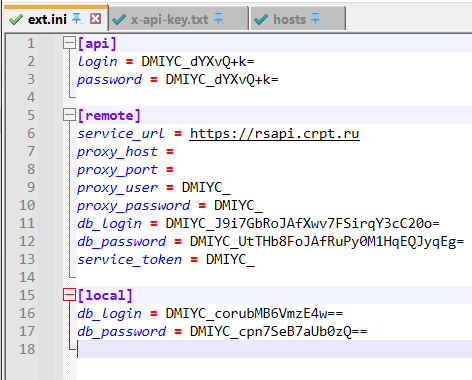
При необходимости изменения стандартных значений на свои требуется внести изменения в конфигурационный файл ext.ini, располагающийся в папке config.
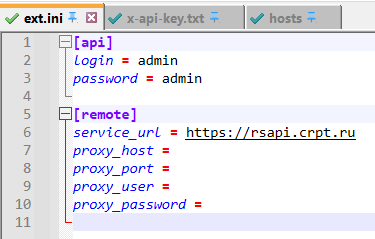
А изменение портов для связи 5996 и 5997 производится в файле docker-compose.yaml
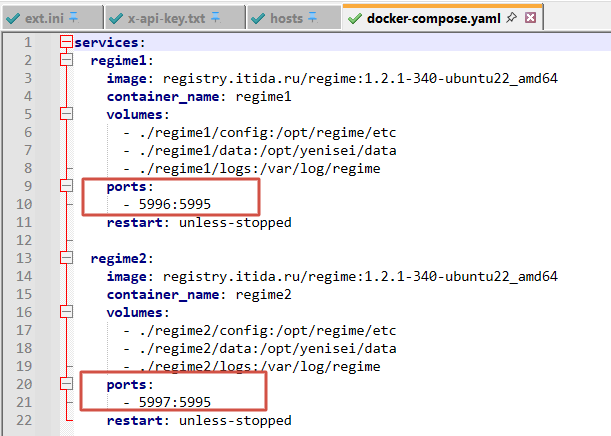
Так же в файле docker-compose.yaml можно указать используемый образ ЛМ ЧЗ в реквизите image. Для использования версии 1.3.0 необходимо стандартное значение заменить на
yml
image: registry.itida.ru/regime:1.3.0-366-ubuntu22_amd64для использования самой последней версии образа можно указать вариант latest:
yml
image: registry.itida.ru/regime:latestПеред запуском модулей требуется скачать архив с преднастроенными папками и файлом docker-compose для развертывания контейнеров и распаковать содержимое в каталог на жестком диске (например на диск D). 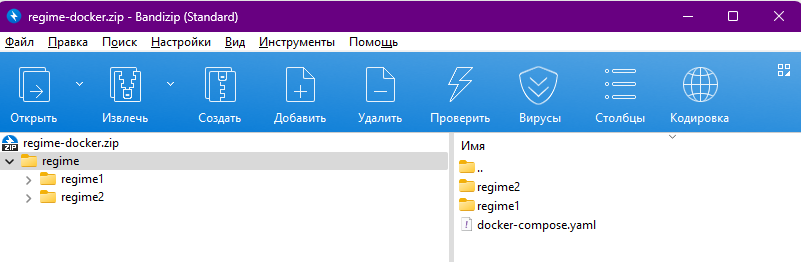
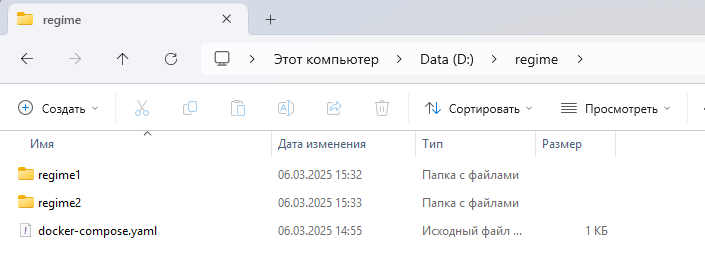
Далее открыть командную строку или powershell и перейти в каталог, в который распакованы папки с модулями regime1 и regime2 и файлом docker-compose.yaml.
cmd
cd D:\regime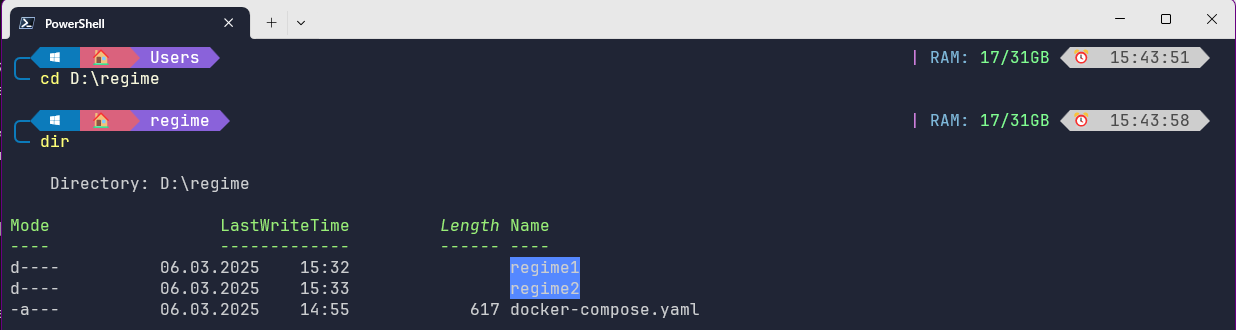
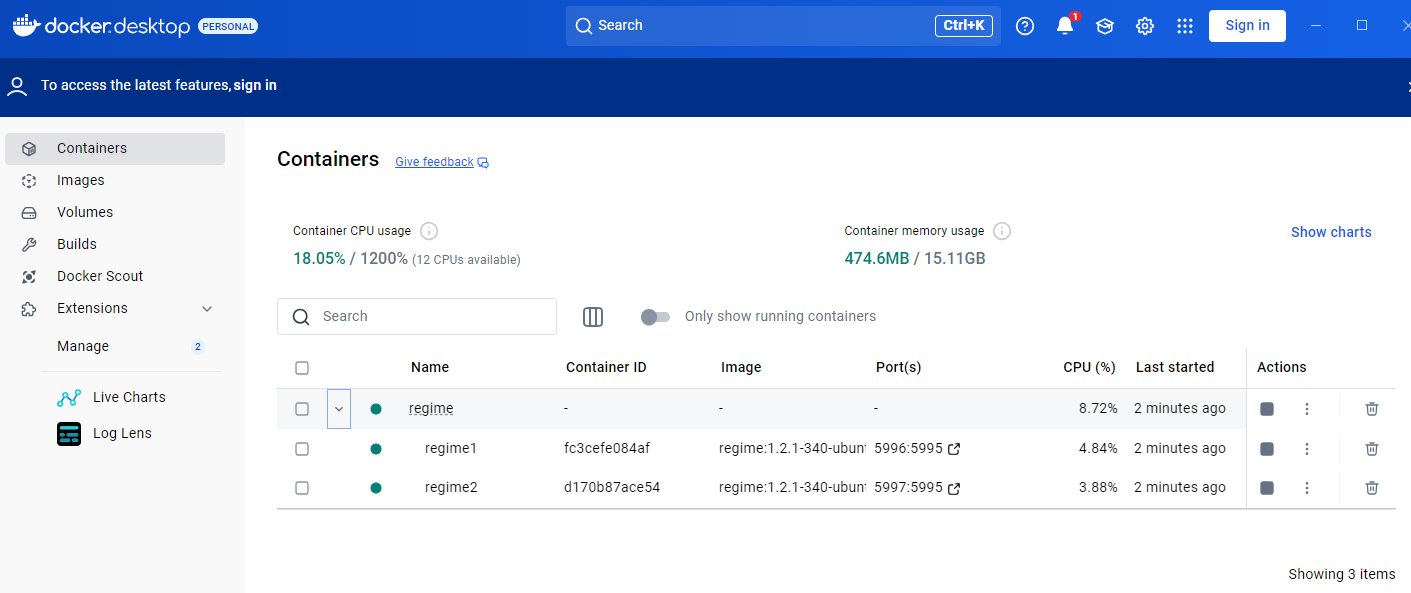
Запустить команду для развертывания контейнеров docker compose up -d и дождаться окончания процесса развертывания.

После успешного развертывания в приложении Docker Desktop отобразится информация о запущенных контейнерах.
А конфигурационные файлы примут следующий вид.
На этом процедура развертывания завершена и можно переходить к настройкам Айтида iMark для установки связи с модулями и производить инициализацию модулей: Подключение локального модуля к Айтида iMark
Обновление локального модуля в среде Docker
Для обновления ЛМ ЧЗ, развернутого в среде Docker необходимо в файле docker-compose.yaml изменить версию используемого образа на новую. К примеру, для обновления с версии 1.2.1-340 до версии 1.3.0-366 необходимо заменить тэг в имени используемого образа со старого значения 1.2.1-340-ubuntu22_amd64 на новое значение 1.3.0-366-ubuntu22_amd64.
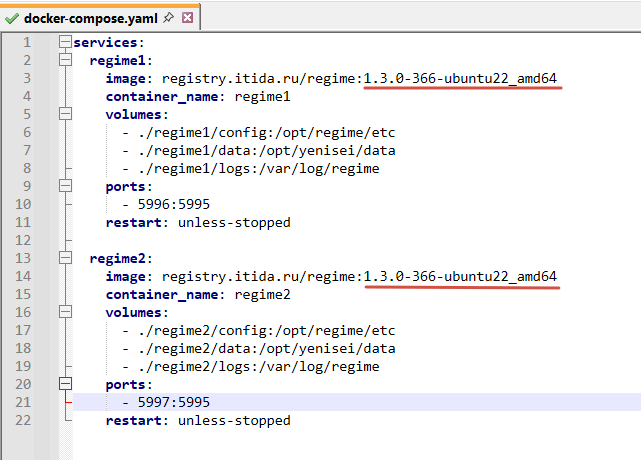
Имена тэгов совпадают с именами образов: 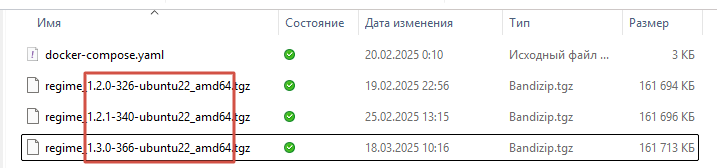
Так же допустим вариант указания тэга latest для обновления на самую актуальную версию образа.
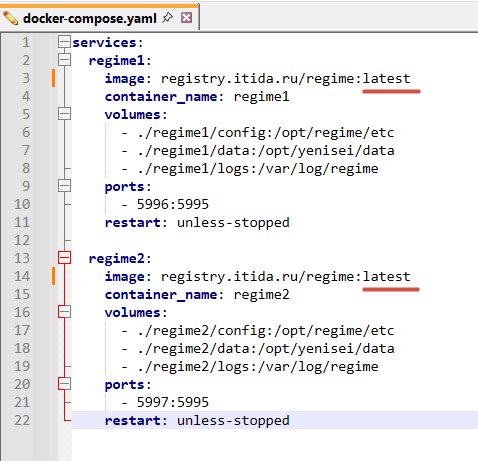
После изменения версии образа в файле compose необходимо в командной строке перейти в каталог, содержащий этот compose файл и выполнить следующие команды:
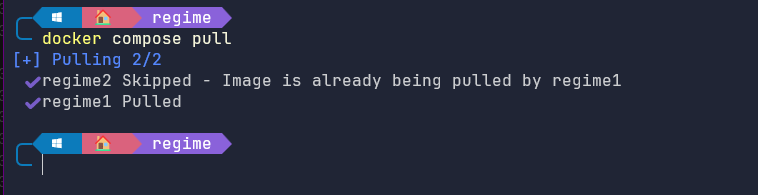
docker compose pull - для скачивания указанных в файле образов контейнеров
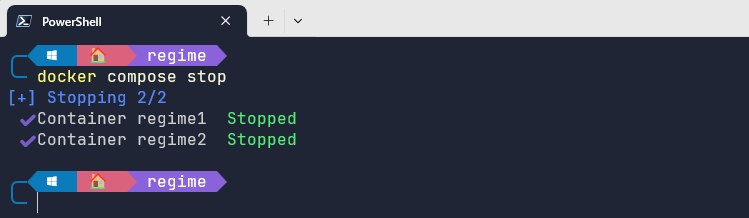
docker compose stop - для остановки запущенных контейнеров
docker compose ud -d - для запуска контейнера с использованием новых образов
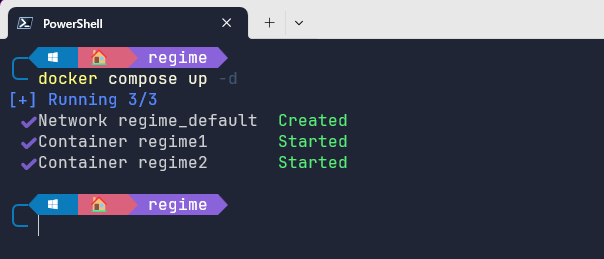
После запуска контейнеров необходимо произвести процедуру инициализации локальных модулей.
ВНИМАНИЕ
Если после обновления образов инициализация локальных модулей не проходит и статус модуля отображается как "Не сконфигурирован", то рекомендуется произвести чистую установку ЛМ ЧЗ в среде docker