
Переключение темы
Введение
С первого июля 2018 вступил в силу обязательный электронный документооборот с ГИС Меркурий. По этой причине, в систему Айтида был добавлен модуль, реализующий получение и гашение электронных сертификатов ГИС Меркурий.
Предварительные настройки
Подключение к системе Меркурий
Для регистрации в системе Меркурий и получения доступа необходимо предоставить в Территориальное Управление Россельхознадзора сведения об организации/ИП, сведения о местах осуществления деятельности (производство, переработка, хранение, реализация), сведения о пользователе организации/ИП, который будет работать в системе и, при необходимости, предоставлять доступ другим сотрудникам организации.
Перечисленные сведения необходимо оформить в виде заявки по следующим шаблонам:
Для ИП - http://vetrf.ru/vetrf-docs/ru/sample/sampleMercuryIP.doc
Для Юридических лиц - https://view.officeapps.live.com/op/view.aspx?src=http://vetrf.ru/vetrf-docs/ru/sample/sampleMercuryUL.doc
Заявку необходимо отправить в Территориальное Управление Россельхознадзора [(http://www.fsvps.ru/fsvps/structure/terorgs](file:///D:\Техническое%20описание\ИНСТРУКЦИИ(http:\www.fsvps.ru\fsvps\structure\terorgs)).
После обработки на указанный в заявке адрес электронной почты вы получите письмо с реквизитами доступа, после чего можно начинать работать с системой через веб-интерфейс.
ИНФОРМАЦИЯ
Для работы с системой Меркурий через программный продукт «Айтида» необходимо получить доступ к Ветис.API.
Доступ к Ветис.API предоставляется в 2 этапа: первый этап – подача заявки на предоставление доступа к тестовой версии Ветис.API для разработки и отладки, второй этап – подача заявки на предоставление доступа к продуктивной версии Ветис.API. Подробнее по ссылке.
Для получения доступа к продуктивной версии шлюза заявки подаются только при помощи публичной электронной формы, доступной по адресу https://aplms.vetrf.ru/pub.
На втором шаге подключения к продуктивному контуру необходимо выбрать вариант «Регистрация новой клиентской системы».
На третьем шаге в сведениях о подключаемой клиентской системе выбрать:
- Тип: «Покупное решение»
- Сведения о разработчике: ООО "Айтида" (ИНН: 3528315533; адрес: Россия, г. Череповец, ул. Раахе, д. 50, офис 3)
- Название системы: Айтида
Подключение и настройка модуля Меркурий
Для подключения модуля Меркурий необходимо добавить в систему меню программы пункт Модуль Меркурий (название пункта может быть изменено партнёром по его усмотрению). В дистрибутивной базе данный пункт расположен в меню Сервис. Для самостоятельного подключения этого пункта необходимо использовать команду DO FORM mercuryform.
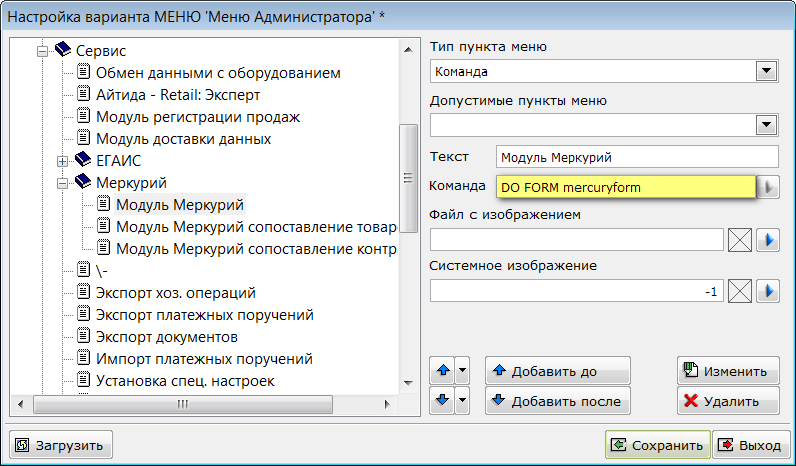
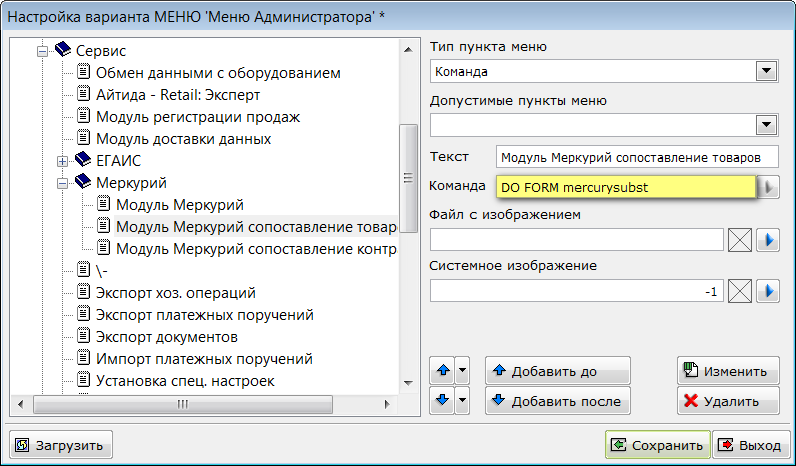
Для отображения добавленного пункта в меню необходимо перезапустить систему Айтида. Так же, можно добавить пункт меню для вызова формы сопоставления товаров с продукцией ГИС Меркурий. Для этого необходимо использовать команду DO FORM mercurysubst.
Для пункта меню, вызывающего форму сопоставления контрагентов с партнерами ГИС Меркурий необходимо использовать команду DO FORM mercurysubstpartners.
Первый запуск модуля необходимо произвести от имени пользователя с правами администратора. В этом случае будет доступен функционал по настройке модуля:
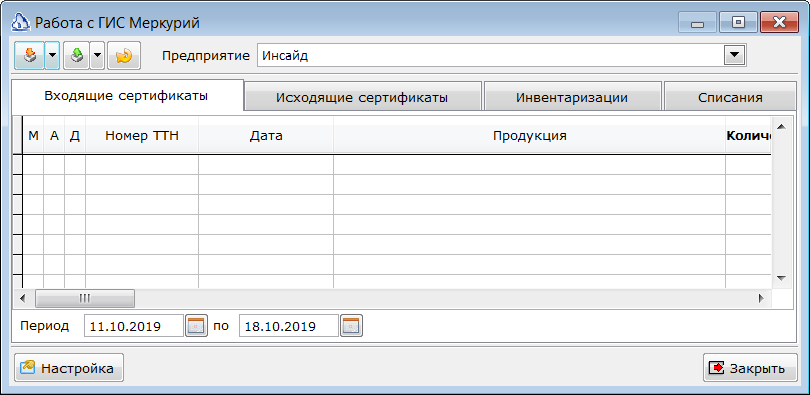
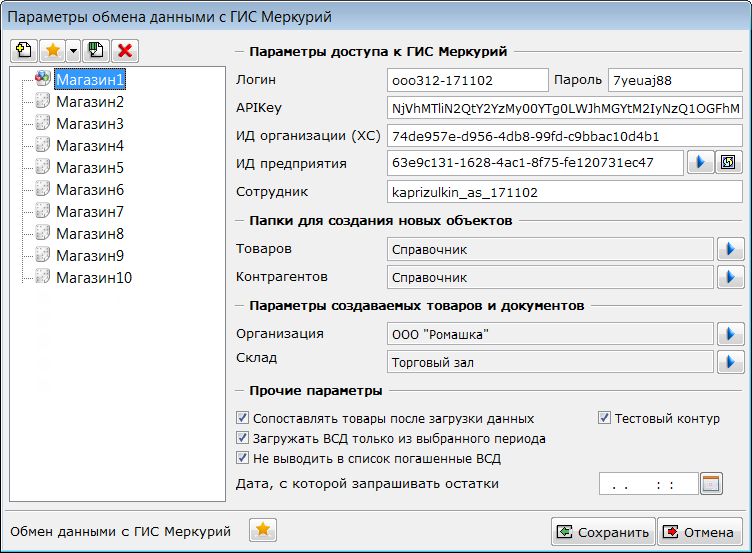
Настройка модуля производится для каждой торговой точки, на которых предполагается обмен данными с ГИС Меркурий. В окне настройки можно указать следующие параметры:
- Раздел Загрузка данных из ГИС Меркурий заполняется автоматически при установке обновления системы Айтида и содержит текст обработки, выполняющей необходимые функции по взаимодействию с ГИС Меркурий. Раздел доступен при запуске системы в режиме конфигурации при наличии NFR лицензии/сублицензии.
- Кнопки Добавить предприятие в список, Изменить название предприятия в списке и Удалить предприятие из списка позволяют формировать список предприятий, подчиненных хозяйствующим субъектам, возможно различным, для работы.
- Кнопка Создать предприятие в ГИС Меркурий позволяет создать новую площадку, используя API Меркурий. Подробнее см. в разделе Создание предприятия в ГИС Меркурий.
- Поля Логин, пароль, APIKey ИД организации (ХС). В этих полях необходимо указать параметры, полученные от регулятора после регистрации в Ветис.API.
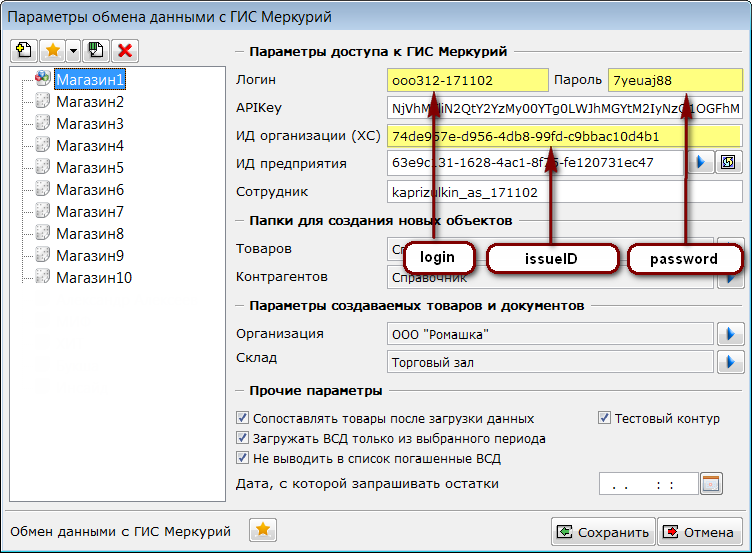
- В поле ИД Предприятия необходимо указать ИД ранее зарегистрированного предприятия. Значение можно выбрать из списка. Список можно обновить из ГИС Меркурий нажав кнопку Запросить список из ГИС Меркурий, расположенную правее поля ввода.
- В поле Сотрудник необходимо указать логин пользователя, зарегистрированного для доступа к ГИС Меркурий через WEB интерфейс.
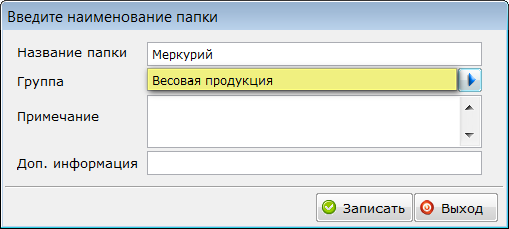
- В разделе Папки для создания новых объектов необходимо выбрать папки справочников, в которых будут создаваться новые товары и контрагенты. Данные, загружаемые из ГИС Меркурий содержат в себе не только электронные сертификаты, но и реквизиты производителей, поставщиков товаров, а также названия самих товаров. При загрузке неопознанные контрагенты и товары будут созданы в указанных папках. При создании новых карточек товара будет учитываться, какая группа ресурсов указана в выбранной папке. В новые карточки будет перенесена информация заданная в группе ресурсов, так как если бы эта группа была выбрана в карточке товара интерактивным путем.
- В разделе Параметры создаваемых документов необходимо выбрать Организацию и Склад, на которые будут создаваться приходные накладные. Если эти параметры не будут выбраны, то в процессе создания документов значения будут подставлены из настроек пользователя, осуществляющего операцию загрузки.
- Если установлен флаг Сопоставлять товары после загрузки данных, то в случае, если после загрузки данных добавились новые товары, которых еще нет в справочнике товаров Айтиды, будет выведено окно для осуществления сопоставления/создания карточек товаров с продукцией, пришедшей из ГИС Меркурий. Если флаг не установлен, тогда форма не будет выведена. В таком случае сопоставление можно будет выполнить позже, вызвав форму сопоставления из меню.
- Если установлен флаг Загружать ВСД только из выбранного периода, то при запросе эВСД будет добавлен фильтр на период, указанный в основной форме модуля Меркурий. Данная настройка позволяет ограничить количество принимаемых эВСД выбранным периодом.
- Если установлен флаг Не выводить в список погашенные ВСД, то погашенные эВСД не будут выводиться в список, даже, если приходные накладные по ним не созданы.
- Поле Дата, с которой запрашивать остатки позволяет указать дату, которая будет указана в качестве начальной даты периода при запросе действующих складских записей ГИС Меркурий, для текущего предприятия. В дальнейшем, при запросе остатков из ГИС Меркурий значение в этом поле будет автоматически обновляться. Но, возможность ручного изменения будет сохранена, для того чтобы была возможность запросить данные из более ранних периодов.
ИНФОРМАЦИЯ
Журнал обмена с ГИС Меркурий записывается в файл, имя которого указано в константе _МЕРКУРИЙИМЯФАЙЛАЖУРНАЛА. Если такой константы нет в системе, то по умолчанию используется имя файла d:\mercury_http.log
Создание предприятия в ГИС Меркурий
В модуле Меркурий предусмотрена возможность создания в ГИС Меркурий нового предприятия. Это связано с тем, что web интерфейс ГИС не содержит необходимого функционала и клиентам приходится заполнять рукописные формы и передавать их в региональные отделения. Это долгий процесс. В то же время, API системы позволяет создать предприятие самостоятельно и очень быстро.
Для создания нового предприятия в окне параметров модуля Меркурий предусмотрена кнопка Создать предприятие в ГИС Меркурий. 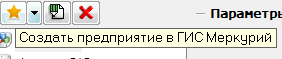
При нажатии этой кнопки будет открыто окна с параметрами нового предприятия.
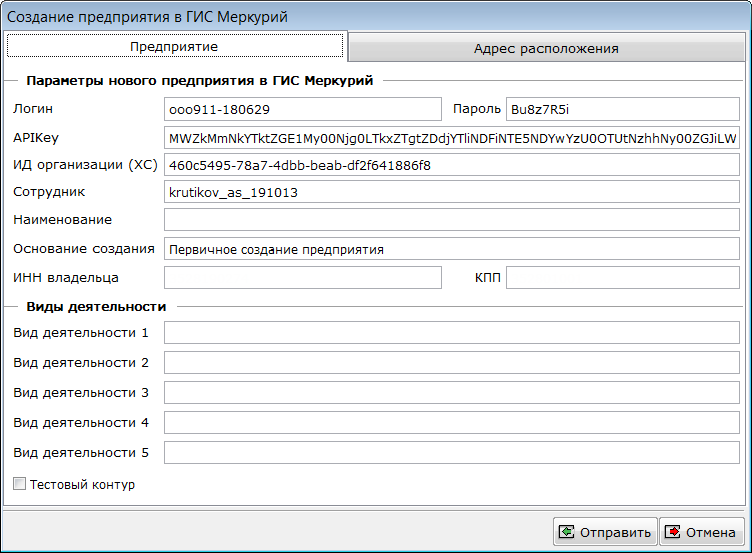
На закладке Предприятие необходимо заполнить параметры доступа к API ГИС Меркурий, название нового предприятия, ИНН и КПП владельца. Так же, необходимо указать хотя бы один вид деятельности нового предприятия.
ИНФОРМАЦИЯ
Если параметры доступа к API были заполнены ранее, то они будут перенесены в эту форму.
На закладке Адрес местоположения необходимо указать адрес нового предприятия.
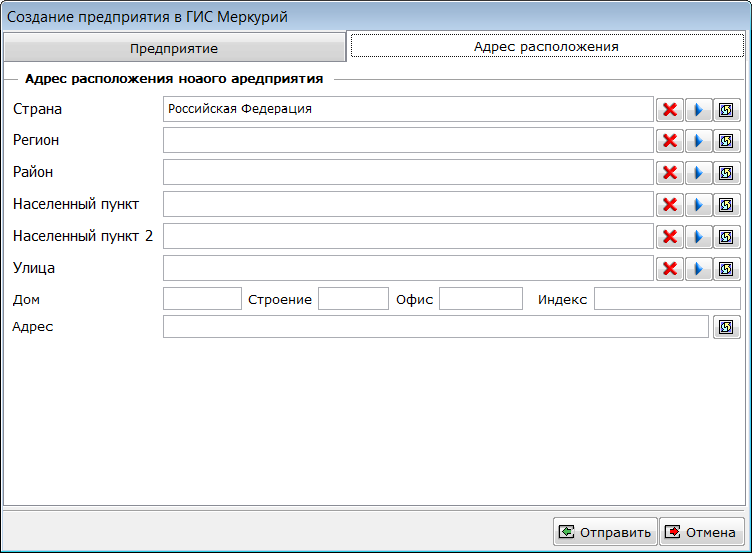
Поля Страна, Регион, Район, Населенный пункт, Населенный пункт 2, Улица должны быть выбраны из справочника соответствующих объектов ГИС Меркурий. Для загрузки этих справочников предусмотрены кнопки  правее полей ввода. В случае, если элемент не будет выбран из справочника, то ГИС Меркурий может вернуть отказ в регистрации предприятия.
После заполнения частей адреса необходимо нажать кнопку правее поля Адрес, для генерации адреса единой строкой.
После заполнения всех необходимых полей необходимо нажать кнопку Отправить.
При этом в ГИС Меркурий будет отправлен запрос на проверку наличия предприятия с указанным названием. Если такое будет найдено, то перед созданием будет предложено ознакомиться со списком и повторно подтвердить необходимость создания предприятия.
ИНФОРМАЦИЯ
Запрос может занять некоторое время, обычно, не превышающее одной минуты.
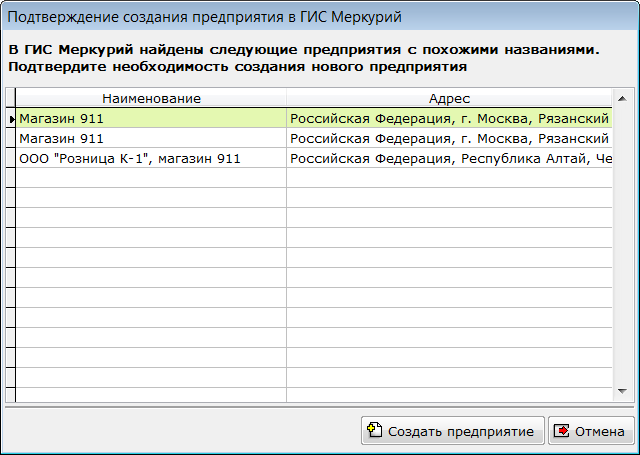
Если в списке нет создаваемого предприятия, то нажмите кнопку Создать предприятие. Предприятие будет создано в ГИС Меркурий.
После создания предприятия в параметрах модуля необходимо обновить список предприятий, нажав кнопку правее поля ввода Предприятие.