Переключение темы
В состав программного продукта Айтида входит программа icmm.exe – Мониторинг РМК. Эта программа позволяет в режиме реального времени отслеживать работу РМК:
- Состояние – работает или нет;
- Продажи – сумму/средний чек за период;
- Оперативные данные по проданным товарам.
Запуск программы осуществляется со стандартными параметрами указания SQL сервера и базы данных, либо без параметров. При первом запуске без параметров будут запрошены данных для подключения к SQL серверу.
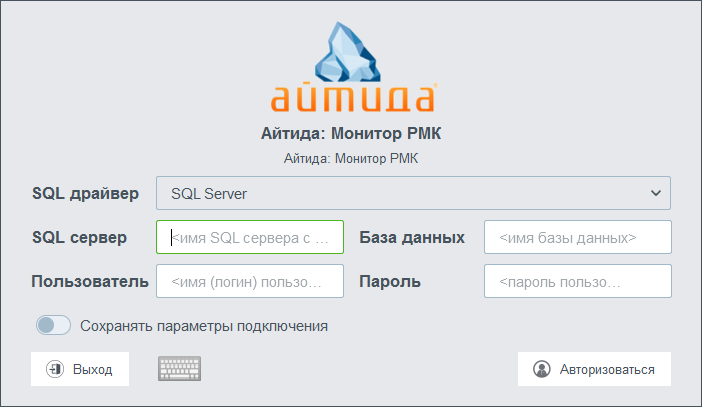
Для дальнейшей работы необходимо заполнить данные для авторизации на SQL сервере и указать имя базы данных. Введенные параметры будут сохранены. Если включить переключатель “Сохранить параметры подключения”, то в будущем окно авторизации не будет выводиться, а подключение будет производиться сразу. Иначе, каждый раз будет предложено ввести пароль. Остальные параметры будут сохранены в любом случае.
После успешной авторизации будет открыто главное окно программы.
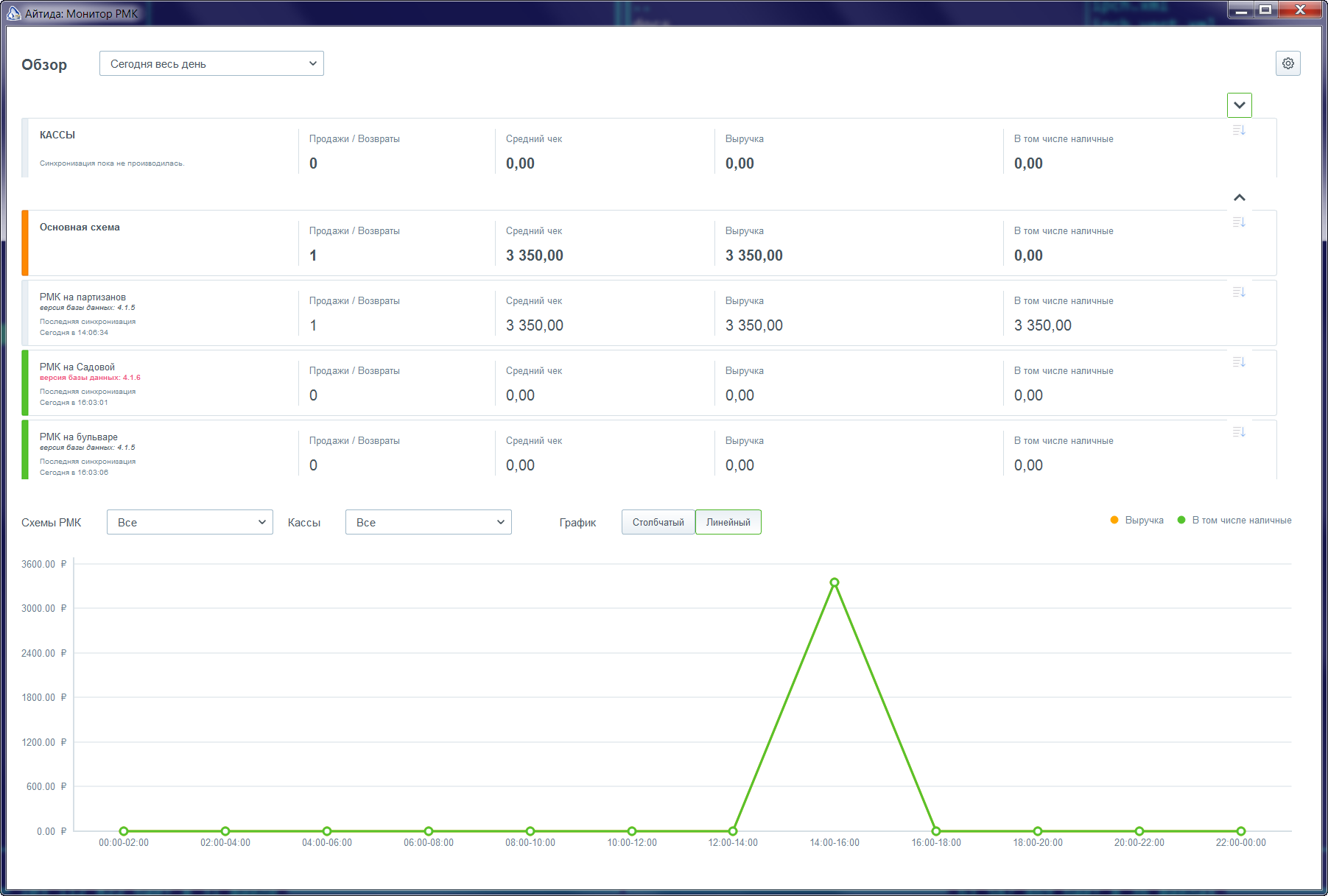
В верхней части окна можно выбрать период, за который отображаются данные и выполнить настройки программы.
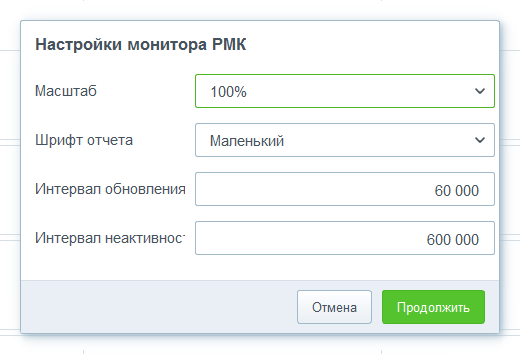
В настройках можно выбрать масштаб отображения информации, размер шрифта в оперативной сводке о продажах и интервалы обновления данных. Параметр Интервал неактивности задает время, по прошествии которого РМК будет считаться выключенным, если от него были получены данные. Интервалы задаются в миллисекундах.
В средней части окна выводятся схемы РМК и РМК, входящие в схему. В виджете итогов по схеме выводятся суммарные показатели всех РМК, входящим в схему. Схема может быть свернута или развернута.
Цветовые индикаторы означают:
- Серый – РМК выключен;
- Зеленый – РМК работает в нормальном режиме;
- Красный – произошла ошибка обмена данными.
- Оранжевый – только для итогов по схеме – означает что в схеме есть РМК с разными статусами.
В левой части виджетов выводится дополнительная информация.
- Название РМК из схемы;
- Версия базы данных. Если версия отличается от версии рабочей базы данных, то текст выводится красным цветом;
- Дата и время последнего обмена данными с РМК. Для локальных РМК – дата и время последнего чека;
- В случае наличия ошибок обмена сообщение об ошибке.
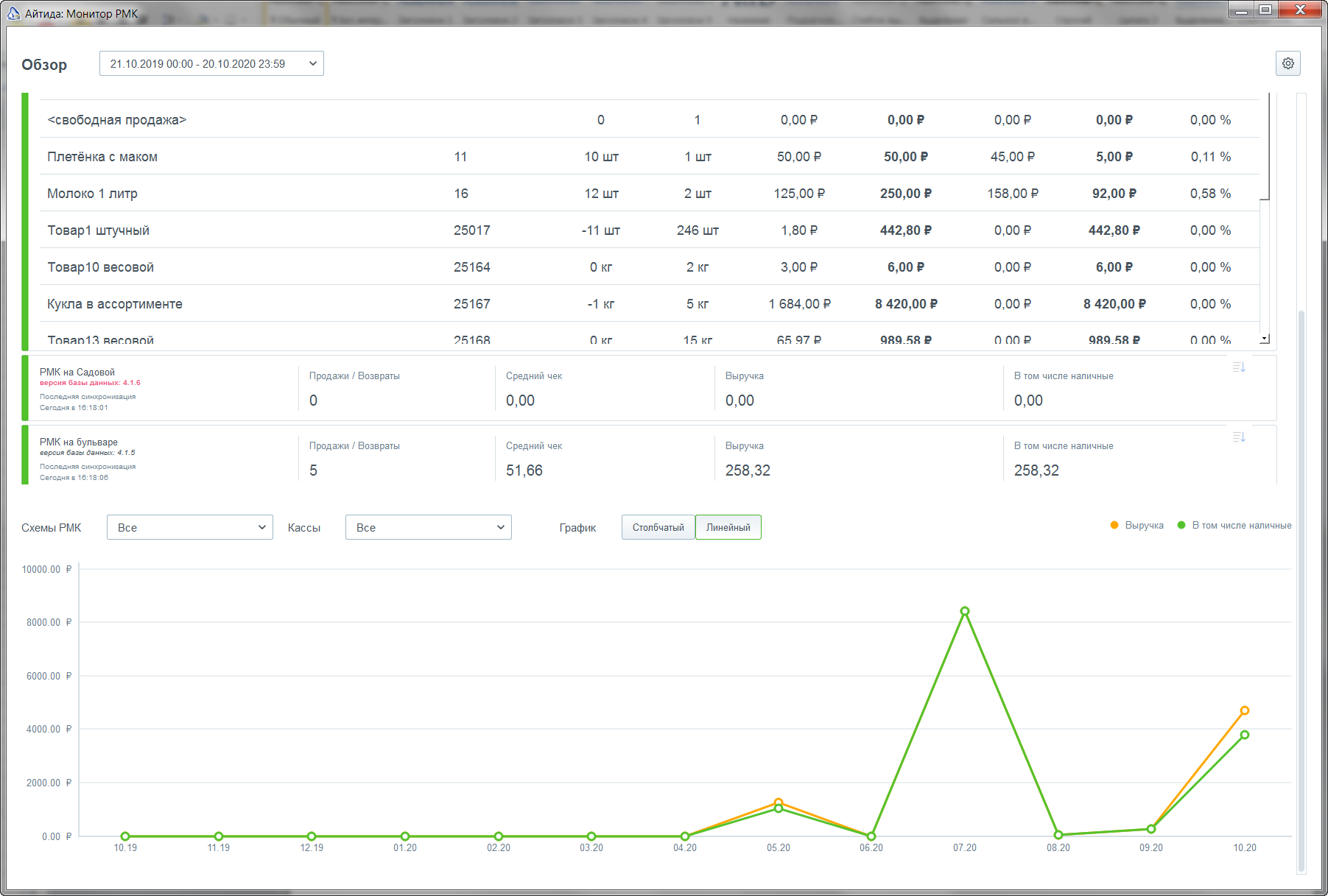
В правой верхней части каждого виджета РМК есть кнопка для открытия оперативной сводки о продажах
В при её нажатии виджет будет развернут и в него будет добавлен список с продажами товаров за выбранный период.
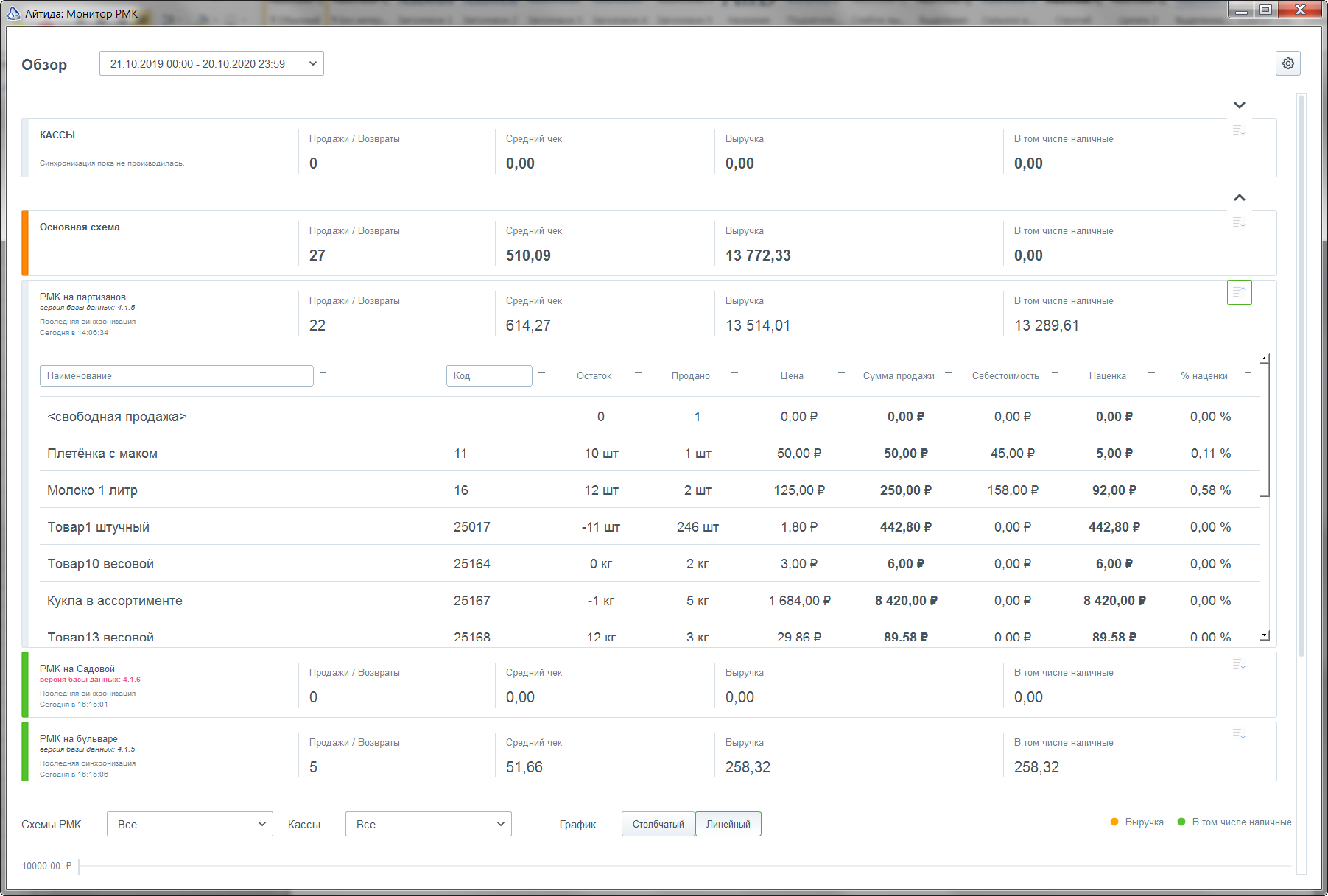
При разворачивании сводки для итогового виджета схемы РМК в списке будут продажи по всем РМК из схемы.
В нижней части окна монитора РМК расположен график, отражающий процесс продаж по выбранным РМК/схемам.
На графике две кривые. Желтая– общие продажи, Зеленая – в том числе за наличный расчет.