
Переключение темы
Таблица 1. Допустимые клавиатурные функции.
| Код | Функция | Комментарий | Клавиша по умолчанию | Назначение параметра |
|---|---|---|---|---|
| 016 | Ввести дисконтную карту | Читает номер дисконтной карты из строки ввода, ищет карту с таким номером в базе и обрабатывает её. | Параметр может быть номером карты. Тогда его указание укажет на то, что не нужно выбирать карту, а использовать указанную | |
| 011 | Выбор операции | Последовательно меняет операцию чека среди списка разрешенных операций. Если текущая операция Продажа, то следующая будет Возврат, если она разрешена. | SHIFT + F2 | |
| 013 | Выбор склада | Не используется. | CTRL + SHIFT + F3 | |
| 019 | Выбрать клиента владельца карты | Открывает окно визуального подбора клиента владельца карты. | Параметр может быть кодом клиента. | |
| 001 | Закрыть форму | Закрыть программу с отменой текущего чека и без закрытия смены. | ESC | |
| 018 | Информация о дисконтной карте | Вывод информации об обороте и бонусах по дисконтной карте, зарегистрированной в чеке. | SHIFT + F6 | |
| 008 | Итог | Перейти к оплате чека. | ||
| 005 | Новая регистрация | Отменить текущий чек и начать новый. | ||
| 003 | Открыть справочник товаров/услуг с позиционированием на текущем товаре | Не поддерживается. | ||
| 028 | Открыть справочник товаров для подбора | Открыть окно визуального подбора товаров. | ||
| 029 | Открыть справочник услуг для подбора | Открыть окно визуального подбора товаров. | Параметр может быть внутренним кодом товара/услуги. | |
| 002 | Подобрать товар/услугу | Подобрать товар или услугу по наименованию, коду, ШК или артикулу. Значение для поиска берется из строки ввода. Если будет найдено несколько товаров/услуг, то будет предложен выбор из найденного. | CTRL + F2 | Параметр может быть внутренним кодом товара/услуги. |
| 012 | Подобрать товар/услугу по артикулу | Подобрать товар или услугу по артикулу. Значение для поиска берется из строки ввода. Если будет найдено несколько товаров/услуг, то будет предложен выбор из найденного. | F3 | Параметр может быть артикулом товара/услуги. |
| 014 | Подобрать товар/услугу по коду | Подобрать товар или услугу по коду. Значение для поиска берется из строки ввода. Если будет найдено несколько товаров/услуг, то будет предложен выбор из найденного. | F4 | Параметр может быть кодом товара/услуги. |
| 021 | Подобрать товар/услугу по наименованию | Подобрать товар или услугу по наименованию. Значение для поиска берется из строки ввода. Если будет найдено несколько товаров/услуг, то будет предложен выбор из найденного. | F7 | Параметр может быть названием товара/услуги. |
| 022 | Подобрать товар/услугу по штриховому коду | Подобрать товар или услугу по ШК. Значение для поиска берется из строки ввода. Если будет найдено несколько товаров/услуг, то будет предложен выбор из найденного. | F8 | Параметр может быть ШК товара/услуги. |
| 007 | Поиск записи в списке | Поиск строки в чеке по значению введенном в строку ввода. Поиск осуществляется сначала по вхождению введенного значения в наименование, потом в код товара, потом в ШК и артикул. Поиск циклический, т.е. дойдя до последней строки начинается с начала. | CTRL + F | |
| 015 | Показать остатки товара | Выводит окно со списком складов и остатками товара из текущей строки чека. | F5 | |
| 020 | Применить ручную скидку | В режиме сенсорного экрана открывает закладку Скидки. | CTRL + SHIFT + F6 | Параметр может быть кодом скидки |
| 023 | Прочитать вес с весов | Прочитать вес с весов без печати этикеток. | F9 | |
| 006 | Вкладка Сервис | В режиме сенсорного экрана открывает закладку Сервис. | CTRL + R | |
| 017 | Удалить дисконтную карту | Удалить все добавленные в чек дисконтные карты. | CTRL + F6 | |
| 004 | Удалить строку | Удалит текущую строку из чека. | CTRL + DEL | |
| 010 | Указание ручной процентной скидки | Применение ручной процентной скидки на позицию, значение которой введено в строку ввода. | CTRL + SHIFT + D | |
| 009 | Указание ручной суммовой скидки | Применение ручной суммовой скидки на позицию, значение которой введено в строку ввода. | CTRL + D | |
| 025 | Управление скидками на позицию | Вызвать окно для добавления или удаления скидки на позицию. | CTRL + F10 | |
| 024 | Управление скидками на чек | Вызвать окно для добавления или удаления скидки на чек. | SHIFT + F10 | |
| 026 | Авторизация кассира | Вызвать авторизацию кассира, без отмены чека. | CTRL + SHIFT + U | |
| 027 | Отложить чек | Отложить текущий чек. | CTRL + O | |
| 030 | Выбрать операцию Продажа | Выбрать для чека операцию Продажа. | ||
| 031 | Выбрать операцию Возврат | Выбрать для чека операцию Возврат. | ||
| 032 | Выбрать операцию Прочее/вскрытие тары | Выбрать для чека операцию Прочее. | ||
| 033 | Перейти в колонку количество | Вызвать окно для ввода количества для текущей строки чека. | ||
| 039 | Установить количество | Установить количество в текущей строке чека, взяв его из строки ввода. | ||
| 034 | Перейти в выбор единицы измерения | Сменить единицу измерения на альтернативную. | Параметр может быть единицей измерения | |
| 035 | Оплата наличными | Оплата оставшейся суммы чека Наличными. | ||
| 036 | Отмена оплаты наличными | Удалить из чека оплату с типом Наличная. | ||
| 037 | Оплата безналичными | Оплата оставшейся суммы чека Безналичными. | ||
| 038 | Отмена оплаты безналичными | Удалить из чека оплату с типом Безналичная. | ||
| 040 | Закрытие смены (z-отчет и документы) | Закрыть смену, сформировав z-отчет. | ||
| 041 | Выход из системы с закрытием смены | Закрыть программу, отменив текущий чек и закрыв смену. | ||
| 042 | Выход из системы без закрытия смены | Закрыть программу, отменив текущий чек и не закрывая смену. | ESC | |
| 043 | Выбрать дисконтную карту | Выбрать из списка дисконтную карту и применить её. Если в строке поиска введен номер карты, то окно поиска пропускается, а используется введенный номер карты. | F6 | |
| 044 | Увеличить количество | Увеличить на 1 количество в текущей строке. | + (цифровая клавиатура) | |
| 045 | Уменьшить количество | Уменьшить на 1 количество в текущей строке. | - (цифровая клавиатура) | |
| 046 | Изменить цену | Вызов окна для ввода цены для текущей строки чека. | * (цифровая клавиатура) | |
| 047 | Оплата сертификатом | Оплата оставшейся суммы чека Сертификатом. | ||
| 048 | Отмена оплаты сертификатом | Удаление из чека оплаты с типом Сертификат. | ||
| 049 | Оплата кредитом | Оплата оставшейся суммы чека Кредитом. | ||
| 050 | Отмена оплаты кредитом | Удаление из чека оплаты с типом Кредит. | ||
| 051 | Оплата бонусом | Оплата оставшейся суммы чека бонусами. | ||
| 052 | Отмена оплаты бонусом | Удаление из чека оплаты с типом Бонус. | ||
| 053 | Возврат с выбором документа | Формирование чека возврата, на основании выбранного чека продажи. Текущий чек будет отменен. | ||
| 054 | Параметры чека | Вызов окна с параметрами чека. | ||
| 055 | Редактирование строки чека | Отображает контекстное меню списка товаров для текущей строки. Аналогично команде Контекстное меню. | ||
| 056 | Выбор менеджера | Вызывает окно выбора менеджера из параметров чека. | Параметр может быть кодом сотрудника | |
| 057 | Выбор контрагента | Вызывает окно выбора контрагента из параметров чека. | Параметр может быть кодом контрагента | |
| 058 | Управление марками | Вызывает окно управления марками для текущей строки в чеке | ||
| 059 | Внесение наличных | Формирует внесение наличных денежных средств. | ||
| 060 | Изъятие наличных | Формирует изъятие наличных денежных средств. | ||
| 061 | Общие параметры | Открывает окно параметров программы. | ||
| 062 | Отмена документа | Отменяет текущий чек и начинает новый. | INS, CTRL + N | |
| 063 | Закрытие чека "одной кнопкой" с оплатой наличными | Закрывает чек с полной оплатой видом оплаты Наличные | ||
| 064 | Закрытие чека "одной кнопкой" с оплатой безналичными | Закрывает чек с полной оплатой видом оплаты Безналичные | ||
| 065 | Закрытие чека "одной кнопкой" с оплатой кредитом | Закрывает чек с полной оплатой видом оплаты Кредит | ||
| 066 | Закрытие чека "одной кнопкой" с оплатой сертификатом | Закрывает чек с полной оплатой видом оплаты Сертификат. | ||
| 069 | Закрытие чека "одной кнопкой" с оплатой бонусом | Закрывает чек с полной оплатой «бонусами» | ||
| 067 | Продажа по свободной цене | Добавляет строку со свободной продажей. Обрабатывает сроку ввода на предмет чтения из нее количества и цены. | ||
| 068 | Печать копии чека | Вызывает печать копии чека. | ||
| 070 | Контекстное меню | Отображает контекстное меню списка товаров для текущей строки. Аналогично команде Редактирование позиции. | ||
| 071 | Комментарий к чеку | Вызывает окно ввода комментария к чеку. | Параметр может быть комментарием к чеку | |
| 072 | Картинки товара | Отображает картинку(и) для товара из текущей строки в увеличенном размере. | ||
| 073 | Прочие функции | Вызывает меню, аналогичное Функции/Прочее. | ||
| 074 | Выключение компьютера | Завершает работу программы и пытается выключить компьютер. Выключение происходит только если у программы есть права на это действия в Windows. | ||
| 075 | Закрыть смену и выключить компьютер | Вызывает операцию закрытия смены, после успешного выполнения которой пытается выключить компьютер. Выключение происходит только если у программы есть права на это действия в Windows. | ||
| 076 | Формировать ДКС (операция Продажа) | Выбирает в параметрах чека тип формируемого документа ДКС и операцию Продажа. | ||
| 077 | Формировать расходную накладную (операция Продажа) | Выбирает в параметрах чека тип формируемого документа Расходная накладная и операцию Продажа. | ||
| 078 | Формировать возврат от покупателя (операция Возврат продажи) | Выбирает в параметрах чека тип формируемого документа Возврат от покупателя и операцию Возврат. | ||
| 079 | Формировать приходную накладную (операция Покупка) | Выбирает в параметрах чека тип формируемого документа Приходная накладная и операцию Покупка. | ||
| 080 | Формировать возврат поставщику (операция Возврат покупки) | Выбирает в параметрах чека тип формируемого документа Возврат поставщику и операцию Возврат покупки. | ||
| 081 | Формировать инвентаризацию ТМЦ (операция Прочее) | Выбирает в параметрах чека тип формируемого документа Инвентаризация ТМЦ и операцию Прочее. | ||
| 082 | Формировать акт списания ТМЦ (операция Прочее) | Выбирает в параметрах чека тип формируемого документа Списание ТМЦ и операцию Прочее. | ||
| 083 | Формировать вскрытие тары (операция Прочее) | Выбирает в параметрах чека тип формируемого документа Вскрытие тары и операцию Прочее. | ||
| 087 | Формировать заказ от покупателя (операция Прочее) | Выбирает в параметрах чека тип формируемого документа Заказ от покупателя и операцию Прочее. | ||
| 086 | Прочие печатные формы | Предлагает выбор формы для печати и выводит выбранную форму на печать | CTRL + SHIFT + P | Параметр может быть кодом отчетной формы |
| 084 | Кнопка Печать | Печать чека на ККТ (генерация и печать чека) | ||
| 085 | Открыть денежный ящик | Вызывает обработку из профиля Открыть денежный ящик | ||
| 088 | Выбор модификаторов строки чека | Вызывает окно подбора модификаторов для товара из текущей строки чека | ||
| 089 | Ввод дополнительных свойств строки чека | Вызывает окно для ввода доп. реквизитов чека, если такие определены в схеме РМК | ||
| 090 | Ввод дополнительных свойств чека | Вызывает окно для ввода доп. реквизитов строки чека, если такие определены в схеме РМК | ||
| Чтение ШК с клавиатуры | Выводит окно с полем ввода. Введенное значение распознается системой как ШК прочитанный сканером. | CTRL + F11, CTRL + F12 | ||
| 091 | Информация о скидках на позицию | Выводит окно с информацией о примененных скидках для текущей позиции. | ||
| 092 | Информация о скидках на чек | Выводит окно с информацией о примененных скидках на чек. | ||
| 093 | Просмотр итогов за смену | Выводит окно с информацией об итогах за смену. Аналог X-отчета в экранной форме. | ||
| 094 | Вывод QR кода | Выводит окно с текущим QR кодом для оплаты чека, в том числе, на экран покупателя. | ||
| 095 | Выбрать операцию Аванс полученный (документ ДКС) | Выбирает тип чека АВАНС и документ кассовой смены в параметрах чека. | ||
| 096 | Перейти в дерево родительских чеков | При формировании чека на основании более ранних чеков переводит фокус ввода на список предшествующих чеков, для возможности просмотра этого списка. | ||
| 097 | Перейти в список товаров | При формировании чека на основании более ранних чеков переводит фокус ввода на список товаров регистрации | ||
| 098 | Переключиться между списком и деревом | При формировании чека на основании более ранних чеков переводит фокус ввода либо в дерево либо в список товаров регистрации | ||
| 099 | Форма управления кранами | Вызов формы управления кранами | ||
| 100 | Выбор категории цены чека | Вызывать список с категориями цен для чека. | Параметр может быть определенной категорией цены. | |
| 101 | Выбор единицы измерения | Вызов формы Выбор единицы измерения для текущей строки чека. | Параметр может быть определенной единице измерения. | |
| 102 | Форма открытия бутылок | Вызов формы открытия бутылок. | ||
| 103 | Закрытие чека 'одной кнопкой' с оплатой через указанную ПС | Автоматическое закрытие чека с указанием всей суммы к оплате для выбранной ПС | Код ПС | |
| 104 | Отчеты без выбора чека | Вызов формы выбора отчетов для печати, не подразумевающих выбор чека. Например, печать ценников. | ||
| 105 | Открыть меню | Открыть основное меню программы. | ||
| 106 | Сортировать список | Сортировать открытый для выбора список элементов. | Номер колонки. | |
| 107 | Выбрать чек для оплаты | Открыть форму для выбора чека для оплаты, при использовании постоплаты. |
Таблица 2. Допустимые команды.
| Команда | Описание | Параметр 1 | Параметр 2 |
|---|---|---|---|
| Команды для работы со списками. | А МРП2 есть два списка – регистрация и скидки. | ||
| ВЫБРАТЬ | Команда позволяет выбрать, к какому из списков будут относиться команды для работы со списками. | Строка РЕГИСТРАЦИЯ или СКИДКИ | нет |
| НОМЕРСТРОКИ | Определяет переменную _НОМЕРСТРОКИ, со значением равным текущему номеру строки в списке. | нет | нет |
| КОЛИЧЕСТВОСТРОК | Определяет переменную _КОЛИЧЕСТВОСТРОК, со значением равным количеству строк в списке . | нет | нет |
| ПЕРЕЙТИВНАЧАЛО | Перемещает текущую строк в начало списка. Определяет переменную _КОНЕЦФАЙЛА со значением Истина, если в списке нет строк и Ложь, если есть. | нет | нет |
| ПЕРЕЙТИВКОНЕЦ | Перемещает текущую строку в конец списка. Определяет переменную _КОНЕЦФАЙЛА со значением Истина, если в списке нет строк и Ложь, если есть. | нет | нет |
| ПЕРЕЙТИКСТРОКЕ | Перемещает текущую строку в указанное место. Определяет переменную _КОНЕЦФАЙЛА со значением Истина, если указанный за пределами номеров строк. Иначе Ложь. | Число. Номер строки от 0 до количество строк в чеке минус 1 | нет |
| ПРОПУСТИТЬ | Перемещает текущую строку на указанное количество строк вперед (положительный параметр) или назад (отрицательный параметр). Определяет переменную _КОНЕЦФАЙЛА со значением Истина, если результат перемещения оказался за пределами номеров строк. Иначе Ложь. | Число. Количество строк для пропуска. | нет |
| НАЙТИ | Ищет строку в списке с указанным условием. В параметре 1 задается выражение, которое вычисляется для каждой строки текущего списка, пока нужная строка не будет найдена, либо до конца списка. Определяем переменные _СТРОКАНАЙДЕНА со значением Истина, если строка была найдена и Ложь, если не была найдена. _КОНЕЦФАЙЛА со значением Истина, если строка не была найдена и Ложь иначе. | Выражение для поиска нужной строки в списке. Например “maincode= ‘12345’” | нет |
| ДОБАВИТЬСТРОКУ | Добавляет пустую строку в текущий список. | нет | нет |
| УДАЛИТЬСТРОКУ | Удаляет строки из списка по условию. В параметре 1 может быть передано выражение, которое будет вычислено для все строк списка. Если значение выражения для строки будет Истина, то строка будет удалена. Если параметр 1 будет пустой, то текущая строка будет удалена. Определяет переменную _КОНЕЦФАЙЛА если был достигнут конец списка. | Выражение для удаления строк. Например “maincode= ‘12345’” | нет |
| Остальные команды. | Команды не относящиеся к спискам. | ||
| УСТАНОВИТЬКОЛИЧЕСТВО | Устанавливает количество для текущей строки регистрации. | Число. Количество для текущей строки | нет |
| КЛАВИАТУРА | Имитация нажатия клавиши на клавиатуре. | Число. Код клавиатурной функции | нет |
| ДОБАВИТЬКАРТУ | Программное добавление дисконтной или платежной карты в чек. Применяются все скидки и схемы скидок, связанные с картой. | Строка. Номер карты. | нет |
| ДОБАВИТЬТОВАРПОКОДУ | Добавляет товар в чек по его коду. Выполняются все необходимые проверки на продажу товара, в том числе запрашивается чтение марок для алкоголя и маркируемого товара. | Строка. Код товара, либо json вида {"value":"КодТовара", "order":"Как сортировать"}. Например {"value":"1234", "order":"remainder DESC" } | нет |
| ДОБАВИТЬТОВАРПОШК | Добавление товара в чек по ШК. При наличии нескольких товаров с переданным ШК, кассиру предоставляется выбор товара из списка подходящих товаров. | Строка. Штриховой код товара, либо json вида {"value":"ШКТовара", "order":"Как сортировать" } | нет |
| ДОБАВИТЬТОВАРПОАРТИКУЛУ | Добавление товара в чек по Артикулу. При наличии нескольких товаров с переданным артикулом, кассиру предоставляется выбор товара из списка подходящих товаров. | Строка. Артикул товара, либо json вида {"value":"АртикулТовара", "order":"Как сортировать" } | нет |
| ДОБАВИТЬТОВАРПОНАЗВАНИЮ | Добавление товара в чек по Названию. При наличии нескольких товаров с переданным артикулом, кассиру предоставляется выбор товара из списка подходящих товаров. | Строка. Название товара, либо json вида {"value":"ШаблонНазванияТовара", "order":"Как сортировать" } | нет |
| ДОБАВИТЬТОВАРПОВНУТРЕННЕМУКОДУ | Добавление товара в чек по внутреннему коду. | Строка. Внутренний 10-ти значный код товара. | нет |
| ЗАПРОСИТЬКОММЕНТАРИЙ | Запрос комментария к чеку. | Текст комментария по умолчанию. | |
| КОМАНДА | Имитация нажатия кнопки. Производится поиск кнопки с указанным в параметре текстом. Если кнопка найдена, то имитируется её нажатие и выполняется связанное с кнопкой действие. | Текст кнопки. | нет |
| ПЕЧАТЬ | Имитация нажатия кнопки Печать чека. Вызывается процедура формирования чека. | нет | нет |
| ИТОГ | Активация закладки и окна оплаты чека. | нет | нет |
| ПЕРЕСЧИТАТЬСКИДКИ | Вызывается пересчет скидок в чеке. Необходимо вызывать данную команду, если производилась программная установка полей строк чек. Установка значений полей строк чека не вызывает немедленного пересчета итогов и скидок. | нет | нет |
| ПЕРЕСЧИТАТЬРЕГИСТРАЦИЮ | Вызывается пересчет итогов чека с предварительным пересчетом строк чека. Пересчет строк чека может вызвать соответствующий скрипт. Поэтому, применение данной команды в скрипте Пересчет строк чека не допускается. | нет | нет |
| ПРИМЕНИТЬСКИДКУНАЧЕК | Применяет указанную скидку к чеку. Выполняются все необходимые проверки и правила объединения скидки перед её применением. | Строка. Код скидки. | нет |
| ПРИМЕНИТЬСКИДКУНАПОЗИЦИЮ | Применяет указанную скидку к текущей строке чека. Выполняются все необходимые проверки и правила объединения скидки перед её применением. | Строка. Код скидки. | нет |
| ИНФОРМАЦИЯОТОВАРАХ | Рассчитывает статистику по указанному товару в чеке. Формирует переменные: КОЛИЧЕСТВОТОВАРОВ – суммарное количество указанного товара в чеке; СУММАТОВАРОВ – сумма товаров в чеке по учетной цене; СУММАПРОДАЖИТОВАРОВ – сумма товаров в чеке по цене продажи. СУММАСОСКИДКОЙТОВАРОВ – сумма товаров в чеке по цене со всеми скидками. Команда может быть применена для расчета скидок вида – каждый третий товар со скидкой и аналогичных. | Строка. Код или внутренний код товара. | нет |
| ИНФОРМАЦИЯОТОВАРАХПОФР | Рассчитывает статистику по товарам в чеке, для которых указан определенный номер ФР. Формирует переменные, аналогичные команде ИНФОРМАЦИЯОТОВАРАХ | Строка. Номер ФР. | нет |
| ЗАПРОСПАРАМЕТРОВ | Выводит окно со списком полей для ввода значений перечисленных параметров. Кассир может ввести значения и нажать кнопку Продолжить, либо нажать кнопку Отмена. Команда формирует переменную РЕЗУЛЬТАТВВОДАПАРАМЕТРОВ. Если кассир нажал кнопку Продолжить, то значение переменной будет Истина. Иначе – Ложь. Так же будут сформированы переменные с именами равными именам параметров и со значениями равными введенным значениям. | Строка. Список названий параметров из справочника параметров системы. Имена параметров должны быть в одиночных кавычках и разделены запятыми. Например: ‘Параметр1’,’Параметр2’. Либо XML описание окна ввода параметров. Описание формата см. в Таблица 15. | нет |
| БЛОКИРОВАТЬПЕРЕРИСОВКИ | Блокирует или разрешает перерисовки органов управления. Может применять в скриптах при проходе по строкам чека и изменении значений полей строк чека, для избегания мельканий на экране. Каждой блокировке должна обязательно соответствовать её отмена. | Число 1 или 0. 1- блокировать перерисовки экрана, 0 – отменить блокировку перерисовок. | нет |
| ОБНОВИТЬСПИСОК | Перевыводит список товаров на экране. | нет | нет |
| УСТАНОВИТЬЦВЕТОВУЮСХЕМУ | Команда позволяет установить сразу несколько цветов элементов в интерфейсе программы. Может быть вызвана только из скрипта инициализации интерфейса. Значения цветов передаются в виде Hex RGB | Строка. JSON массив описаний цветов вида [{“color1”:”#46535c”},{“color2”:”#6a7f8d”}] | |
| УСТАНОВИТЬЦВЕТ1 … УСТАНОВИТЬЦВЕТ122 | Команды позволяют установить цвет соответствующего элемента в интерфейсе программы. Могут быть вызвана только из скрипта инициализации интерфейса. Значения цветов передаются в виде Hex RGB | Строка. Шестнадцатеричное представление цвета. #46535c | нет |
| ПОЛУЧИТЬЗНАЧЕНИЕПОЛЯ | Команда позволяет получить значение поля чека. Формируется переменная _ЗНАЧЕНИЕПОЛЯ со значением запрошенного элемента. | Строка. Имя поля. Список допустимых полей см. в таблице полей чека. | нет |
| ПОЛУЧИТЬЗНАЧЕНИЕПОЛЯВСТРОКЕ | Команда позволяет получить значение поля текущей строки чека. Текущая строка может быть изменена командами перемещения по строкам списков. Формируется переменная _ЗНАЧЕНИЕПОЛЯ со значением запрошенного элемента. Так же, формируется переменная с именем запрошенного поля и его значением. | Строка. Имя поля. Список допустимых полей см. в таблице полей строки чека. | |
| УСТАНОВИТЬЗНАЧЕНИЕПОЛЯ | Команда позволяет программным способом установить параметры чека. | Строка. Имя поля чека. | Значение поля чека. Для признаков, например, Электронный чек, используются значения 1 или 0. |
| УСТАНОВИТЬЗНАЧЕНИЕПОЛЯВСТРОКЕ | Команда позволяет установить значение поля в текущей строке чека. Выполнение команды не приводит к немедленному пересчету итогов чека и скидок. После выполнения всех установок значений скрипт должен принудительно вызвать команды ПЕРЕСЧИТАТЬСКИДКИ и ПЕРЕСЧИТАТЬРЕГИСТРАЦИЮ для пересчета скидок и итогов чека. | Строка. Имя поля в строке чека. | Значение поля. |
| УСТАНОВИТЬПАРАМЕТРЫ | Команда позволяет записать в РМК JSON объект с параметрами настройки интерфейса. Пример использования приведен в описании скрипта инициализации интерфейса. | Строка в формате JSON. | |
| КАРТИНКАФОНА | Команда позволяет фоновую картинку под списком товаров регистрации. | Строка, имя файла с картинкой. | |
| КАРТИНКАТОВАРА | Команда позволяет установить картинку, которая будет отображаться в панели текущего товара для товаров без картинок. | Строка. Имя файла с картинкой. | |
| ПРОЗРАЧНОСТЬСПИСКА | Позволяет задать прозрачность списка товаров регистрации. | Число целое от 0 до 100. 100 – полностью прозрачный список. | |
| РАСТЯГИВАТЬФОН | Позволяет указать, что фоновую картинку необходимо масштабировать до размеров окна приложения. | Логическое. | |
| УСТАНОВИТЬМЕТКУШК | Позволяет установить метку, выводимую вместе с QR кодом оплаты. | Строка. | |
| УСТАНОВИТЬШК | Позволяет задать текст QR кода для оплаты. | Строка | |
| ВЫВЕСТИШК | Выводит QR код для оплаты на экран покупателя и в окно на экране кассира. | ||
| ЗАПРОСИТЬМОДИФИКАТОРЫ | Выводит окно с запросом модификаторов для текущей строки регистрации. | ||
| ОБОРУДОВАНИЕ | Формирует список кодов оборудования рабочего места. | ||
| ВЫПОЛНИТЬКОМАНДУПРОФИЛЯ | Выполняет обработку из профиля оборудования. |
Команды ОБОРУДОВАНИЕ и ВЫПОЛНИТЬКОМАНДУПРОФИЛЯ.
Команды предназначены для доступа к оборудованию рабочего места и выполнению отдельных обработок из профиля. Команда ОБОРУДОВАНИЕ формирует переменную _ОБОРУДОВАНИЕ со списком кодов указанного типа оборудования, разделенных точкой с запятой. Вторым параметром команды передается тип запрашиваемого оборудования. Допустимые значения второго параметра:
- ФР – список кодов ККТ;
- ВЕСЫ – код весов;
- ПС – список кодов платежных систем;
- ПО – список кодов прочего оборудования.
Пример.
js
Сервис.РМККоманда( "ОБОРУДОВАНИЕ", "ФР" );Пример результата: переменная _ОБОРУДОВАНИЕ= "001;002”;
Команда ВЫПОЛНИТЬКОМАНДУПРОФИЛЯ предназначена для выполнения обработок профилей используемого на рабочем месте оборудования. Вторым параметром команды должно идти описание того, какая обработка и для какого оборудования должна быть выполнена.
Формат второго параметра:
КОДОБОРУДОВАНИЯ|ИДОБРАБОТКИ|ПАРАМЕТРЫ
Пример.
js
Сервис.РМККоманда( "ВЫПОЛНИТЬКОМАНДУПРОФИЛЯ", ЛЕВСИМВ( _ОБОРУДОВАНИЕ, 3 ) + "|84|Параметр=true" );Список идентификаторов обработок профилей приведен в таблице 13.
Таблица 3. Поля чека.
| Поле чека | Описание | Допустимые значения |
|---|---|---|
| operation | Операция. Продажа; Возврат; Прочее; Покупка; Возврат покупки. | Число целое от 1 до 5 |
| chequenumber | Номер чека для вывода в подвале чека. Не влияет на номер чека, который будет присвоен драйвером ККТ. | Строка. |
| cash | Значение поля Нал. в окне оплаты чека | Число от 0 до суммы чека. |
| cashless | Значение поля Безнал. в окне оплаты чека | Число от 0 до суммы чека. |
| credit | Значение поля Кредит. в окне оплаты чека | Число от 0 до суммы чека. |
| sertificate | Значение поля Сертиф. в окне оплаты чека | Число от 0 до суммы чека. |
| bonus | Значение поля Бонус в окне оплаты чека | Число от 0 до суммы чека. |
| doccode | Тип формируемого документа по чеку. 001 – приходная накладная; 002 – расходная накладная; 003 – акт списания ТМЦ; 006 – возврат от покупателя; 007 – инвентаризация ТМЦ; 008 – ДКС; 020 – заказ от покупателя; 046 – вскрытие тары; 055 – возврат поставщику; 014 – аванс полученный; | Строка. Код документа. |
| separetedoc | Признак создания отдельного документа из чека. | Число 1 или 0 |
| printcopy | Признак необходимости печатать вторую копию чека | Число 1 или 0 |
| echeque | Признак электронного чека | Число 1 или 0 |
| correction | Признак чека коррекции | Число 1 или 0 |
| keepparams | Признак необходимости сохранять параметры | Число 1 или 0 |
| telemail | Телефон/электронная почта | Строка до 250 символов |
| comment | Комментарий к чеку | Строка до 250 символов |
| partner | Код контрагента | Строка. Код контрагента |
| manager | Код менеджера | Строка. Код сотрудника |
| pextextview | Строка, выводимая в качестве значений доп. свойств в пятой строке подвала чека. | Строка до 250 символов. |
| Дополнительные свойства. | Значения дополнительных свойств можно получить и установить по наименованию. | Зависит от доп. свойства. |
Таблица 4. Поля строки чека.
| Поле строки чека | Описание | Допустимые значения |
|---|---|---|
| nn | Внутренний код товара в строке чека. | Строка. 10 цифр. Внутренний код товара. |
| s_code | Внутренний код услуги. | Строка. 10 цифр. Внутренний код услуги. |
| maincode | Код товара или услуги. | Строка до 10-ти символов. |
| a_code | Артикул товара. | Строка до 50-ти символов. |
| name | Наименование товара / услуги. Под этим названием строка будет сохранена в чеке и напечатана. | Строка до 250 символов. |
| summa_sale | Сумма продажи товара. Это сумма с учетом скидки на позицию, но без учета скидки и округления на чек. Автоматически пересчитывается при каждом расчете скидки на позицию. | Число вещественное. |
| cena_sale | Цена продажи товара. Эта цена с учетом скидки на позицию, но без учета скидки и округления на чек. Автоматически пересчитывается при каждом расчете скидки на позицию. | Число вещественное. |
| cena_wd | Цена продажи товара с учетом скидок на позицию и распределенными скидками на чек и округлениями суммы чека. | Число вещественное. |
| summa_wd | Сумма продажи товара с учетом скидок на позицию и распределенными скидками на чек и округлениями суммы чека. | Число вещественное. |
| cena | Учетная цена товара/услуги в строке чека. | Число вещественное. |
| kolp | Количество в строке чека. | Число вещественное. |
| ed | Единица измерения. | Строка до 15 символов. |
| koef_e | Коэффициент пересчета количества из единицы измерения в строке чека, к учетной единице измерения товара/услуги. | Число вещественное больше нуля и меньше либо равное единице. |
| koef_c | Коэффициент пересчета количества из единицы измерения в строке чека, к учетной единице измерения товара/услуги. | Число вещественное больше нуля и меньше либо равное единице. |
| barcode | Марки или коды маркировки товара. Отдельные элементы разделяются символов вертикальной черты | | Строка, разделенная символом | на части длиной не более 150 символов. |
| f_mark | Признак маркированного (не алкоголь) товара. | Логическое- 1 или 0. |
| fr_code | Номер ФР, на котором будет производиться печать строки чека. Должен соответствовать одному из номеров ФР из карточек используемого оборудования ККТ. | Число, которое присутствует в одной из используемых на РМ карточек ФР. |
| parent_rid | ИД папки товара. | Строка. GUID папки, в которой расположены товар или услуга. |
| min_cena | Минимальная разрешенная цена продажи товара. Значение берется из карточки товара или услуги. Заполняется системой при добавлении строки в чек. Если изменить значение, то это может повлиять на расчет скидок. | Число вещественное. |
| maxdiscount | Максимальная разрешенная скидка. Значение берется из карточки товара или услуги. Заполняется системой при добавлении строки в чек. Если изменить значение, то это может повлиять на расчет скидок. | Число вещественное. |
| modifiers | JSON строка с выбранными модификаторами товара. Массив JSON вида [{“ware”:”0000000001”,”name”:”Товар1”,”qty”:10.3},…,{“ware”:”0000000010”,”name”:”Товар10”,”qty”:1}] Где ware – внутренний код товара модификатора, name – название товара модификатора, qty – использованное количество | Строка в JSON формате. |
| pex | JSON строка с доп. полями строки чека. Объект JSON вида {"ИмяСвойства1":ЗначениеСвойства1,…, "ИмяСвойстваN":ЗначениеСвойстваN} | Строка в JSON формате. |
| alcotype | Число, показывающее алкогольный статус товара в строке. 0 – не является алкоголем, 1 – маркированный алкоголь, 2 – не маркированный алкоголь. Если значение 1, то в поле barcode должны быть записаны марки в количестве равном количеству в строке. | Число. 0, 1 ил 2. |
| mdfstatus | Число 1 или 0. 1 – у товара могут быть модификаторы, 0 – не могут. | Число 1 или 0. |
| f_addmdfprice | Логический признак, программная установка которого укажет, что стоимость модификаторов должна прибавляться к цене товара в строке. | Логическое |
| f_separate | Логический признак, программная установка которого, позволит не объединять её с добавляемыми товарами. | Логическое |
Таблица 5. Поля таблицы скидок.
| Поле строки чека | Описание | Допустимые значения |
|---|---|---|
| RECNO | Номер строки чека, к которой относится скидка. Для скидки на чек значение равно -1. | Число. Номер строки или -1. |
| DISCOUNT | Код скидки. | Строка. Код из справочника скидок. |
| NAME | Название скидки. | Строка. Название скидки из справочника. |
| CTEXT | Текст для чека. | Строка. |
| VALUE | Выражение для расчета значения скидки. | Строка. |
| PERCENTVALUE | Пересчитанное в проценты значение скидки. | Число вещественное. |
| TYPE_ | Тип скидки. | Число. 1 – на чек, 2 – на позицию. |
| VTYPE | Тип значения скидки. | Процентная скидка. Суммовая скидка. Процентная наценка. Суммовая наценка. |
| ACTIVE | Признак того, что скидка применяется. В процессе расчета скидка может быть применена, т. е. удовлетворяет условиям и правилам объединения, либо не применена, т. к. не удовлетворяет условиям или правилам объединения. | Логическое. |
| SCHEM_NAME | Название схемы скидок, из которой поступила скидка. | Строка. |
| CARD | Код дисконтной карты из справочника карт, в результате ввода которой поступила скидка. Может быть пустой, если карты нет в справочнике, или скидка не связана с картами. | Строка. Код из справочника карт. |
| CARDNUMBER | Номер карты, в результате ввода которой поступила скидка. Может быть пустой, если скидка не связана с картами. | Строка до 50-ти символов. |
| CARDTURNOVER | Оборот по карте. Рассчитанный оборот по связанной дисконтной карте. | Число вещественное. |
| CARDCOUNTER | Количество чеков по карте. Рассчитанный оборот по связанной дисконтной карте. | Число вещественное. |
| CLIENT | Код клиента, связанного с картой. Может быть пустой, если карта не связана с клиентом. | Строка. Код из справочника клиентов. |
| CLIENTBIRTHDATE | День рождения клиента. | Дата и время. |
| UNION_TYPE | Тип объединения скидок. Берется из папки скидок, в которой расположена скидка. | Число от 0 до 5. 0 – не применяется объединение; 1 – первая скидка; 2 – все скидки; 3 – последняя скидка; 4 – минимальная скидка; 5 – максимальная скидка. |
| F_AUTOAPPLY | Признак автоматически применяемой скидки. | Логическое. |
Таблица 6. Статические переменные для скриптов.
Переменные из таблицы 6 определяются один раз при запуске программы после выполнения скрипта инициализации интерфейса. Доступны для всех скриптов и расчетов, кроме скрипта инициализации интерфейса.
| Название переменной | Описание | Допустимые значения |
|---|---|---|
| _МРП | Содержит версию МРП 1 или 2. | Строка со значениями 1 или 2. |
| _ВЕРСИЯ | Содержит версию программы irmk.exe | Строка вида “4.0.0.1001” |
| _РМКСХЕМА | Код схемы РМК из настроек программы | Строка. Код из справочника схем РМК. |
| _РМККОД | Код РМК в схеме | Строка из 10-ти цифр, соответствующая номеру РМК в схеме. |
| _СКЛАД | Код склада для расчета цены из схему РМК. | Строка. Код из справочника складов. |
| _РАБОЧАЯБАЗА | Имя базы данных, к которой подключено РМ. | Строка. Имя базы данных. |
| _ТОЧКАЗРЕНИЯ | Код точки зрения, которая связана с пользователем, от имени которого произведено подключение к базе данных. | Строка. Код из справочника точек зрения. |
| _ВРЕМЯОТКРЫТИЯ_ЧАС | Номер часа открытия заведения из настройки в схеме РМК. | Число от 0 до 23. |
| _ВРЕМЯОТКРЫТИЯ_МИНУТА | Номер минуты открытия заведения из настройки в схеме РМК. | Число от 0 до 59 |
| _ВРЕМЯЗАКРЫТИЯ_ЧАС | Номер часа закрытия заведения из настройки в схеме РМК. | Число от 0 до 23. |
| _ВРЕМЯЗАКРЫТИЯ_МИНУТА | Номер минуты закрытия заведения из настройки в схеме РМК. | Число от 0 до 59 |
Таблица 7. Переменные, определяемые для чека.
Переменные из таблицы 7 определяются для каждого чека и изменяются по мере изменения параметров чека. Доступны для всех скриптов и расчетов, кроме скрипта инициализации интерфейса.
| Название переменной | Описание | Допустимые значения |
|---|---|---|
| _ОПЕРАЦИЯ | Название текущего чека. ПРОДАЖА, ВОЗВРАТ, ПРОЧЕЕ, ПРИХОД, ВОЗВРАТ ПРИХОДА. | Строка. Название операции чека. |
| _НОМЕРКАРТЫ | Номер применённой карты в чеке. Если разрешено несколько карт, то номер первой применённой карты. | Строка до 50-ти символов. |
| _CHID | ИД чека. Заполняется в момент записи чека в базу данных. | Строка RID чека в базе данных. |
| _RETCHID | ИД чека, на основании которого выполняется операция возврата. | Строка RID чека в базе данных. |
| _КАССИР | Код кассира. | Строка. Код кассира из справочника сотрудников. |
| _ИМЯКАССИРА | Имя кассира. | Строка. Имя кассира из справочника сотрудников. |
| _СУММАЧЕКА | Сумма чека без скидок. | Число вещественное. |
| _СУММАКОПЛАТЕ | Сумма чека к оплате (со всеми скидками и округлениями). | Число вещественное. |
| _СУММАСКИДКИ | Сумма скидки. Разница между _СУММАЧЕКА и _СУММАКОПЛАТЕ | Число вещественное. |
| _СКИДКАНАЧЕК | Сумма скидки на чек. Только сумма всех скидок на чек. Без скидок на позиции и округлений чека. | Число вещественное. |
| КОНТРАГЕНТ | Код контрагента. | Строка. Код из справочника контрагентов. |
| КОММЕНТАРИЙ | Комментарий к чеку. | Строка до 250 символов. |
| ДЕЛИТЬПС | Признак из настройки РМК нужно ли делить оплаты по платежным системам. | Логическое. |
| ЧЕККОРРЕКЦИИ | Признак чека коррекции. | Логическое. |
| ЭЛЕКТРОННЫЙЧЕК | Признак электронного чека. | Логическое. |
Таблица 8. Переменные, определяемые в момент генерации чека для всего чека.
Переменные из таблицы 8 определяются для всего чека в момент формирования чека. Доступны в профиле ФР и в скрипте проверки перед записью чека.
| Название переменной | Описание | Допустимые значения |
|---|---|---|
| ВСЕГОПРОДАЖ | Сумма чека без скидок. | Число вещественное. |
| ВСЕГОНАЛ | Сумма оплаты наличными за вычетом сдачи. | Число вещественное. |
| ВСЕГОБЕЗНАЛ | Сумма оплаты безналичными. | Число вещественное. |
| ВСЕГОКРЕДИТ | Сумма оплаты кредитом. | Число вещественное. |
| ВСЕГОСЕРТИФИКАТЫ | Сумма оплаты платежными и подарочными картами. | Число вещественное. |
| ВСЕГОБОНУСОВ | Сумма оплаты бонусами. | Число вещественное. |
| ВСЕГОСДАЧА | Сумма сдачи. | Число вещественное. |
| ВСЕГОСКИДКА | Разница между ВСЕГОПРОДАЖ и суммой к оплате чека. | Число вещественное. |
| НАЧИСЛЯТЬБОНУСЫ | Признак, нужно ли начислять бонусы (Истина), или применить скидку. | Логическое. |
| ВСЕГОАВАНС | Сумма аванса по ранее оформленным чекам. Доступно при оформлении чека на основании ранее созданного. | Число вещественное |
| ВСЕГОПРЕДОПЛАТАПОСТАВЩИКУ | Сумма предоплаты поставщику по ранее оформленным чекам. Доступно при оформлении чека на основании ранее созданного. | Число вещественное |
| ЧЕКОПЛАТЫКРЕДИТА | Переменная равна Истина, если выбран тип чека Оплата/Аванс или тип чека Предоплата поставщику. При этом, сумма накопленной задолженности должна быть больше нуля. Сумма накопленной задолженности, это сумма оплаты в кредит у чеков, выбранных как основание текущему чеку. | Логическое |
| ЧЕКАВАНСА | Переменная равна Истине, если выбран тип чека Оплата/Аванс и в чеке нет строк с товаром или услугой. Только строки «свободной продажи», вида «Получен аванс от…» | Логическое |
| ЧЕКПРЕДОПЛАТЫПОСТАВЩИКУ | Переменная равна Истине, если выбран тип чека Предоплата поставщику и в чеке нет строк с товаром или услугой. | Логическое |
| ЧЕКВОЗВРАТАОПЛАТЫКРЕДИТА | Переменная равна Истина, если выбран тип чека Возврат аванса или тип чека Возврат предоплаты поставщику. При этом, сумма оплаты задолженности должна быть больше нуля. Сумма оплаты задолженности, это сумма оплаты ранее выданных кредитов у чеков, выбранных как основание текущему чеку. | Логическое |
| ЧЕКВОЗВРАТААВАНСА | Переменная равна Истине, если выбран тип чека Возврат аванса и в чеке нет строк с товаром или услугой. Только строки «свободной продажи», вида «Возврат аванса от…» | Логическое |
| ЧЕКВОЗВРАТАПРЕДОПЛАТЫПОСТАВЩИКУ | Переменная равна Истине, если выбран тип чека Возврат предоплаты поставщику и в чеке нет строк с товаром или услугой. | Логическое |
Таблица 9. Переменные, определяемые в момент генерации чека для строки чека.
Переменные из таблицы 9 определяются для каждой строки формируемого чека. Доступны в профиле ФР для обработок Регистрация и Возврат.
| Название переменной | Описание | Допустимые значения |
|---|---|---|
| ШТРИХКОД | Список марок и кодов маркировки разделенных символом | | Строка. |
| КОД | Код товара или услуги | Строка до 10-ти символов. |
| ТОВАР | Внутренний код товара. | Строка. 10 символов. |
| УСЛУГА | Внутренний код услуги. | Строка. 10 символов. |
| АРТИКУЛ | Артикул товара. | Строка до 50-ти символов. |
| НАИМЕНОВАНИЕ | Наименование товара или услуги. | Строка до 250-ти символов. |
| ЦЕНА | Учетная цена товара без скидок. | Число вещественное. |
| ЦЕНАПРОДАЖИ | Цена продажи товара со скидками на позицию. | Число вещественное. |
| ЦЕНАСОСКИДКОЙ | Цена продажи товара со скидками на позицию. скидками на чек и округлением суммы чека, распределенными по позициям чека. | Число вещественное. |
| СУММА | Сумма строки без скидок. | Число вещественное. |
| СУММАПРОДАЖИ | Сумма строки со скидками на позицию. | Число вещественное. |
| СУММАСОСКИДКОЙ | Сумма строки со скидками на позицию. скидками на чек и округлением суммы чека, распределенными по позициям чека. | Число вещественное. |
| КОЛИЧЕСТВО | Количество из строки чека. | Число вещественное. |
| СУММАНДС | Сумма НДС строки чека. | Число вещественное. |
| ЕДИНИЦА | Выбранная единица измерения. | Строка до 15-ти символов. |
| СУММАСКИДКИ | Общая сумма скидки по строке (разница между СУММА и СУММАСОСКИДКОЙ). | Число вещественное. |
| ПРОЦЕНТСКИДКИ | Скидка по строке, пересчитанная в виде процента к сумме без скидки. | Число вещественное. |
Таблица 10. Переменные, определяемые в момент закрытия под-чека.
Переменные из таблицы 10 определяются для каждого под-чека строки формируемого чека. Доступны в профиле ФР.
| Название переменной | Описание | Допустимые значения |
|---|---|---|
| СУММАЧЕКА | Сумма печатаемого под чека со всеми скидками. | Число вещественное. |
| СУММАЧЕКАПОУЧЕТУ | Сумма печатаемого под-чека без скидок. | Число вещественное. |
| СУММАОПЛАТЫ | Общая сумма оплаты под-чека. | Число вещественное. |
| СУММАБЕЗНАЛ | Сумма оплаты под-чека по безналу. | Число вещественное. |
| СУММАКРЕДИТ | Сумма оплаты под чека кредитом. | Число вещественное. |
| СУММАНАЛ | Сумма оплаты под-чека за наличные. | Число вещественное. |
| СДАЧА | Сдача по под чеку. | Число вещественное. |
| СУММАБОНУС | Сумма оплаты под чека бонусами. | Число вещественное. |
| СУММАСЕРТИФИКАТ | Сумма оплаты под чека платежными и подарочными картами. | Число вещественное. |
| СУММАНДС | Сумма НДС под-чека. | Число вещественное. |
| КОЛИЧЕСТВОПОЗИЦИЙ | Количество позиций в под-чеке. | Число вещественное. |
| СУММАСКИДКИ | Сумма скидки по под чеку. | Число вещественное. |
| ПРОЦЕНТСКИДКИ | Скидка по под чеку. Пересчитанная в проценты. По отношению к учетной сумме. | Число вещественное. |
| ИДЧЕКА | ИД записанного в базу под-чека. Значение поля identity_column таблицы chequelist | Число целое. |
| НОМЕРПОДЧЕКА | Номер печатаемого под-чека. | Число целое от 1 до ВсегоЧеков |
| ВСЕГОЧЕКОВ | Количество под-чеков, которые будут напечатаны из одной регистрации. | |
| ЕГАИС_ОТВЕТ | При отправке данных в ЕГАИС, переменная содержит ответ УТМ. |
Таблица 11. Переменные, определяемые для расчета выражений скидки.
Переменные из таблицы 11 определяются при расчете ставки скидки. Доступны только в этих выражениях.
| Название переменной | Описание | Допустимые значения |
|---|---|---|
| _КАРТА | Номер дисконтной карты, связанной со скидкой. | Строка до 50-ти символов. |
| _КЛИЕНТ | Код клиента, владельца карты. | Строка. Код из справочника клиентов владельцев карт. |
| _ТОВАР | Внутренний код товара. | Строка 10 символов. |
| _ОБОРОТ | Рассчитанный оборот по дисконтной карте. | Число вещественное. |
| _КОЛИЧЕСТВОПОСЕЩЕНИЙ | Количество чеков по дисконтной карте. | Число вещественное. |
| _СУММАЧЕКА | Общая сумма чека без скидок. | Число вещественное. |
| _КОЛИЧЕСТВОИТОГО | Сумма по полю количество всех позиций в чеке. | Число вещественное. |
Таблица 12. Номера и значения цветов.
В таблице 12 приведен список цветов, которые можно изменять командами УСТАНОВИТЬЦВЕТ1… УСТАНОВИТЬЦВЕТ122 и УСТАНОВИТЬЦВЕТОВУЮСХЕМУ.
| Номер цвета | Где используется | Значение по умолчанию |
|---|---|---|
| color0 | Цвет текста органов управления, за исключением перечисленных отдельно в таблице. | #46535c |
| color1 | Цвет текста заголовков таблиц и списков. | #6a7f8d |
| color2 | Цвет недоступных кнопок и органов управления. | #6a7f8d |
| color3 | Цвет границы органов управления. | #a1b9c9 |
| color4 | Цвет разделителя между панелями и панелью сервиса. | #d6dfe5 |
| color5 | Цвет фона таблиц и списков. | #ffffff |
| color6 | Цвет текста таблиц и списков. | #46535c |
| color7 | Цвет фона отмеченных строк в таблицах и списках. | #e9eff4 |
| color8 | Цвет фона строк под курсором мыши в таблицах и списках. | #f3f7fa |
| color9 | Цвет фона текущей строки таблиц и списков. | #edf9e9 |
| color10 | Цвет текста текущей строки таблиц и списков. | #46535c |
| color11 | Цвет индикатора (progress bar). | #55c32d |
| color12 | Цвет фона кнопок, за исключением отдельно описанных в этой таблице) | #85eff4 |
| color13 | Цвет текста недоступных (disabled) кнопок. | #c0c0c0 |
| color14 | Цвет фона недоступных (disabled) кнопок. | #6a7f8d |
| color15 | Цвет границы недоступных (disabled) кнопок. | #6a7f8d |
| color16 | Цвет фона нижней части всплывающих окон (сообщений, подбора и т. п.). | #e9eff4 |
| color17 | Цвет фона меню (не используется). | #2e373c |
| color18 | Цвет активной (в фокусе ввода) границы органов управления. | #4bb524 |
| color19 | Розовый цвет текста (итоги чека). | #ef5981 |
| color20 | Цвет границы предупреждений. | #fac1d0 |
| color21 | Цвет фона предупреждений. | #feeef2 |
| color22 | Цвет текста предупреждений. | #46535c |
| color23 | Цвет фона органов управления, за исключением перечисленных отдельно в таблице. | #ffffff |
| color24 | Цвет текста кнопок «по умолчанию». | #ffffff |
| color25 | Цвет фона кнопок «по умолчанию». | #55c32d |
| color26 | Цвет фона кнопок «по умолчанию» в нажатом состоянии. | #47a025 |
| color27 | Цвет границы кнопок «по умолчанию». | #4bb524 |
| color28 | Цвет фона активных (в фокусе) кнопок «по умолчанию». | #4bb524 |
| color29 | Цвет границы активных (в фокусе) кнопок «по умолчанию». | #4bb524 |
| color30 | Цвет границы подсказок. | #b7e7a7 |
| color31 | Цвет фона подсказок. | #edf9e9 |
| color32 | Цвет текста подсказок. | #46535c |
| color33 | не используется | #59656d |
| color34 | не используется | #000000 |
| color35 | Цвет фона кнопки экранной клавиатуры. | #d6dfe5 |
| color36 | Цвет фона нажатой кнопки экранной клавиатуры. | #c6d2db |
| color37 | Цвет текста кнопки экранной клавиатуры. | #465f6f |
| color38 | Цвет текста заголовка окна авторизации. | #46535c |
| color39 | Цвет переключателей. | #46535c |
| color40 | Красный цвет. | #ffa0a0 |
| color41 | Цвет текста неактивных органов управления. | #e9eff4 |
| color42 | Цвет начала (светлый) градиента окна авторизации. | #46535c |
| color43 | Цвет конечный (темный) градиента окна авторизации. | #46535c |
| color44 | Цвет фона окна авторизации. | #e6e8eb |
| color45 | Цвет фона основной строки ввода. | #ffffff |
| color46 | Цвет фона основной кнопки поиска. | #e6e8eb |
| color47 | Цвет фона кнопки 1 панели скидок. | #e6e8eb |
| color48 | Цвет фона кнопки 2 панели скидок. | #e6e8eb |
| color49 | Цвет фона кнопки 3 панели скидок. | #e6e8eb |
| color50 | Цвет фона кнопки 4 панели скидок. | #e6e8eb |
| color51 | Цвет фона кнопки 5 панели скидок. | #e6e8eb |
| color52 | Цвет фона кнопки 6 панели скидок. | #e6e8eb |
| color53 | Цвет фона кнопки 7 панели скидок. | #e6e8eb |
| color54 | Цвет фона кнопки 8 панели скидок. | #e6e8eb |
| color55 | Цвет текста кнопок панели скидок. | #46535c |
| color56 | Цвет фона панели скидок. | #46535c |
| color57 | Цвет фона кнопки подбора товара по коду. | #a5aaaf |
| color58 | Цвет фона кнопки подбора товара по артикулу. | #a5aaaf |
| color59 | Цвет фона кнопки подбора товара по ШК. | #a5aaaf |
| color60 | Цвет фона кнопки 1 панели сервисных функций. | #e6e8eb |
| color61 | Цвет фона кнопки 2 панели сервисных функций. | #e6e8eb |
| color62 | Цвет фона кнопки 3 панели сервисных функций. | #e6e8eb |
| color63 | Цвет фона кнопки 4 панели сервисных функций. | #e6e8eb |
| color64 | Цвет фона кнопки 5 панели сервисных функций. | #e6e8eb |
| color65 | Цвет фона кнопки 6 панели сервисных функций. | #e6e8eb |
| color66 | Цвет фона кнопки 7 панели сервисных функций. | #e6e8eb |
| color67 | Цвет фона кнопки 8 панели сервисных функций. | #e6e8eb |
| color68 | Цвет фона кнопки 9 панели сервисных функций. | #e6e8eb |
| color69 | Цвет фона кнопки 10 панели сервисных функций. | #e6e8eb |
| color70 | Цвет фона кнопки 11 панели сервисных функций. | #e6e8eb |
| color71 | Цвет фона кнопки 12 панели сервисных функций. | #e6e8eb |
| color72 | Цвет границ кнопок панели сервисных функций. | #46535c |
| color73 | Цвет фона кнопки 12 панели сервисных функций. | #46535c |
| color74 | Цвет фона кнопки предыдущая страница товаров панели сервиса. | #a5aaaf |
| color75 | Цвет фона кнопки следующая страница товаров панели сервиса. | #a5aaaf |
| color76 | Цвет фона кнопки визуального поиска товаров панели сервиса. | #a5aaaf |
| color77 | Цвет фона кнопки параметров чека панели сервиса. | #a5aaaf |
| color78 | Цвет фона кнопки скидки панели сервиса. | #a5aaaf |
| color79 | Цвет фона кнопки сервисные функции панели сервиса. | #a5aaaf |
| color80 | Цвет фона кнопки оплата панели сервиса. | #55c32d |
| color81 | Цвет фона кнопки цифра 0 панели сервиса. | #46535c |
| color82 | Цвет фона кнопки цифра 1 панели сервиса. | #46535c |
| color83 | Цвет фона кнопки цифра 2 панели сервиса. | #46535c |
| color84 | Цвет фона кнопки цифра 3 панели сервиса. | #46535c |
| color85 | Цвет фона кнопки цифра 4 панели сервиса. | #46535c |
| color86 | Цвет фона кнопки цифра 5 панели сервиса. | #46535c |
| color87 | Цвет фона кнопки цифра 6 панели сервиса. | #46535c |
| color88 | Цвет фона кнопки цифра 7 панели сервиса. | #46535c |
| color89 | Цвет фона кнопки цифра 8 панели сервиса. | #46535c |
| color90 | Цвет фона кнопки цифра 9 панели сервиса. | #46535c |
| color91 | Цвет фона кнопки запятая панели сервиса. | #46535c |
| color92 | Цвет фона кнопки удалить последний символ панели сервиса. | #46535c |
| color93 | Цвет текста кнопок панели сервиса. | #ffffff |
| color94 | Цвет фона панели сервиса. | #46535c |
| color95 | не используется | #6a7f8d |
| color96 | Темный фон панели Итоги чека. | #46535c |
| color97 | Светлый фон панели Итоги чека. | #ffffff |
| color98 | Фон поля Дата панели Итоги чека. | #e6e8eb |
| color99 | Темный цвет текста панели Итоги чека. | #46535c |
| color100 | Светлый цвет текста панели Итоги чека. | #ffffff |
| color101 | Красный цвет текста панели Итоги чека. | #ee1c25 |
| color102 | Темный цвет фона панели текущего товара. | #e6e8eb |
| color103 | Светлый цвет фона панели текущего товара. | #ffffff |
| color104 | Темный цвет текста панели текущего товара. | #46535c |
| color105 | Светлый цвет текста панели текущего товара. | #46535c |
| color106 | Темный цвет фона панели и окна оплаты. | #46535c |
| color107 | Средне темный цвет фона панели и окна оплаты. | #e6e8eb |
| color108 | Светлый цвет фона панели и окна оплаты. | #ffffff |
| color109 | Темный цвет текста панели и окна оплаты. | #46535c |
| color110 | Светлый цвет текста панели и окна оплаты. | #ffffff |
| color111 | Цвет фона кнопки очистки значения в поле оплаты и кнопок в типом оплаты панели и окна оплаты. | #e6e8eb |
| color112 | Цвет текста кнопок в панели и окне оплаты. | #46535c |
| color113 | Цвет фона кнопки Печать в панели и окне оплаты. | #55c32d |
| color114 | Цвет текста кнопки Печать в панели и окне оплаты. | #ffffff |
| color115 | Цвет текста недоступных кнопок в панели и окне оплаты. | #6a7f8d |
| color116 | Темный цвет фона панели быстрого выбора товаров. | #e6e8eb |
| color117 | Светлый цвет фона панели быстрого выбора товаров. | #ffffff |
| color118 | Темный цвет текста панели быстрого выбора товаров. | #46535c |
| color119 | Светлый цвет текста панели быстрого выбора товаров. | #46535c |
| color120 | Цвет текста с ценой в кнопках товара. | #ee1c25 |
| color121 | Цвет фона панели быстрого выбора товаров. | #46535c |
Таблица 13. Возможные значения переменной _ИМЯПОЛЯ в обработках Проверка значений и прав доступа.
| Имя поля | Что означает |
|---|---|
| opencheque | Вызывается при добавлении первой строки в новый чек. |
| positiondiscount | Вызывается при добавлении автоматической скидки на позицию. |
| chequediscount | Вызывается при добавлении автоматической скидки на чек. |
| manager | Вызывается при выборе ответственного. |
| cardn | Вызывается при выборе, чтении дисконтной карты. |
| client | Вызывается при выборе, чтении дисконтной карты. |
| payment | Вызывается при переходе к оплате чека. Скрипт может вернуть Ложь, для запрета перехода. |
| operation | Вызывается при смене операции чека. |
| ware | Вызывается при подборе товара. |
| quantity | Вызывается при изменении количества в строке чека. |
| price | Вызывается при ручном изменении цены продажи в строке чека. |
| units | Вызывается при изменении единицы измерения в строке чека. |
| paycard | Вызывается при применении платежной/подарочной карты. |
| discount | Вызывается при применении ручной скидки. |
| chequepex | Вызывается при изменении доп. свойств чека. |
| linepex | Вызывается при изменении доп. свойств строки чека. |
| comment | Вызывается при изменении комментария к чеку. |
| partner | Вызывается при изменении контрагента. |
| deleterow | Вызывается при нажатии кнопки удаления строки чека. |
| wareimages | Вызывается при нажатии кнопки удаления строки чека. |
| waresearch | Вызывается при нажатии кнопки визуального поиска товара. |
| servicepanel | Вызывается при нажатии кнопки Сервис. |
| chequeparams | Вызывается при нажатии кнопки Параметры чека. |
| discountpanel | Вызывается при нажатии кнопки Скидки. |
| partnersearch | Вызывается при нажатии подборе контрагента. |
| acceptfreesale | Вызывается при подтверждении продажи по свободной цене. |
| manualpositiondiscount | Вызывается при нажатии кнопки ручной скидки на позицию. |
| manualchequediscount | Вызывается при нажатии кнопки ручной скидки на чек. |
| manualdiscountclear | Вызывается при нажатии кнопки отмены ручных скидок. |
| freesale | Вызывается при нажатии кнопки Продажа по свободной цене. |
| cardinfo | Вызывается при нажатии кнопки Информация о карте. |
| cardsearch | Вызывается при нажатии кнопки Подбор дисконтной / платежной карты и при нажатии на номер карты в подвале чека. |
| clientsearch | Вызывается при нажатии кнопки Подбор клиента владельца карты и при нажатии на клиента в подвале чека. |
| canceldocument | Вызывается при нажатии кнопки Отмена документа. |
| documentdelay | Вызывается при нажатии кнопки Отложенные документы. |
| operation | Вызывается при нажатии кнопки выбора следующей операции. |
| documentreturn | Вызывается при нажатии кнопки Возврат по документу. |
| shiftclose | Вызывается при нажатии кнопки Закрыть смену. |
| shiftopen | Вызывается при нажатии кнопки Открыть смену. |
| employeesearch | Вызывается при нажатии кнопки Подбор менеджера и при нажатии на менеджера в подвале чека. |
| chequecopy | Вызывается при нажатии кнопки Печать копии чека. |
| printother | Вызывается при нажатии кнопки Прочая печать. |
| functionsother | Вызывается при нажатии кнопки Ещё. |
| otherfunction | Вызывается при выборе из списка дополнительных функций кнопки Ещё. В переменной _ЗНАЧЕНИЕПОЛЯ передается код выбранной функции: 1 - внесение суммы в кассу; 2 - выплата суммы из кассы; 4 - завершение работы; 6 - z-отчет с гашением; 7 - x-отчет; 8 - открыть денежный ящик; 9 - прочитать ШК с клавиатуры; 10 – и далее – коды выбранных отчетов. |
| parameters | Вызывается при нажатии кнопки Параметры. |
| commentedit | Вызывается при нажатии на комментарий в подвале чека. |
| partner | Вызывается при нажатии на контрагента в подвале чека. |
| document | Вызывается при нажатии на тип документа в подвале чека. |
Таблица 14. Идентификаторы обработок профилей
ВЕСЫ БЕЗ ПЕЧАТИ ЭТИКЕТОК
| Идентификатор | Описание |
|---|---|
| 30 | Инициализация ВЕСОВ БЕЗ ПЭ |
| 31 | Получить вес из ВЕСОВ БЕЗ ПЭ |
| 32 | Текст ошибки драйвера ВЕСОВ БЕЗ ПЭ |
| 33 | Признак наличия ошибки драйвера ВЕСОВ БЕЗ ПЭ |
| 34 | Окончание работы с ВЕСАМИ БЕЗ ПЭ |
ФИСКАЛЬНЫЙ РЕГИСТРАТОР
| Идентификатор | Описание |
|---|---|
| 80 | Инициализация ФР. |
| 81 | Активизация ФР. |
| 82 | Деактивация ФР. |
| 83 | Номер смены в ФР. |
| 84 | Номер чека в ФР. |
| 85 | Признак фискального режима в ФР. |
| 86 | Выполнение команды ФР. |
| 87 | Открытие смены ФР. |
| 89 | Установка режима работы ФР. |
| 92 | Открыть денежный ящик. |
| 95 | Внесение денежной суммы. |
| 96 | Выплата денежной суммы. |
| 97 | Новый документ. |
| 98 | Открыть чек. |
| 99 | Регистрация. |
| 101 | Возврат. |
| 102 | Процентная наценка. |
| 103 | Процентная скидка. |
| 104 | Суммовая наценка. |
| 105 | Суммовая скидка. |
| 107 | Закрытие чека. |
| 108 | Отмена чека. |
| 109 | Оплата со сдачей. |
| 110 | Ширина ленты. |
| 111 | Печать строки. |
| 112 | Печать заголовка чека. |
| 113 | Печать подвала чека. |
| 114 | Печать X отчета. |
| 115 | Печать Z отчета. |
| 116 | Печать прочих отчетов. |
| 117 | Получение статуса. |
| 118 | Получение режима. |
| 119 | Сумма наличности в ФР. |
| 120 | Выручка за смену. |
| 121 | Сменный итог. |
| 122 | Текст ошибки драйвера ФР. |
| 123 | Последняя ошибка драйвера ФР. |
| 124 | Признак наличия ошибки ФР. |
| 125 | Наименование модели ФР. |
| 126 | Свойства драйвера ФР. |
| 127 | Имя устройства ФР. |
| 128 | Количество зарегистрированных устройств в драйвере ФР. |
| 129 | Окончание работы с ФР. |
| 130 | Получить возраст ФН. |
| 131 | Печать чека из ПКО. |
| 132 | Печать чека из РКО. |
| 133 | Список разрешенных отчетов. |
| 134 | Печать пречека. |
| 135 | Печать чека из расходной накладной. |
| 136 | Печать чека из возврата от покупателя. |
| 137 | Печать чека из прочих документов. |
| 138 | Проверка кода маркировки. |
| 139 | Отмена незавершенного чека. |
ПЛАТЕЖНЫЕ СИСТЕМЫ
| Идентификатор | Описание |
|---|---|
| 1400 | Инициализация ПС |
| 1415 | Открытие смены в ПС |
| 1420 | Расчет суммы оплаты |
| 1425 | Выполнить оплату |
| 1430 | Отменить оплату |
| 1435 | Закрытие смены в ПС |
| 1440 | Текст ошибки драйвера ПС |
| 1445 | Последняя ошибка драйвера ПС |
| 1450 | Признак наличия ошибки ПС |
| 1455 | Наименование модели ПС |
| 1460 | Свойства драйвера ПС |
| 1462 | Печать отчетов ПС |
| 1463 | Список отчетов ПС |
| 1465 | Имя устройства ПС |
| 1470 | Количество зарегистрированных устройств в драйвере ПС |
| 1475 | Окончание работы с ПС |
ПРОЧЕЕ ОБОРУДОВАНИЕ
| Идентификатор | Описание |
|---|---|
| 1500 | Инициализация ПО |
| 1520 | Проверка действия пользователя |
| 1525 | Запись истории действий пользователя |
| 1530 | Смена строки в списке регистрации |
| 1535 | Закрытие смены в ПО |
| 1540 | Текст ошибки драйвера ПО |
| 1545 | Последняя ошибка драйвера ПО |
| 1550 | Признак наличия ошибки ПО |
| 1555 | Наименование модели ПО |
| 1560 | Свойства драйвера ПО |
| 1565 | Имя устройства ПО |
| 1570 | Количество зарегистрированных устройств в драйвере ПО |
| 1575 | Окончание работы ПО. |
Таблица 15. Описание XML формата запроса параметров.
XML формат описания формы ввода параметров позволяет задать общие параметры самой формы:
- Заголовок;
- наличие виртуальной клавиатуры;
- список закладок;
- и т.д.,
а так же описание самих параметров:
- метку поля;
- тип органа управления;
- значение по умолчанию;
- функцию проверки значения;
- тип вводимых данных;
- список значений для выбора;
- и т.д.
Пример XML описания.
xml
Параметры = '<?xml version="1.0" encoding="UTF-8"?>
<Settings virtualkbd= "true" Caption="Запрос параметров" AcceptText= "" RejectText = "" OtherText = "" IgnoreESC= "true" >
<reject_script>СООБЩЕНИЕ( "До скорых встреч!" );</reject_script>
<Page Caption="Куда отправить код подтверждения ">
<Parameter Name="userToken" Caption="Варианты выбора" TypeValue="String" DefaultValue="" ResetList="shopKey"></Parameter>
<Parameter Name="shopKey" Caption="QR Табличка" TypeValue="String" DefaultValue="">
<href>
{
"href":"https://site-v2.apipb.ru/cashbox-list",
"headers":
[
{"header":"Authorization", "value":"_PBTOKEN"},
{"header":"Content-type", "value":"\"application/json\""}
], "type":"post", "body":"''''{\"cashier_name\": \"Иван Иванов\"}''''", "data":"list", "code":"id", "name":"name"
}
</href> </Parameter>
<Parameter Name="checkToken" Caption="Проверить токен" TypeValue="Button" DefButton= "true" Key= "CTRL+Q" >
<check_script>
_НАЖАТАЯКНОПКА = 3;
_ЗАКРЫТЬФОРМУ = true;
</check_script>
</Parameter>
<Parameter Name="SMSButton" Caption="отправить в СМС" TypeValue="Button" Width = "400" >
<check_script>
_НАЖАТАЯКНОПКА = 1;
_ЗАКРЫТЬФОРМУ = true;
</check_script>
</Parameter>
<Parameter Name="TGButton" Caption="отправить в Телеграм" TypeValue="Button" Width = "400" >
<check_script>
_НАЖАТАЯКНОПКА = 2;
_ЗАКРЫТЬФОРМУ = true;
</check_script>
</Parameter>
<Parameter Name="CancelButton" Caption="Передумал" TypeValue="Button" Width = "400" >
<check_script>
_НАЖАТАЯКНОПКА = 0;
_ЗАКРЫТЬФОРМУ = true;
</check_script>
</Parameter>
</Page>
</Settings>';';

ОТПРАВИТЬСООБЩЕНИЕ( \_ДЕСКРИПТОРОКНА, \_СООБЩЕНИЕВЫПОЛНИТЬКОМАНДУ, "ЗАПРОСПАРАМЕТРОВ", ПАРАМЕТРЫ );
ОПИСАНИЕ ДОПУСТИМЫХ ТЭГОВ.
Имена атрибутов могут быть указаны как строчными, так и прописными буквами в любом сочетании.
| ТЭГ | Тип | О | Описание |
|---|---|---|---|
| Settings | Тэг | О | Общее описание формы запроса параметров. Обязательный корневой тэг. |
| VirtualKBD | Атрибут | Н | Логической. Нужно ли выводить виртуальную клавиатуру в окне вода параметров. |
| VirtualKBD_Width | Атрибут | Н | Число целое. Минимальная ширина клавиатуры. |
| Caption | Атрибут | Н | Строка. Заголовок окна. |
| LogFileName | Атрибут | Н | Задает имя журнала обмена по HTTP. Используется при отладке и при наличии параметров, запрашивающих списки значений из интернета. |
| AcceptText, RejectText, OtherText | Атрибут | Н | Атрибуты позволяют задать тексты стандартных кнопок, выводимы в нижней части окна запроса. Если не указаны, то будут использоваться: Продолжить Отмена Третьей кнопки не будет. Если нужно убрать кнопку, то необходимо указать пустую строку для её текста. |
| IgnoreESC | Атрибут | Н | Логическое. Если Истина, то стандартная обработка клавиши ESC (закрытие форм, как кнопкой Отмена) будет отключена. |
| Init_Script | Тэг | Н | Скрипты, выполняемый при запуске формы до создания органов управления. Предназначен для задания начальных параметров и инициализации, при необходимости, переменных. Если скрипт вернет Ложь, то форма не будет открыта. |
| Reject_Script | Тэг | Н | Скрипты, выполняемый при нажатии кнопки Отмена (для любой кнопки с идентификатором 0(. Если скрипт вернет Ложь, то форма не будет закрыта. Скрипт может установить значение для переменной _ФОКУС (строка). В этом случае, фокус ввода будет передан на указанное поле. |
| Valid_Script | Тэг | Н | Скрипты, выполняемый при нажатии кнопки Продолжить (для всех кнопок с идентификатором отличным от 0). Если скрипт вернет Ложь, то форма не будет закрыта. Скрипт может установить значение для переменной _ФОКУС (строка). В этом случае, фокус ввода будет передан на указанное поле. |
| Page | Тэг | О | Задает описание страницы с органами управления. Вложенные тэги описают параметры, располагаемые на странице. В описании должен присутствовать хотя бы один такой тэг. Если страница в форме одна, то её заголовок не будет выводиться. |
| Caption | Атрибут | Н | Строка. Задает заголовок страницы. Используется, если в форме несколько закладок. |
| Group | Тэг | Н | Задает разделитель групп параметров. Выводится в виде метки укрупненным шрифтом. |
| Caption | Атрибут | Н | Строка. Задает заголовок группы. |
| Parameter | Тэг | О | Задает описание органа управления для ввода значения параметра. |
| ID | Атрибут | Н | Число целое. Обязательно для кнопок, закрывающих форму. Стандартные кнопки имеют следующие ИД Отмена – 0 Продолжить – 1 Прочее – 2. |
| Name | Атрибут | О | Строка уникальное имя параметра. |
| Caption | Атрибут | Н | Метка параметра. Задает текст, выводимый слева от поля ввода значения. |
| TypeValue | Атрибут | О | Строка. Тип параметра. Допустимые значения: String – строка. Может быть простой текстовый ввод, либо выбор из списка значений. Number – Число целое. Int – Число целое (синоним Number) Float – Число вещественное. Boolean – Логической. Будет выведен checkbox для отметки. Datetime – Дата и время. Label -Текст, без возможности ввода значения. Button – Кнопка с выполняемым скриптом. |
| DefaultValue | Атрибут / Тэг | Н | Значение, используемое по умолчанию. Если задан Тэг, то онн может содержать скрипт, вычисляющий значение по умолчанию для органа управления. |
| InputMask | Атрибут | Н | Строка. Маска ввода значения. Может использоваться, например, для ввода номера телефона InputMask="+7(000)000-00-00". |
| Required | Атрибут | Н | Логическое. Если Истина, то при закрытии формы будет проверяться наличие значение у поля ввода. |
| Barcoder | Атрибут | Н | Логическое. Если Истина, то сканер ШК будет направлять прочитанные ШК в это поле. |
| Interval | Атрибут | Н | Логическое. Если Истина, то будет запрошен интервал значений. Будет выведено два поля для ввода значений с … по. |
| CloseForm | Атрибут | Н | Логическое. Если Истина, то после выполнения скрипта проверки значения форма будет закрыта. Значение переменной _НАЖАТАКНОПКА будет установлено в ИД параметра. |
| CheckList | Атрибут | Н | Строка. Список имен полей ввода через запятую, для которых необходимо выполнить скрипт проверки, после ввода значения в поле. |
| ResetList | Атрибут | Н | Строка. Список имен полей ввода через запятую, для которых необходимо обновить списки значений для выбора, после ввода значения в поле. |
| ValueFilter | Атрибут | Н | Строка. Список строк через точку с запятой, по которым будут фильтроваться значения списка для выбора, запрашиваемые из интернета. Например, если из интернета возвращается список с группами маркировки, а выбрать нужно только из молочной продукции и растительных масел, то атрибут может принять такой значение: ValueFilter= "моло;раст" |
| CheckScript | Атрибут или Тэг | Н | Строка. Скрипт проверки значения. Вызывается после ввода значения и перед закрытием формы. Если скрипт вернет Ложь, то форма не будет закрыта. А фокус ввода останется на поле. |
| Key | Атрибут | Н | Строка. Мнемоническое обозначение комбинации клавиш. Используется для кнопок. Например, Key= "CTRL+Q". В таком случае, при нажатии CTRL+Q на клавиатуре, будет нажата экранная кнопка. |
| DefButton | Атрибут | Н | Логическое. Используется для кнопок. Означает кнопку по умолчанию. Такая кнопка будет выделена зеленым цветом и реагировать на стандартную комбинацию CTRL+Enter/CTRL+Return |
| MultiSelect | Атрибут | Н | Логическое. Позволяет для полей со списком выбора отметить несколько вариантов. |
| Width | Атрибут | Н | Число целое. Предпочтительная ширина органа управления. |
| Query | Атрибут | Н | Текст SQL запроса, позволяющий сформировать список значений для выбора. Результат выполнения должен содержать поля code и name, из которых будет составлен список значений для выбора. |
| ChoiceList | Тэг | Н | Позволяет задать список значений для выбора. Например, <ChoiceList> <Item Value="male">Мужской</Item> <Item Value="female">Женский</Item> </ChoiceList> |
| Item | Тэг | О | Элемент списка для выбора значения. Значение тэга – текст отображаемый в списке выбора. Атрибут Value позволяет задать код выбираемого значения, который будет присвоен результирующей переменной. |
| href | Тэг | Н | Позволяет описать HTTP запрос для формирования списка для выбора значений. Например. Для системы лояльности Premium bonus, возможен следующий запрос списка касс: <href> { href":"https://site-v2.apipb.ru/cashbox-list", "headers": [ {"header":"Authorization", "value":"_PBTOKEN"}, {"header":"Content-type", "value":"\"application/json\""} ], "type":"post", "body":"''{\"cashier_name\": \"Иван Иванов\"}''", "data":"list", "code":"id", "name":"name" } </href> |
| Json запрос. | Регистр символов имен json полей имеет значение и не должен меняться. | ||
| href | Адрес сервера и ресурс, возвращающий данные в json формате. | ||
| headers | Json массив с передаваемыми заголовками | ||
| type | Тип запроса: get post put | ||
| body | Для запросов post и put – тело запроса | ||
| data | Имя поля в json ответе, из которого нужно брать список. Список должен быть json массивом. Может содержать путь, разделенный точками: “result.data.list” | ||
| code | Имя поля в json массиве значений, соответствующий коду варианта выбора | ||
| name | Имя поля в json массиве значений, соответствующий отображаемому тексту варианта выбора |
Запрос параметров в указанном формате широко используется в текущих версиях библиотеки функций для работы с ФР. Типичное применение со многими вариантам и параметров можно найти, например, в функции АТОЛДТО10_СформироватьПараметрыДрайвера
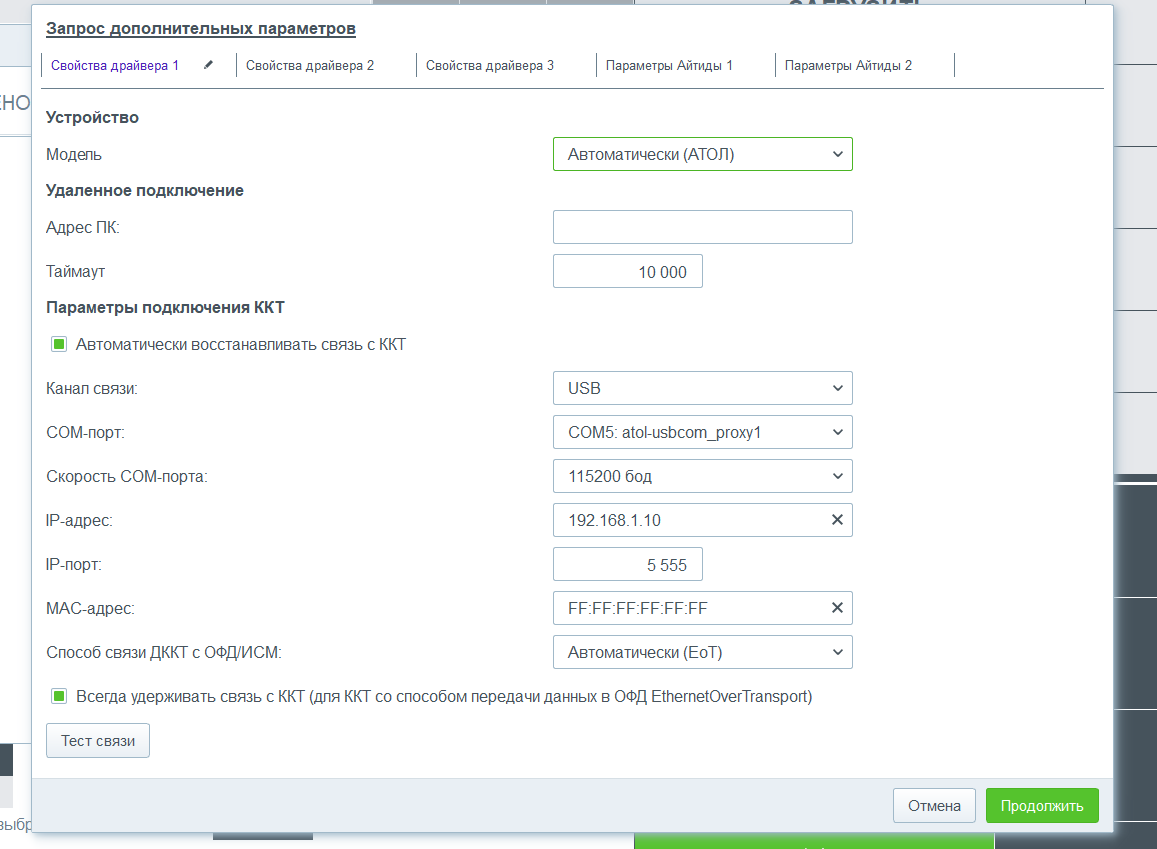
Результатом выполнения запроса параметров являются переменные, с именами равными именам параметров и значениями, равными введенным значениям. Так же, возвращается переменная _НАЖАТАЯКНОПКА, со значением равным идентификатору кнопки, закрывшей форму. Обычно, значение 1 означает подтверждение ввода, 0 – отказ от ввода значений.