
Переключение темы
Система Айтида поддерживает работу с разнообразным оборудованием
- Сканерами штриховых кодов.
- Фронт системами (ККМ).
- Фискальными регистраторами и принтерами чеков.
- Весами с печатью и без печати этикеток.
- Терминалами сбора данных
- Прайс-чекерами.
Основой взаимодействия системы Айтида с оборудованием является драйвер оборудования. По умолчанию система настроена на использование драйверов и оборудования компании Атол. Так же может быть подключено оборудование других производителей при использовании специального инструмента – профиля торгового оборудования. Более подробно о настройке профилей оборудования необходимо смотреть во второй части технического описания системы.
Настройка ККМ
В программных продуктах серии Айтида реализован обмен данными с кассами «Frontol», «Штрих-М» и «АТОЛ РМК». Для всех вариантов используются общие параметры настройки.
Предпочтительным форматом обмена данными между ПП Айтида и фронт-системами является обмен текстовыми файлами. Для настройки обмена с фронт-системой необходимо зайти в «Справочник торгового оборудования» и создать карточку торгового оборудования.
Меню Параметры - Торговое оборудование
Вкладка «Выгрузка данных»
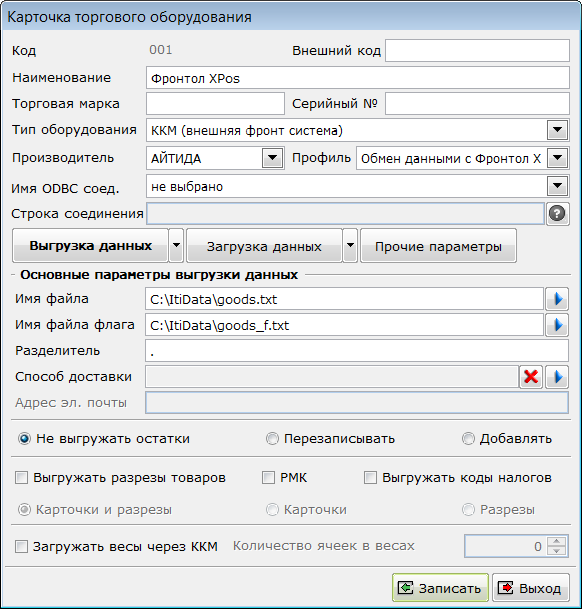
- Разделитель — разделитель целой и дробной части при файловом обмене данными. Обязательно заполнить либо точкой, либо запятой.
- Способы доставки — позволяют использовать различные способы обмена с торговым оборудованием (e-mail, FTP).
- Флаг «Перезаписывать» - при повторной выгрузке данных в кассовую программу «Frontol», значения начальных остатков товара в кассовой программе перезапишутся или суммируются, а информация в поле «Продано» останется без изменений.
- Флаг «Добавлять» – в момент повторной выгрузки данных в кассовую программу «Frontol», данные о начальном остатке товара суммируются, а информационное поле «Продано» в карточке ТМЦ во Фронтоле останется неизменным.
- Карточки и разрезы — после выгрузки в кассовую программу «Frontol», в справочнике товаров выгружаются карточки товаров соответствующие конкретным разрезам и выгружаются комбинации разрезов с привязкой к основной карточке товара.
- Флаг «РМК» — никаких изменений не произойдет, т. к. обработка данных в форме обмена данными с оборудованием версии 2.2 ведется через профиль. Данный флаг будет иметь значение, только если используется «Форма обмена данными с оборудованием версии 2.1», при его установке формат обмена будет соответствовать кассовой программе «АТОЛ: Рабочее Место Кассира».
- Флаг «Выгружать коды налогов» — появляется возможность выгрузить ставку налога для каждого товара в кассовую программу «Frontol».
- Флаг «Загружать весы через ККМ» — становится возможной загрузка весового товара в весы через ККМ. При этом необходимо указать кол-во PLU-кодов используемых весов с ПЭ.
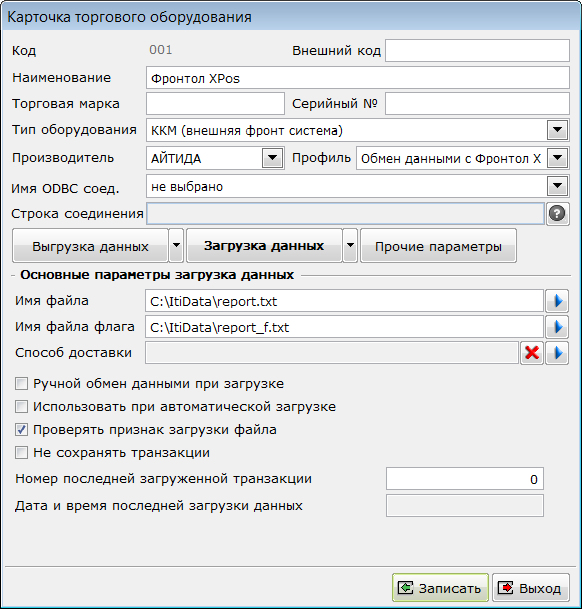
Вкладка «Загрузка данных»
ИНФОРМАЦИЯ
Внимание! Если используется файл-флаг и не установлен признак «Ручной обмен данными при загрузке», то формируется файл-флаг в указанном каталоге. Если указан способ доставки данных на закладке «Выгрузка данных», то файл-флаг доставляется указанным способом доставки.
Вкладка «Прочие параметры»
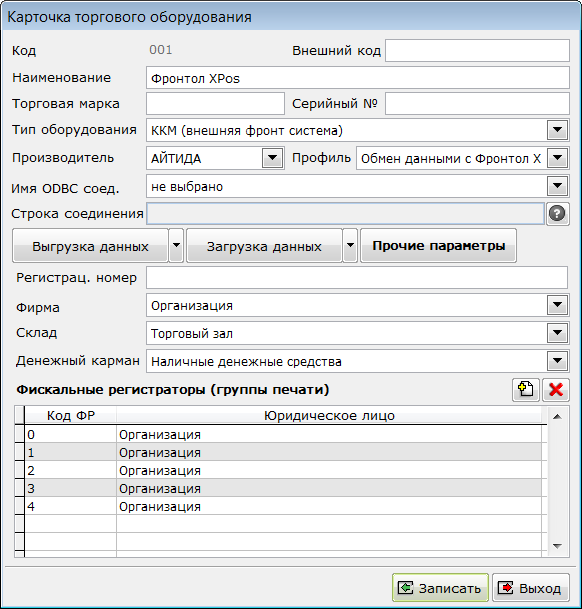
- Список «Фискальные регистраторы» — в нижней части окна обязательно указать код группы печати, который настроен на РМ кассы, а также выбрать фирму, которая ей соответствует.
ИНФОРМАЦИЯ
Примечание! При использовании нескольких ФР на одной кассе, в нижнюю часть окна карточки следует добавить несколько юридических лиц и указать коды ФР (групп печати) в колонку «ФР».
ВНИМАНИЕ
Внимание! В случае несоответствия кода в файле с транзакциями в системе Айтида, при попытке загрузить файл с транзакциями, система выдаст сообщение «В файле выгрузки не обнаружены транзакции для данного ФР».
Настройка способов доставки данных
В случае, если предполагается обмениваться данными с фронт-системами по электронной почте или через FTP серверы, то необходимо настроить способы доставки данных, для того, чтобы система Айтида могла принимать и отправлять файлы. Настройка производится в справочнике способов доставки. Меню Сервис – Настройка системы – Справочник способов доставки
Отправка данных по электронной почте
В имени сервера указать имя или IP адрес SMTP сервера и порт доступа, если он отличается от стандартного номера 25. В полях отправитель и имя отравителя большинство постовых серверов требует указывать корректную учетную информацию После настройки, способ доставки может быть проверен нажатием кнопки «Проверка». В случае возникновения ошибок, можно посмотреть журнал обмена с сервером.
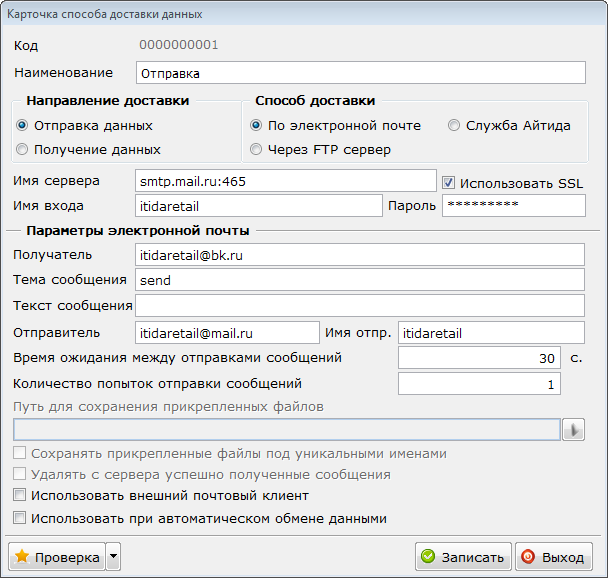
- Флаг «Использовать SSL» — в системе Айтида реализована возможность использования шифрования SLL при доставке сообщений по электронной почте. Порты, которые используются протоколом SSL по умолчанию на отправку - 465, на прием - 995. Система автоматически пропишет стандартные номера портов и сообщит об этом, в противном случае их необходимо указывать вручную в поле «Имя сервера» карточки способов доставки.
Получение данных по электронной почте
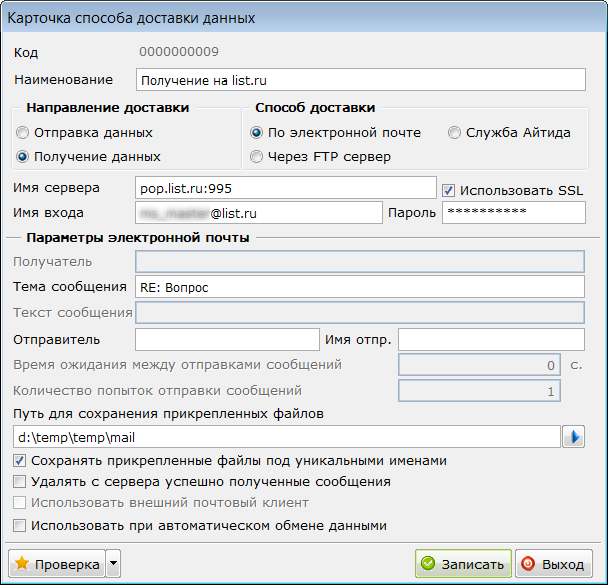
- Путь для сохранения прикрепленных файлов – необходимо указать путь к папке, в которой будут сохраняться прикрепленные файлы. Файлы будут сохраняться с указанными в письме именами, если не указан признак Сохранять прикрепленные файлы с уникальными именами.
Настройка ТСД
Обмен с ТСД похож на обмен с фронт системами, но с более широким спектром применения и возможностями настройки. Настройка взаимодействия системы Айтида с ТСД, в сложных ситуациях, может двухуровневая. На нижнем уровне используется профиль оборудования, реализующий интерфейс чтения и записи данных в устройство, на втором уровне используется конфигурация обмена данными с ТСД. Для того, чтобы подключить ТСД к компьютеру и установить соответствующий драйвер терминалов сбора данных необходимо открыть окно теста драйвера терминала сбора данных. Настроить связь с терминалом и задать имя устройства. Меню Параметры - Торговое оборудование
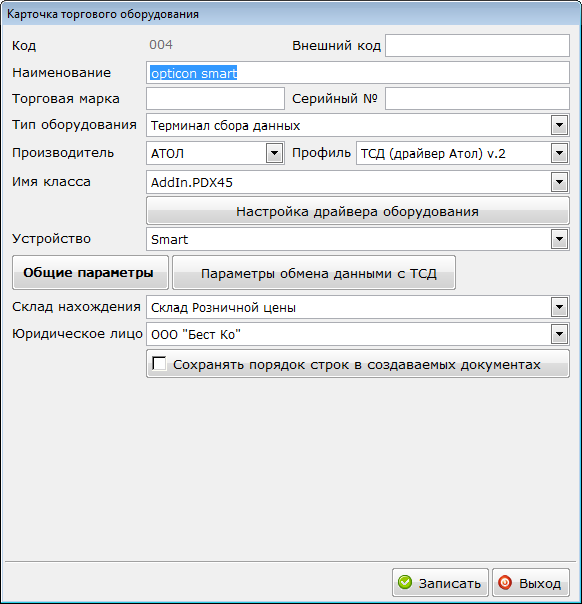
- Кнопка «Настройка драйвера оборудования» — если не указан профиль оборудования, то будет вызван метод драйвера «ShowProperties». После выполнения обработки у профиля будет запрошено новое количество зарегистрированных в драйвере устройств и будет обновлен список в параметре «Устройство».
- Выпадающий список «Устройство» — позволяет выбрать конкретное устройство из списка зарегистрированных в драйвере устройств.
Вкладка «Параметры обмена данными с ТСД»
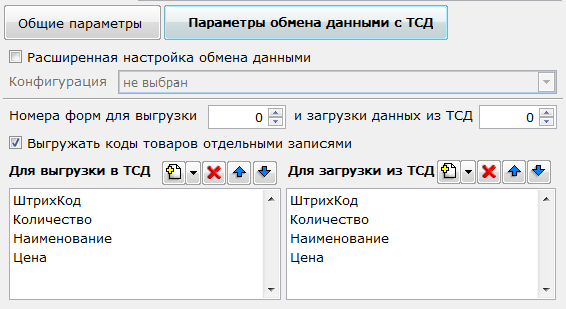
- Флаг «Расширенная настройка обмена данными» и выпадающий список «Конфигурация» — активирует выпадающий список «Конфигурация», указывает на использование настроенной конфигурации обмена данными с ТСД.
- Поле «Номера формы для выгрузки» «и загрузки данных из ТСД» — дает возможность установить номера форм с выгружаемыми кодами товаров, следует подставить значения, определенные при настройке драйвера терминала сбора данных.
- Поля «Для выгрузки в ТСД» и «Для загрузки из ТСД» — позволяет установить по каким критериям производить загрузку/выгрузку (код, ШК, количество и т.д.).
ИНФОРМАЦИЯ
Примечание! К примеру, для Opticon Smart со стандартной конфигурацией поля для выгрузки/загрузки следующие: ШтрихКод Количество Наименование Цена
Настройка выгрузки данных в весы с печатью этикеток
Настройка выгрузки в весы с печатью этикеток начинается с добавления карточки оборудования с типом «Весы с печатью этикеток».
ИНФОРМАЦИЯ
Внимание! В программных продуктах серии «Айтида Retail» реализована работа с весами с печатью этикеток ТОЛЬКО в конфигурациях: Pos версия, EasyBOX, Розница, Минимаркет, Супермаркет.
Перед настройкой весов с печатью этикеток необходимо подключить весы к компьютеру и установить драйвер для весов с печатью этикеток из комплекта ДТО АТОЛ. Затем открыть справочник торгового оборудования и создать карточку весов с печатью этикеток. Меню Параметры - Торговое оборудование
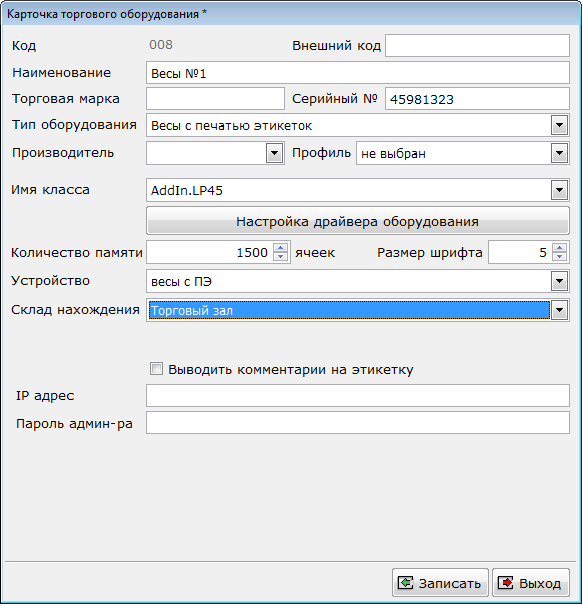
- Кнопка «Настройка драйвера оборудования» – вызывается окно свойств драйвера весов с печатью этикеток, в котором необходимо произвести настройки согласно документации к драйверу.
- Количество памяти – в поле необходимо указать количество ячеек памяти весов. Система Айтида не сможет присвоить PLU с номером превышающим указанное значение.
- Устройство – необходимо выбрать логическое устройство, настроенное в драйвере весов.
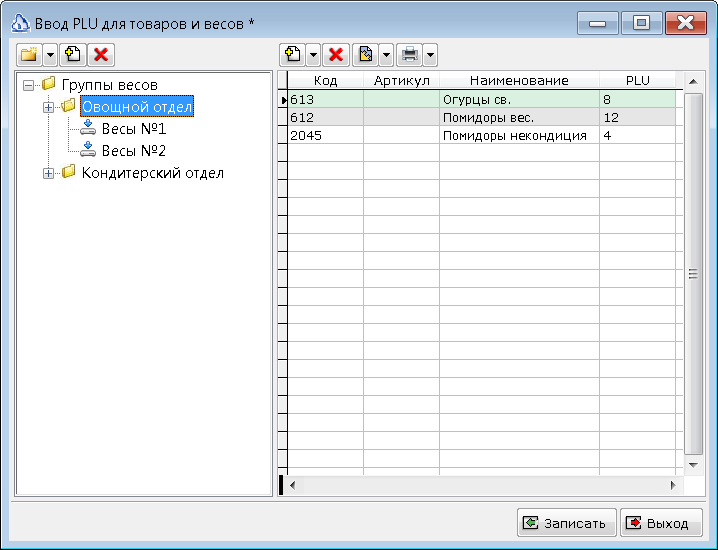
После настройки всех карточек весов можно перейти к генерации ПЛУ для товаров, которые предполагается выгружать в весы. Для этих целей предусмотрена форма Ввод PLU для товаров и весов. Форма вызывается из карточки товара кнопкой «Группы весов», либо из справочника товаров из меню кнопки «Дополнительные возможности» – «Работа с группами весов».
Форма Обмен данными с оборудованием
Для обмена данными с оборудованием используется форма «Обмен данными с оборудованием». В зависимости от оборудования и используемого им профиля обмена оборудования, могут использоваться разные релизы формы «Обмен данными с оборудованием». Меню Сервис – Обмен данными с оборудованием
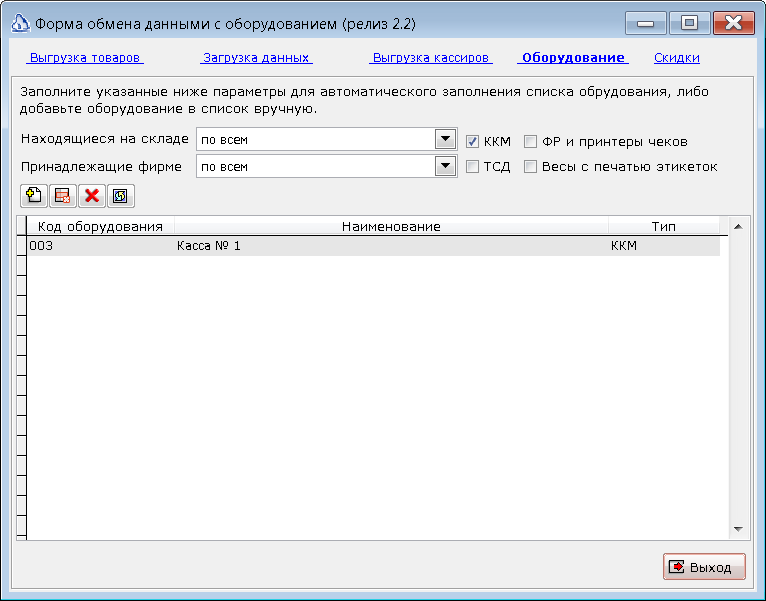
Оборудование
Установить флаг, указывающий тип используемого оборудования нажать кнопку «Добавить в список оборудование», заполните список подходящим оборудованием.
Выгрузка товаров
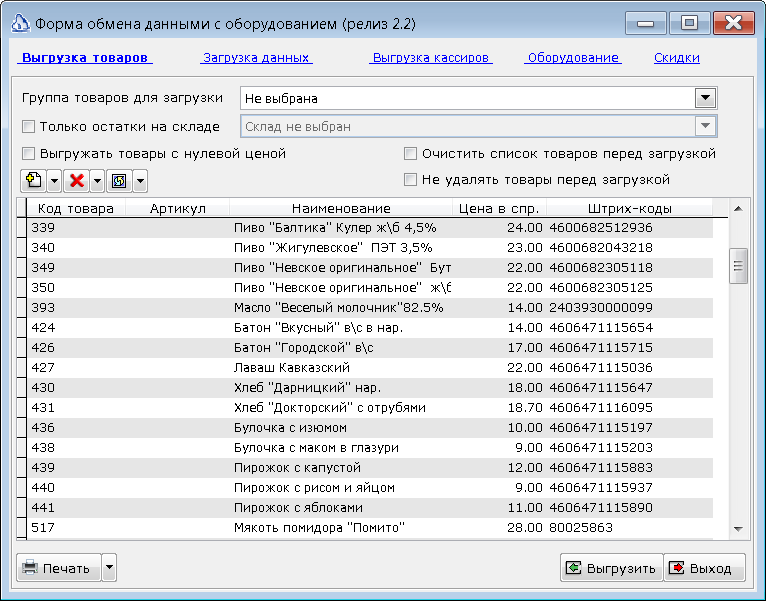
Выгрузка товаров может быть произведена в три типа оборудования:
- Фронт-систему
- Весы с печатью этикеток
- Терминал сбора данных
Список для выгрузки может быть сформирован несколькими путями:
- Из документа в списке будет товар из документа.
- Из справочника товаров, в списке будет товар, отмеченный в справочнике.
- Из меню системы список необходимо сформировать прямо в ней.
При формировании списка выгрузки прямо из формы, можно указывать такие параметры, как группа товара или наличие на складе, таким образом можно воспользоваться кнопкой «Сформировать список товаров по указанным параметрам». Так же, товары могут быть добавлены из справочника ТМЦ нажав кнопку «Добавить товары». В справочнике могут быть выбраны не только сами товары, но и папки. В этом случае, в форму будут переданы все товары из всех вложенных папок, не находящиеся в архиве. В списке выбранных товаров действует сортировка и фильтрация по колонкам. Установка признака «Очистить список перед загрузкой» добавит в выгрузку команду удаления всех товаров из ККМ. Признак доступен только пользователям из Административной группы. Установка признака «Не удалять товары перед загрузкой» предотвратит передачу Frontol команды удаления каждого товара из списка перед его добавлением. При нажатии кнопки «Выгрузить», сформированный список будет выгружен в выбранное оборудование
Загрузка данных
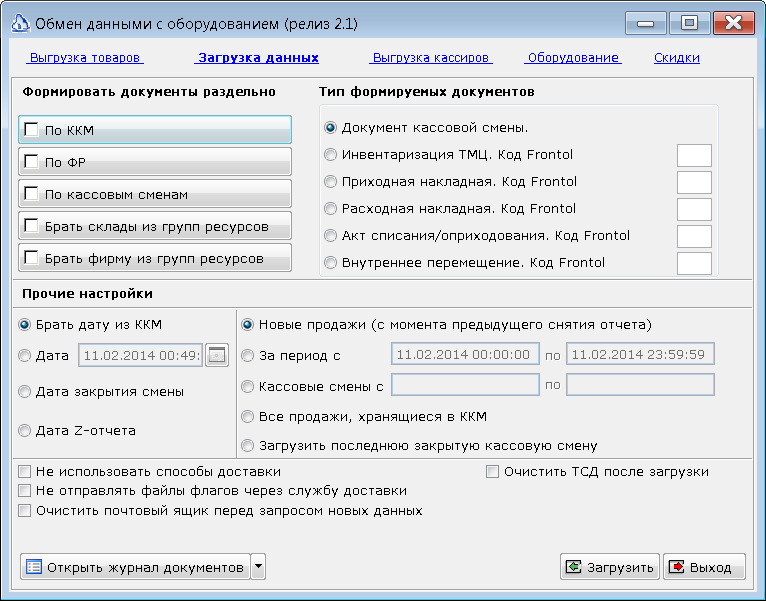
Загрузка данных может быть произведена из: Фронт-системы, Терминала сбора данных, Локального ФР, выполняющего продажи через форму регистрации продаж.
- Формировать документы раздельно по: ККМ, ФР, Кассовым сменам – данные необходимо группировать отдельно по кодам ККМ (оборудования), кодом ФР (поле № 17 загружаемых транзакций) и кассовым сменам. Из каждой группы данных будут сформированы отдельные документы.
- Брать дату из ККМ – в этом случае, дата создаваемого документа будет равна дате загружаемых транзакций. Транзакции с разными датами попадут в разные документы.
- Дата закрытия смены, Дата z-отчета – в этих случаях система будет искать в файле с данными транзакции закрытия смены / z-отчета. Если нужная транзакция не будет найдена в файле, то документ будет создан как в случае «Брать дату из ККМ».
- Новые продажи, За период, Кассовые смены, Все продажи хранящиеся в ККМ, Загрузить последнюю кассовую смену – выбор варианта влияет только на команду, которая будет передана Frontol для выгрузки транзакций. Если файл с данными уже есть в наличии, то значение переключателя игнорируется.
После установки параметров загрузки данных следует нажать кнопку «Загрузить». В появившемся окне «Загрузка успешно произведена» нужно нажать кнопку «ОК». Документ кассовой смены сформирован. Для проведения документа следует нажать кнопку «Открыть журнал документов», двойным щелчком в строке открыть окно «Документ кассовой смены» и нажать кнопку «Записать». По необходимости провести документ.