
Переключение темы
Загрузка товаров
Загрузка товаров из накладных поставщиков.
Первоначальные настройки в дистрибутивной базе данных позволяют максимально быстро запустить систему для начала продаж. В справочниках фирм, складов, денежных карманов и торгового оборудования есть по одному первоначальному объекту. Это позволяет начать работу, а окончательную настройку системы отложить на более позднее время.
Имеющаяся карточка оборудования рассчитана на работу с Frontol XPos. Установленные пути для обмена файлами с XPos соответствуют настройкам по умолчанию самого XPos. Таким образом, после установки системы можно сразу приступать к формированию справочника товаров, установке цен, печати ценников и выгрузки данных во Frontol XPos.
Предпочтительным способом для первоначального формирования справочника товаров является его загрузка из внешних файлов. Если предприятие ранее не имело автоматизированного учета, и нет возможности сформировать цельный список товаров, то возможно в наличии есть электронные документы, получаемые от поставщиков.
Функционал предназначен для загрузки в ПП Айтида накладных ТОРГ-12, хранящихся в файлах формата XLSX (MS Excel 2007 и более поздние) и CSV (текстовые файлы с разделителем). В текстовых файлах с разделителем предполагается, что поля разделяются символом “;” (точка с запятой).
Для корректного распознания документа необходимо, чтобы его заполнение в точности соответствовало утвержденной форме по ОКУД 0330212.
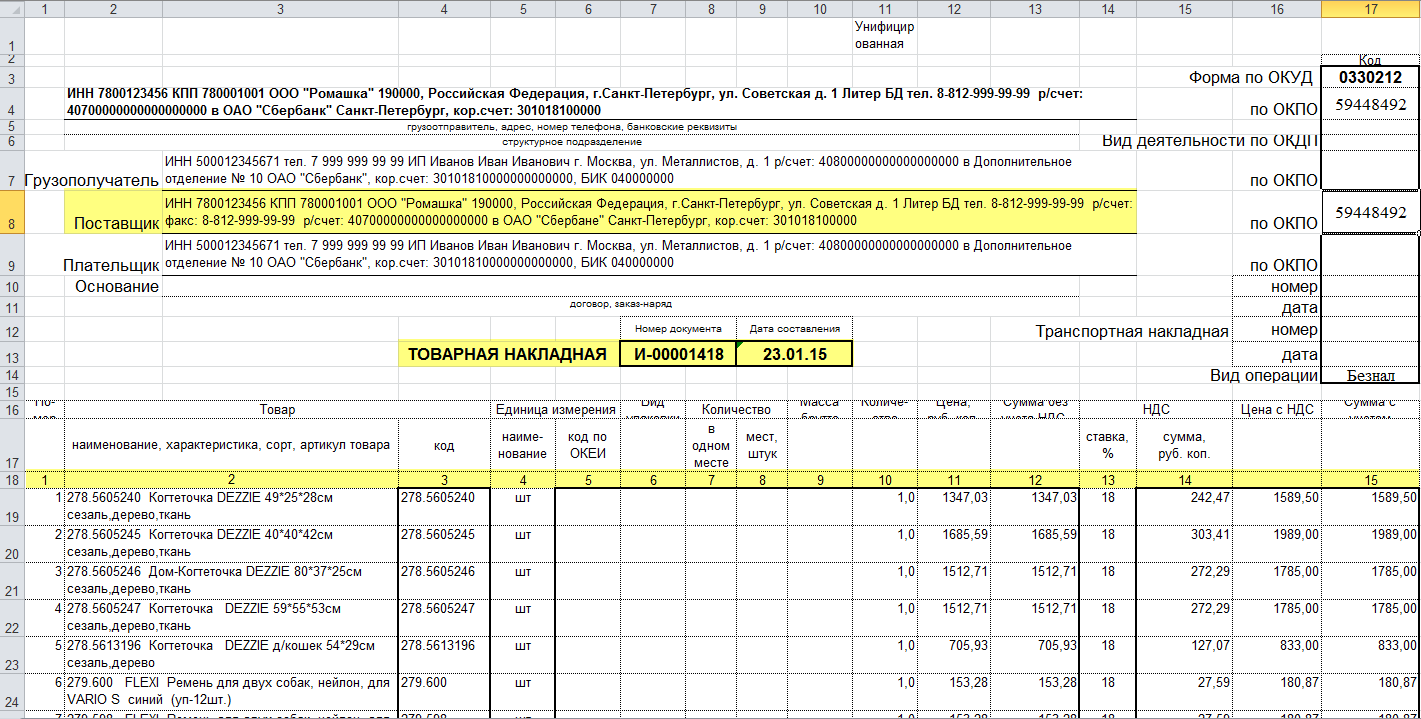
Торг 12 (форма по ОКУД 0330212)
Реквизиты поставщика должны быть в одной строке с полем Поставщик, но в другой ячейке. Номер и дата накладной должны следовать за полем ТОВАРНАЯ НАКЛАДНАЯ, но в других ячейках, отдельно друг от друга. Если ячеек с поставщиком, номером, датой нет в файле, то это не остановит загрузку, а в сформированном документе эти поля не будут заполнены. При необходимости их можно будет выбрать в уже готовом документе.
Начало таблицы товаров должно быть предварено строкой с номерами колонок. Считается, что:
- в колонке с номером 1 находится номер по порядку;
- в колонке с номером 2 – наименования товаров;
- в колонке с номером 3 – код товара в базе поставщика;
- в колонке с номером 4 – единица измерения;
- в колонке с номером 10 – количество товара;
- в колонке с номером 14 – сумма НДС;
- в колонке с номером 15 – сумма с НДС;
- в колонке с номером 16 дополнительно может быть указан штриховой код товара.
При этом номера колонок в Excel и объединения ячеек не учитываются. Считается, что та колонка в Excel, в которой указан номер колонки накладной должна содержать значения для соответствующего поля. Загружаются строки, для которых указан не нулевой номер по порядку. Загрузка заканчивается, когда в строке встречается фраза «Всего по накладной», либо закончатся данные в файле.
Загрузка производится без запуска MS Excel, поэтому его наличие на рабочем компьютере не требуется.
Для начала загрузки необходимо в панели инструментов нажать кнопку

Будет предложено выбрать файл для загрузки. В списке будут только файлы с расширениями XLSX и CSV. Если отказаться от выбора файла, нажав кнопку Отмена, то процесс загрузки будет прерван.
Если выбранный файл удовлетворяет описанным выше требованиям, то он будет обработан, и пользователю будет предложено проверить загружаемые данные.
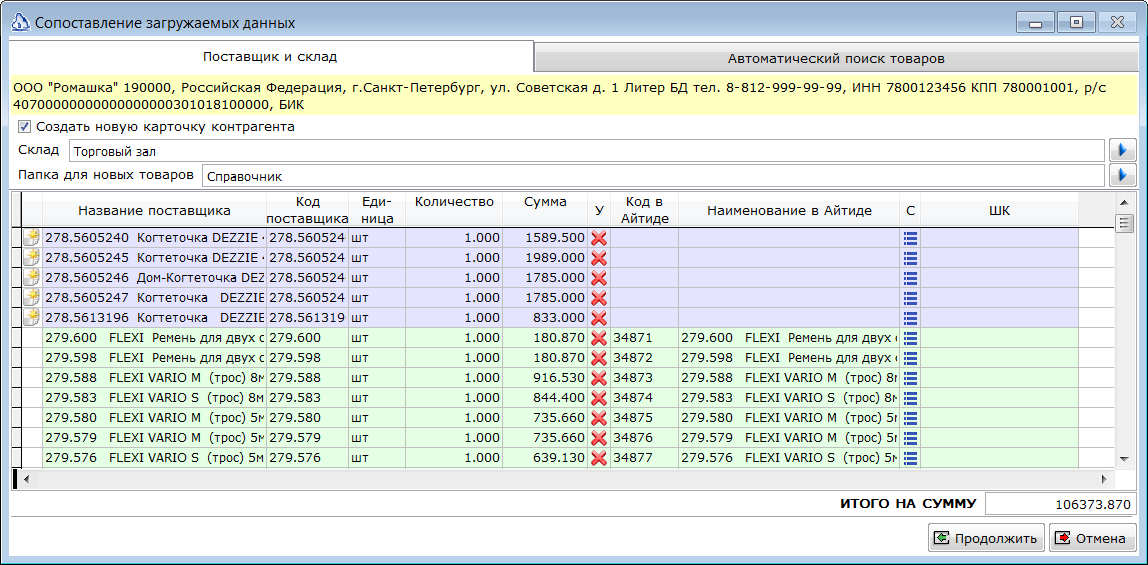
Загрузка Торг12: форма сопоставления данных
В верхней части окна будут выведены распознанные реквизиты поставщика. Если в системе уже есть такой контрагент, то поле будет зеленого цвета. Иначе желтого. Поиск контрагента в базе Айтиды производится по ИНН и КПП, если КПП указан в документе. По ИНН, если КПП не указан, или, если поиск по двум полям не дал результата. Если по ИНН контрагент не был найден, то поиск производится по наименованию поставщика. В случае, если контрагент есть в базе Айтиды, но автоматически не был найден, то необходимо снять флаг «Создать новую карточку контрагента», а в созданном документе подобрать нужного поставщика.
В поле Склад можно выбрать склад, на который осуществляется поставка.
В поле Папка для новых товаров можно выбрать папку, в которой будут созданы новые товары. Если с выбранной папкой связана группа ресурсов, то это даст системе возможность автоматически заполнить большее количество реквизитов новых карточек товара, в дополнение к тем, что есть в загружаемом документе. Автоматическое определение товаров из базы Айтиды производится в следующем порядке:
- если Поставщик был найден в базе Айтиды, то ищется карточка, в которой есть код поставщика из документа;
- для остальных товаров ищется соответствие по штриховому коду, если такой был в документе;
На закладке «Автоматически поиск товаров» можно расширить возможности сопоставления товаров из документа и товаров из базы.

Загрузка Торг12: Настройка поиска товара
Возможен поиск товаров по содержимому полей артикул, дополнительный код, код товара и наименование из карточки товара.
Товары, для которых нет возможности выполнить автоматическое сопоставление ни одним из перечисленных способов, могут быть сопоставлены вручную. Для этого можно ввести часть названия в поля Код в Айтиде и Наименование в Айтиде. Так же, можно прочитать штриховой код товара сканером. Если прочитанный ШК будет найден в справочнике товаров, то система сопоставит два товара друг с другом.
Для всех не сопоставленных товаров будут созданы новые карточки товара в выбранной папке.
Нажатие кнопки Продолжить создаст, при необходимости, нового контрагента и новые товары в Айтиде. Затем будет создан документ Приходная накладная и его экранная форма будет открыта для редактирования.
Загрузка справочника товаров целиком
Если есть возможность сформировать файл с товарами целиком, например, выгрузим их ранее использовавшейся системы учета, то такой файл можно будет загрузить в Айтиду.
Внимание! Загружать справочники банков, контрагентов и товаров надо либо одновременно, либо последовательно, сверху вниз, в окне «Загрузка данных», так как справочник ТМЦ содержит коды контрагентов, а справочник контрагентов – коды банков.
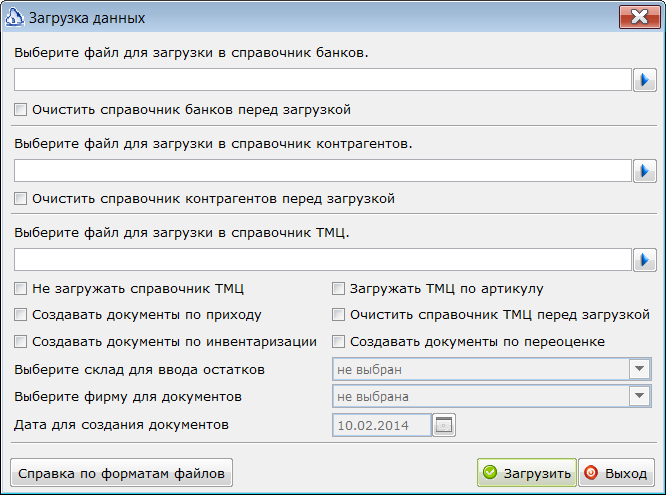
Загрузка справочников банков, контрагентов, товаров
В форме предусмотрена возможность загрузки справочника банков, справочника контрагентов и справочника товаров. Файл с товарами может содержать не только информацию о названии и других реквизитах товара, но и начальные остатки, закупочную и розничную цены товара. Так же, могут быть созданы документы, задающие начальные остатки товаров. В форме предусмотрена справка по форматам загружаемых файлов. Для просмотра справки необходимо нажать кнопку «Справка по форматам файлов».
Цены продажи
После загрузки накладных необходимо расценить товар, т. е. установить цену, по которой его необходимо продавать. Есть несколько способов сделать это.
Приходная накладная.
Открыв Приходную накладную, в колонке Розничная цена необходимо указать цену продажи или процент наценки. По умолчанию, значение к колонке процент наценки заполняется из карточки группы ресурсов, которая связана с товаром в строке.
При необходимости установить единый процент наценки для всех строк документа, необходимо ввести значение в текущей строке и левой кнопкой мыши щелкнуть на заголовке колонки. Затем, в окне сообщения согласиться с установкой единого значения для всех строк.
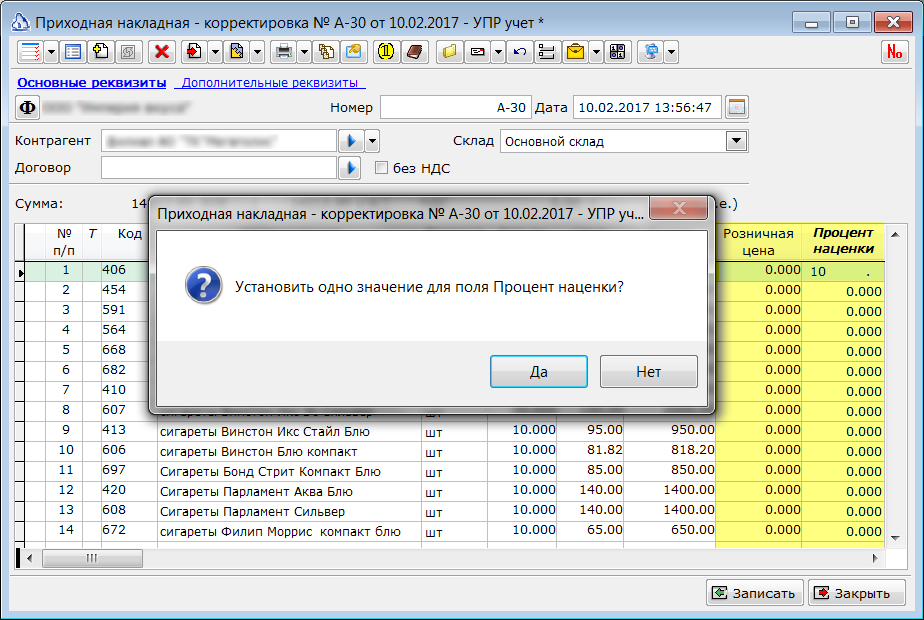
Установка процента наценки сразу пересчитает розничную цену.
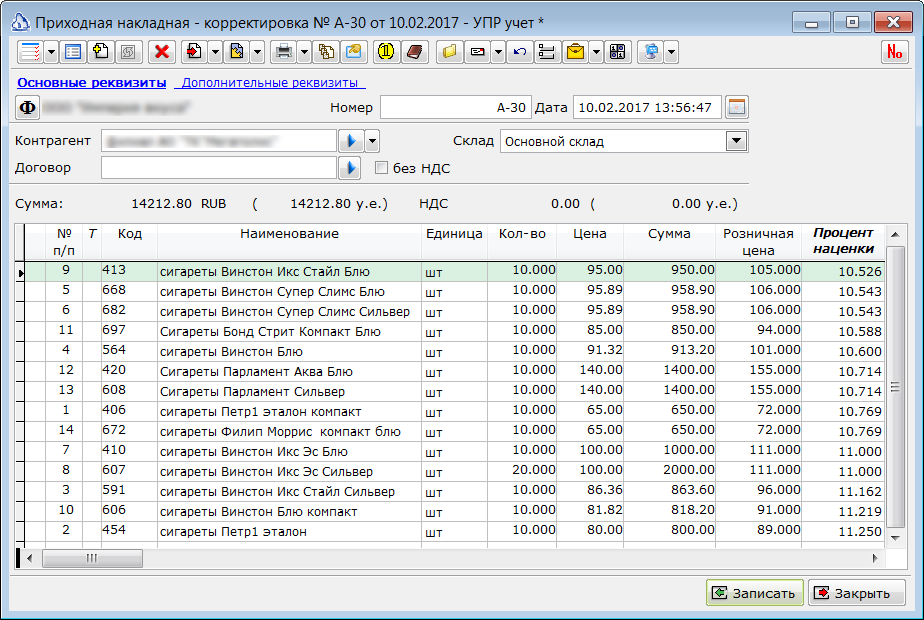
К розничной цене сразу применяется необходимо округление, поэтому, итоговый процент наценки может отличаться от введенного вручную. Если процент наценки был заполнен из группы ресурсов, или необходимо пересчитать розничную цену для всего документа, то можно выбрать пункт меню Рассчитать розничную цену у кнопки Сформировать переоценку.

После заполнения и проверки информации в приходной накладной необходимо нажать на кнопку Сформировать переоценку. В ответ система сформирует и отобразит документ Переоценка ТМЦ, который необходимо записать и провести.
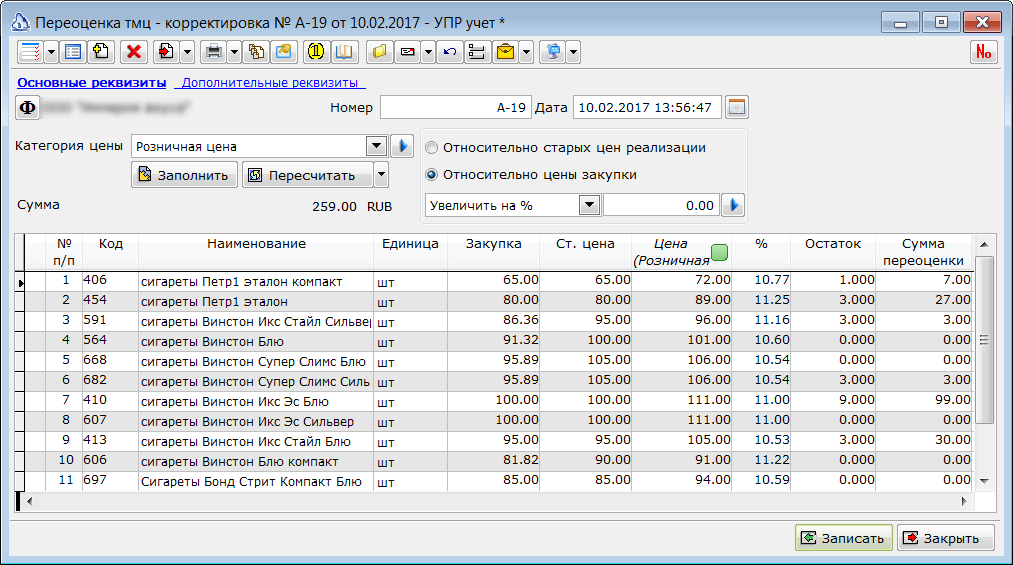
Акт переоценки
Затем необходимо провести приходную накладную. На этом оформление поступления товара завершено.
Печать ценников.
Перед началом продажи товаров обычно необходимо распечатать ценники. Ценники могут быть распечатаны из Приходной накладной или Переоценки ТМЦ, либо из справочника товаров.
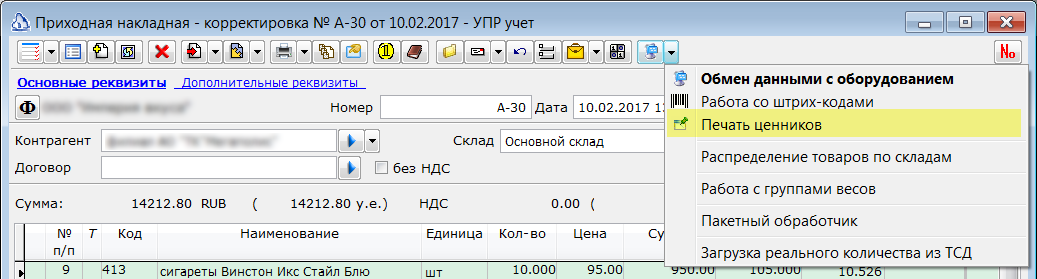
Вызов функции печати ценников из документов

Вызов функции печати ценников из справочника товаров
В стандартной ситуации в появившейся форме достаточно нажать кнопку Печать.
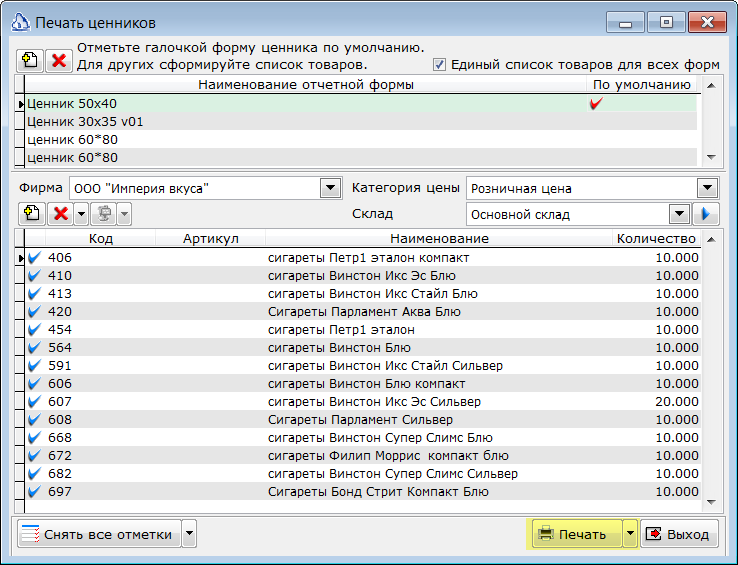
Форма печати ценников
Выгрузка во Frontol.
Для начала продажи товаров их необходимо выгрузить в POS систему Frontol. Выгрузка производится через форму обмена с оборудованием. Есть несколько способов вызвать эту форму:
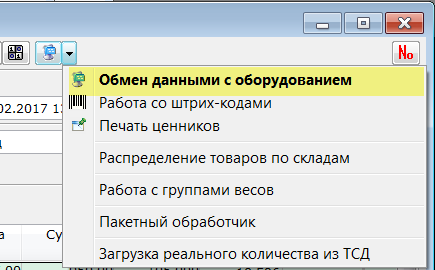
1. Из документа. Приходной накладной или Переоценки ТМЦ. Для этого. В меню кнопки Работа с оборудованием выбирается пункт Обмен данными с оборудованием.
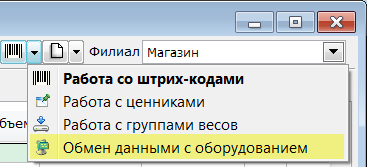
2. Из справочника товаров. Необходимо отметить необходимые для выгрузки позиции/папки и выбрать пункт Обмен данными с оборудованием кнопки Дополнительные возможности.
3. Вызвать форму обмена из меню Сервис/Обмен с оборудованием.
В первом и втором случаях список товаров для выгрузки будет уже сформирован, и нужно будет только нажать кнопку Выгрузить. В третьем случае подобрать выгружаемый товар можно из справочника, либо заполнить список остатками на складе.
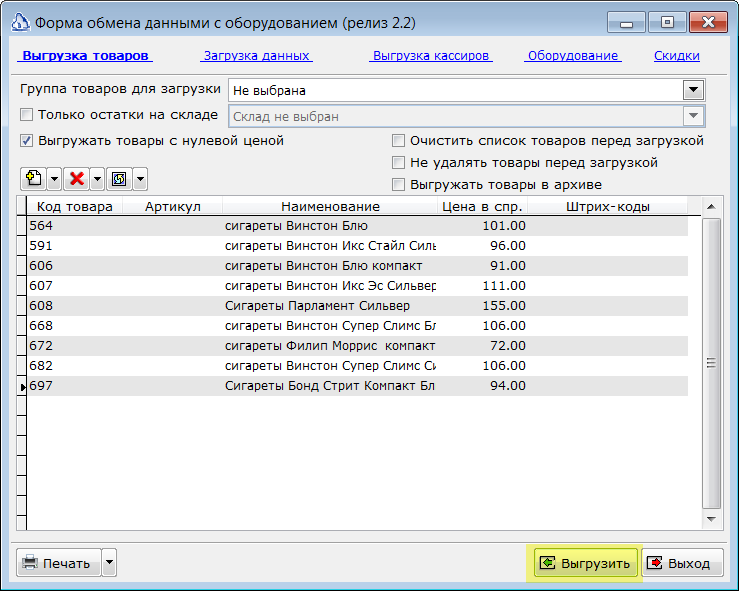
Форма обмена с оборудованием
Внимание! Значения в колонке Штрих-коды будет заполнено в процессе выгрузки данных.
После выгрузки данных необходимо дождаться загрузки данных в POS систему (обычно обмен производится в течение минуты), и можно приступать к продаже товаров.
Далее будет более подробно описаны правила работы с ПП Айтида.