
Переключение темы
Цены продажи
После загрузки накладных необходимо расценить товар, т. е. установить цену, по которой его необходимо продавать. Есть несколько способов сделать это.
Приходная накладная.
Открыв Приходную накладную, в колонке Розничная цена необходимо указать цену продажи или процент наценки. По умолчанию, значение к колонке процент наценки заполняется из карточки группы ресурсов, которая связана с товаром в строке.
При необходимости установить единый процент наценки для всех строк документа, необходимо ввести значение в текущей строке и левой кнопкой мыши щелкнуть на заголовке колонки. Затем, в окне сообщения согласиться с установкой единого значения для всех строк.
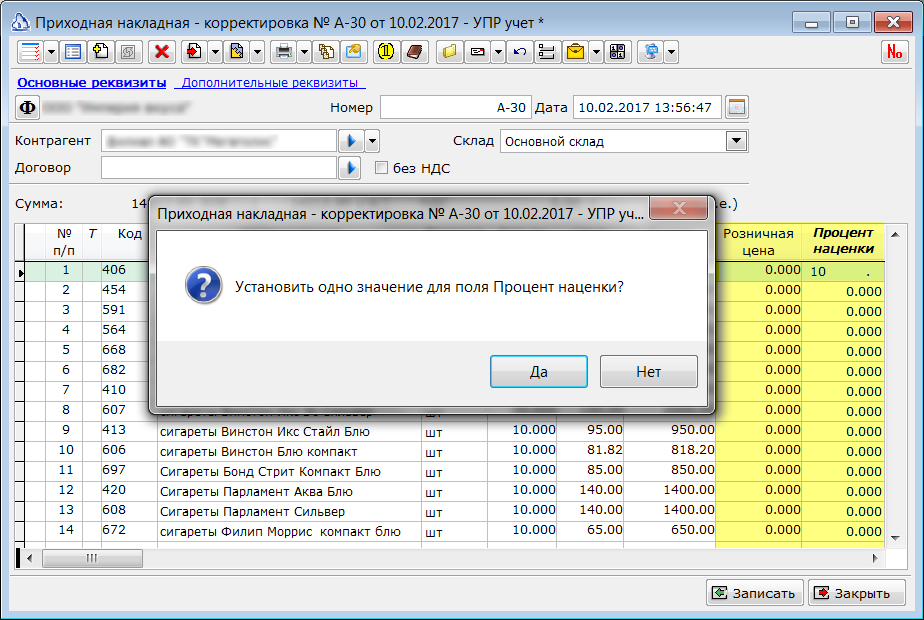
Установка процента наценки сразу пересчитает розничную цену.
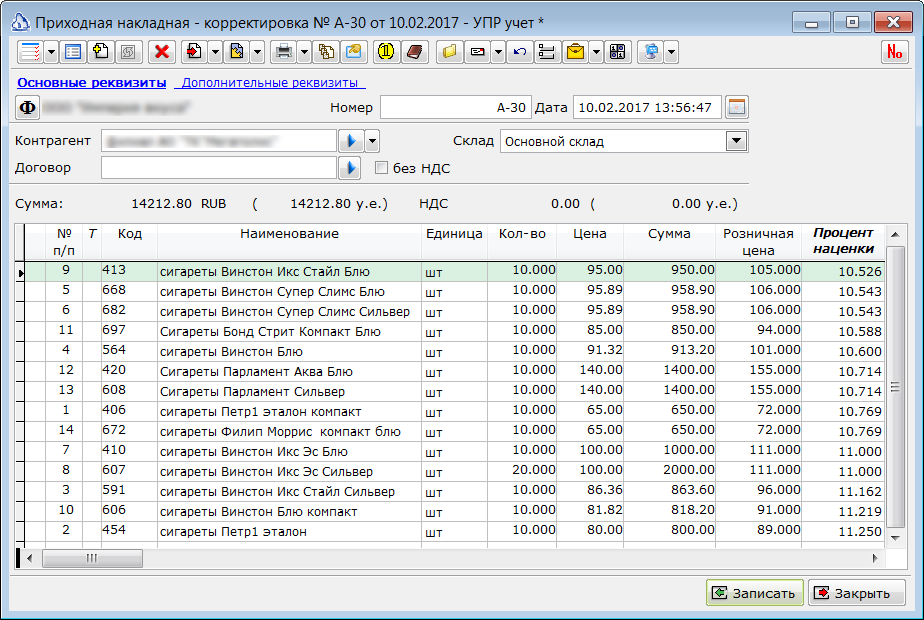
К розничной цене сразу применяется необходимо округление, поэтому, итоговый процент наценки может отличаться от введенного вручную. Если процент наценки был заполнен из группы ресурсов, или необходимо пересчитать розничную цену для всего документа, то можно выбрать пункт меню Рассчитать розничную цену у кнопки Сформировать переоценку.

После заполнения и проверки информации в приходной накладной необходимо нажать на кнопку Сформировать переоценку. В ответ система сформирует и отобразит документ Переоценка ТМЦ, который необходимо записать и провести.
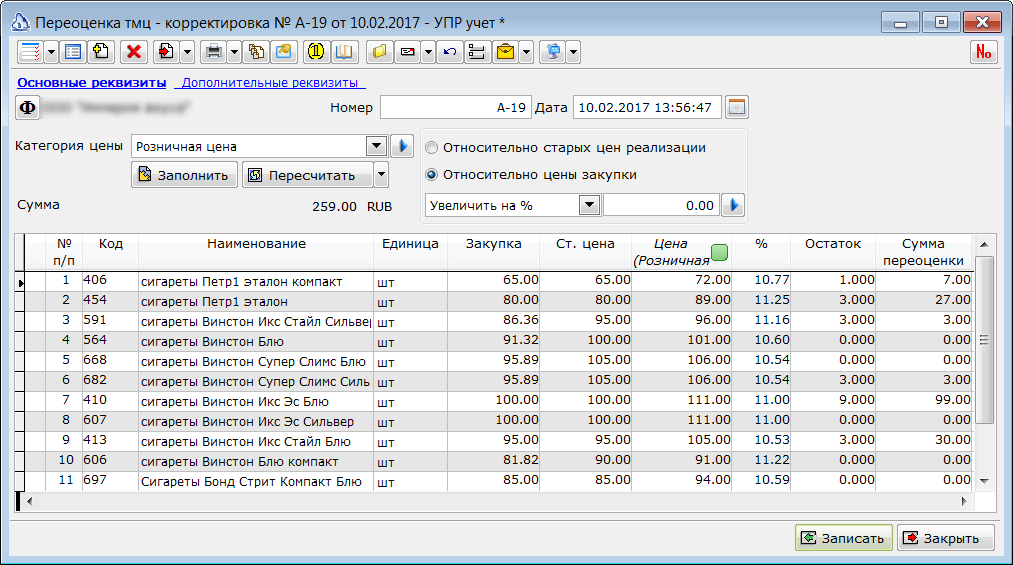
Затем необходимо провести приходную накладную. На этом оформление поступления товара завершено.
Печать ценников.
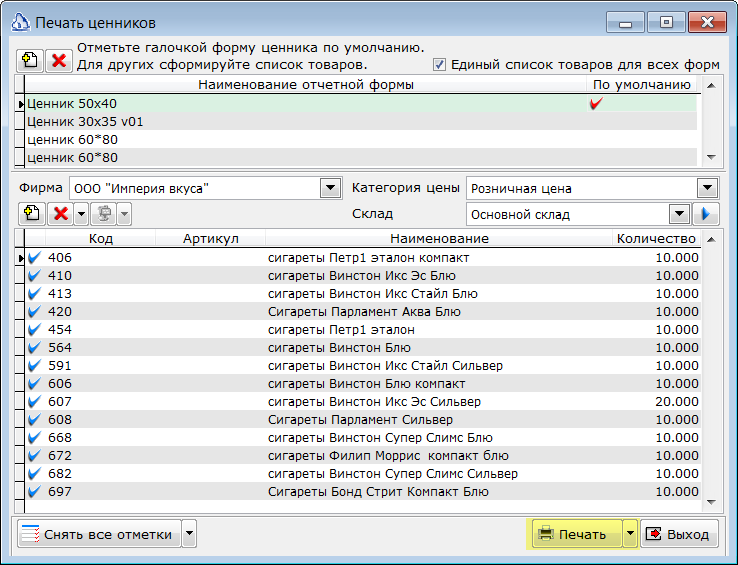
Перед началом продажи товаров обычно необходимо распечатать ценники. Ценники могут быть распечатаны из Приходной накладной или Переоценки ТМЦ, либо из справочника товаров.
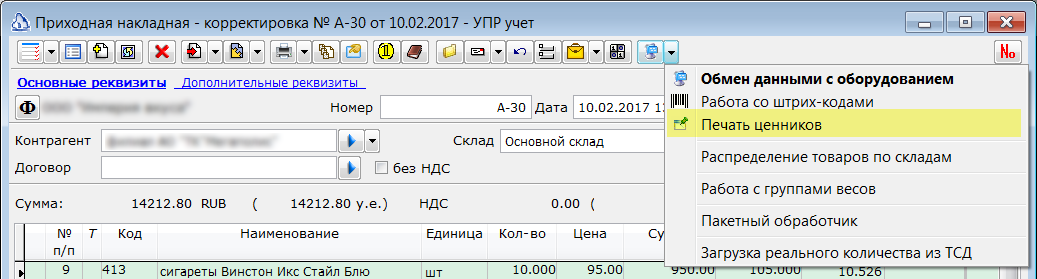

В стандартной ситуации в появившейся форме достаточно нажать кнопку Печать.
Выгрузка во Фронт-систему.
Для начала продажи товаров их необходимо выгрузить в кассовую программу. Выгрузка производится через форму обмена с оборудованием. Есть несколько способов вызвать эту форму:
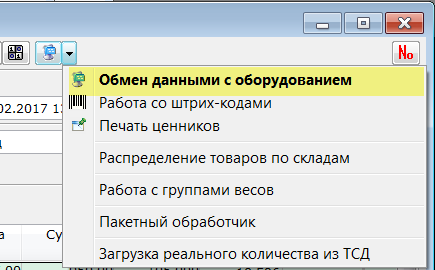
- Из документа. Приходной накладной или Переоценки ТМЦ. Для этого. В меню кнопки Работа с оборудованием выбирается пункт Обмен данными с оборудованием.
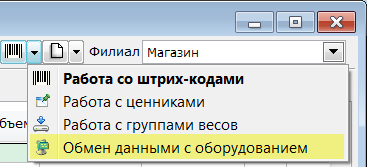
- Из справочника товаров. Необходимо отметить необходимые для выгрузки позиции/папки и выбрать пункт Обмен данными с оборудованием кнопки Дополнительные возможности.
- Вызвать форму обмена из меню Сервис/Обмен с оборудованием.
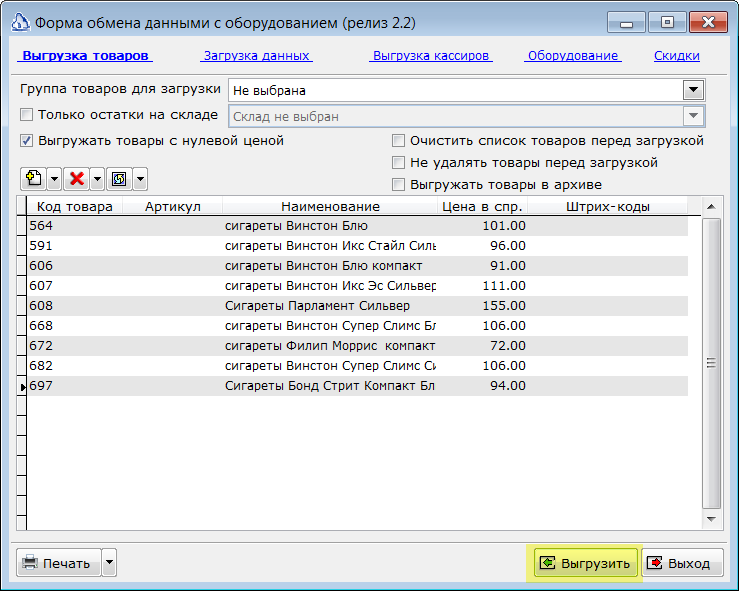
В первом и втором случаях список товаров для выгрузки будет уже сформирован, и нужно будет только нажать кнопку Выгрузить. В третьем случае подобрать выгружаемый товар можно из справочника, либо заполнить список остатками на складе.
ИНФОРМАЦИЯ
Внимание! Значения в колонке Штрих-коды будет заполнено в процессе выгрузки данных.
После выгрузки данных необходимо дождаться загрузки данных в POS систему (обычно обмен производится в течение минуты), и можно приступать к продаже товаров.
Далее будет более подробно описаны правила работы с ПП Айтида.