
Переключение темы
Работа с ГИС МТ по API.
Для реализации возможности работы с маркированными товарами (обувью, одеждой и пр.) в систему Айтида был добавлен модуль, позволяющий выполнять следующие операции:
- Формировать файлы для запроса GTIN маркируемой продукции.
- Запрос кодов маркировки для начального остатка продукции.
- Ввод в оборот начальных остатков продукции.
- Перемаркировка продукции.
- Списание кодов маркировки продукции.
- Получение входящих ТТН с маркированной продукцией.
- Отправка исходящих ТТН с маркированной продукцией.
Предварительные настройки
Подключение к ГИС МТ.
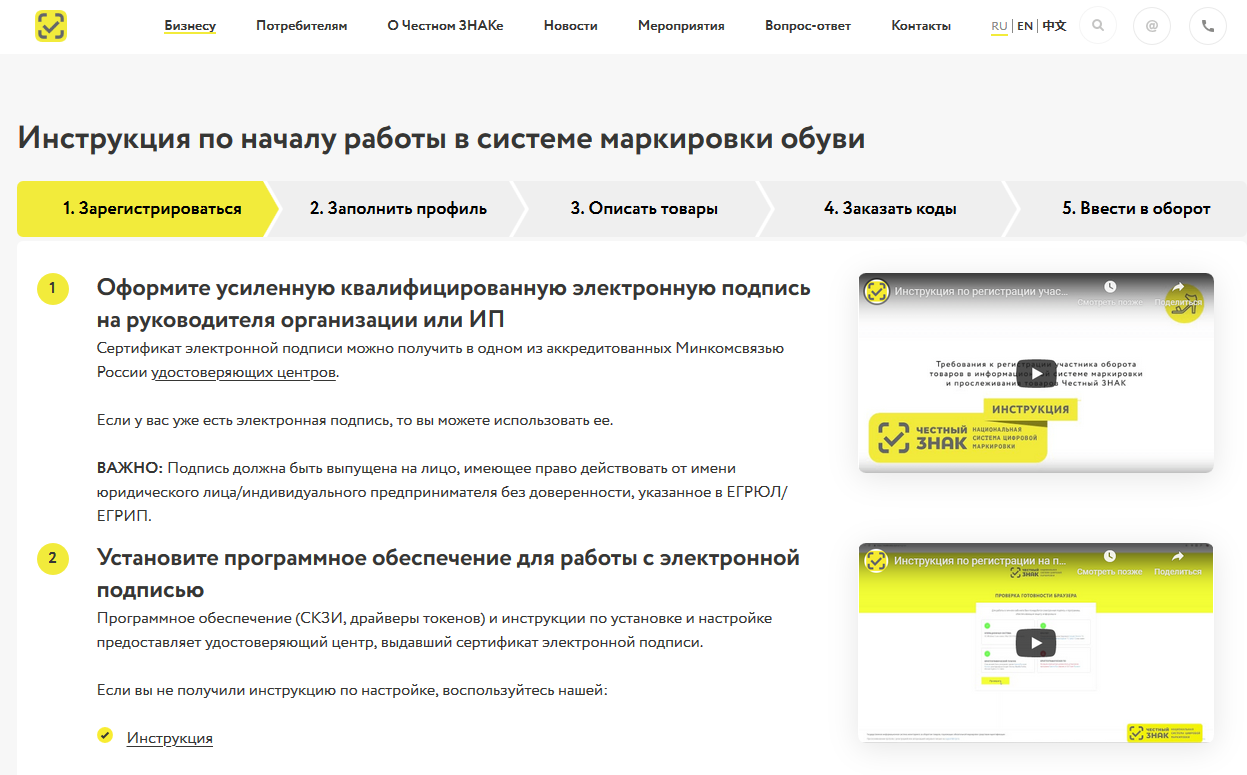
На примере работы с обувными товарами. Перед началом работы с модулем Маркировка необходимо зарегистрироваться в личном кабинете ГИС МТ согласно инструкции https://честныйзнак.рф/business/projects/footwear/ раздел Инструкция по началу работы в системе маркировки обуви:
После регистрации в личном кабинете ГИС МТ необходимо получить и сохранить следующие данные:
- OMS ID - идентификатор станции управления заказами кодов маркировки. Необходим для получения кодов маркировки для начального остатка продукции.
- Идентификатор соединения – необходим для получения кодов маркировки для начального остатка продукции.
Для получения этих идентификаторов необходимо:
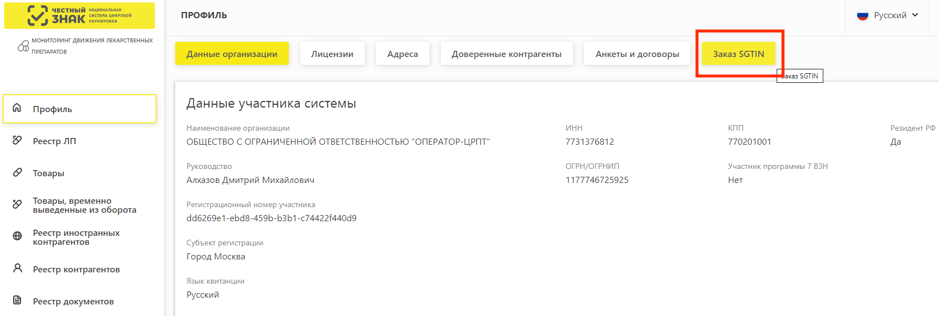
- Авторизоваться в СУЗ-Облако. Участники товарной группы «Табак» для перехода в СУЗ должны использовать прямую ссылку (URL-адрес) на СУЗ. Участникам товарной группы «Лекарственные препараты для медицинского применения» после авторизации в ФГИС МДЛП необходимо перейти в раздел «Профиль», затем нажать на кнопку «Заказ SGTIN».
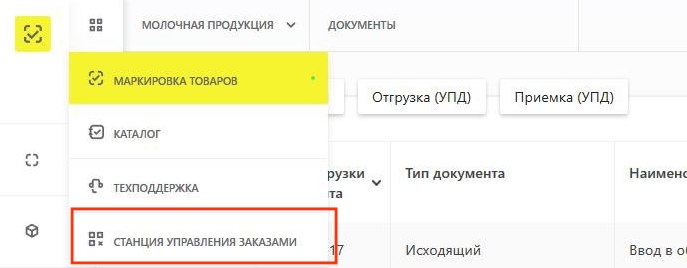
Участникам иных товарных групп после авторизации в ФГИС МТ под пользователем с ролью «Администратор» необходимо в левом верхнем углу нажать на кнопку  и в контекстном меню выбрать значение «Станция управления заказами».
- После успешной авторизации в СУЗ вам необходимо перейти в раздел «Устройства» (кнопка расположена в боковом меню слева). Данный раздел доступен для просмотра всем пользователям участника товарной группы «Лекарственные препараты для медицинского применения». Для редактирования пользователям с ролью «Администратор». Для иных товарных группы данный раздел для просмотра и редактирования доступен только пользователям с ролью «Администратор».
- Перейдя в раздел «Устройства», вы сможете увидеть весь список клиентских устройств участника. В верхнем правом углу вы можете просмотреть OMS ID (у каждого участника он разный). Также OMS ID доступен для просмотра в профиле участника. Идентификатор соединения указан в поле «Идентификатор соединения» (у каждого устройства он разный).

Если в разделе «Устройства» не перечислено ни одного устройства – вы можете добавить его самостоятельно.
- Для добавления нового устройства необходимо нажать на кнопку “Создать устройство” в левом верхнем углу экрана.
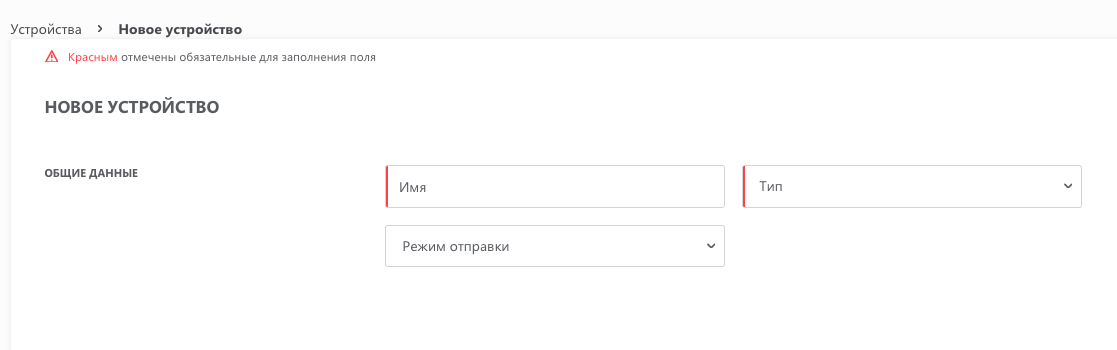
- Идентификатор соединения генерируется автоматически после создания устройства. В поле «Тип» необходимо выбрать значение «АСУ ТП». В поле «Режим отправки отчетов» необходимо выбрать значение «Автоматически». Наименование указывается произвольно.
- После заполнения формы нового устройства – необходимо нажать на кнопку «Создать».

Созданное устройство отобразится в списке клиентских устройств (см. иллюстрацию к п.3).
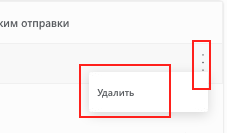
- Устройство можно удалить, для этого необходимо нажать на кнопку с тремя точками в строке устройства и нажать на кнопку «Удалить».
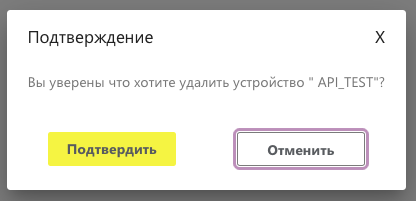
Удаление необходимо подтвердить в диалоговом окне.
ИНФОРМАЦИЯ
Журнал обмена с ГИС МТ записывается в файл, имя которого указано в константе _МАРКИРОВКАИМЯФАЙЛАЖУРНАЛА. Если такой константы нет в системе, то по умолчанию используется имя файла C:\Users\[Имя пользователя]\AppData\Roaming\Itida\marking_http.log
Подключение и настройка модуля Маркировка
Для подключения модуля Маркировка необходимо добавить в систему меню программы пункт Модуль Маркировка (название пункта может быть изменено партнёром по его усмотрению). В дистрибутивной базе данный пункт расположен в меню Сервис. Для самостоятельного подключения этого пункта необходимо использовать команду DO FORM markingform.
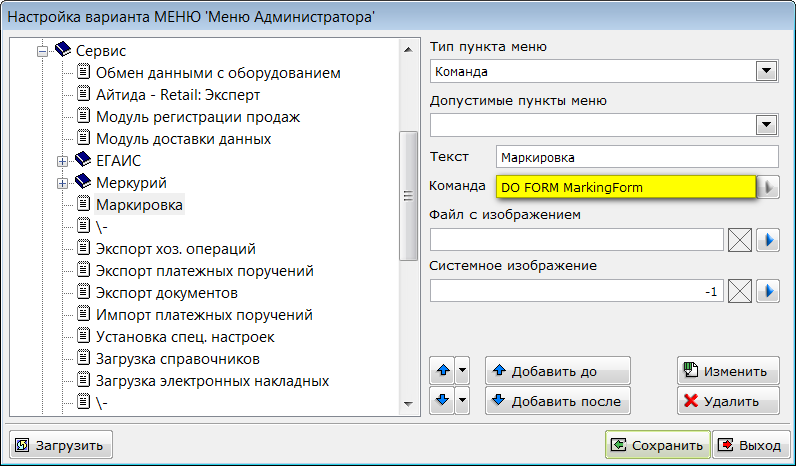
Для отображения добавленного пункта в меню необходимо перезапустить систему Айтида.
Первый запуск модуля необходимо произвести от имени пользователя с правами администратора. В этом случае будет доступен функционал по настройке модуля:
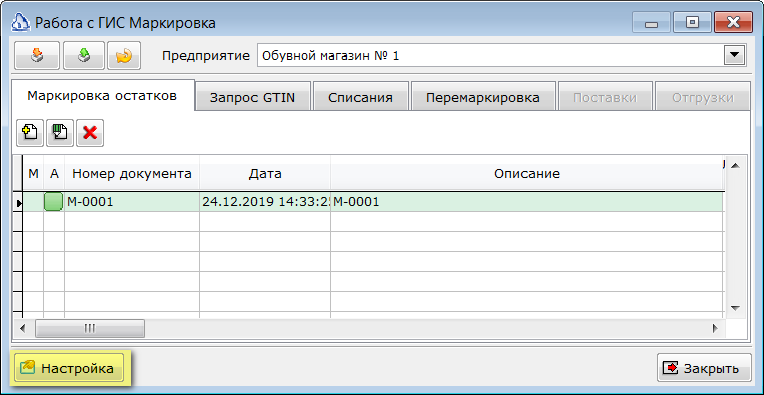
Настройка модуля производится для каждой торговой точки, на которых предполагается обмен данными с ГИС МТ, и для каждой товарной группы, подлежащей маркировке. В окне настройки необходимо задать следующие параметры:
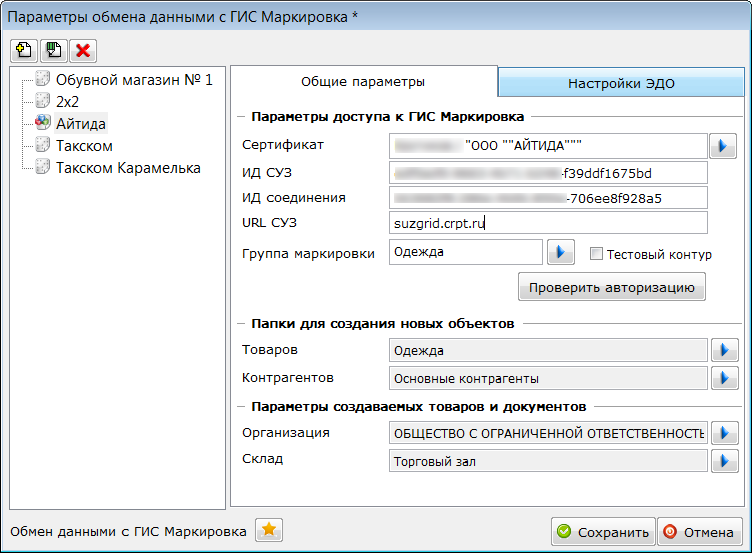
- Раздел Параметры доступа к ГИС Маркировка.
- Сертификат – необходимо выбрать сертификат для электронной подписи документов, отправляемых в ГИС МТ. Это должен быть тот же сертификат. С которым производилась регистрация в личном кабинете ГИС. Сертификат должен располагаться в хранилище Личных сертификатов компьютера.
- ИД СУД – необходимо ввести ранее сохранённое значение OMS ID.
- ИД Соединения – необходимо ввести ранее сохранённое значение идентификатора соединения.
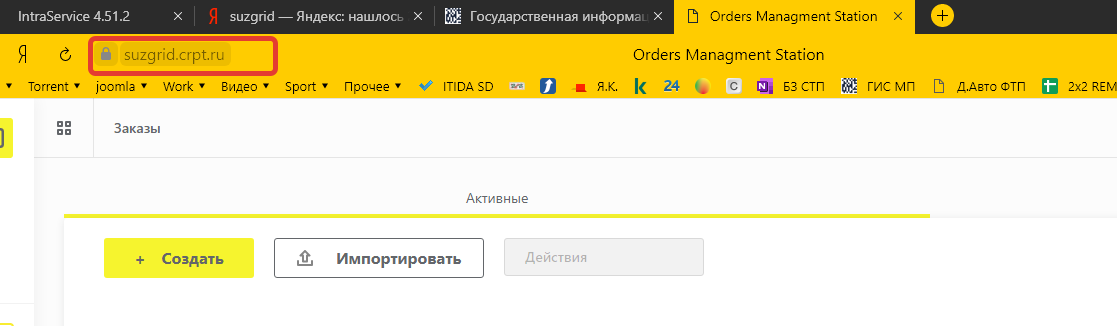
- URL СУЗ – позволяет указать URL для доступа к СУЗ, отличный от стандартного. URL СУЗ можно узнать, если зайти в ЛК ЧЗ, из него перейти в СУЗ и посмотреть на строку URL в браузере
- Группа маркировки – необходимо выбрать группу маркируемых товаров. Для обуви выбирается Обувь, для работы с табачной продукцией выбирается Табачная продукция и т. д. Выбор группы маркировки влияет на функциональные возможности модуля Маркировка. Например, для табачной продукции обмена по API со стороны ГИС МТ не предусмотрен.
ВНИМАНИЕ
Обратите внимание, что в конфигурации Айтида Малый бизнес доступна работа только с группами маркировки Обувь и Табак.
- Если предполагается работа в тестовом контуре ГИС МТ, то необходимо установить признак Тестовый контур.
- Кнопка Проверить авторизацию позволяет проверить подключение и авторизацию на серверах ГИС МТ. В случае успешного подключения будет выведено сообщение об успешной проверке. Иначе – сообщение об ошибке.
ВНИМАНИЕ
Перед проверкой авторизации необходимо сохранить изменения в базе данных.
ВНИМАНИЕ
Если во время проверки вернулась ошибка Отказано в доступе, то прежде всего необходимо проверить срок действия сертификата. Если срок действия закончился, то будет именно такая ошибка.
- В разделе Папки для создания новых объектов необходимо выбрать папки справочников, в которых будут создаваться новые товары и контрагенты. Данные, загружаемые из ГИС МТ содержат в себе не только коды маркировки, но и реквизиты поставщиков товаров, а также названия самих товаров. При загрузке неопознанные контрагенты и товары будут созданы в указанных папках. При создании новых карточек товара будет учитываться, какая группа ресурсов указана в выбранной папке. В новые карточки будет перенесена информация, заданная в группе ресурсов так, как если бы эта группа была выбрана в карточке товара интерактивным путем.
- В разделе Параметры создаваемых документов необходимо выбрать Организацию и Склад, для которых будут создаваться документы. Если эти параметры не будут выбраны, то в процессе создания документов значения будут подставлены из настроек пользователя, осуществляющего операцию загрузки.
- Кнопки Добавить предприятие в список, Изменить название предприятия в списке и Удалить предприятие из списка позволяют формировать список предприятий для работы.