
Переключение темы
Введение
При введении маркировки на товары группы «Обувь» в период с 2019 по 2020 год товар, который находился в обороте до даты наступления обязательной маркировки и в течении нескольких первых месяцев обязательной маркировки, мог быть промаркирован по упрощенному атрибутивному составу. Ранее в систему подавались сведения по четырем основным атрибутам, таким как: ИНН, вид обуви, первые два знака кода ТНВЭД и способ ввода товара в оборот.
Согласно постановлению правительства №1862 от 19 октября 2022 года, товары, находящиеся в обороте и введенные в оборот по упрощенному атрибутивному составу, должны быть перемаркированы по полному атрибутивному составу до 1 апреля 2023 года.
ОСТОРОЖНО
Если товары не будут перемаркированы по полному атрибутивному составу, то коды маркировки будут аннулированы с 1 апреля 2023 года.
1. Идентификация товаров, которые нужно перемаркировать
Первым делом нужно определить, какие товары требуется перемаркировать и имеются ли остатки, введенные по упрощенному атрибутивному составу. В модуле маркировки для этих целей предусмотрен специальный запрос старых кодов маркировки, которые описаны как остатки обувной продукции, числятся в обороте и введены в оборот до даты запрета упрощенного описания товаров.
ИНФОРМАЦИЯ
Фильтрация по дате эмиссии устанавливается до даты 31.12.2020
Для формирования такого запроса необходимо в модуле маркировки перейти на вкладку «Маркировка остатков», создать новый документ и в поле «Ввод в оборот» выбрать значение «Запросить старые КМ для перемаркировки».
ВНИМАНИЕ
Внимание! Далее, все операции по работе с кодами маркировки будут происходить с использованием ЭЦП, поэтому для работы потребуется подключить ключ электронной подписи в компьютер, на котором будут производить действия по перемаркировке и корректно указать его в настройках модуля маркировки, а также указать ИД СУЗ, ИД Соединения и URL СУЗ согласно документации по модулю «Маркировка».
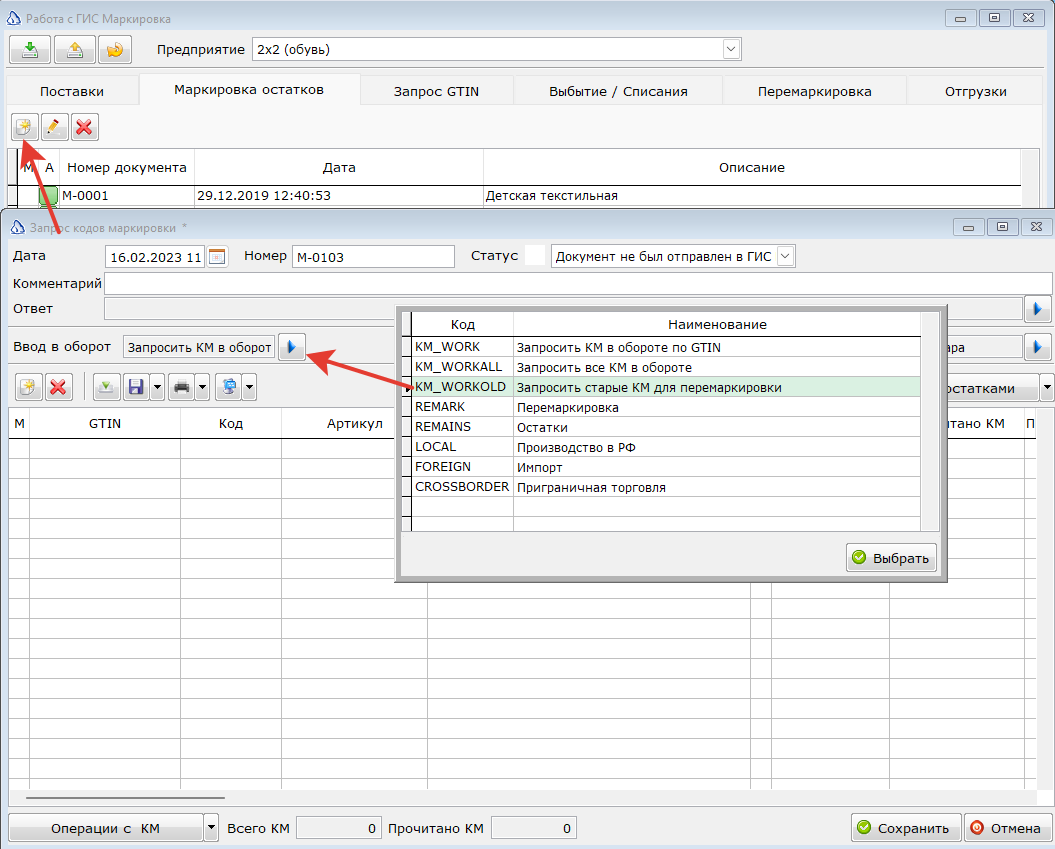
Далее сохранить документ, в форме списка документов маркировки остатков отметить только что созданный документ и нажать кнопку «Загрузить данные из ГИС Маркировка».
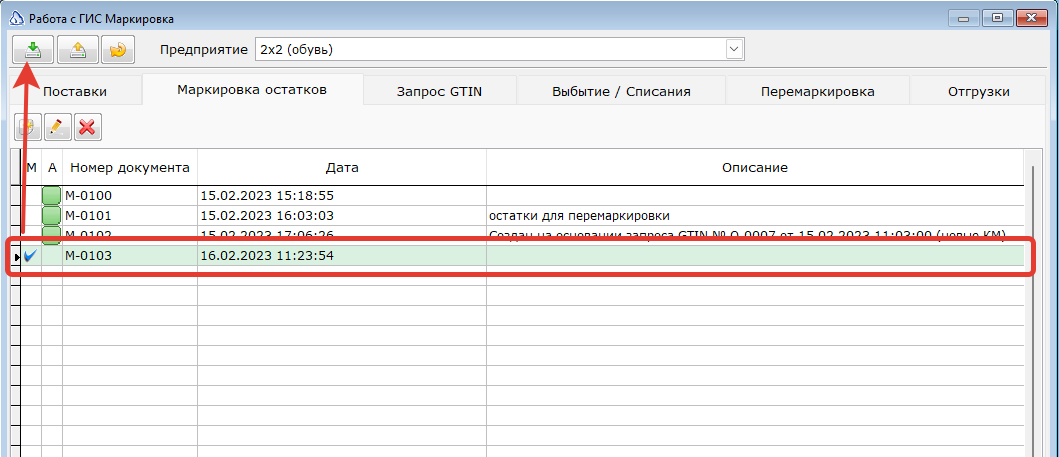
Время получения ответа со всеми кодами зависит от количества кодов на остатках.
После успешного получения данных по старым кодам маркировки статус документа поменяется на зеленый цвет.

В самом документе будут добавлены строки с GTIN и кодами маркировки. Если в процессе загрузки по GTIN будет найден товар в справочнике, то в строках будет так же отображаться товар из справочника товаров.
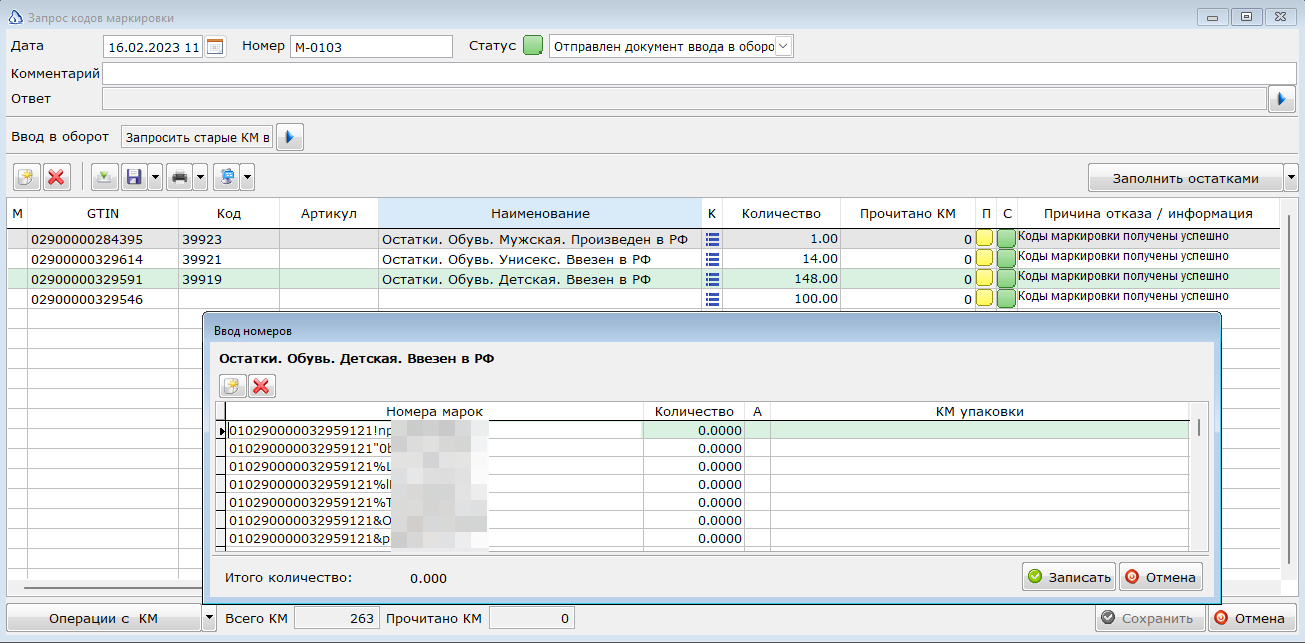
На основе информации о полученных GTIN можно производить дальнейшие действия по перемаркировке, а именно – создавать новые карточки товаров или использовать полученные на данном шаге и дополнять их полным атрибутивным описанием.
2. Создание карточек товаров для полного атрибутивного описания
После получения информации по остаткам старых кодов маркировки, которые требуется перемаркировать следует придерживаться одного из двух основных алгоритмов, описанных в пунктах Упрощенный вариант и Подробный вариант
2.1. Упрощенный вариант
Если на остатках числится малое количество товаров и каждый из полученных GTIN с кодами маркировки относится к своему определенному товару, то можно сразу на основании документа запроса кодов маркировки, в котором запрашивали данные из ГИС МТ в пункте 1, создать документ «Запрос GTIN», заполнить атрибуты, изменить наименования карточек товаров и пропустить этап по созданию новых карточек товаров с в справочнике ТМЦ.
Для этого варианта так же потребуется, чтобы все полученные GTIN были сопоставлены с товарами, т. е. перед загрузкой информации по GTIN и кодам маркировки, подходящих под перемаркировку, все GTIN должны быть указаны в карточках товаров в Айтиде.
После того как все товары сопоставлены в нижней части документа запроса кодов маркировки нужно нажать кнопку «Операции с КМ» и в выпадающем списке нажать «Создать документ Запрос GTIN»
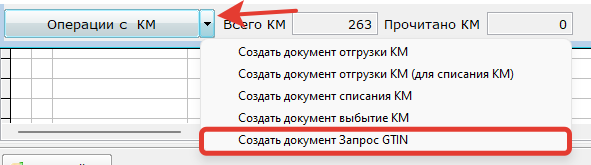
При этом создастся документ Запрос GTIN, в который перенесутся все сопоставленные с товарами строки. Дальнейшая работа с документов Запрос GTIN аналогична второму алгоритму, который будет использоваться как основной в рамках данного руководства.
2.2. Подробный вариант
Если же остатков много и каждый полученный GTIN требуется разделить на несколько новых карточек товаров с подробным атрибутивным описанием товаров, то для такого случая необходимо перейти в справочник товаров и создать необходимое количество новых карточек.
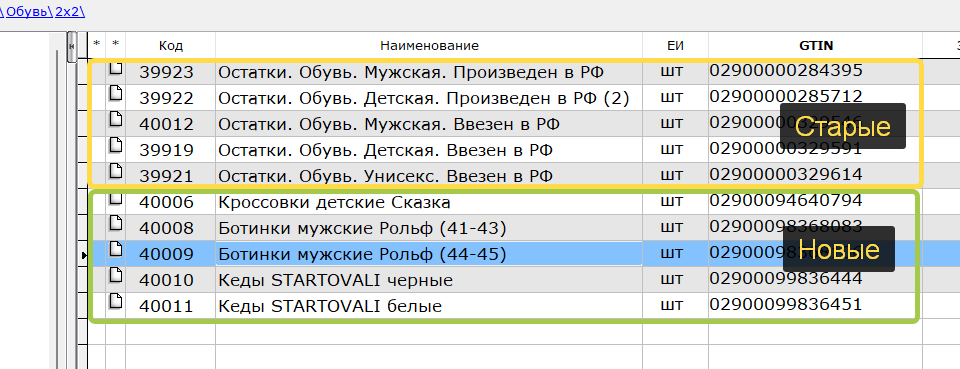
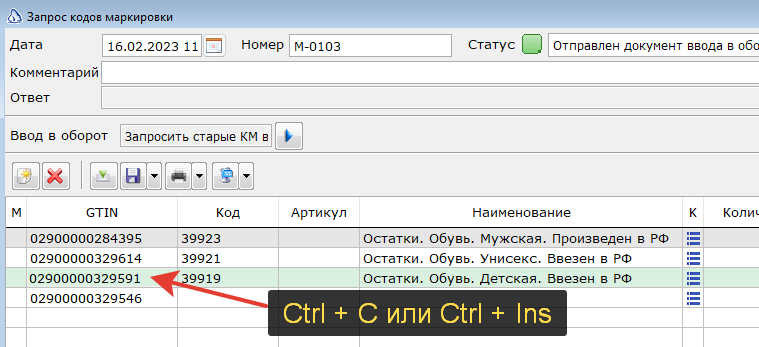
В новые созданные карточки нужно установить такой же GTIN как и у полученной карточки со старыми марками. При этом значение GTIN можно скопировать из документа запроса кодов маркировки, используя сочетания клавиш Ctrl + C или Ctrl + Ins.
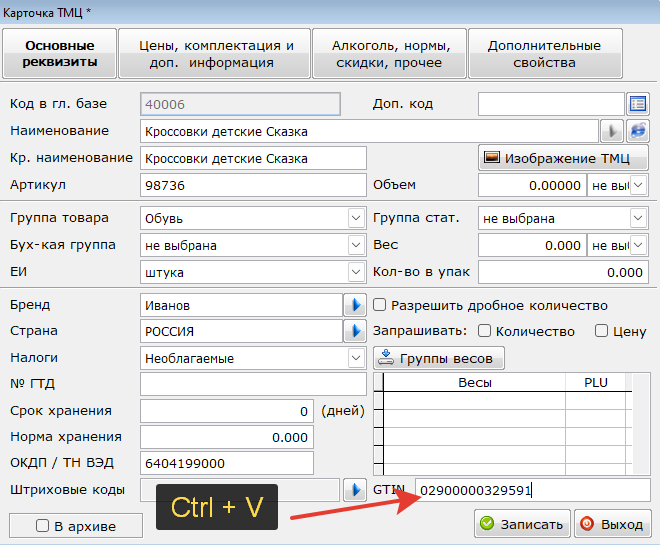
И вставить скопированный код в карточку товара
После добавления необходимого количества новых карточек можно переходить к следующему этапу.
2.3. Загрузка готовых карточек товаров из национального каталога
Этот вариант не является основным и предназначен только для случаев, когда процесс создания карточек товаров начинали не в Айтиде, а сразу в файле шаблона в формате Excel для последующего импорта в национальный каталог.
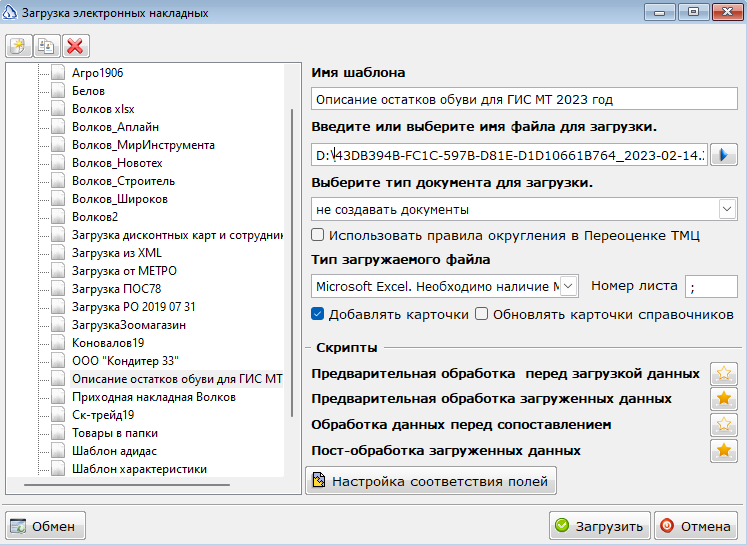
Для такого варианта проведения процесса маркировки разработан шаблон загрузки под названием «Описание остатков обуви для ГИС МТ 2023 год» для использования его в модуле загрузки электронных накладных (меню Сервис – Загрузка электронных накладных). Сам шаблон загрузки необходимо скачать с сайта со страницы загрузки обновления 4.4.95.
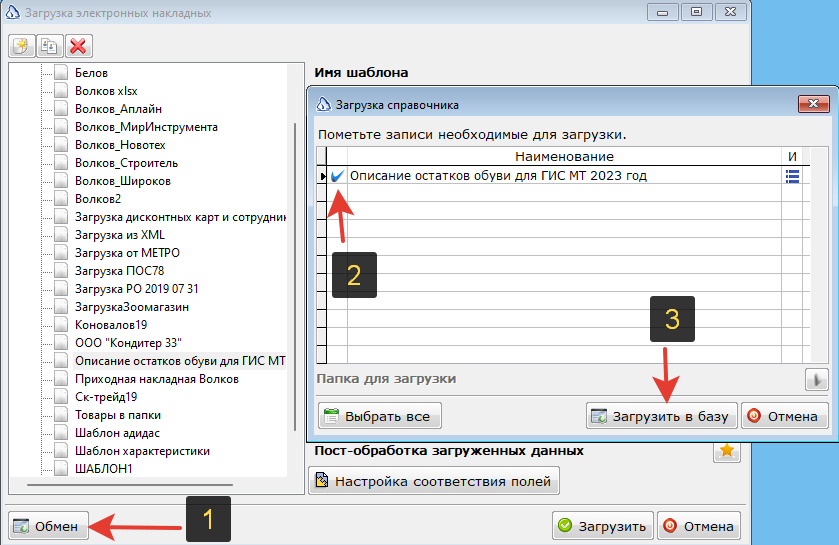
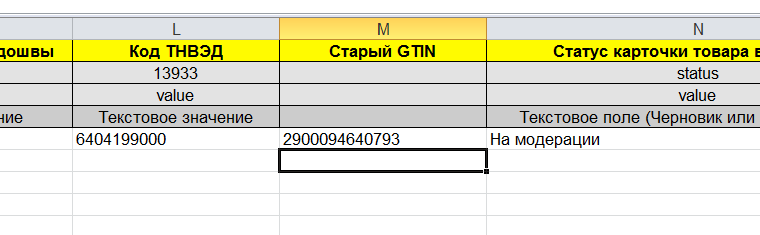
В загружаемый файл перед загрузкой его в Айтиду, необходимо вручную записать старые GTIN в 13-ю колонку, для того чтобы в Айтиде карточки создались с заполненным GTIN из старых остатков обуви.
После загрузки карточек из файла шаблона в формате Excel можно переходить к следующим этапам процесса перемаркировки.
3. Формирование документа Запрос GTIN и описание по полному атрибутивному составу.
Необходимо перейти в модуль Маркировка на вкладку «Запрос GTIN», создать новый документ и добавить в него новые карточки товаров с заполненными реквизитами GTIN. Значения GTIN в карточках должны соответствовать прежним GTIN, по которым числятся старые коды маркировки.
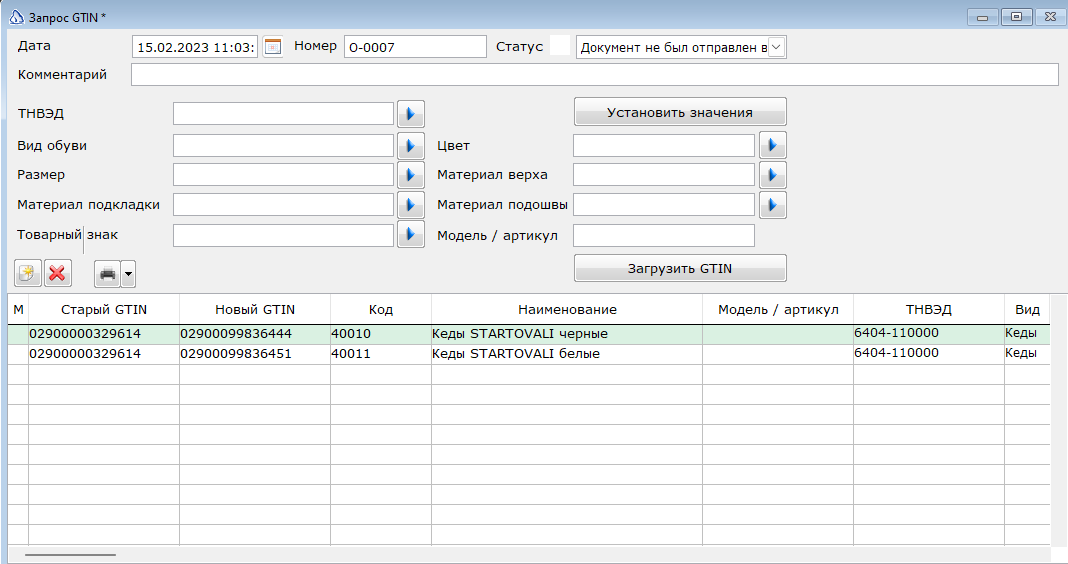
В средней части документа расположены поля, значения которых служат необходимым описанием товаров. Все поля являются обязательными для заполнения у товаров.
ИНФОРМАЦИЯ
Подробное описание полей атрибутов рассмотрено в руководстве по модулю «Маркировка» в разделе «Работа с модулем маркировка» - «Запрос GTIN». Там же описана особенность заполнения полей Цвет и Размер с возможностью их заполнения из значений характеристик/разрезов товаров или путем ввода произвольных текстовых значений.
После ввода значений во все поля необходимо в списке подобранных в документ товаров отметить необходимые строки. Для этого можно использовать мышь, щелкнув в крайней левой колонке на нужной строке. При повторном щелчке на другой строке, при условии удержания клавиши Shift, будет отмечен диапазон записей, расположенный между первой и второй строками. Так же, отметка возможна при помощи клавиатуры. Клавиша Пробел отмечает или снимает отметку с текущей записи, комбинация CTRL+A – все записи. Ctrl-O снимает отметки со всех записей.
Нажатием на кнопку «Установить значения» можно перенести введенные значения в соответствующие поля списка товаров. Будут установлены не пустые значения из полей ввода в отмеченные строки. Если в момент нажатия на кнопку не отмечена ни одна строка, то значения будут проставлены во все строки документа.
После заполнения списка товарами и указания для товаров всех необходимых свойств, необходимо записать документ. В момент записи документа выбранные свойства будут записаны в карточки соответствующих товаров. Просмотр и изменение этих свойств будет доступно из карточки товара.
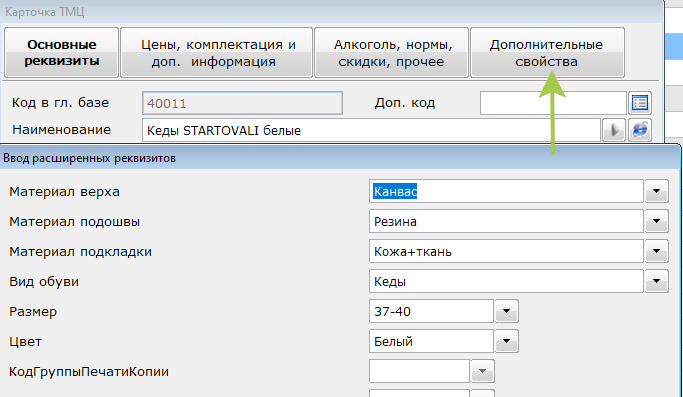
При наличии необходимости изменения ошибочно заполненного значения, нужно перейти в дополнительные свойства карточки товара и изменить значение требуемого дополнительного свойства. Значение кода ТНВЭД отображается и редактируется в основных реквизитах карточки товара. После изменения значений в карточке товара и повторном открытии документа «Запрос GTIN» в документе будут отображаться новые значения, установленные в товаре. Сам документ не хранит в себе значения дополнительных атрибутов товаров.
4. Передача сведений по товарам в национальный каталог и получение новых GTIN
Работа с национальным каталогом осуществляется путем формирования файла в специальном формате, соответствующему шаблону импорта в личном кабинете Честного знака.
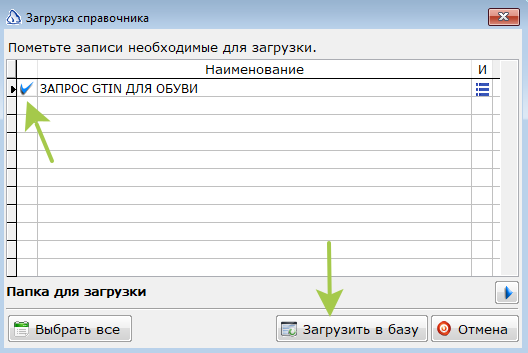
Шаблон печатной формы можно загрузить с сайта вместе со всеми печатными формами, загрузить в справочник отчетных форм форму под названием «ЗАПРОС GTIN ДЛЯ ОБУВИ».
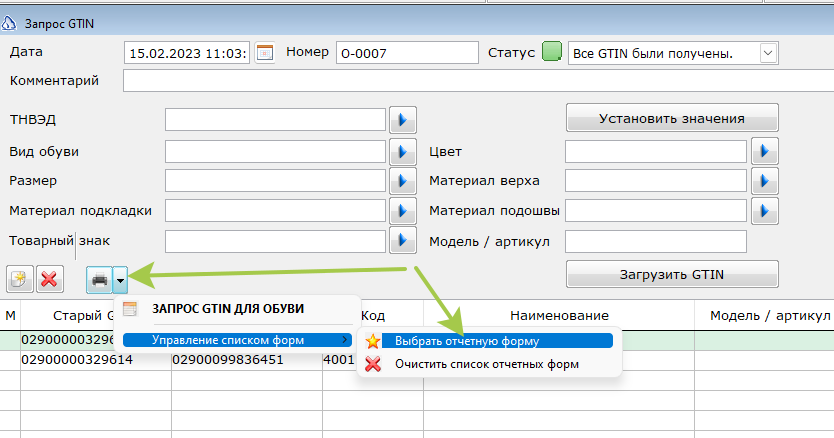
Далее подключить эту печатную форму в список форм документа Запрос GTIN
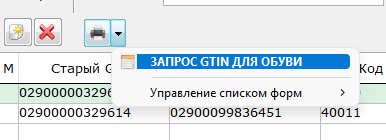
Следующим действием формируем печатную форму.
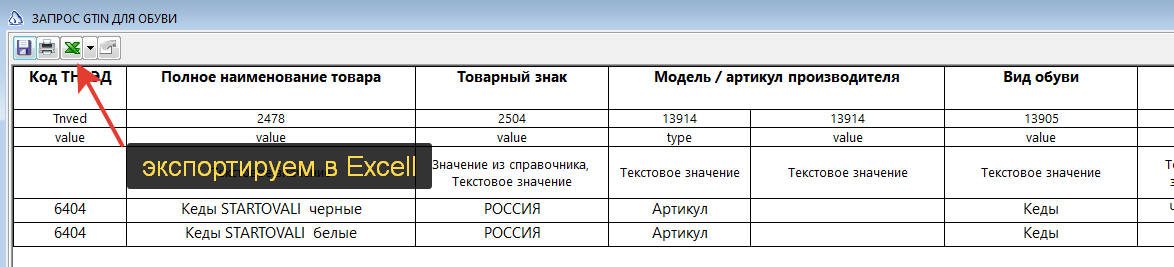
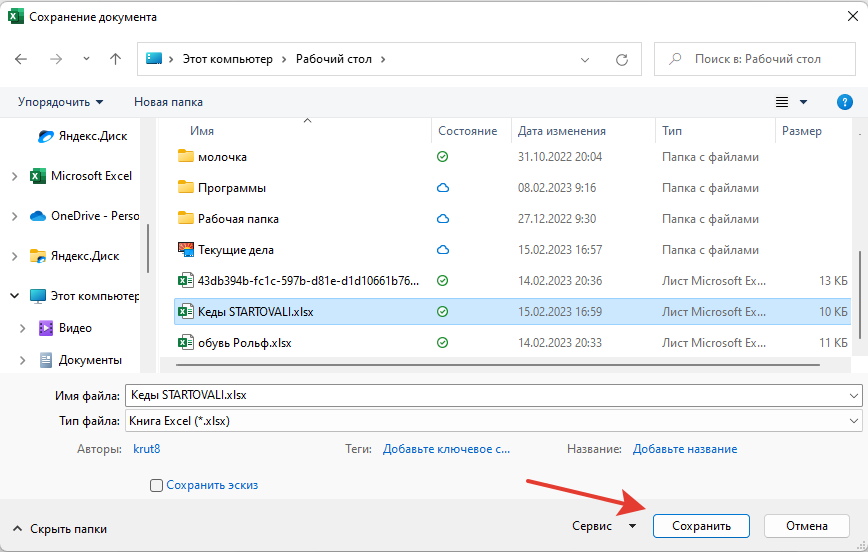
Экспортируем печатную форму в Excel и сохраняем файл каталоге на жестком диске.
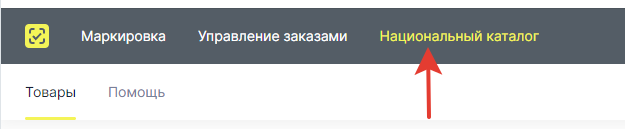
Переходим в личный кабинет маркировки на сайте Честный знак. В личном кабинете переходим в раздел «Национальный каталог».
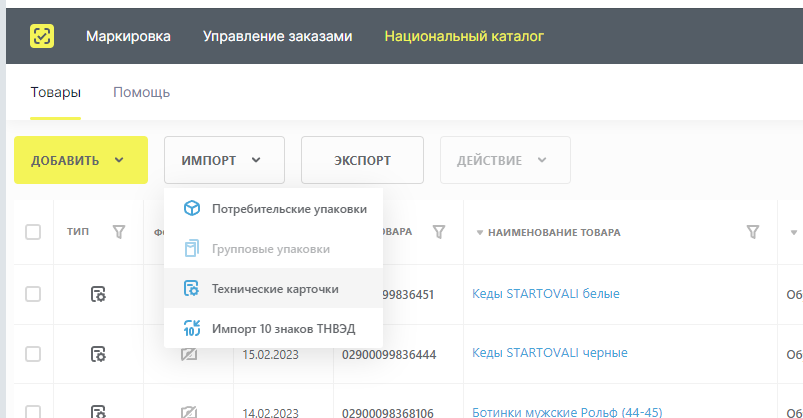
На панели кнопок нажимаем кнопку Импорт и выбираем пункт «Технические карточки»
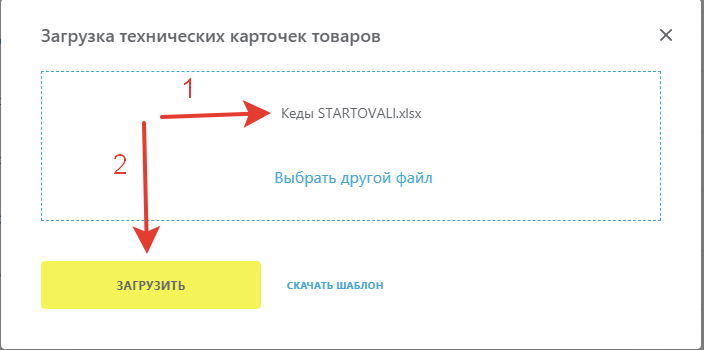
Выбираем файл, сформированный в Айтиде и нажимаем «Загрузить». После успешной загрузки закрываем окно импорта.
После загрузки файла и обновления страницы в браузере, все товары из файла отобразятся в разделе с товарами

Результат обработки файла и ответный файл с заполненными GTIN можно получить в разделе «Загруженные файлы».

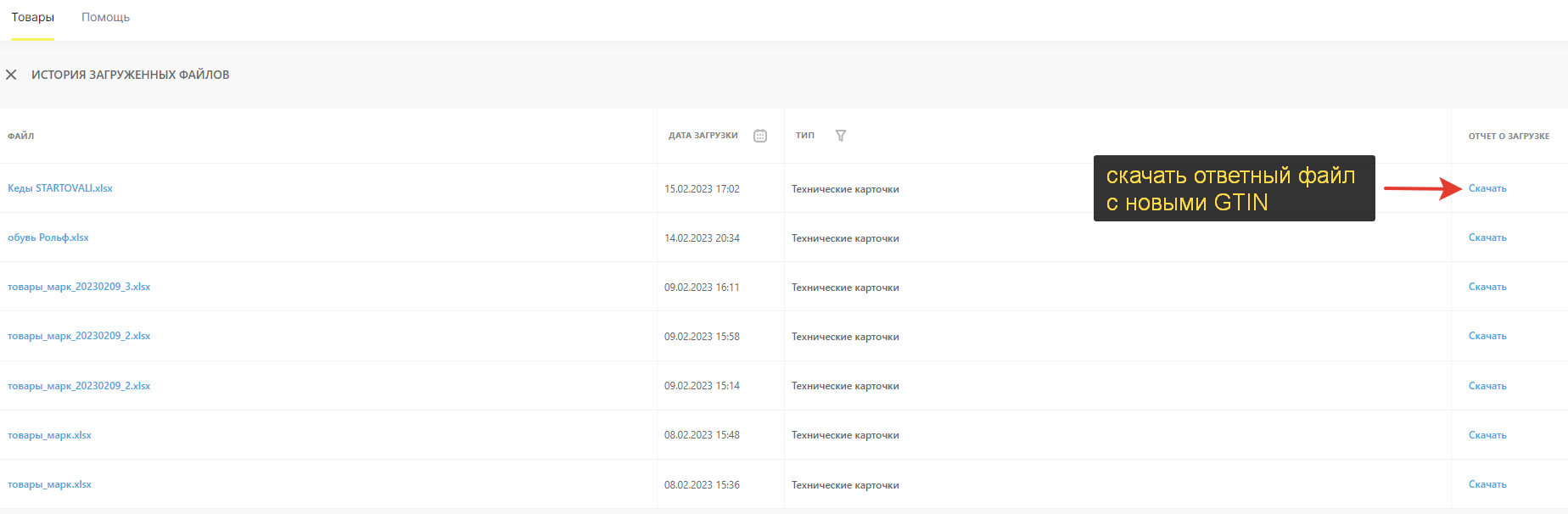
ВНИМАНИЕ
Скачивать ответный файл необходимо только после того, как в списке товаров у загруженных товаров будет заполнен новый GTIN
Сохранив ответный файл в каталоге на жестком диске, необходимо вернуться в документ Запрос GTIN, из которого формировались карточки товаров и загрузить ответный файл путем нажатия кнопки «Загрузить GTIN».
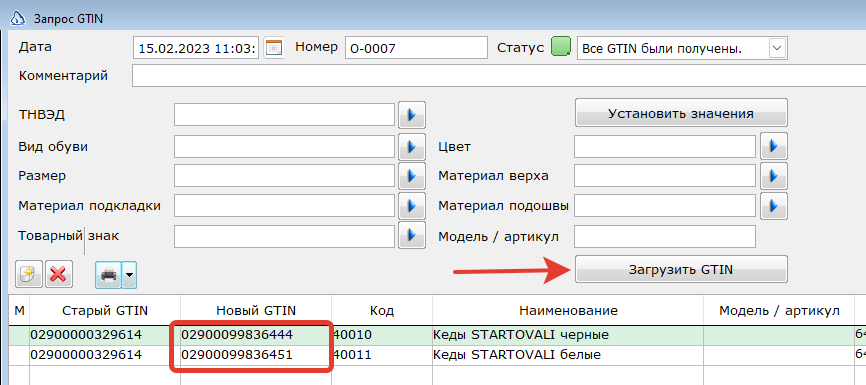
В ответном файла, значение GTIN может быть записано в формате: «Создан код товара 2900098368083 в статусе На модерации.». При загрузке такого файла Айтида автоматически разбирает строку и, определив из неё GTIN, записывает в соответствующие строки документа новые GTIN из файла.
После успешной модерации карточек товара в личном кабинете Честного знака в разделе «Национальный каталог» требуется подписать карточки с использованием ключа ЭЦП.

Необходимо отметить карточки в статусе «Ожидает подписания» и в выпадающем меню кнопки «Действия» выбрать «Подписать и опубликовать».
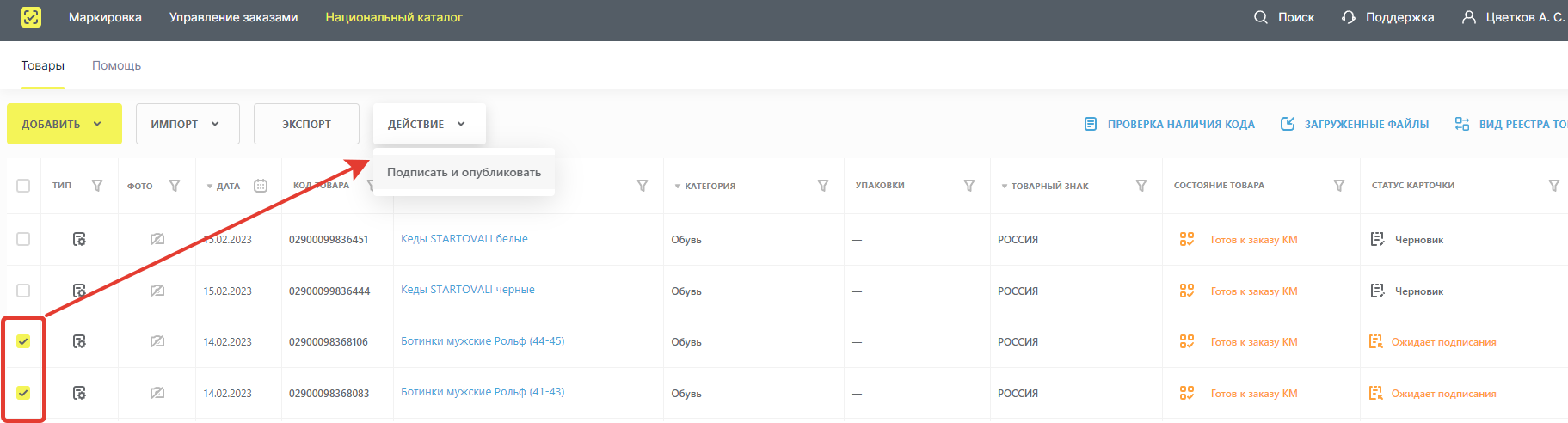
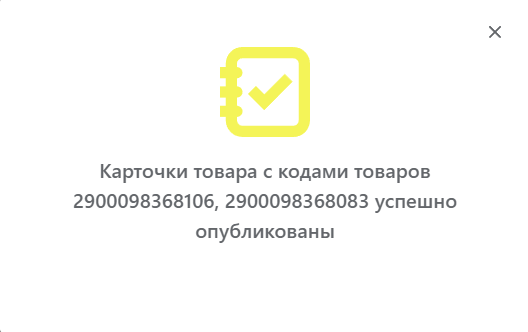
После успешной публикации товаров можно переходить к следующему шагу процесса перемаркировки – получению актуальных остатков по старым GTIN из документа.
5. Получение актуального списка КМ по старым GTIN
Чтобы произвести перемаркировку только числящихся в статусе в «В обороте» кодов маркировки необходимо из документа Запрос GTIN сформировать запрос актуальных остатков кодов маркировки по кнопке «Создать документ» в разделе «Старые КМ».
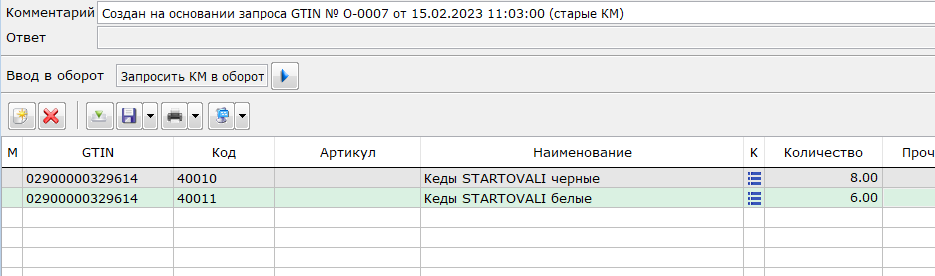
В открывшейся форме документа нужно установить количество в строках, равное количеству товара на остатке в магазине. Запрос остатков и заполнение кодов маркировки будет происходить в пределах указанного количества в строке. При получении кодов из ГИС МТ в документ так же контролируются и пропускаются уже задействованные из ответа по остаткам коды маркировки в прочих документах запроса кодов маркировки, сформированных на основании запроса GTIN для операции перемаркировки. Данный механизм позволит производить перемаркировку старых остатков не всю разом, а порционно, произвольными частями.
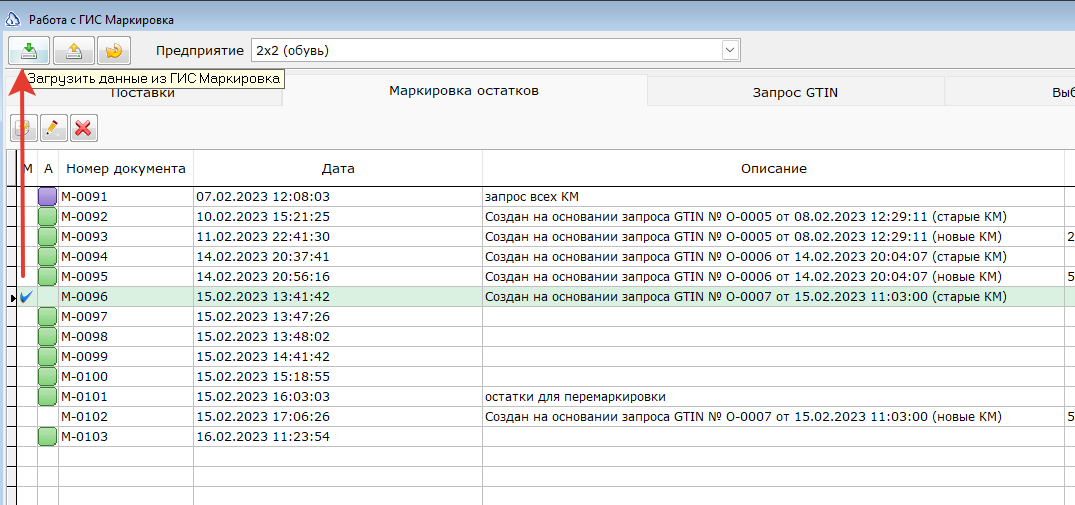
Далее нужно сохранить документ, отметить его в списке документов запроса кодов маркировки и нажать кнопку «Загрузить данные из ГИС Маркировка».
После успешного получения остатков кодов маркировки из ГИС МТ статус документа в подразделе Старые КМ документа запрос GTIN будет зеленым.
СОВЕТ
Процесс получения старых КМ можно автоматизировать, используя специальное задание планировщика. Процесс настройки такого задания указан в Приложении 1 данного руководства
6. Получение новых кодов маркировки
После того как получены новые GTIN и получены остатки по старым GTIN можно переходить к получению новых кодов маркировки из ГИС МТ. Для формирования запроса новых кодов маркировки необходимо нажать кнопку «Создать документ» в разделе «Новые КМ» документа Запрос GTIN.
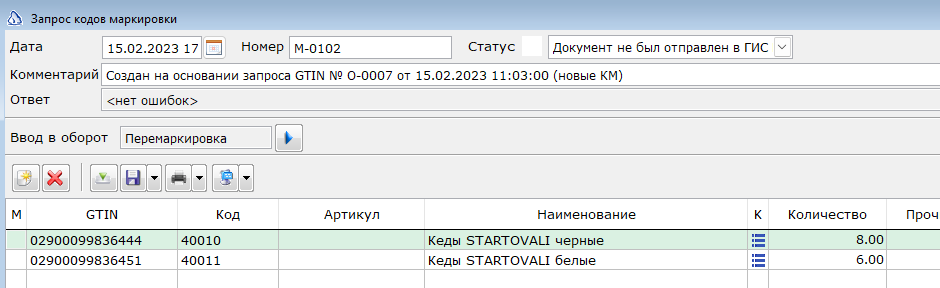
Создастся документ запроса кодов маркировки, который будет содержать новые GTIN и количество, равное полученному количеству старых КМ.
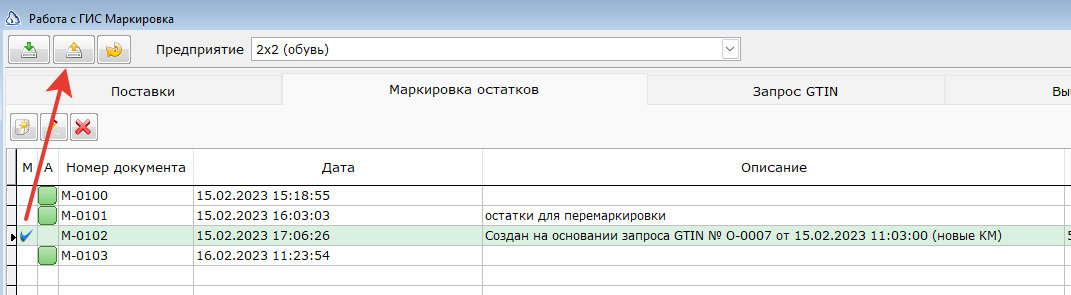
Созданный документ нужно отправить в ГИС МТ для формирования заказа на новые коды маркировки.
ОСТОРОЖНО
Внимание! Отправку заказа на получение кодов маркировки допустима только в состояниях товара «Готов к заказу КМ» или «Готов к вводу в оборот» в национальном каталоге.
ВНИМАНИЕ
Процедура получения новых кодов маркировки платная. Для получения новых кодов маркировки на личном счете в кабинете Честного знака должно быть достаточно средств для заказа требуемого количества кодом маркировки
После успешного получения новых кодов маркировки из ГИС МТ статус документа в подразделе Новые КМ документа запрос GTIN будет зеленым.
7. Печать этикеток на новые коды маркировки
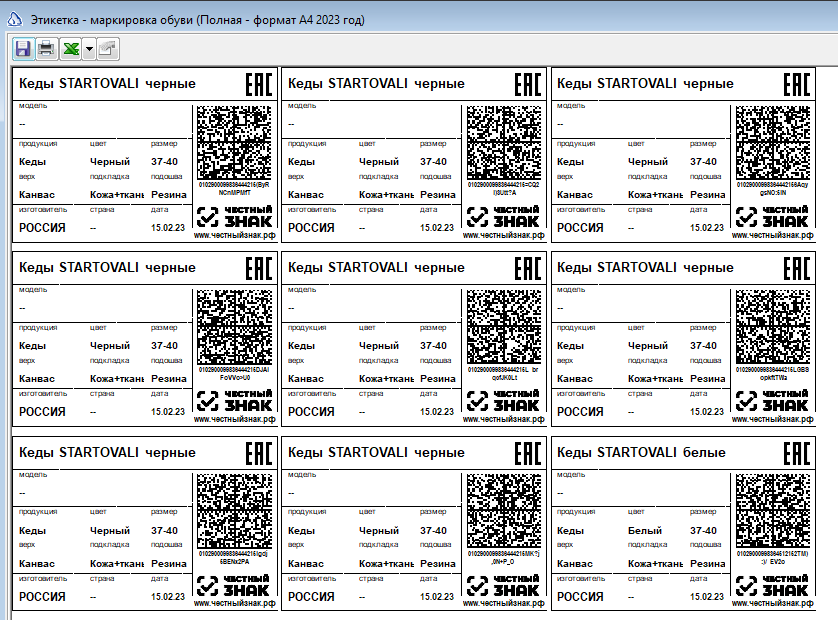
Завершив получение новых кодов маркировки из ГИС МТ можно распечатать их из документа Запроса кодов маркировки, подключив новые макеты для этикеток с полным атрибутивным составом.

Этикетку необходимо подключить к списку печатных форм документа «Запрос кодов маркировки»
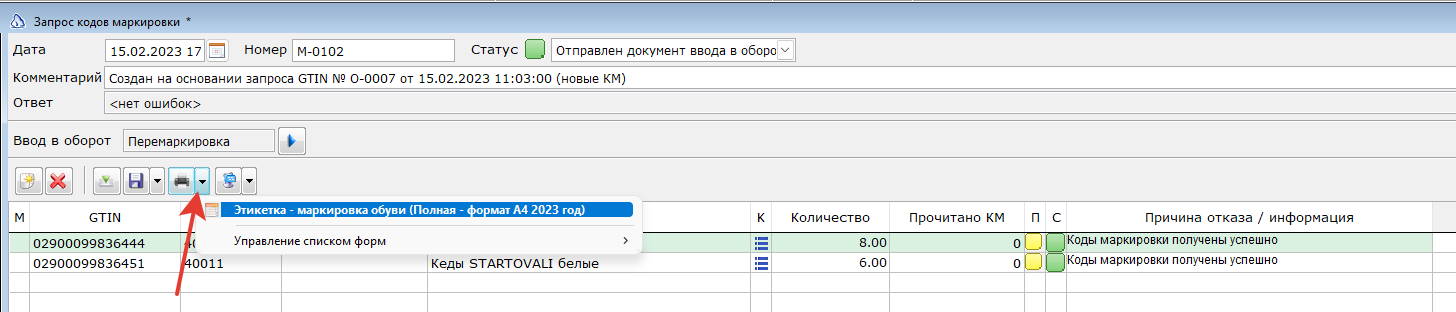
Формат этикетки и её внешний вид можно подстроить под себя через справочник отчетных форм.
8. Формирование документа Перемаркировка
После успешного получения старых и новых КМ необходимо создать документ Перемаркировка, путем нажатия кнопки «Создать документ» в разделе «Перемаркировка» документа запрос GTIN.
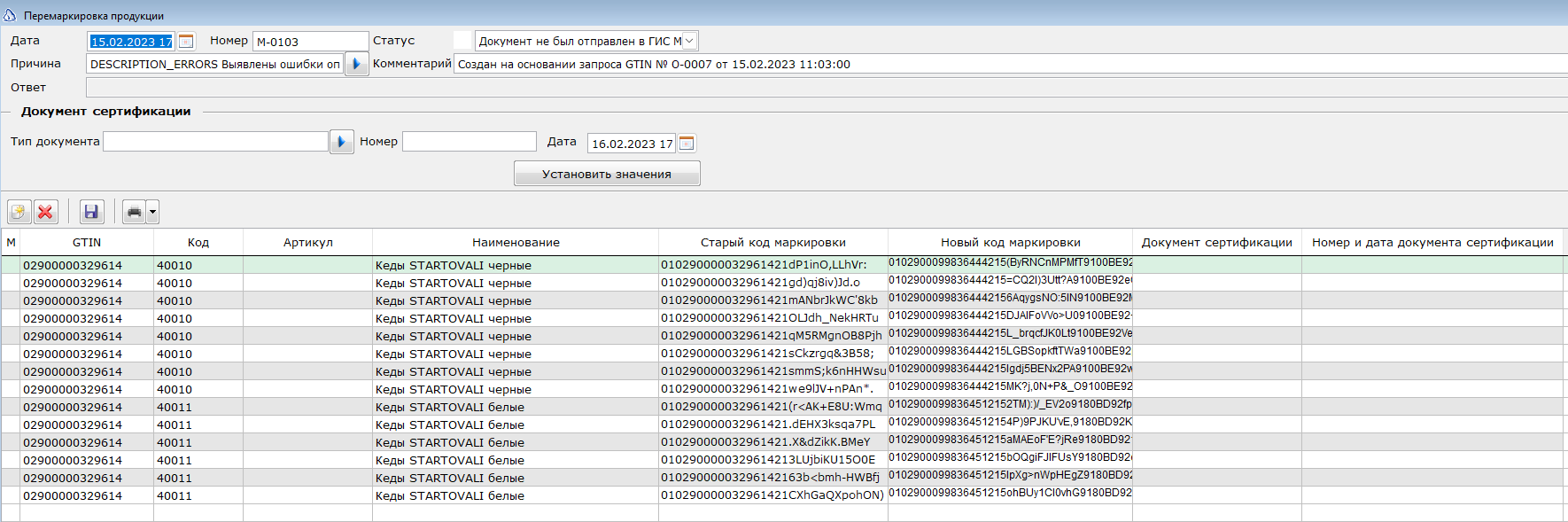
Созданный документ будет содержать старые КМ и соответствующие им новые КМ. В шапке документа будет автоматически установлена нужная причина перемаркировки «Выявлены ошибки в описании товаров».
При наличии документов сертификации можно установить значение типа документа, его номера и даты в средней части документа Перемаркировка и установить значения только для отмеченных строк или для всех строк. Данные реквизиты документа сертификации не являются обязательными.
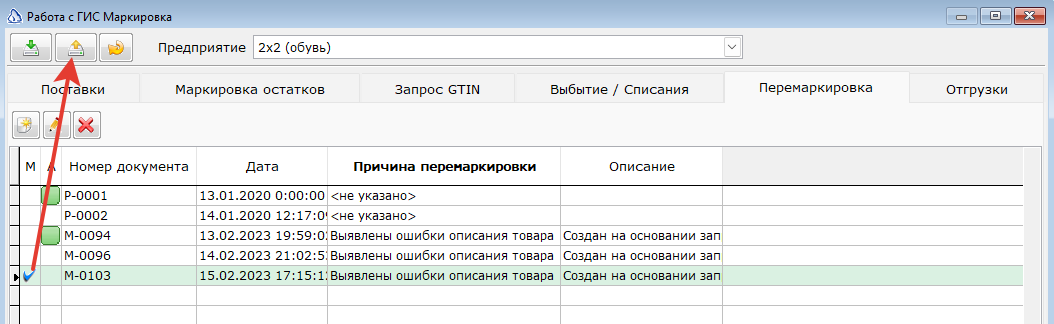
Созданный документ необходимо отметить флагом в списке и отправить в ГИС МТ
ОСТОРОЖНО
Внимание! Отправка документа в ГИС МТ допустима только в случае успешной модерации карточек товаров в национальном каталоге. Состояние товара должно быть «Опубликована» и статус карточки «Готов к вводу в оборот». Если отправить Перемаркировку до успешной модерации и подписания карточек в личном кабинете Честного знака, то в ответ на отправленный документ вернется ошибка.
После успешного получения ответа по документу Перемаркировки из ГИС МТ статус документа в подразделе «Перемаркировка» документа запрос GTIN будет зеленым.

На этом процесс перемаркировки товаров завершен.
Приложение 1. Задание планировщика для автоматического получения старых КМ
Для автоматизации процесса получения старых кодов маркировки из ГИС МТ можно воспользоваться заданием планировщика, настроив при этом службу Айтида на выполнение заданий с заданным интервалом.
ВНИМАНИЕ
Важно!!! Для работы задания планировщика нужно обновиться до версии 4.4.96, в котором содержится новая версия службы Айтида (IDMService). Так же для доступа службы к личным сертификатам пользователя компьютера, необходимо запускать службу Айтиды от имени пользователя, для которого сертификаты ключей установлены в личное хранилище.
- Первым делом необходимо зайти в режим расширенного конфигурирования с использованием NFR-лицензии/сублицензии
- Перейти в справочних заданий планировщика (Меню Сервис - Планировщик задач).
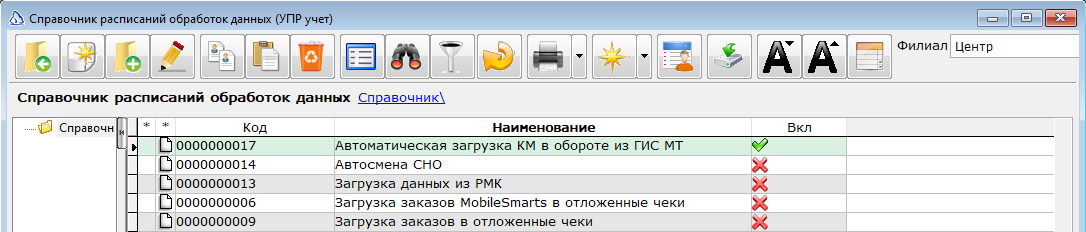
- Создать новое задание с названием с произвольным названием, например "Автоматическая загрузка КМ в обороте из ГИС МТ"
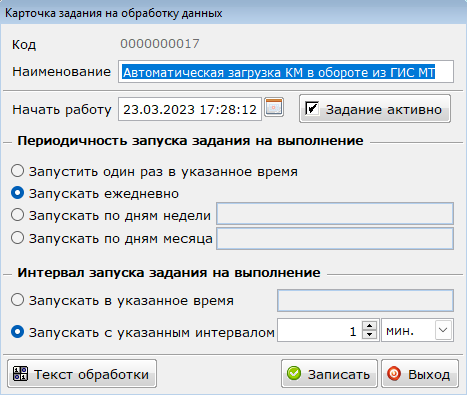
- Настроить параметры выполнения задания как на скриншоте ниже
- Нажать кнопку "Текст обработки" и вставить следующий скрипт:
js
ДОБАВИТЬКОНТЕКСТ( "SELECT identity_column AS ic, guid, ent, note
                 FROM mark_stock
                 WHERE CHARINDEX( 'ЗАГРУЗИТЬ-КМ', UPPER(note), 1) > 0", "СписокДокументов" );
IF ( КОЛИЧЕСТВОСТРОК( "СписокДокументов" ) == 0 )
	СООБЩЕНИЕ( "Нет документов для запроса остатков КМ" );

ПОКА ( !КОНЕЦКОНТЕКСТА( "СписокДокументов" ) )
{
	Статус	= ЗАПРОС( "SELECT status FROM mark_stock WHERE identity_column = " + СписокДокументов.ic );
	Метод	= ЗАПРОС( "SELECT releasemethod FROM mark_stock WHERE identity_column = " + СписокДокументов.ic );
	Комментарий = СписокДокументов.note;
	РезультатРаботы = false;

	Комментарий = STRTRANC( Комментарий, "ЗАГРУЗИТЬ-КМ", "ЗАГРУЗКА КМ" );
	ЗАПРОС("UPDATE mark_stock SET note = '" + Комментарий + "' WHERE identity_column = " + СписокДокументов.ic );

	IF ( UPPER( ALLTRIM( Метод ) ) == "KM_WORK" )
		РезультатРаботы = МАРКИРОВКА.ЗАГРУЗИТЬКМВОБОРОТЕИЗГИСМТ( СписокДокументов.ent, СписокДокументов.ic );
	ELSE IF ( UPPER( ALLTRIM( Метод ) ) == "KM_WORKALL" )
		РезультатРаботы = МАРКИРОВКА.ЗАГРУЗИТЬВСЕКМВОБОРОТЕИЗГИСМТ( СписокДокументов.ent, СписокДокументов.ic );
	ELSE IF ( UPPER( ALLTRIM( Метод ) ) == "KM_WORKOLD" )
		РезультатРаботы = МАРКИРОВКА.ЗАГРУЗИТЬВСЕСТАРЫЕКМВОБОРОТЕИЗГИСМТ( СписокДокументов.ent, СписокДокументов.ic );


	IF ( РезультатРаботы )
	{
		Комментарий = STRTRANC( Комментарий, "ЗАГРУЗКА КМ", "КМ ЗАГРУЖЕНЫ" );
		Комментарий = STRTRANC( Комментарий, "ЗАГРУЗИТЬ-КМ", "КМ ЗАГРУЖЕНЫ" );
		ЗАПРОС("UPDATE mark_stock SET note = '" + Комментарий + "' WHERE identity_column = " + СписокДокументов.ic );
	}

	ОЖИДАНИЕ( 500 );
	ПРОПУСТИТЬ( 1, "СписокДокументов" );
}
УДАЛИТЬКОНТЕКСТ( "СписокДокументов" );
Сохранить текст обработки нажатием кнопки "Сохранить" и записать задание в справочник нажатием кнопки "Записать".
Через утилиту ISConfig настроить службу Айтида на выполнение заданий планировщика с интервалом в 30 секунд. Пример настройки службы на скриншотах ниже:
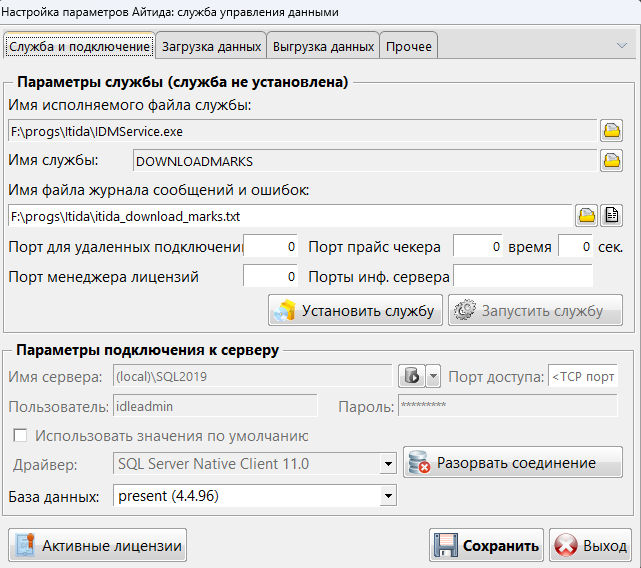
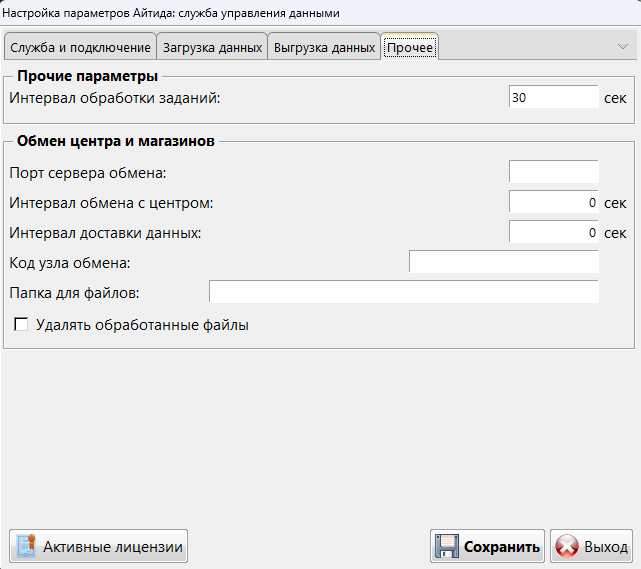
На первой закладке утилиты ISConfig нажать "Установить службу", "Сохранить" и закрыть утилиту.
Перейти в управление службами через инструментарий операционной системы и найти там только что установленную службу.

Открыть свойства службы и на закладке "Вход в систему" указать учетные данные пользователя, у которого сертификаты ключей установлены в личное хранилище.
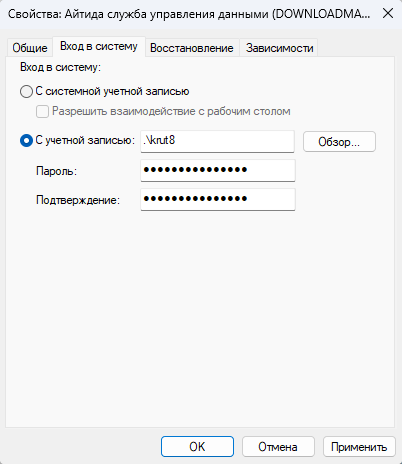
Нажать кнопку "Применить" и на закладке "Общие" свойств службы нажать кнопку "Запустить" для запуска службы.
Для того чтобы по определенному документу запроса старых КМ или КМ в обороте инициировать процесс получения марок в фоне, необходимо открыть этот документ и в комментарий дописать "ЗАГРУЗИТЬ-КМ" и сохранить документ.
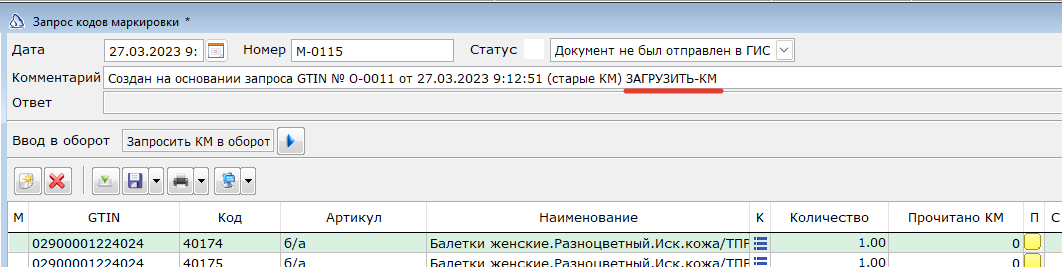 При старте процесса полученя КМ указанный комментарий поменяется на "ЗАГРУЗКА КМ" для отображения старта обработки документа.
ВНИМАНИЕ
При этом не крайне не рекомендуется модифицировать и сохранять этот документ в процессе загрузки, т.к. это может привести к потере данных по загруженным КМ.
По окончании процесса получения КМ комментарий в документе поменяется на "КМ ЗАГРУЖЕНЫ". 