Переключение темы
Работа с модулем Маркировка предполагает следующие режимы работы.
- Запрос GTIN для формирования кодов маркировки для начального остатка товаров.
- Запрос кодов маркировки и ввод их в оборот для начального остатка.
- Получение входящих ТТН с кодами маркировки.
- Запрос на перемаркировку товаров.
- Запрос на списание кодов маркировки.
Основная форма модуля Маркировка
При запуске модуля (выборе пункта меню Модуль Маркировка) будет открыта основная форма модуля. В этой форме находятся кнопки для обмена данными с ГИС МТ, кнопка настройки параметров, поле для выбора торговой точки и список ранее созданных документов.
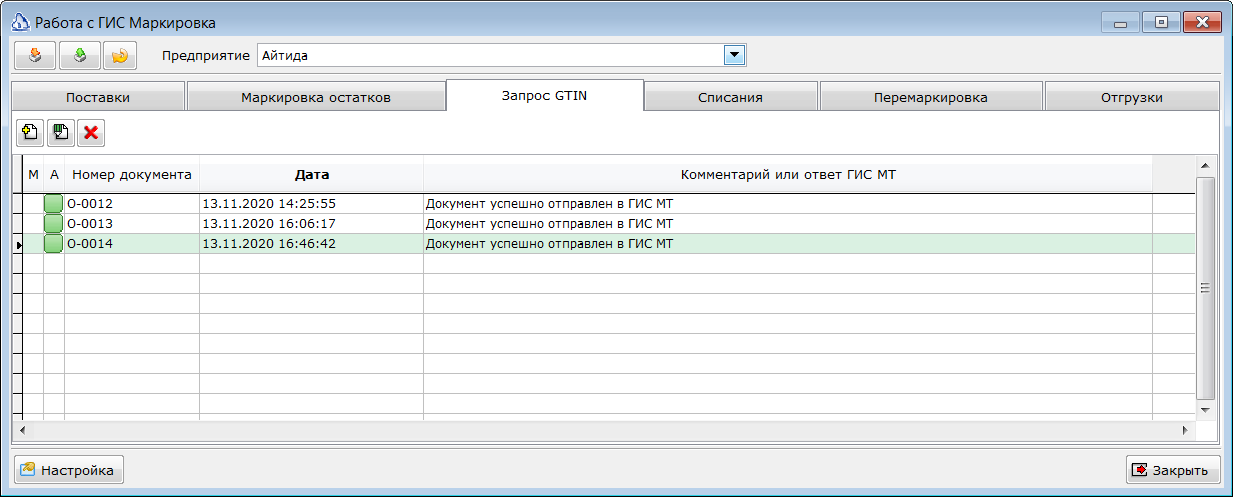
Работа с ГИС Маркировка начинается с маркировки имеющегося остатка товаров кодами маркировки. ГИС МТ может прислать коды маркировки только для тех товаров, GTIN которых зарегистрирован в ГИС МТ и связан с запрашивающей организацией. Поэтому, даже если товар имеет свой ШК, то для маркировки потребуется заказать новый GTIN. Иначе, будет не получить коды маркировки.
Получить GTIN можно, отправив в ГИС МТ специальный запрос, который будет содержать описание товаров, для которых нужен GTIN. Описание содержит ТНВЭД товара и дополнительные параметры, различные для каждой товарной группы.
Ввод документов для запроса GTIN осуществляется на закладке Запрос GTIN.
Список документов на этой закладке содержит следующие колонки:
| М | Колонка предназначена для отметки документа в списке. Отметка нескольких документов может использоваться для группового удаления или отправки в ГИС МТ. |
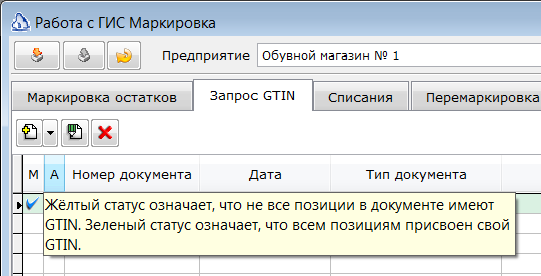
| А | Содержит статус отправки документа: – желтый – Документ был отправлен, но GTIN еще не получен. – зеленый – для всех товаров в документе был получен GTIN. |
 | |
| Номер документа | Номер, присвоенный документу. |
| Дата документа | Дата создания документа. |
| Описание | Произвольное описание, заполненное пользователем при создании документа. |
Запрос GTIN.
Документ предназначен для описания имеющихся остатков товаров обуви. Согласно требованиям законодательства необходимо все имеющиеся на остатке обувные товары с полученными кодами маркировки описать и получить новые GTIN. Затем получить на новые GTIN новые коды маркировки и выполнить перемаркировку остатков. Документ Запрос GTIN предназначен для выполнения описанных задач. Документ доступен только для группы маркировки Обувь. Для создания запроса GTIN необходимо нажать кнопку Создать документ для получения GTIN.
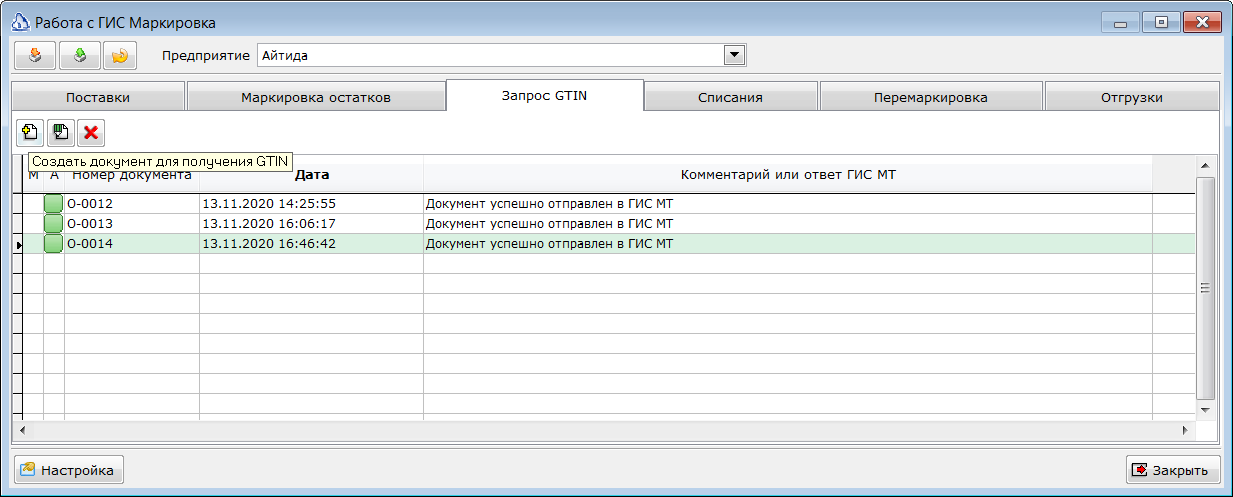
Будет открыта форма нового документа.
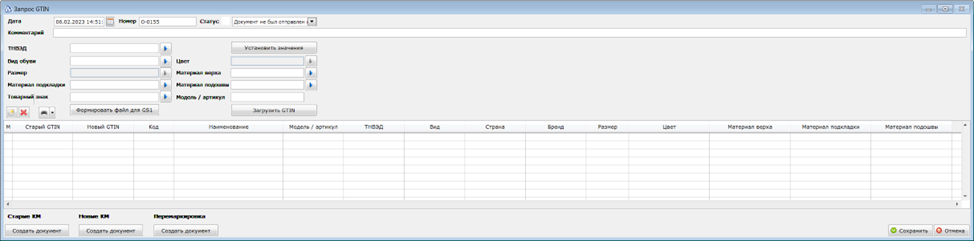
В шапке документа автоматически заполняются поля с номером и датой документа. Статус документа в текущей реализации изменяется вручную и может отражать текущий статус работы с документом. В список товаров необходимо подбирать товары, которые подлежат перемаркировке. Эти товары уже должны иметь коды маркировки, которые необходимо заменить на новые. Так у товаров есть КМ, то обязательно и наличие «старого» GTIN.
В средней части документа расположены поля, значения которых служат необходимым описанием товаров. Все поля являются обязательными для заполнения у товаров. Поле ТНВЭД. Значение этого поля выбирается из списка, при нажатии кнопки правее поля ввода. Поле Вид обуви. Значение может быть введено вручную, либо выбрано из списка ранее введенных значений для этого поля.
Поле Размер. В случае, если в базе данных присутствует характеристика Размер или Размеры, то предполагается, что учет обувных товаров ведется в разрезе этой характеристики. В таком случае поле недоступно для ввода значений. Если в базе данных нет такой характеристики, либо есть константы _ИСПОЛЬЗОВАТЬХАРАКТЕРИСТИКИ и _ИСПОЛЬЗОВАТЬХАРАКТЕРИСТИКУРАЗМЕР, и обе имеют значение ЛОЖЬ, то поле Размер становится доступным для ввода. Значение может быть введено вручную, либо выбрано из списка ранее веденных значений для этого поля.
Поле Цвет. В случае, если в базе данных присутствует характеристика Цвет или Цвета, то предполагается, что учет обувных товаров ведется в разрезе этой характеристики. В таком случае поле недоступно для ввода значений. Если в базе данных нет такой характеристики, либо есть константы _ИСПОЛЬЗОВАТЬХАРАКТЕРИСТИКИ и _ИСПОЛЬЗОВАТЬХАРАКТЕРИСТИКУЦВЕТ, и обе имеют значение ЛОЖЬ, то поле Цвет становится доступным для ввода. Значение может быть введено вручную, либо выбрано из списка ранее веденных значений для этого поля.
Поле Материал - значения могут быть введены вручную, либо выбраны из списка ранее веденных значений для этих полей.
Поле Товарный знак. Значение может быть выбрано из соответствующего справочника.
Поле Модель / артикул вводится вручную.
После ввода значений во все или некоторые поля необходимо в списке подобранных в документ товаров отметить необходимые строки. Для этого можно использовать мышь, щелкнув в крайней левой колонке на нужной строке. При повторном щелчке на другой строке, при условии удержания клавиши Shift, будет отмечен диапазон записей, расположенный между первой и второй строками. Так же, отметка возможна при помощи клавиатуры. Клавиша Пробел отмечает или снимает отметку с текущей записи, комбинация CTRL+A – все записи. Ctrl-O снимает отметки со всех записей.
Нажатием на кнопку Установить значения можно перенести введенные значения в соответствующие поля списка товаров. Будут установлены не пустые значения из полей ввода в отмеченные строки. Если в момент нажатия на кнопку не отмечена ни одна строка, то значения будут проставлены во все строки документа. После заполнения списка товарами и указания для товаров всех необходимых свойств, необходимо записать документ. В момент записи документа выбранные свойства будут записаны в карточки соответствующих товаров. Просмотр и изменение этих свойств будет доступно из карточки товара.
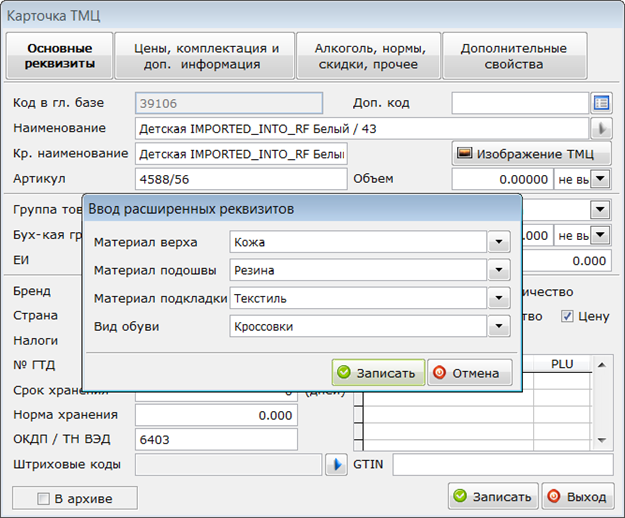
Изменение свойств в карточке товара приведет к изменению в данных документа. После того, как список товаров готов можно сформировать файл для отправки в GS1 для получения новых GTIN. Файл формируется нажатием на кнопку Сформировать файл для GS1, либо печатной формой Запрос GTIN для обуви, которую можно подключить в кнопке Печать. Сформированную отчетную форму можно выгрузить в XLSX файл и отправить на модерацию в GS1.
После успешной модерации GS1 вернет тот же файл с заполненным полем GTIN. Этот файл нужно загрузить обратно в Айтиду. Для этого, в том же документе Запрос GTIN необходимо нажать кнопку Загрузить GTIN и выбрать полученный файл. Айтида прочитает файл и проставит новые GTIN в соответствующую колонку. Сопоставление производится по всем полям свойств товаров – ТНВЭД, название, товарный знак и т.д.
После получения новых GTIN на товары можно приступать к перемаркировке. Для этого сначала необходимо получиться из ГИС МТ все имеющиеся "старые" КМ. Для получения остатков КМ необходимо нажать кнопку Создать документ в подразделе Старые КМ в подвале документа. Будет создан документ Запрос КМ, который необходимо отправить в ГИС МТ и дождаться получения ответа. При успешном получении ответа от ГИС МТ статус документа в подразделе Старые КМ будет зеленым.
Нажатие кнопки Создать документ в подразделе Новые КМ создаст документ Запрос КМ, который так же необходимо отправить в ГИС МТ для получения новых кодов маркировки. Созданный документ будет содержать новые GTIN и количество, равное ранее полученному количеству старых КМ. При успешном получении ответа от ГИС МТ статус документа в подразделе Новые КМ будет зеленым.
После успешного получения всех КМ можно нажать кнопку Создать документ в подразделе Перемаркировка. Это приведет к созданию документа перемаркировка, в котором будут указаны старые КМ и соответствующие им новые КМ. При успешном получении ответа от ГИС МТ статус документа в подразделе Перемаркировка будет зеленым.
Более подробное описание методологии перемаркировки можно найти в разделе МЕТОДИКА ПРОВЕДЕНИЯ ПРОЦЕССА ПЕРЕМАРКИРОВКИ ОБУВИ
Маркировка остатков/инвентаризация КМ.
Запрос кодов маркировки.
Документ Маркировка остатков может выполнять несколько функций.
- Для запроса кодов маркировки для выбранных товаров и печати полученных кодов на этикетках;
- Ввода кодов маркировки в оборот. Без этой операции нельзя выпускать товары в продажу.
- Для запроса кодов маркировки, находящихся в обороте и проведения их инвентаризации.
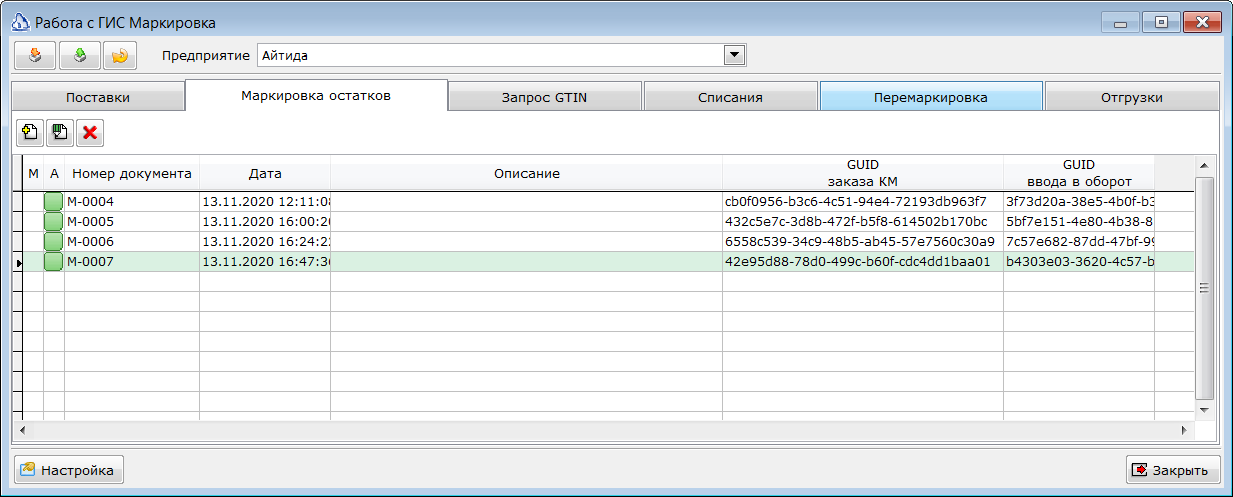
Для добавления нового документа необходимо нажать кнопку Создать документ для маркировки остатков  . Будет открыта форма нового документа для маркировки остатков.
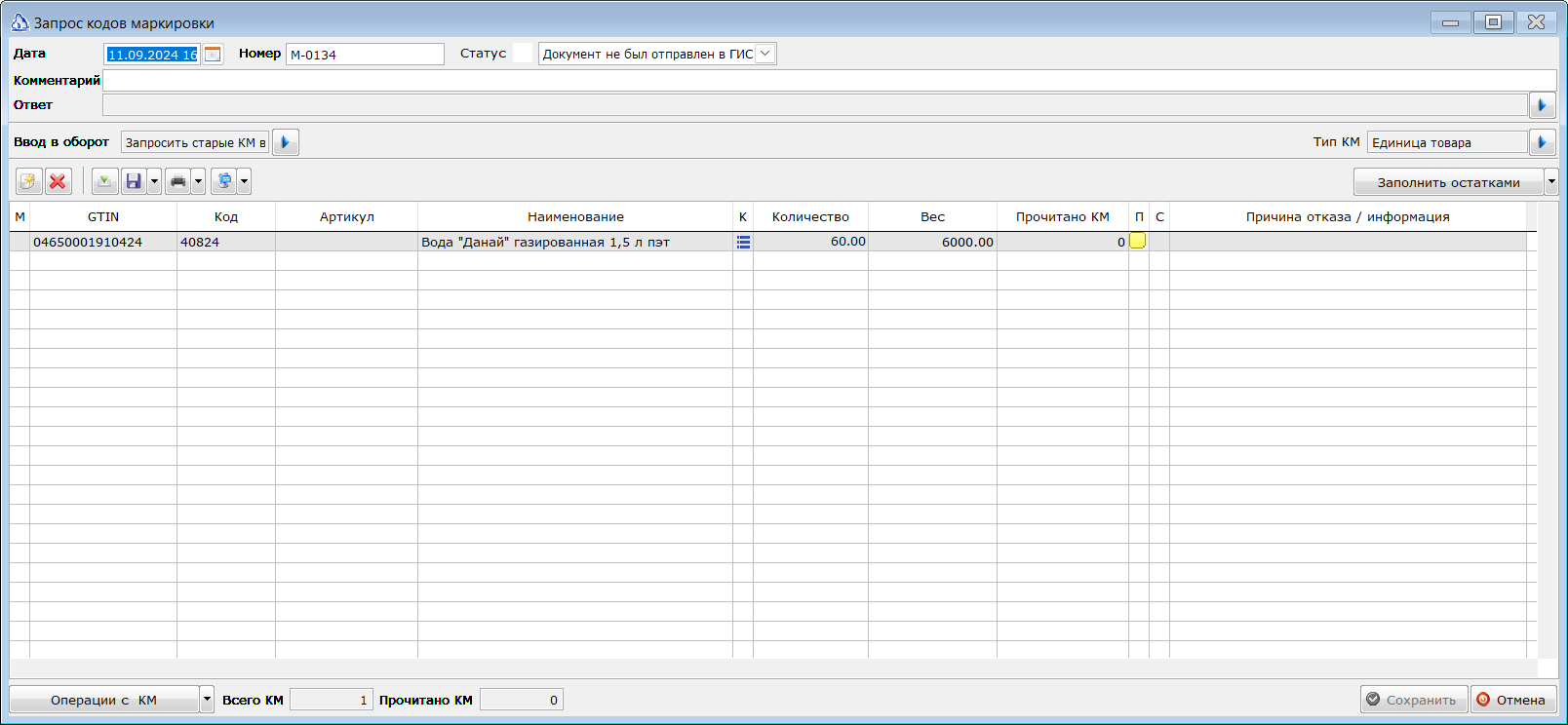
Поля Номер, дата и комментарий заполняются пользователем так, как ему это удобно. Эти поля служат для идентификации документа в списке и на запрос кодов маркировки не влияют.
Запрос новых кодов маркировки для ввода в оборот.
Для запроса новых кодов маркировки необходимо подобрать товары в многострочную часть документа. Для этого можно воспользоваться сканером ШК, либо нажать кнопку Добавить товары в список  и подобрать товары из справочника. При подборе товаров можно выбирать папки товаров целиком. В этом случае, все входящие в папку по иерархии товары будут добавлены в список документа. При этом, карточки, имеющие подчиненные характеристики будут пропущены, а сами характеристики добавлены в список. Аналогично, при подборе заголовочной карточки, в список будут добавлены ее характеристики, а сама заголовочная карточка будет пропущена.
Так же, необходимо заполнить поля Ввод в оборот и Тип КМ, подобрав значения из возможных вариантов. По умолчанию значения этих полей рассчитаны на обработку остатков товаров и имеют значения REMAINS и UNIT соответственно.
В колонке Количество необходимо указать количество требуемых кодов маркировки. Кнопка Заполнить остатками позволяет не указывать количество для каждой строки. А рассчитать остатки на складе (склад должен быть указан в настройках модуля Маркировка).
После получения кодов маркировки их можно просмотреть в списке, вызываемом при нажатии левой кнопкой мыши в колонке К.
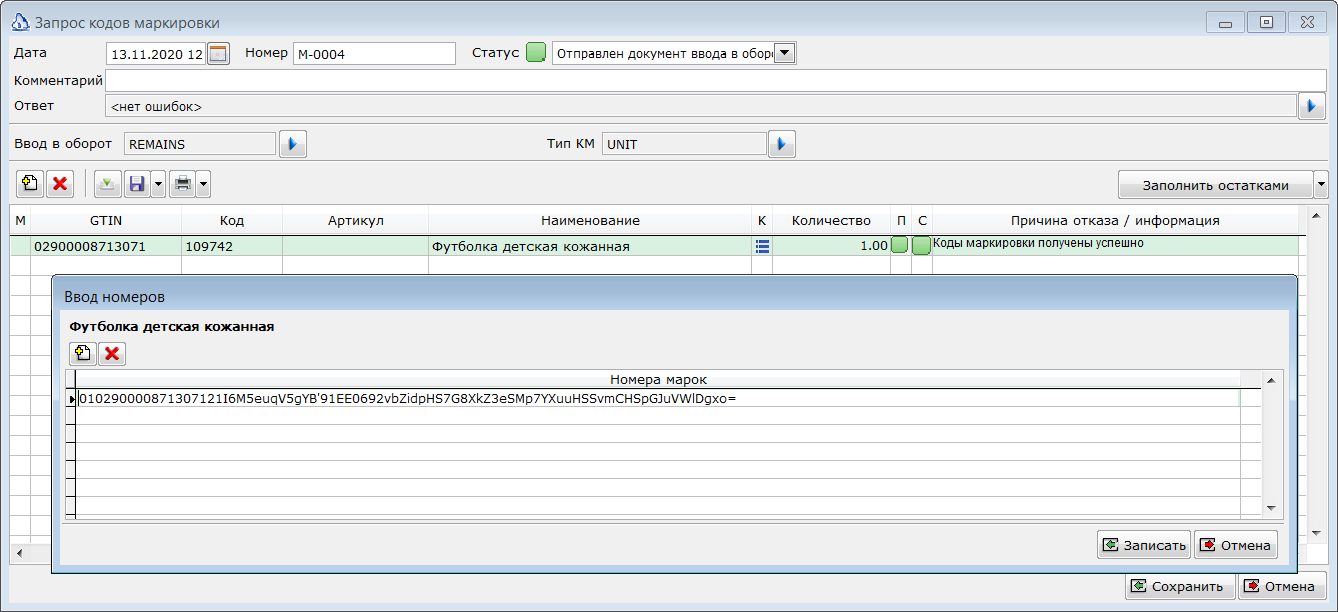 Если количество полученных кодов маркировки совпадает с запрошенным количеством, то в колонке П будет зеленый маркер. Иначе желтый.
В колонке С будет отображаться статус заказа кодов маркировки:
- Белый статус – ответ не был получен или документ еще не был отправлен в ГИС МТ.
- Жёлтый статус – документ был успешно отправлен в ГИС МТ, но коды маркировки еще не были получены.
- Зелёный статус – коду маркировки были успешно получены.
- Красный статус – произошла ошибка. Текст ошибки в колонке Причина отказа.
- Серый статус – Заказ исчерпан, т. е. коды маркировки были загружены / распечатаны из другой программы или личного кабинета на сайта ГИС МТ и поэтому стали недоступны для загрузки в Айтиду.
ВНИМАНИЕ
ГИС МТ возвращает коды маркировки только один раз. Если, по какой-то причине они были утеряны, а журнал обмена с ГИС МТ не велся, то придется заказывать коды еще раз.
Завершив заполнение документа товарами, и присвоив товарам необходимые для запроса кодов маркировки параметры сохраните документ нажав кнопку Сохранить.
Инвентаризация КМ, находящихся в обороте.
Для проведения инвентаризации кодов маркировки, находящихся в обороте необходимо:
- Создать новый документ Маркировка остатков.
- Заполнить номер и дату удобными для работы с документом значениями.
- В поле Ввод в оборот выбрать значение Запросить КМ в обороте по GTIN, или Запросить все КМ в обороте, или Запросить остатки по ОСУ.
- Если выбрали вариант Запросить КМ в обороте по GTIN, то добавить в список товары с GTIN, по которым требуется провести инвентаризацию. Так как запрос КМ в ГИС МТ будет производиться по GTIN, то значения в этом поле должны быть не пустые и уникальные для всего документа. Если в поле Ввод в оборот выбрано значение Запросить КМ в обороте по GTIN, то система будет контролировать уникальность GTIN в списке.
- Если выбрали вариант Запросить все КМ в обороте или Запросить остатки по ОСУ, то заполнять документ товарами не требуется. Документ будет автоматически заполнен кодами маркировки при получении ответа от ГИС МТ.
- Сохранить документ.
Запрос КМ в обороте может занимать длительное время, в зависимости от количества GTIN в документе и количества КМ, числящихся в ЛК ГИС МТ. В случае обрыва связи или возникновения иной ошибки при получении КМ из ГИС МТ для продолжения получения необходимо будет повторно загрузить данные по документу из ГИС МТ. Процесс запроса КМ будет продолжен с последней успешно обработанной строки документа.
Проведение инвентаризации КМ продолжается после получения всех КМ в обороте из ГИС МТ. В успешно заполненном документе необходимо прочитать сканером имеющиеся в наличии КМ с товаров, либо загрузить такие КМ из ТСД или файла.
Система проверит наличие читаемых КМ в документе и у найденных проставит признак их чтения. В каждой строке и в итогах документа будет выведено количество успешно сопоставленных КМ.
По итогам инвентаризации можно создать три типа документов:
- Отгрузку КМ. Например, переместить КМ на другое юридическое лицо. В такой документ будут переданы все КМ, полученные из ЛК ГИС МТ.
- Отгрузку КМ, как списание. В такой документ будут переданы КМ, которые были получены из ГИС МТ, но не были отмечены, как присутствующие в наличии.
- Списание КМ. В такой документ будут переданы КМ, которые были получены из ГИС МТ, но не были отмечены, как присутствующие в наличии.
Отправка запроса кодов маркировки.
Сохраненный документ будет отображен в списке без статуса.
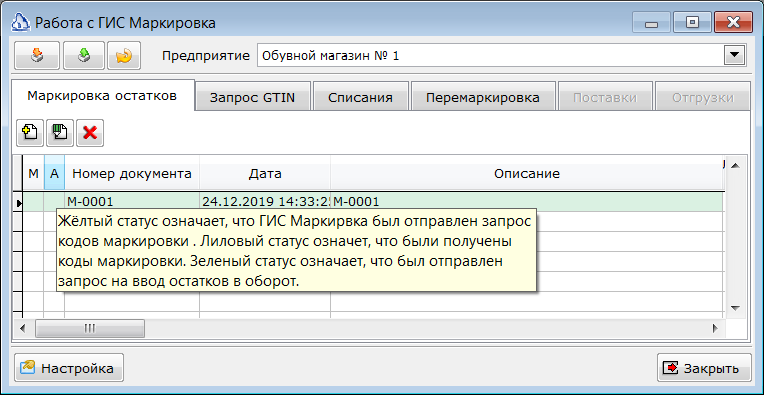
Такой документ можно отметить в колонке М и нажав кнопку Отправить отмеченные документы в ГИС Маркировка  - отправить запрос.
В случае успешной отправки статус документа изменится на жёлтый. В случае ошибки будет выведено сообщение об ошибке.
ИНФОРМАЦИЯ
Запрос кодов маркировки может быть выгружен в CSV файл, для последующей загрузки в личном кабинете пользователя в ГИС МТ маркировки.
 .
.
Получение кодов маркировки.
Для генерации кодов маркировки ГИС МТ требуется определенное время. Обычно, оно не превышает нескольких минут. По прошествии такого интервала необходимо отметить документ, по которому был отправлен запрос кодов маркировки и нажать кнопку обмена с ГИС МТ. Если документ находится в жёлтом статусе, то будет выполнено получение кодов маркировки.
Запрос кодов отправляется в разрезе GTIN и двух параметров Ввод в оборот и ТНВЭД. Это значит, что все количества для одинаковых GTIN, Ввод в оборот и ТНВЭД будут сложены и отправлены в ГИС МТ одной строкой. В ответ, коды маркировки получаются так же для конкретного GTIN.
Загрузка кодов маркировки производится отметкой документа, находящегося в жёлтом статусе и нажатием кнопки Загрузить данные из ГИС Маркировка  . В ГИС МТ отправляются запросы на получение кодов маркировки для каждого GTIN из списка товаров документа. Полученные коды маркировки распределяются между одинаковыми GTIN в порядке следования строк в документе.
ВНИМАНИЕ
В случае, если ГИС МТ вернула ошибку Not Enough balance, то это означает, что для получения кодов маркировки необходимо внести сумму на счет ГИС МТ для продолжения работы.
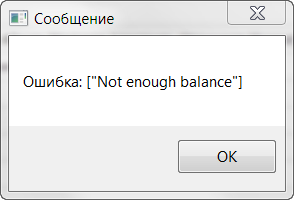
Если полученных кодов хватило для строки документа, то ее статус меняется на зеленый:

В противном случае статус остаётся жёлтым. В случае ошибки, В колонке С маркер меняется на красный, а в колонке Причина отказа записывается сообщение об ошибке из ГИС МТ.
ИНФОРМАЦИЯ
В случае успешного получения всех кодов маркировки для документа его статус меняется на лиловый. 
Полученные коды маркировки можно распечатать на этикетках, нажав на кнопку Печать  .
.
ВНИМАНИЕ
Перед формированием этикеток необходимо выбрать шаблон этикетки, который наилучшим образом подходит для печати кодов маркировки
 .
.
ИНФОРМАЦИЯ
Доступны следующие шаблоны этикеток для печати кодов маркировки:
Этикетка - маркировка обуви (58х40 - Маркировка остатков)
Этикетка - маркировка обуви (58х40 - Маркировка остатков) (печать из файла)
Этикетка - маркировка обуви (Полная - формат А4)
Этикетка - маркировка обуви (Полная)
Этикетка - маркировка обуви (Упрощенная - формат А4)
Этикетка - маркировка обуви (Упрощенная - формат А4) (печать из файла)
Этикетка - маркировка обуви (Упрощенная)
Этикетка - маркировка обуви (Упрощенная) печать из файла
Обновить печатные формы всегда можно по ссылке
В случае утраты полученных кодов маркировки в результате каких-либо ошибок, есть возможность загрузить в документ Маркировка остатков из json файла в формате ГИС МТ. Для этого, в журнале обмена необходимо найти ответ ГИС Маркировка с кодами маркировки. Сохранить ответ в виде json файл. Открыть документ Маркировка остатков и Нажать кнопку Загрузить КМ из файла  .
.
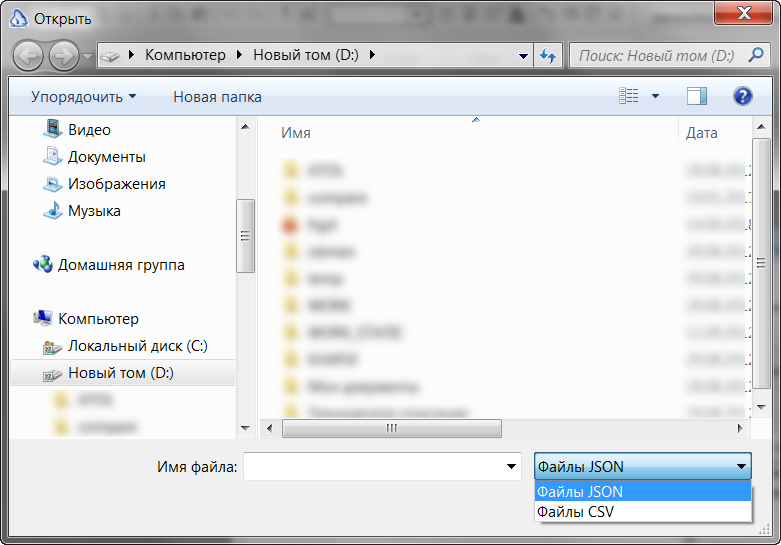
При нажатии этой кнопки будет предложено выбрать загружаемый файл. Файл может быть в формате json, если данные загружаются из журнала обмена, либо в формате csv, если КМ были выгружены в ЛК ГИС МТ и требуется их распечатка.
Ввод кодов маркировки в оборот.
После печати и закрепления этикеток на товаре необходимо ввести коды маркировки в оборот. Для того. чтобы была возможность продавать товары. Для отправки запроса на ввод в оборот в списке документов необходимо отметить документ, находящийся в статусе Получены коды маркировки** и нажать кнопку отправки запросов:
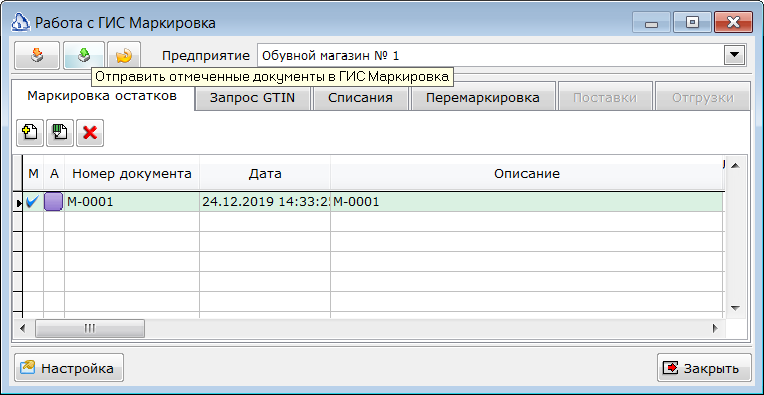
В случае успешной отправки запроса статус документа сменится на зелёный – Отправлен документ ввода в оборот. На этом работа с документов Маркировка остатков завершена.
В случае возникновения ошибок статус документа будет красный. В этом случае необходимо проверить причину ошибки, исправить ее, вернуть статус документа в нужный и отправить запрос еще раз. ГИС Маркировка может вернуть ошибку 404. Это означает, что сервис был перегружен и не смог своевременно создать документ. Обычно, после какого-то промежутка времени документ появляется в ЛК ГИС МТ и не требует других действий от пользователя.
В оборот вводятся все коды маркировки, перечисленные в документе. При необходимости иметь запас не введенных в оборот кодов маркировки, на случай утраты или порчи имеющихся, запросите такие коды отдельным документом и не вводите его в оборот.
Перемаркировка товаров.
При возникновении ситуации, когда введенные в оборот коды маркировки были утрачены по какой-либо причине, либо было выявлено, что в оборот были введены коды не для тех GTIN, необходимо выполнить перемаркировку товаров. Для этого предназначен документ Перемаркировка.
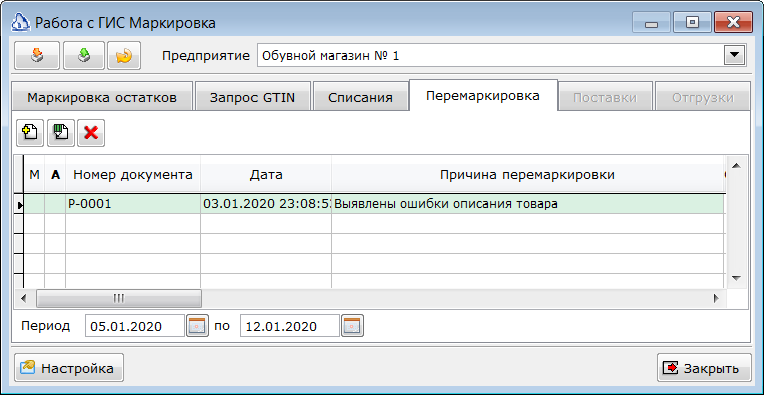
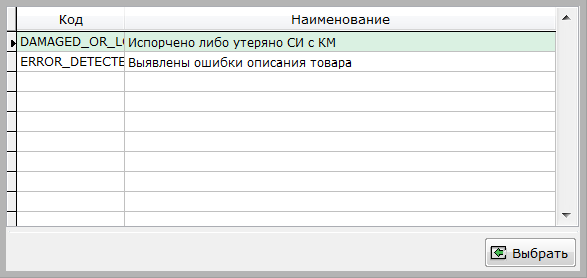
В документе перемаркировки необходимо подобрать товары, для которых производится перемаркировка. В поле Причина выбрать причину операции.
Для каждого товара указать номер и дату сертификата соответствия.
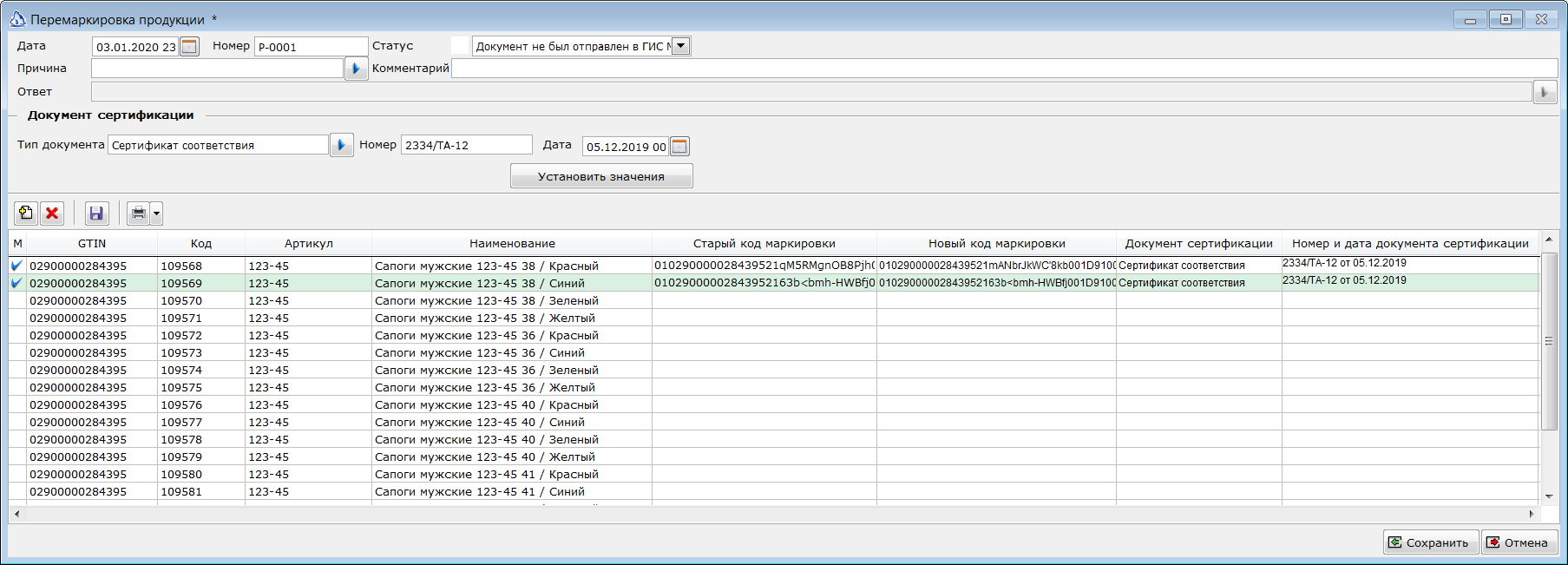
Затем, по порядку считывать старые и новые коды маркировки сканером ШК, либо используя клавиатурную комбинацию CTRL-F12. Сначала необходимо читать старый код маркировки. По нему будет найдена первая подходящая по GTIN строка без заполненного старого КМ. Затем прочитать новый код маркировки. Если GTIN в новом коде совпадет со старым, то заполнится поле Новый код маркировки.
Заполнив таким образом документ его необходимо сохранить, отметить в списке и отправить в ГИС МТ.
Выбытие и списание кодов маркировки.
На закладке Выбытие / Списание выводится информация о двух типах документов:
- Выбытие КМ. Данный документ оформляется, когда коды маркировки выводятся из оборота по каким-либо причинам. Например, при расфасовке продуктов, истечении срока годности продуктов и т. п. причинам.
- Списание КМ. Списание кодов маркировки производится в случае утраты этих кодов. Например, КМ были испорчены и не читаются сканером, маркированный товар был списан (утрачен) и т. п.
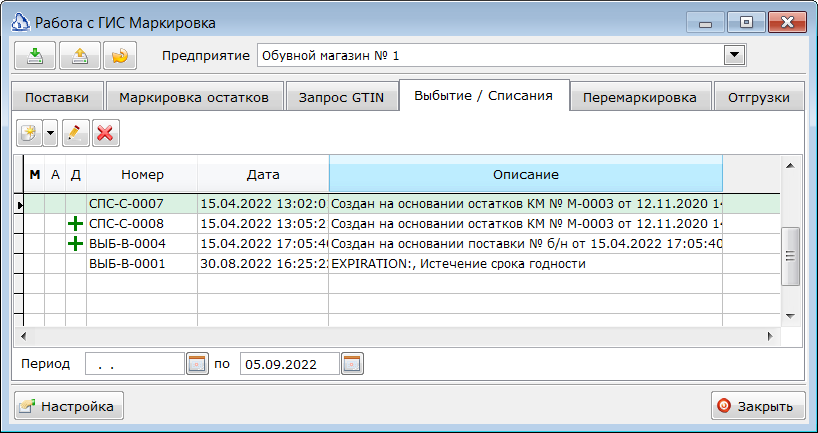
Список документов на этой закладке содержит следующие колонки:
| М | Колонка предназначена для отметки документа в списке. Отметка нескольких документов может использоваться для группового удаления или отправки в ГИС МТ. |
| А | Содержит статус отправки документа: желтый – Документ был отправлен, но ответ системы ещё не был получен; зеленый – документ был успешно подтвержден системой; красный – система вернула сообщение об ошибке. 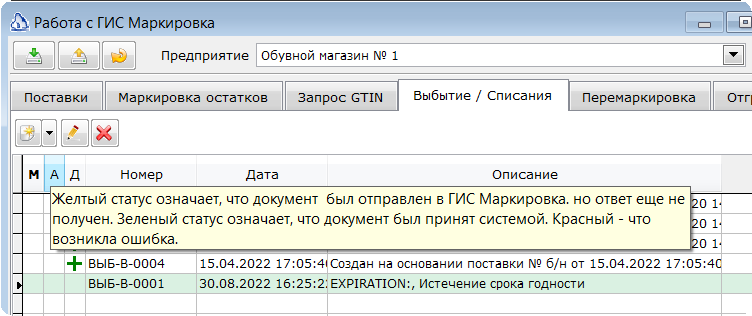 |
| Номер документа | Номер, присвоенный документу. Документы Выбытие КМ имеют префикс номера ВЫБ-. Документы Списания КМ имеют префикс номера СПС- |
| Дата документа | Дата создания документа. |
| Описание | Произвольное описание, заполненное пользователем при создании документа. В случае отсутствия описания выводится причина выбытия/списания, выбранная в документе. |
Выбытие КМ.
При нажатии на кнопку  «Создать Выбытие КМ» или «Списание КМ» откроется окно для заполнения нового документа Выбытие КМ.
Поля Дата и Номер документа будут заполнены автоматически. При необходимости их можно изменить.
Рекомендуется заполнять поле Комментарий, для того чтобы в списке документов было больше информации для поиска нужного документа. Если оставить данное поле незаполненным, то при записи документа оно будет содержать причину выбытия и описание причины.
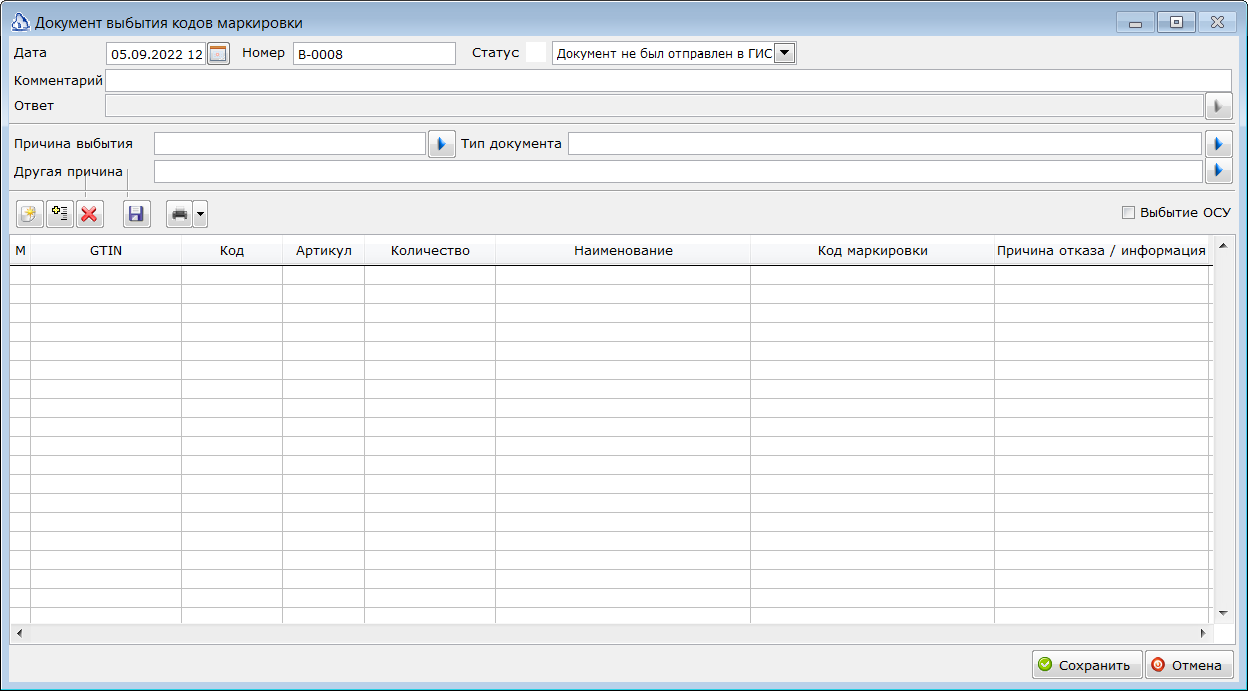
В варианте Выбытие по ОСУ в список будет добавлена колонка Вес, в которой необходимо указывать общий вес списываемого товара.
В поле Причина выбытия необходимо выбрать одну из допустимых причин выбытия КМ.
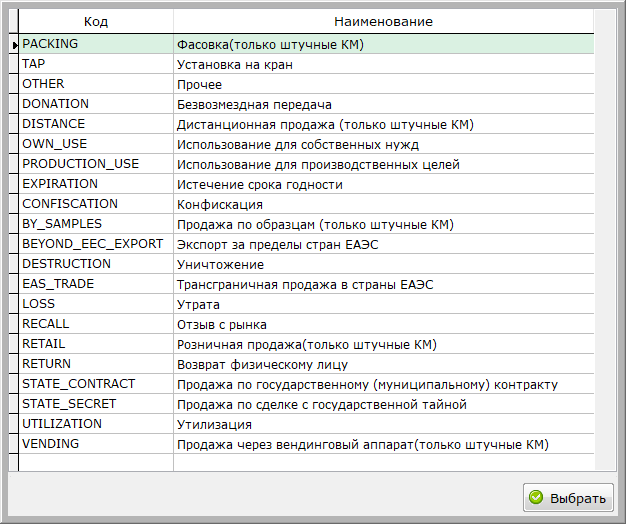
Если причина выбытия отмечена словами "только штучные КМ", то это означает, что нельзя выбрать вариант документа Выбытие для ОСУ.
В случае, если выбрана причина выбытия «Прочее» (OTHER), то необходимо заполнить поля
- Тип документа. В это поле необходимо ввести или выбрать название документа, по которому происходит выбытие КМ.
- Другая причина. В это поле необходимо ввести краткое описание причины выбытия.
Признак Выбытие для ОСУ укажет системе, что в ГИС МТ необходимо отправить документ по объемно-сортовому учету (Вывод из оборота (ОСУ)). В таком варианте документа в ГИС МТ передается GTIN и количество для выбытия.
Заполнять документ можно чтением кодов маркировки. При этом будут подбираться товары, с которыми были связаны читаемые коды. Так же, можно читать EAN-13 для подбора товаров. В этом случае, в поле GTIN будет указываться значение GTIN из карточки добавленного товара.
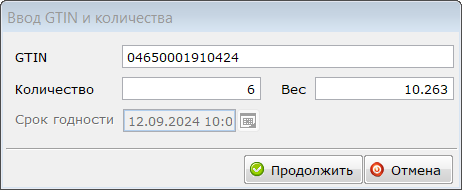
В случае формирования документа для ОСУ будут доступны кнопки добавления GTIN и изменения количества  . Эти кнопки позволяют добавить в документ GTIN для выбытия без подбора товара, а также изменить количество, вес и срок годности выводимого из оборота товара. Формат обмена с ГИС МТ подразумевает возможность указывать только целые значения для выводимого количества.
Для упрощения заполнения документа Выбытие КМ в Айтиде предусмотрены следующие варианты создания этого документа.
На основании документа поступления кодов маркировки. В контекстном меню пункт Создать акт выбытия КМ.
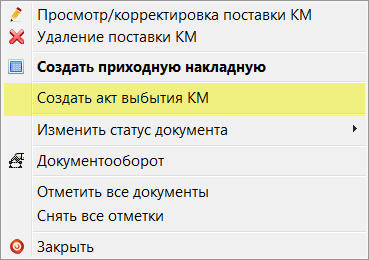
При выборе этого пункта будет создан один или два документа Выбытие КМ. В одном будут перечислены штучные КМ. Второй будет для выбытия товаров по ОСУ.
На основании документа Выпуск и комплектация.
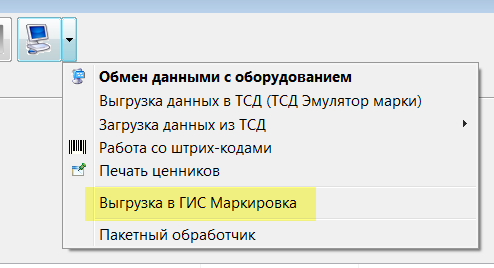
В формируемый документ добавляются прочитанные в документе штучные КМ (формируется документ для штучного выбытия КМ). В документ для ОСУ добавляются GTIN из товаров ингредиентов, у которых выбрана группа маркировки и в карточке заполнен GTIN. Из документа Выпуск и комплектация берутся только ингредиенты.
На основании документов Приходная накладная, Расходная накладная, Списание ТМЦ
В формируемый документ добавляются прочитанные в документе штучные КМ (формируется документ для штучного выбытия КМ). В документ для ОСУ добавляются GTIN из товаров ингредиентов, у которых выбрана группа маркировки и в карточке заполнен GTIN.Количество в документе Выбытие КМ заполняется следующим образом:
Если указан КМ по ОСУ ( КМ вида 029999999999999937999), то количество берется из указанного КМ.
Для весового товара количество будет равно 1.
Для остальных товаров количество будет равно значению из строки документа основания, приведенному к базовой единице измерения товара.
Вес в документе Выбытие КМ заполняется только для вида документа Выбытие по ОСУ и только для весового товара, следующим образом:
Для весового товара вес будет равен количеству из строки документа, приведенному к базовой единице учета товара.
Для остальных товаров вес будет равен нулю.
Списание КМ.
Поля Дата и Номер документа будут заполнены автоматически. При необходимости их можно изменить.
Рекомендуется заполнять поле Комментарий, для того чтобы в списке документов было больше информации для поиска нужно документа. Если комментарий останется незаполненным, то он будет заполнен автоматически указанной причиной списания и типом списания КМ.
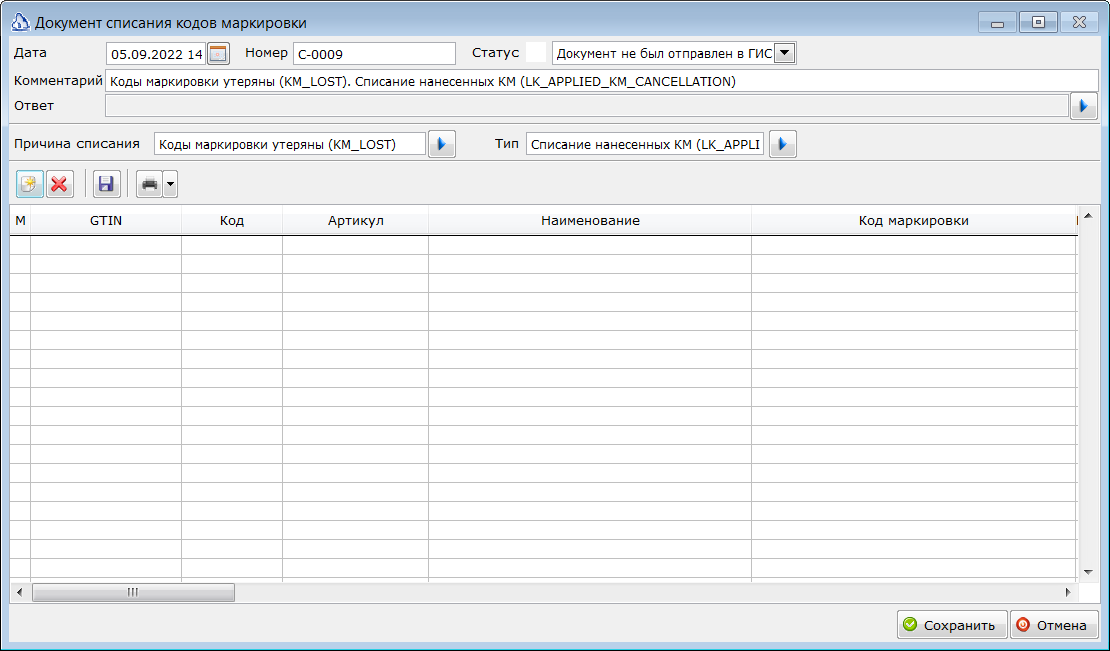
В шапке документа необходимо указать причину списания и тип списания, выбрав значения из списка.
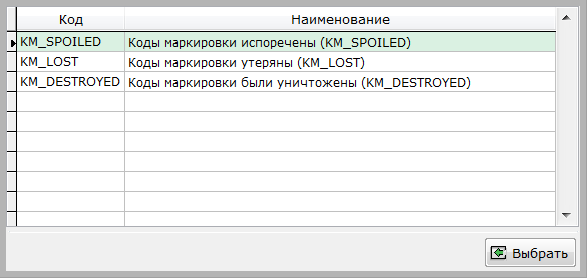
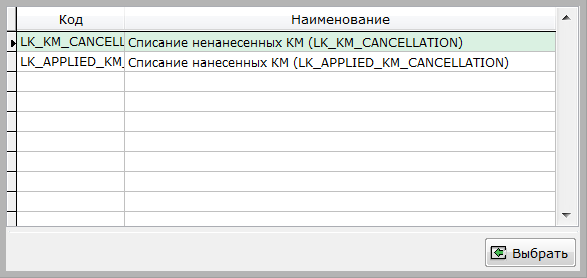
Заполненный документ необходимо сохранить, отметить в списке и отправить в ГИС МТ. В случае успешной отправки статус документа будет изменен на зелёный Документ успешно отправлен в ГИС Маркировка.
В случае возникновения ошибки сообщение будет выведено и статус документа будет красный ( «Произошла ошибка»).
Для повторной отправки документа необходимо вручную изменить его статус на белый Документ не был отправлен в ГИС Маркировка.
Создание акта списания ТМЦ.
После успешной отправки документа списания кодов маркировки в ГИС МТ необходимо создать документ Списание ТМЦ для того, чтобы списать товары со склада. Для создания связанного документа Списание ТМЦ необходимо отметить документ в списке и нажать правую кнопку мыши. В контекстном меню выбрать пункт Создать акт списания ТМЦ.
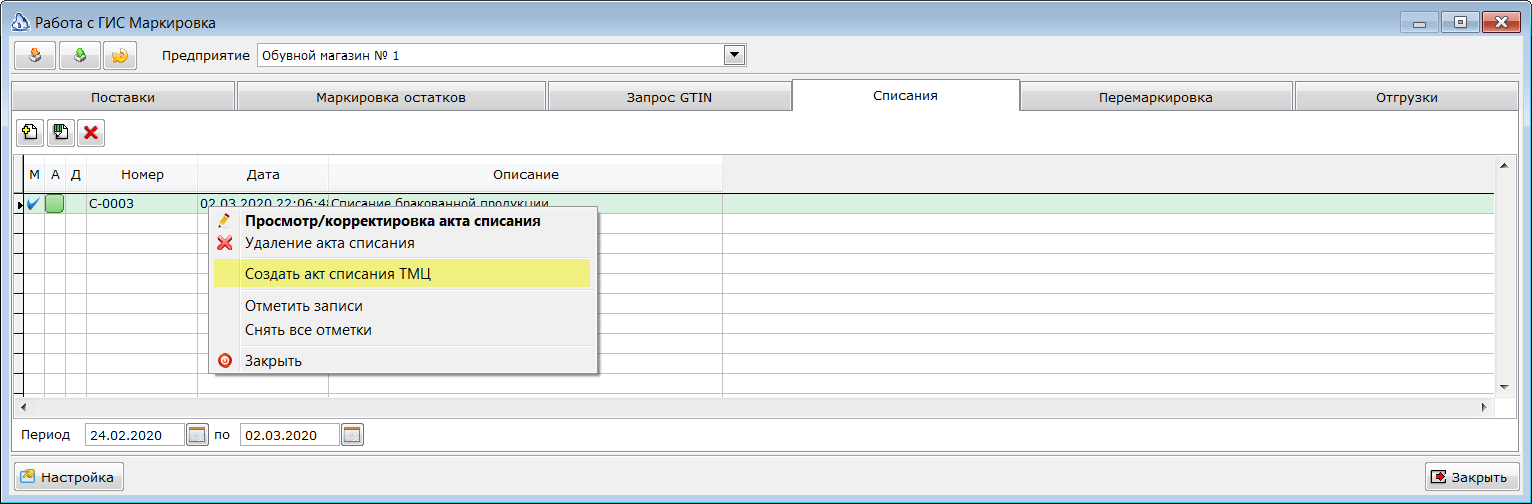
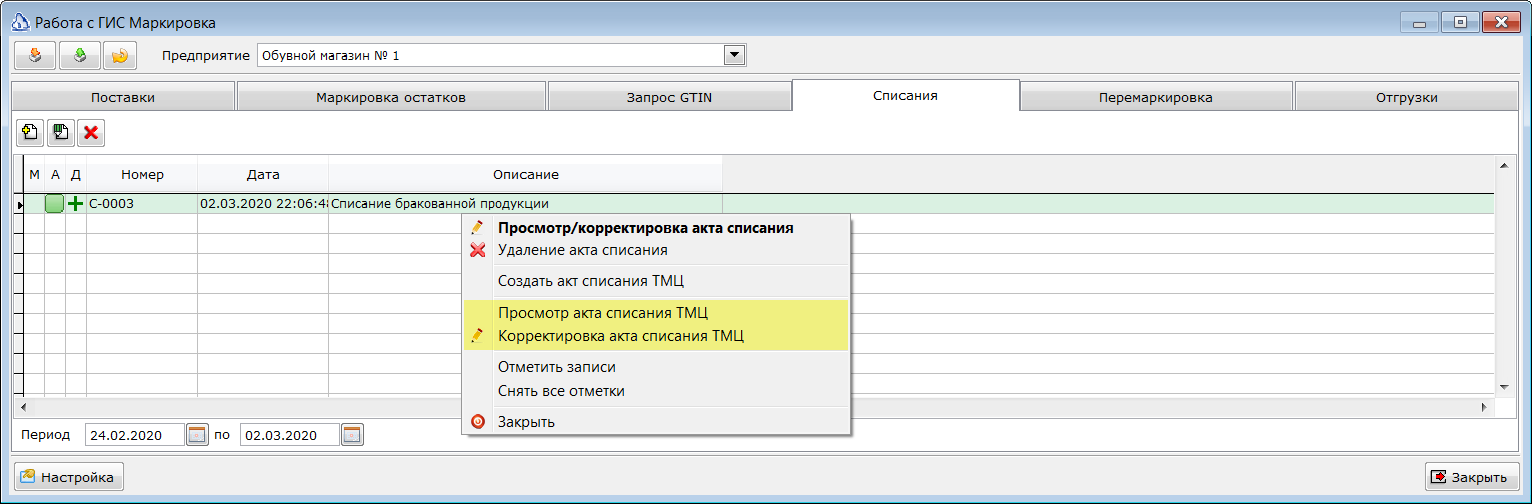
После создания связанного документа признак в колонке Д изменится на зеленый плюс.
Созданный документ можно открыть дважды щёлкнув на документе в списке, либо вызвав контекстное меню и выбрать пункт Просмотр акта списания ТМЦ или Корректировка акта списания ТМЦ.
Получение и подтверждение получения кодов маркировки.
Для получения кодов маркировки от поставщика товаров необходимо перейти на закладку Поставки и нажать кнопку Загрузить данные из ГИС Маркировка. Если в личном кабинете ГИС МТ есть входящие документы со статусом WAIT_ACCEPTANCE (ожидает подтверждения приемки), то они будут загружены и отображены в списке.
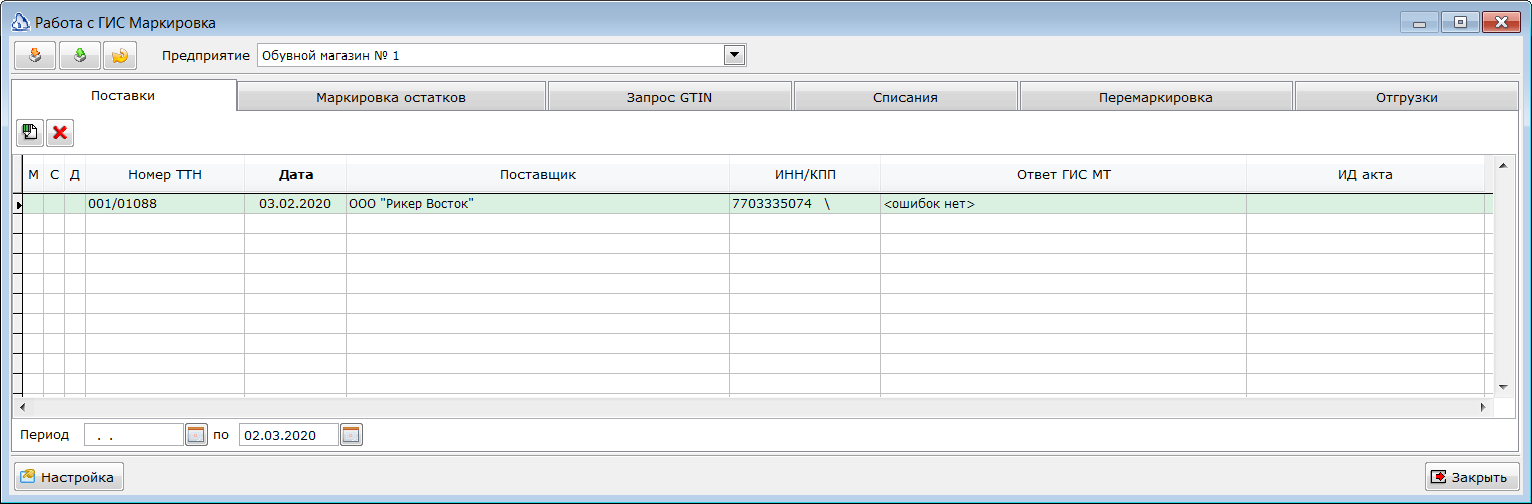
С этим документом можно выполнить следующие действия.
- Сопоставить пришедшие коды маркировки с товаром из справочника ТМЦ.
- Проверить поставку, прочитав коды маркировки с пришедшего товара.
- Подтвердить приемку правильно полученных кодов маркировки.
- Создать приходную накладную из полученных данных.
- Удалить полученный документ.
Сопоставление товаров.
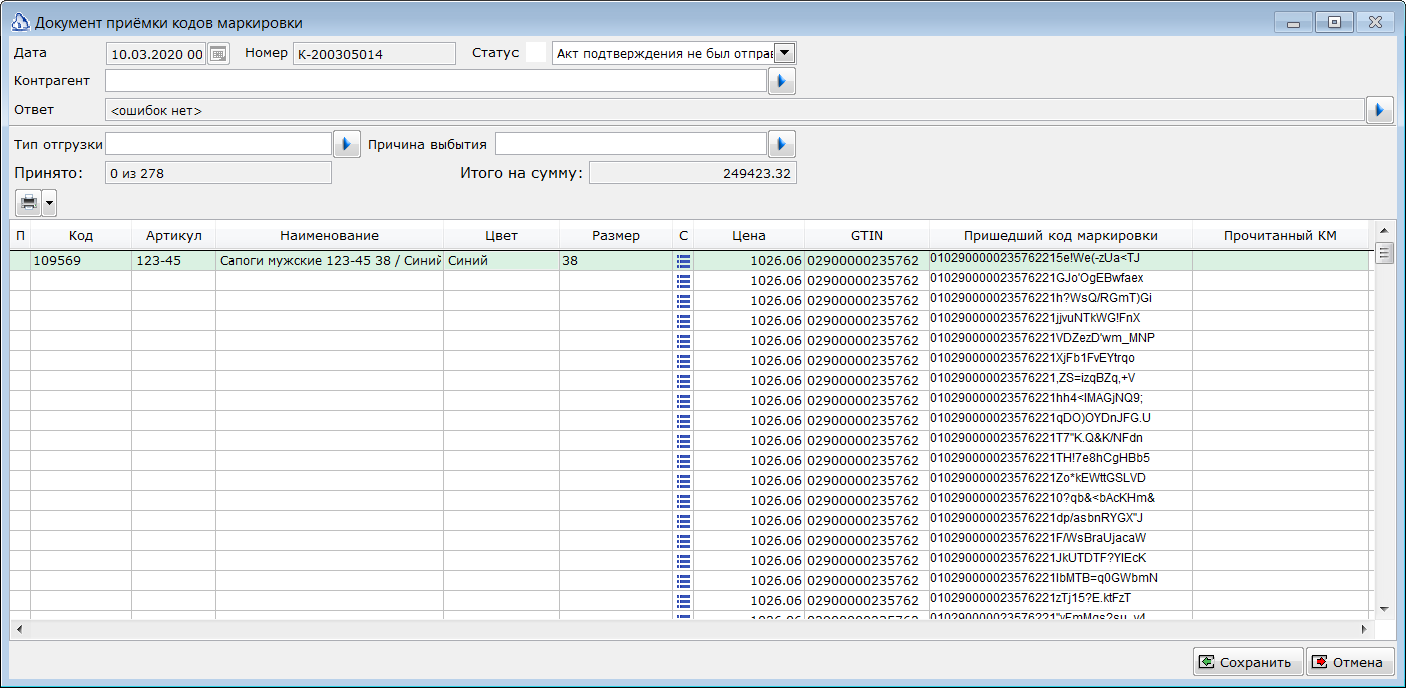
Для работы с полученным документом необходимо открыть его экранную форму дважды щелкнув по строке документа в списке входящих документов. При этом, будет открыта экранная форма документа.
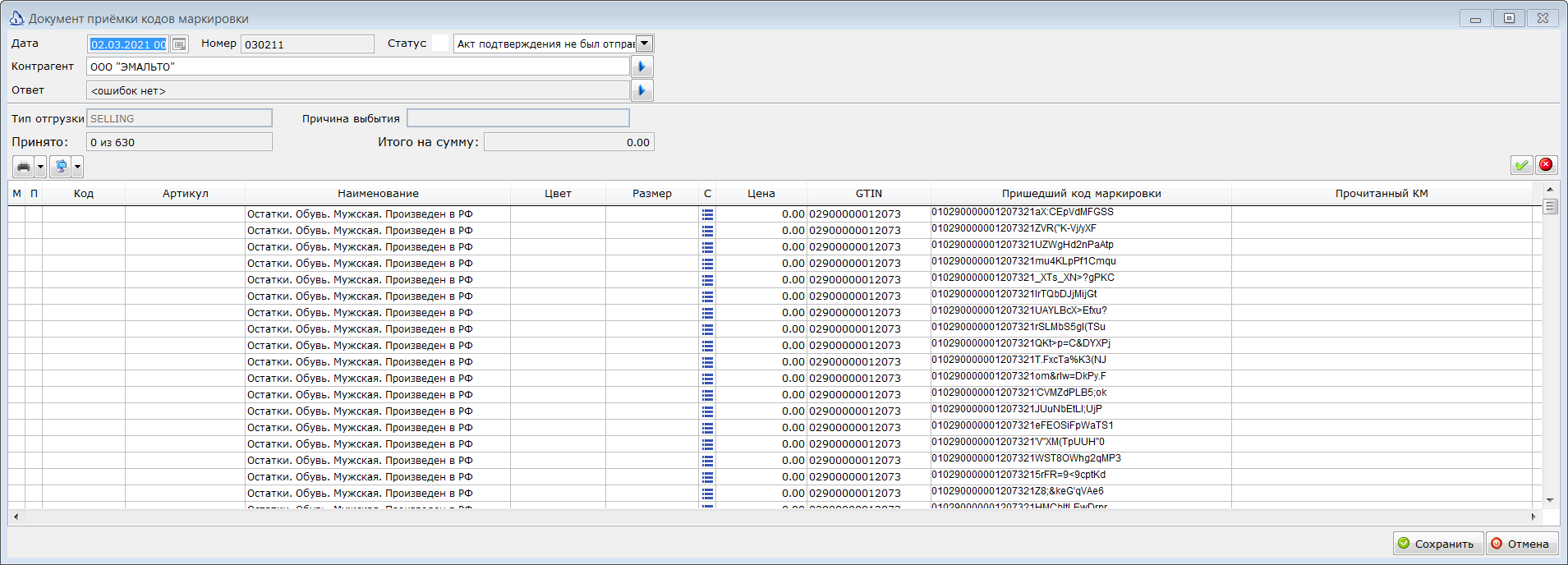
Шапка документа.
В шапке документа будут указаны номер и дата документа в том виде, как их передал поставщик. В поле Контрагент будет поставщик товара. При загрузке данных Айтида постарается сопоставить поставщика из входящих данных с контрагентами из справочника. Сопоставление производится по ИНН. Если контрагент с ИНН не будет найден, то поле останется пустым. Его необходим будет заполнить, выбрав поставщика из справочника. Поставщик должен быть выбран, для корректной отправки акта подтверждения приемки. Поля Тип отгрузки и Причина выбытия заполнены в соответствии со входящими данными и обычно не требуют изменения.
Строки документа.
При загрузке данных из ГИС МТ Айтида пытается сопоставить пришедшие коды маркировки с товарами из справочника ТМЦ. Сопоставление производится по GTIN, т.к. иных признаков у пришедших КМ нет. Если пришли коды маркировки с GTIN, которых еще нет в справочнике, то левая часть документа (колонки Код, Артикул, Наименование, Цвет, Размер) будут пустыми. Если Айтиде удалось сопоставить товар по GTIN, то эти колонки будут заполнены. Если предполагается создание приходной накладной из пришедших кодов маркировки, то необходимо выполнить сопоставление не сопоставленных КМ с товарами.
Сопоставление может быть выполнено следующими способами.
- Чтением ШК товара. При этом Айтида подберет товар по ШК и сопоставит КМ в текущей строке с этим товаром.
- Введя код товара в колонке Код. При этом будет осуществлен поиск товара по точному соответствию коду. Найденный товар будет сопоставлен с КМ.
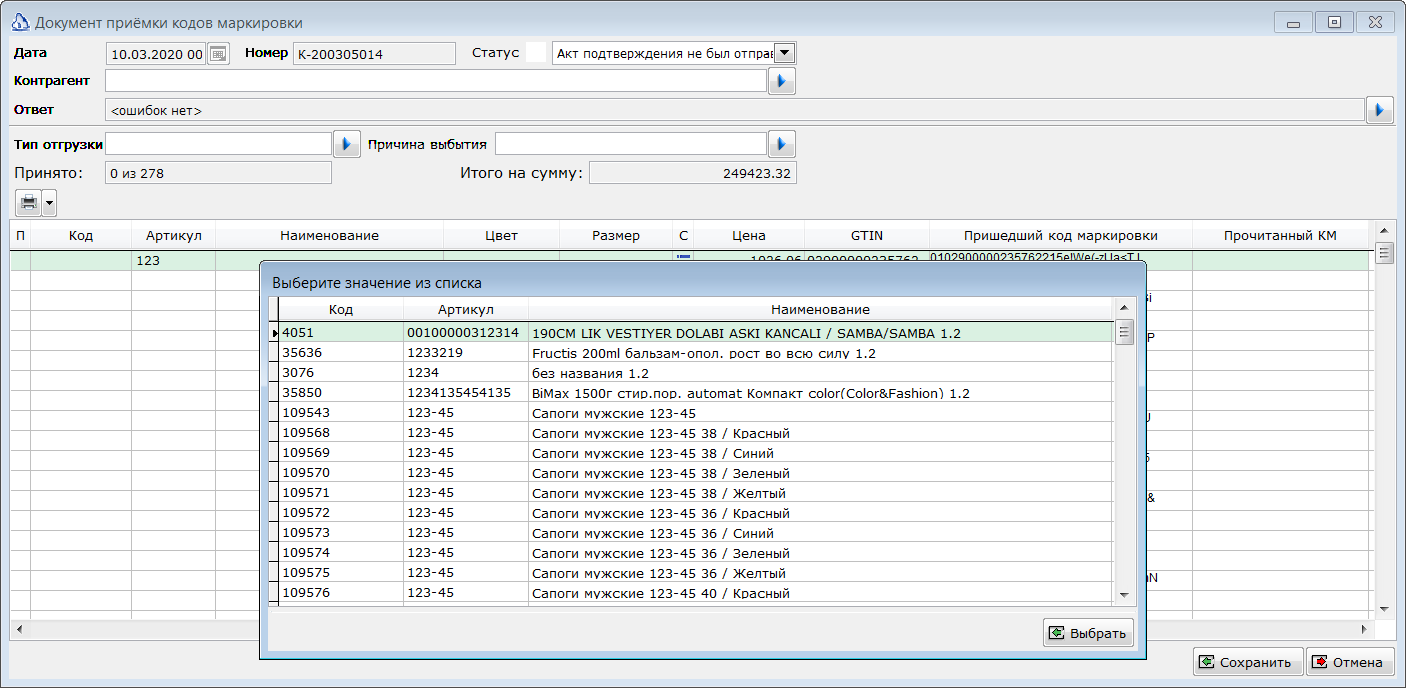
- Введя часть артикула или наименования. При этом будет осуществлен поиск товара по части артикула/наименования. Если будет найдено несколько подходящих товаров, то Айтида предложит дополнительно утонить выбор из ограниченного списка.
СОВЕТ
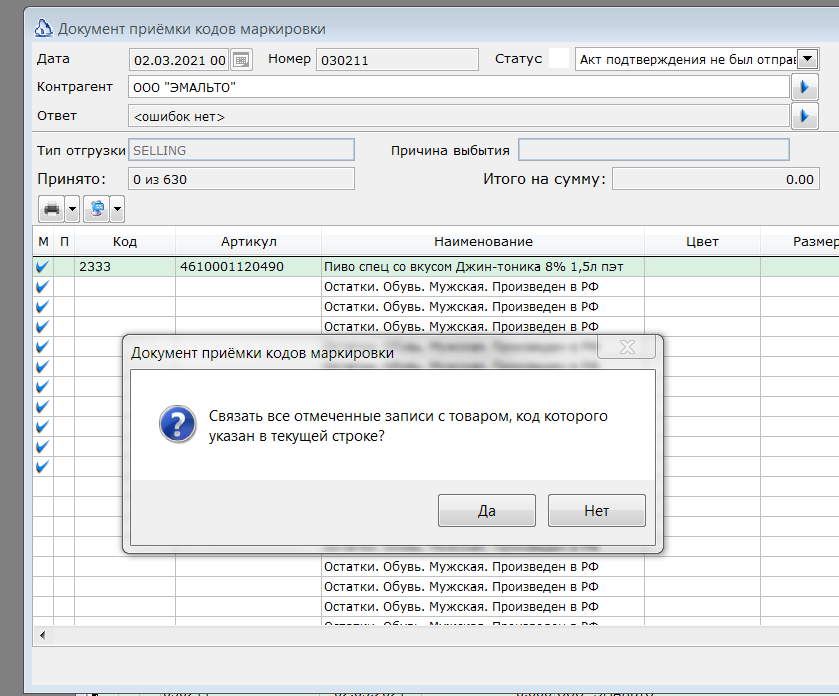
Если в колонке М отметить несколько записей (можно использовать интервальную отметку с клавишей SHIFT), то при щелчке левой кнопкой мыши на заголовке колонки Код и одновременном удержании клавиши CTRL, система предложит связать все отмеченные товары с товаром, выбранным в текущей строке документа.
Во всех случаях, если найденный товар будет представлять собой главную карточку, у которой будут в наличии подчинённые с разными размерами и цветами, то Айтида предложит выбрать товар из списка подчиненных товаров. При этом, будут заполнены колонки Цвет и Размер для конкретной комбинации характеристик выбранного товара.
Проверка поставки.
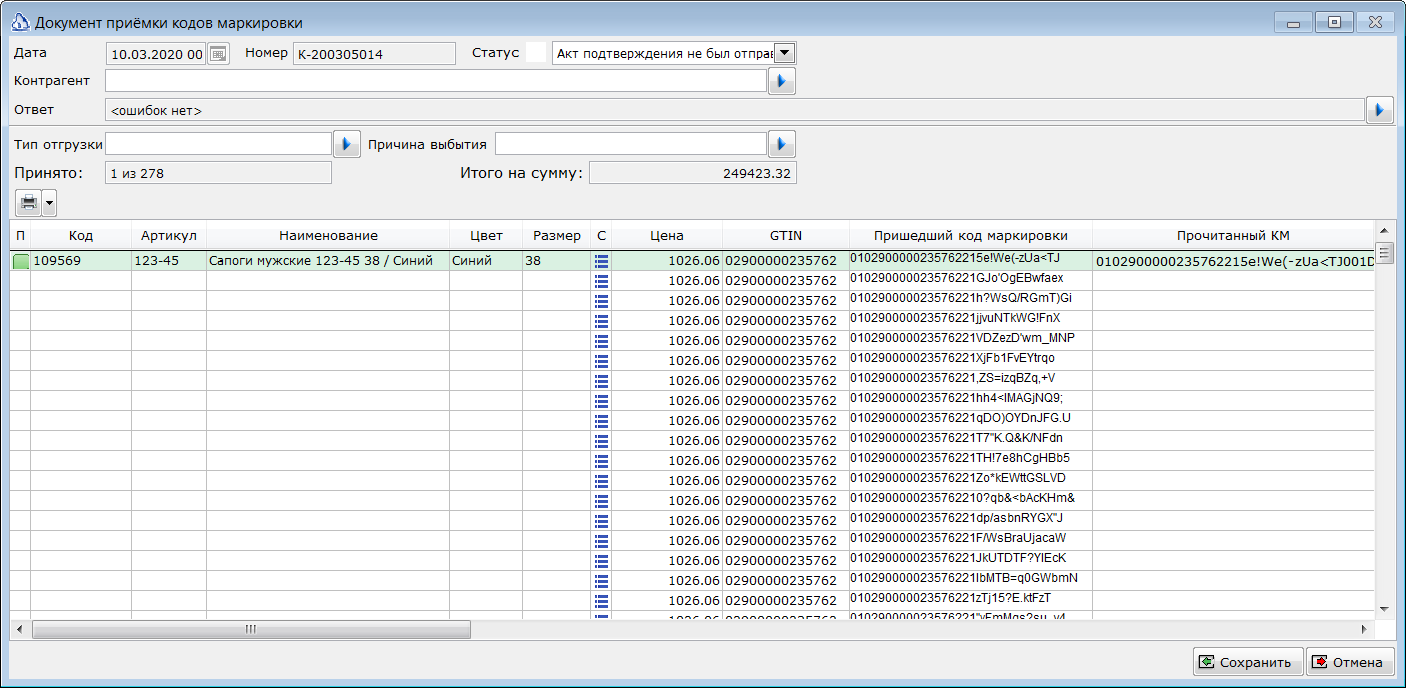
Проверка пришедших кодов маркировки производится 2D сканером ШК. C каждой коробки необходимо прочитать сканером DataMatrix штриховой код. В случае нахождения прочитанного кода в документе, курсор перейдет на найденную строку. Маркер в колонке П (проверено) станет зеленым. В колонку Прочитанный КМ будет записан прочитанный сканером код КМ.
ВНИМАНИЕ
Коды маркировки содержат символы, которые не всегда могут быть адекватно воспроизведены сканерами ШК в клавиатурном режиме. Поэтому, рекомендуется перевести сканер в режим COM эмуляции. В этом режиме сканер заведомо корректно передаст в программу все прочитанные символы марки.
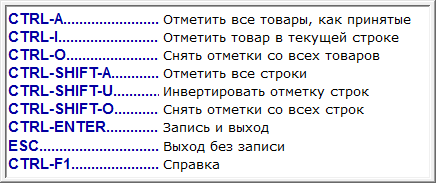
Если прочитанный код маркировки не найден в документе, то будет выведено сообщение об ошибочном чтении КМ. Если необходимо снять отметку об успешной проверке со строки, то это можно сделать мышью, щелкнув в колонке П, либо с клавиатуры, как описано в краткой справке по горячим клавишам, вызываемой при нажатии CTRL+F1
Подтверждение приемки кодов маркировки.
После завершения проверки пришедшего документа, необходимо сохранить все внесенные изменения – проверку и сопоставления товаров. Для этого нужно нажать кнопку Сохранить.
Для отправки акта подтверждения приемки кодов маркировки необходимо в списке документов отметить документ и нажать кнопку Отправить отмеченные документы в ГИС Маркировка.
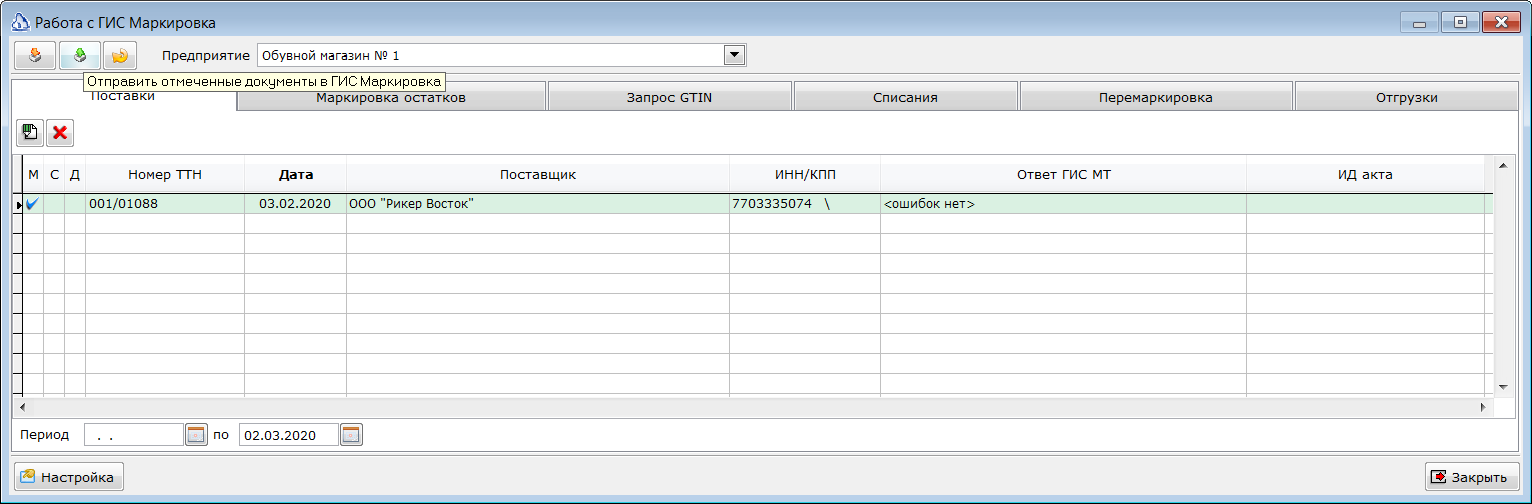
В случае успешной отправки статус документа будет изменен на жёлтый, а в колонке ИД акта будет выведен GUID отправленного акта.
В случае ошибки статус документа будет красный и будет выведено сообщение об ошибке. Спустя некоторое время можно будет отметить документы в жёлтом статусе и запросить информацию из ГИС Маркировка кнопкой Загрузить данные из ГИС Маркировка. В случае успешного проведения документа в системе его статус изменится на зеленый. В случае ошибки проведения статус станет красным, а к колонке Ответ ГИС МТ будет текст возникшей ошибки.
В акте подтверждения получения кодов маркировки, для каждой строки документа будет отдельно указано, было подтверждение по ней или нет. Строки, которые в документы были отмечены зеленым признаком в колонке П (получены) будут подтверждены. Для остальных строк будет отправлен отказ подтверждения.
Удаление и повторная загрузка полученных КМ.
В случае, если поставщик по какой-то причине отозвал документ из ГИС МТ и заменил его новым необходимо повторно загрузить данные. Перед загрузкой имеющийся документ необходимо удалить. Для этого его необходимо отметить в списке и нажать кнопку Удалить документ(ы).
Создание приходной накладной из полученных КМ.
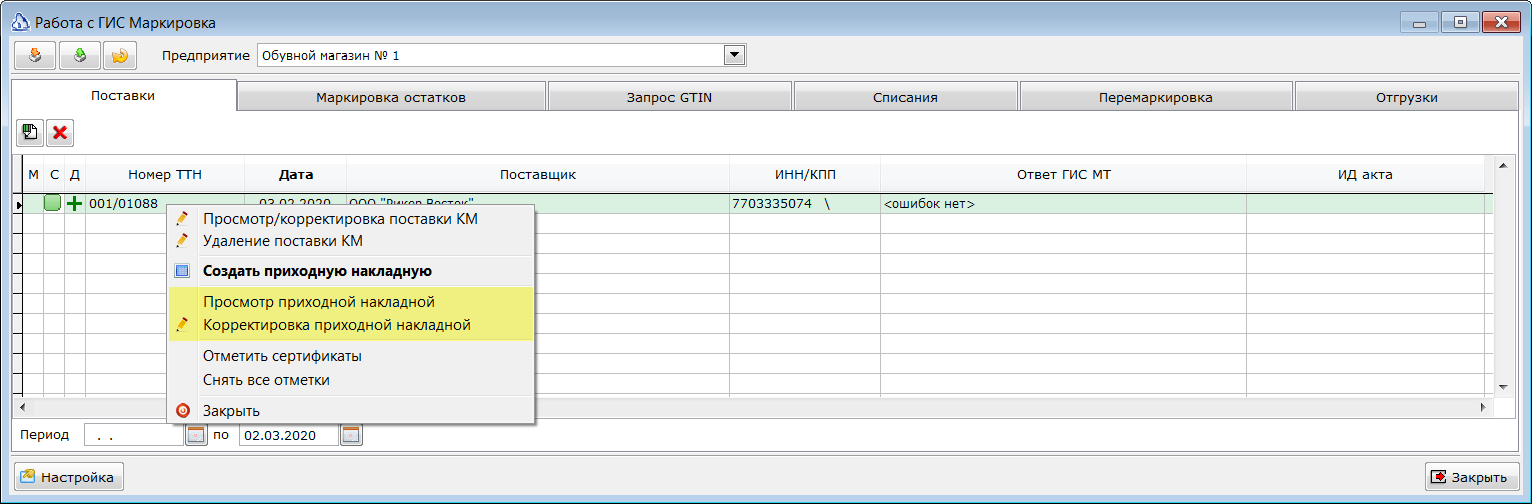
Если в полученном документе все коды маркировки были сопоставлены с товарами из справочника, то из такого документа можно создать Приходную накладную. Для этого документ(ы) необходимо отметить в списке и нажать правую кнопку мыши на списке. В контекстном меню необходимо выбрать пункт Создать приходную накладную.
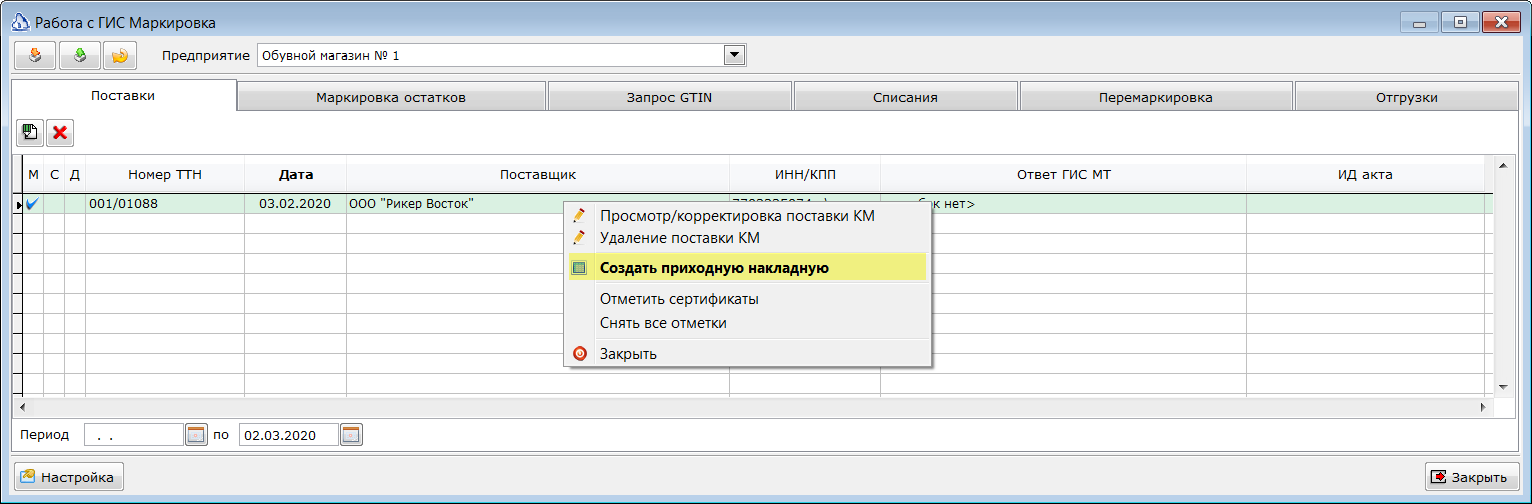
Признак к колонке Д будет изменен на зеленый плюс.
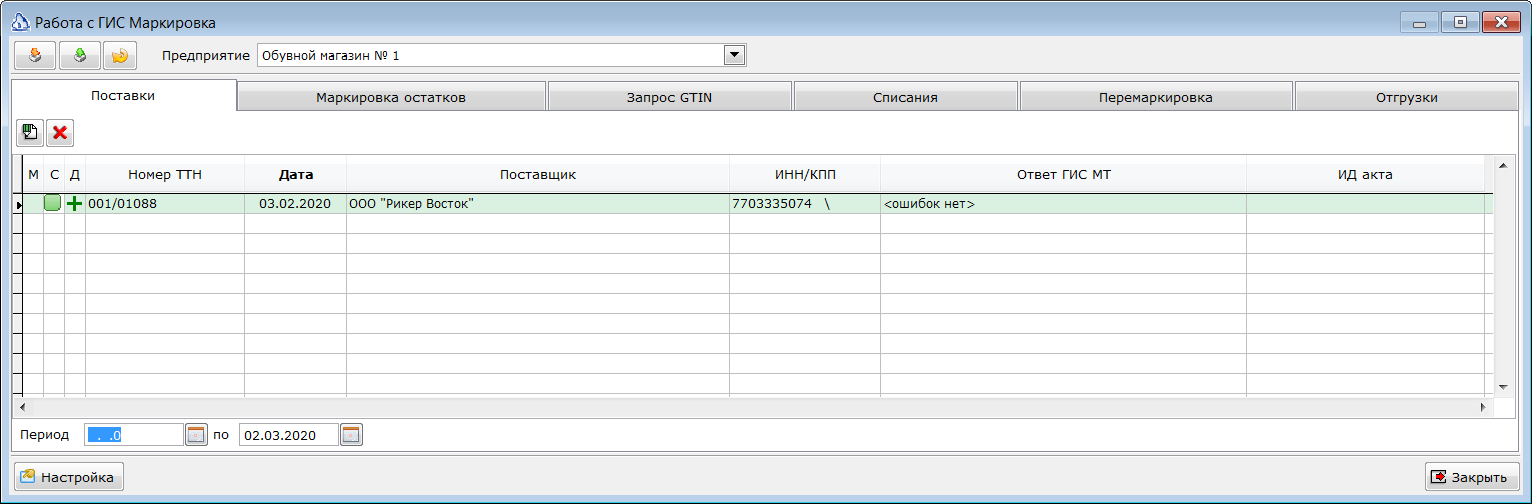
Созданный документ можно открыть, дважды щёлкнув на документе в списке, либо вызвав контекстное меню и выбрать пункт Просмотр приходной накладной или Корректировка приходной накладной.