
Переключение темы
Документы
Документы в программе используются для ввода, хранения и отображения информации о совершаемых хозяйственных действиях, которые влекут за собой движение и изменение ресурсов. При помощи документов организуется ввод информации, а также её просмотр и, при необходимости, корректировка. В большинстве своём документы являются электронными аналогами стандартных бумажных документов.
Документы в программе следует заполнять в порядке следования реквизитов. Все документы одного вида имеют одинаковую структуру, т.е. одинаковый набор реквизитов. Структура задаётся при определении вида и назначения документа. Реквизиты документа могут быть числами, строками или датами. Все документы имеют обязательные реквизиты, некоторые из них могут быть изменены пользователем. Например: номер документа, дата, валюта, курс и т.д. Некоторые реквизиты создаются автоматически (например, автор документа). Если пользователь не заполнил какие-либо обязательные реквизиты, программа подставит в них значения по умолчанию.
Для номера документа значение по умолчанию – следующий номер по порядку для данного вида документа. Нумерация документов продолжается в течение года. После ввода документа в журнале документов создается специальная запись, в которой сохраняется номер документа, его дата и прочие данные, присущие этому типу документов.
Окна для работы со всеми документами состоят из панели инструментов, шапки документа и многострочного окна вывода информации (встречаются документы, которые не содержат многострочной спецификации: денежные документы, например). На панели инструментов любого окна документов размещаются следующие кнопки:
| Кнопка | Назначение |
|---|---|
 | Кнопка «Новый документ» –открывает окно для ввода информации и создания нового документа на её основе. |
 | Кнопка «Редактировать документ» – открывает такое же окно, но с полями, заполненными информацией из строки, на которой находится курсор. |
 | Кнопка «Копировать документ» – помещает во временный буфер информацию из документа, на который указывает курсор. |
 | Кнопка «Вставить документ» – открывает документ из буфера для корректировки и последующей вставки в список документов. |
 | Кнопка «Удалить документ» – удаляет документ из списка после подтверждения удаления. |
 | Кнопка «Связи между документами» – устанавливает или разрывает связи между документами. |
 | Кнопка «Поиск документа по номеру» – производит поиск документа по номеру и дате: Дата может быть выбрана в «Календаре» кнопкой . . |
 | Кнопка «Фильтр» – открывает окно для создания фильтра к текущему типу документов (некоторые фильтры создаются на группу однотипных документов). |
 | Кнопка «Обновление журнала документов» – берёт из базы данных обновлённый другими пользователями журнал документов. |
 | Выпадающий список «Печать журнала документов» – позволяет выбрать печатную форму для распечатки журнала документов текущего типа или конкретного документа. |
 | Кнопка «Расчёты по журналу» – открывает окно «Расчёты». Выпадающий список «Параметр расчёта» позволяет выбирать интересующий результат. |
 | Кнопка «Настроить список» – открывает окно с перечнем наименований колонок данного списка и значением их ширины. Ширину колонок можно изменять. |
 | Кнопка «Уменьшить размер шрифта» уменьшает размер записей в многострочном поле. |
 | Кнопка «Увеличить размер шрифта» увеличивает размер записей в многострочном поле. |
 | Кнопка «Загрузка/Выгрузка ККМ» – открывает окно «Формы обмена данными с оборудованием». При нажатии на кнопки «Добавить товары/услуги в список» в список» , «Удалить товары/услуги из списка» , «Удалить товары/услуги из списка» , «Очистить список товаров/услуг»,«Сформировать список товаров по указанным параметрам» , «Очистить список товаров/услуг»,«Сформировать список товаров по указанным параметрам» |
 | Кнопка «Записать» записывает настройки. Пользователь без прав администратора должен выбрать товар из списка и нажать кнопку «Печать», которая появляется вместо кнопки «Записать». |
 | Кнопка «Выход» закрывает окно «Генерация и печать штрих-кодов». |
Как правило, в шапке документа хранятся реквизиты, которые являются общими для всего документа и встречаются в документе только один раз.
Например, в счёте на оплату товаров или услуг в заголовочную часть помещаются установочные данные: номер и дата, а также информация о плательщике и получателе платежа.
В левой части многострочного окна вывода данных располагаются две колонки без названий. В первой из них щелчком мыши ставятся (повторным щелчком убираются) галочки, объединяя тем самым документы в группу. Для группы документов возможны групповые операции проведения и отмены проведения, печать списка документов.
ИНФОРМАЦИЯ
Выделить все документы списка можно комбинацией клавиш Ctrl+A, снять полное выделение – комбинацией Ctrl+O.
Во второй колонке выставляются отметки о проведении: «Ok»  означает, что документ проведён, «No»
  – не проведён. Если документ проведён, то его можно открывать только для просмотра.
ИНФОРМАЦИЯ
Программа позволяет редактировать лишь непроверенные документы.
Для некоторых типов документов возможно добавление третьей безымянной колонки, галочка в которой может обозначать выделение документа по дополнительному признаку (например, в платёжных поручениях она сообщает о состоявшейся банковской проводке).
Если нужно изменить порядок следования колонок, то надо захватить заголовок колонки левой кнопкой мыши и перенести её влево или вправо.
Щелчок левой кнопкой мыши по заголовку колонки, когда курсор примет вид черной стрелки вниз, инициирует сортировку записей в этой колонке.
Щелчок правой кнопкой мыши по заголовку колонки вызывает окно фильтра для поиска нужной записи.
Для открытия карточки текущего товара из документа следует нажать клавишу F2.
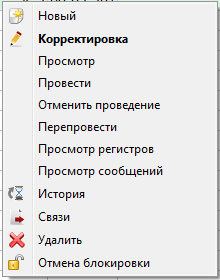
Во всех журналах документов щелчок правой кнопкой мыши открывает контекстное меню:
ИНФОРМАЦИЯ
Обратите внимание: здесь можно провести документ и отменить проведение, отсюда можно выйти на просмотр проводок и регистров. Выбор пункта «История» вызывает окно «История работы с документом», в котором перечислены все операции с документом, дата операции и авторство. Пункт «Отмена блокировки» предназначен для получения доступа к документу администратором. Обычно, доступ к открытому каким-либо пользователем документу заблокирован для остальных, пока не будет закрыт. Иногда, в случае системного сбоя, незакрытые документы могут остаться заблокированными.
Связи между документами
Программа может отображать взаимосвязанные между собой документы, например, когда один документ формируется на основании другого.
Нажатие кнопки «Связи между документами» открывает одноимённое окно:
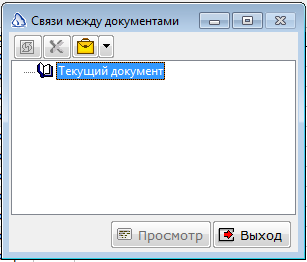
На панели инструментов окна расположены следующие кнопки:
| Кнопка | Назначение |
|---|---|
| Кнопка «Обновить связи» – обновляет связи указанного курсором документа с другими документами. |
 | Кнопка «Просмотр связей» – открывает окно со списком связанных документов. Нужно щёлкнуть мышью на интересующем документе и нажать кнопку «Просмотр». Если в списке нет документа, требующего просмотра, надо нажать кнопку «Выход». |
| Кнопка «Разрыв связей» – служит для удаления ошибочно установленных связей. Документ, с которым разрывается связь, должен быть предварительно выбран в открывшемся окне. Выбранный документ можно предварительно просмотреть с помощью кнопки. Разрыв связи производится нажатием кнопки. Выход из окна без разрыва связи происходит после нажатия кнопки. |
 | Кнопка с выпадающим списком «Выбор списков учётов / рабочего учёта» – выбор вида или видов учёта, по которым должен быть проведён документ (управленческий, бухгалтерский, налоговый). В текущих версиях программы возможен только управленческий учёт. |
Панель инструментов в окнах создания и редактирования документов
Окна, которые открываются кнопками «Новый документ» и «Редактировать документ», содержат инструментальные панели с набором элементов из следующего списка:
| Кнопка | Назначение |
|---|---|
| Кнопка «Выбор из каталога товаров» – открывает «Справочник ТМЦ» |
 | Кнопка «Выбор из справочника услуг» – открывает «Справочник работ и услуг». |
| Кнопка «Добавить строку или документ» – вставляет в спецификацию пустую строку либо уже имеющуюся спецификацию из другого документа. Сначала предлагает выбрать, что именно нужно добавлять: Если выбрано «Пустую строку», то после нажатия кнопки добавлена пустая строка; если же выбран «Документ», то откроется окно «Выбор документа»: Выбрав тип документа из выпадающего списка и, при необходимости, контрагента из списка контрагентов, открываемого кнопкой, получается список заданных документов. Документ, на котором находится курсор, можно просматривать с помощью кнопки «Просмотр». Нажатие кнопки «Далее» вызовет вставку спецификации из выбранного документа. |
 | Кнопка «Переоформить счёт-фактуру» – после подтверждения задания переоформляет счёт-фактуру (кнопка активна только в режиме редактирования). |
| Кнопка «Связи» – выписывает документ, логически связанный с текущим документом. При этом есть возможность копировать в новый документ реквизиты текущего документа, в том числе спецификацию. Кнопка действует только в записанном документе и открывает окно «Связи между документами». |
 | Кнопка «Проверить документ и сформировать пересортицу товара» - предлагает провести документ и проверяет его на наличие недостачи или избытка товара; если необходимо, организует пересортицу товара (используется в документах «Кассовые смены» и «Инвентаризации ТМЦ»). |
 | Кнопка «Сформировать переоценку» – если выбран какой-либо товар, предлагает сохранить документ, а затем открывает окно «Переоценка по приходу»: 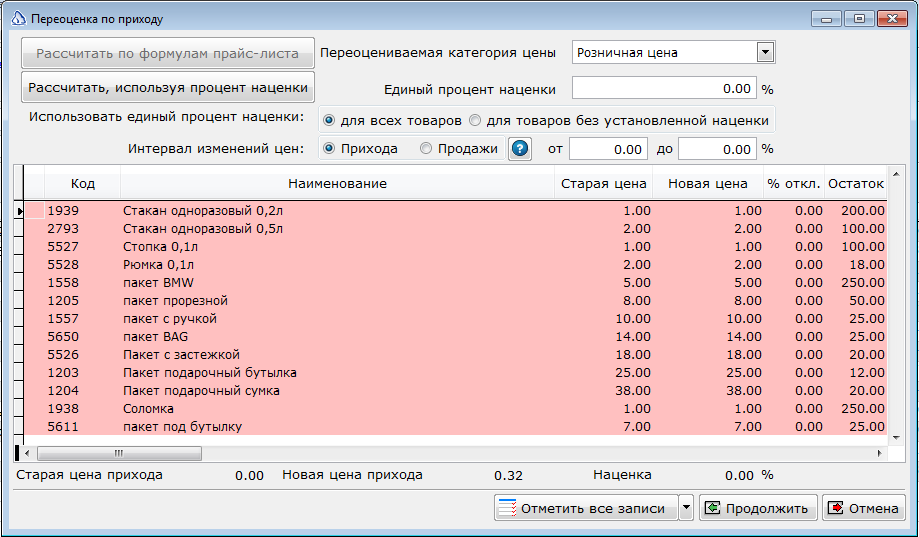 Кнопка с выпадающим списком позволяет подвергнуть переоценке все товары в списке или те из них, которые выделены розовым цветом. Кнопка открывает документ «Переоценка ТМЦ (корректировка)». |
| Кнопка «Печать» – вызывает формы для выбора режима печати текущего документа, если для него существует хотя бы одна печатная форма |
 | Кнопка «Параметры» – предлагает выбрать валюту данного документа и курс конвертации, если выбранная валюта отличается от валюты учёта системы, и открывает окно «Выбор валюты»: 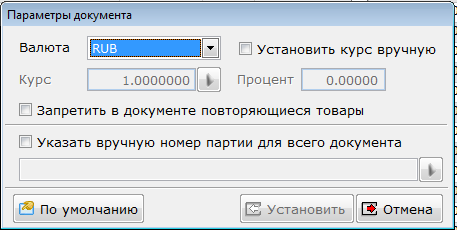 Кнопка позволяет изменить автоматические параметры в окне «Установки по умолчанию». 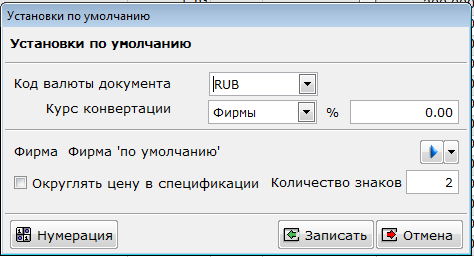 Кнопка открывает для выбора «Справочник собственных юридических лиц», а выпадающий список позволяет задать фирму по умолчанию. Если выставлен флаг «Округлять цену в спецификации», то в поле «Количество знаков» можно указать количество цифр после десятичной точки. При выбранной валюте – рублях – для отображения целого количества копеек надо установить 2 знака. Кнопка «Нумерация» открывает окно «Нумерация документов»: 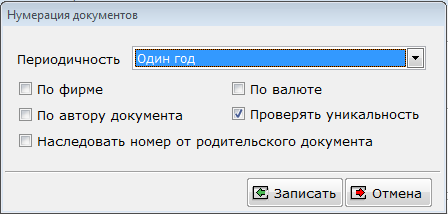 В выпадающем списке можно выбрать периодичность нумерации: «один год», «квартал», «месяц», «неделя», «день». Выставив флаги, ограничивающие круг нумеруемых документов, например, «По фирме», можно произвести нумерацию нажатием кнопки «Записать». Кнопка «Отмена» отменяет операцию. Все установки распространяются только на данный тип документа и только для текущего пользователя. |
 | Кнопка «Выбор цены» – если выбрана ТМЦ, открывает окно для определения её цены. Также позволяет установить нужный уровень цены для всего документа. Обычно используется в документах, связанных с ТМЦ, работами и услугами. |
 | Кнопка «Комментарий» (создание документа) – произвольный комментарий к документу. |
 | Кнопка «Восстановить названия товаров в спецификации» – восстанавливает название в строке, беря его из соответствующего справочника, если название ТМЦ, работы или услуги было изменено вручную |
| Кнопка «Выбор расчётного счёта» – вызывает одноимённое окно для выбора расчётного счёта, который будет использоваться при оплате данного документа. 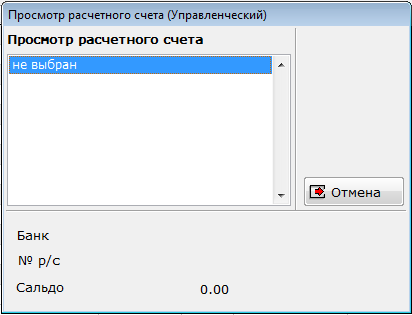 |
| Кнопка «Загрузка/выгрузка ККМ» – открывает окно «Обмен данными с ККМ». Выпадающий список позволяет также перейти к окну «Генерация и печать штрих-кодов» или к окну «Печать ценников». |
| Кнопка «Провести/отменить проведение» – сообщает, что документ не проведён. Нажатие на эту кнопку проводит документ и превращает её в кнопку, а также делает активной кнопку «Переоформить счёт-фактуру» в документе «Приходная накладная». |
| Кнопка «Провести/отменить проведение» – сообщает, что документ проведён. Нажатие на эту кнопку отменяет проведение документа и превращает её в кнопку , а также делает активной кнопку «Переоформить счёт-фактуру» в документе «Приходная накладная». |
| Кнопка «Управленческий учёт» – в текущих версиях только он и возможен, поэтому нажатие на кнопку не вызывает никаких действий. |
Создание нового документа
В обоих случаях откроется окно с названием типа документа и примечанием (новый), но во втором случае документ необходимо будет подкорректировать. Когда все поля будут заполнены, останется только нажать кнопку «Записать» (сохранение без проведения) или кнопку «Провести» (после проведения документа кнопка «Записать» становится неактивной).
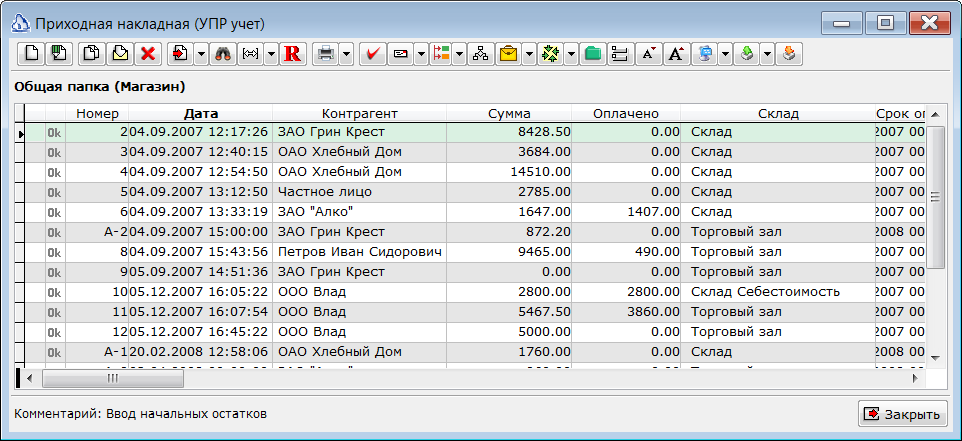
Приходные накладные
Приходные накладные используются для оформления прихода ТМЦ от поставщиков на склад. Ввод документа производится ответственным сотрудником за принимаемые ТМЦ, либо ответственным за оприходование работ и услуг.
Меню Документы – Приходная накладная
Вкладка «Основные реквизиты»
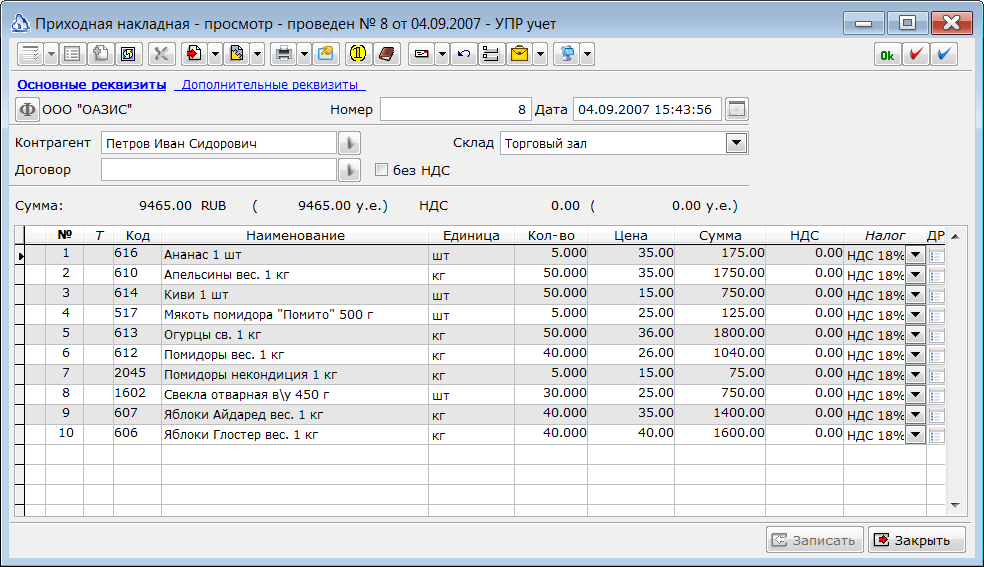
- Кнопка «Фирма» — позволяет выбрать юридическое лицо, от имени которого выписывается документ. Выбор фирмы-получателя товара производится из «Справочника фирм». Данная возможность позволяет выписывать документы от имени разных фирм, при этом в документах будут печататься реквизиты, соответствующие выбранной фирме. По умолчанию устанавливается значение, выбранное в параметрах для данного типа документа. Каждый пользователь может установить своё значение по умолчанию для любого типа документа.
- Поле «Номер» — предназначено для внутреннего номера документа. Если поле пустое или содержит слово «Новый», то при записи номер будет присвоен автоматически. Программа разрешает использовать документы с одинаковыми номерами. По умолчанию поле содержит слово «Новый».
- Дата — дата оприходования может быть присвоена автоматически (текущая), введена вручную, либо выбрана из «Календаря» с помощью кнопки «Выбрать дату из календаря».
- Поле «Контрагент» — заполняется из «Справочника контрагентов», который открывается кнопкой справа.
- Флаг «Без НДС» — предназначен для удобства заполнения документа. Если он проставлен, то в документ можно вводить цену и суммы ТМЦ и услуг без НДС. В момент записи система автоматически начислит НДС в соответствии с присвоенным в карточках списком налогов и снимет этот флаг.
- Кнопка «Сформировать переоценку» — на инструментальной панели окна «Приходная накладная» работает только с сохранёнными документами и открывает окно «Переоценка по приходу»:
- Выпадающий список «Переоцениваемая категория цены» — даёт возможность выбрать учётную цену для переоценки.
- Поле «Единый процент наценки» — устанавливает единый размер наценки. Переключатель «Использовать единый процент наценки» позволяет применить единую наценку либо ко всем товарам, либо к товарам без наценки.
- Интервал изменений цен — помимо переключателя «Прихода» – «Продажи» содержит два числовых поля для установления коридора изменения цены, внутри которого переоценка не производится.
- Кнопка «Справка» — открывает небольшую памятку:
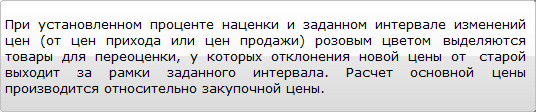
- Кнопка «Рассчитать по формулам прайс-листа» — в данной версии не используется.
- Кнопка «Рассчитать, используя процент наценки» — производит расчёт новых цен, используя формулы, которые были заданы в описании прайс-листа (вторая кнопка учитывает ещё и числовую величину, введённую в поле «Единый процент наценки»). Информационная строка ниже спецификации содержит информацию о выделенном товаре (если все товары выделены розовым цветом, то в качестве курсора может служить выделение строки в колонке «Новая цена»). В многострочной таблице требует объяснения только одна колонка: «% откл.» – процент отклонения новой цены от старой цены.
- Кнопка «Отметить выделенные записи» — совмещена с выпадающим списком, позволяющим «Отметить записи, выделенные розовым цветом» или «Отметить все записи». Если выделена запись синей галочкой хотя бы один товар для создания документа о переоценке, кнопка открывает окно «Переоценка ТМЦ – корректировка», в котором операция и завершается.
- Поля «Дата» и «Контрагент» — доступны для редактирования.
Вкладка «Дополнительные реквизиты»
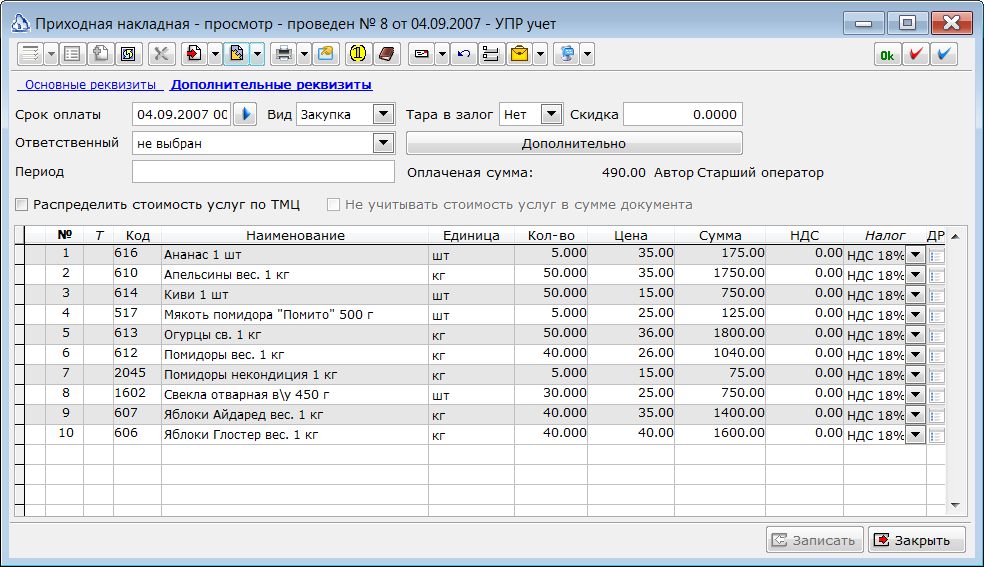
- Поле «Срок оплаты» — определяется дата оплаты по документу.
- Поле «Вид» — выбирается из выпадающего списка вид документа. Доступны три значения – «Закупка», «Бонус», «Прочее».
- Выпадающий список «Ответственный» — позволяет выбрать фамилию сотрудника, ответственного за работу с данным клиентом или за данный документ. Поле устанавливается автоматически при выборе контрагента, если в его карточке на вкладке «Основное» заполнено поле «Ответственный», либо выбирается вручную.
- Флаг «Распределить стоимость услуг по ТМЦ**»** — закупочные цены товаров в документе сформируются с учетом стоимости услуги пропорционально стоимости товаров.
- Кнопка «Дополнительно» — вызывает информационное окно «Прочая информация о поставщике». В данное окно можно занести данные о документах поставщика.
- Кнопка «Записать» — сохранить введенные данные.
- Поле «Кол-во» - количество позиций в документе.
ИНФОРМАЦИЯ
Выпадающий список кнопки «Печать» — окна «Приходная накладная» предлагает на выбор печатные формы: «Приходная накладная», «Журнал приходных накладных» «Закупочный акт», «Акт о расхождении по количеству и качеству при приемке ТМЦ». Пользователю необходимо выбрать одну из печатных форм. Выбранная печатная форма будет сформирована. Ее можно распечатать, нажав на кнопку «Печать».
ИНФОРМАЦИЯ
Кнопка «Редактировать документ» — окна «Приходная накладная» открывает окно «Приходная накладная – просмотр» с заполненными полями только для просмотра.
ИНФОРМАЦИЯ
Кнопка «Фильтр» — окна «Приходная накладная» открывает окно «Фильтр на расходные/приходные накладные». Сброс установленных ограничений во всех полях фильтра производится кнопкой, а активизация фильтра – кнопкой «Установить».
Переоценки ТМЦ
Операция переоценки предназначена для изменения действующей или назначения новой цены на товар.
Меню Документы – Переоценка ТМЦ
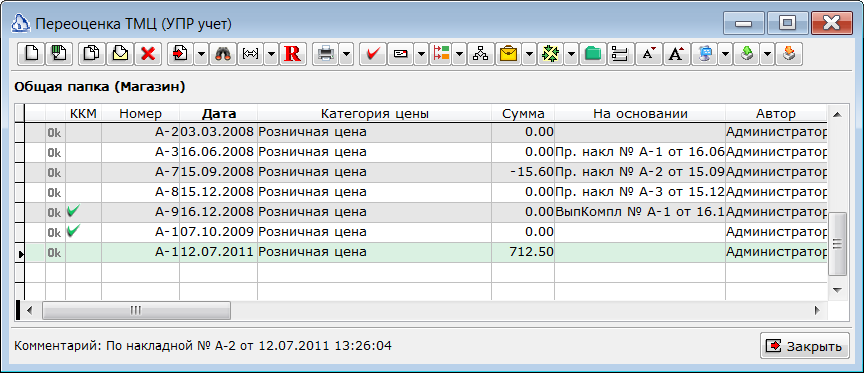
Вкладка «Основные реквизиты»
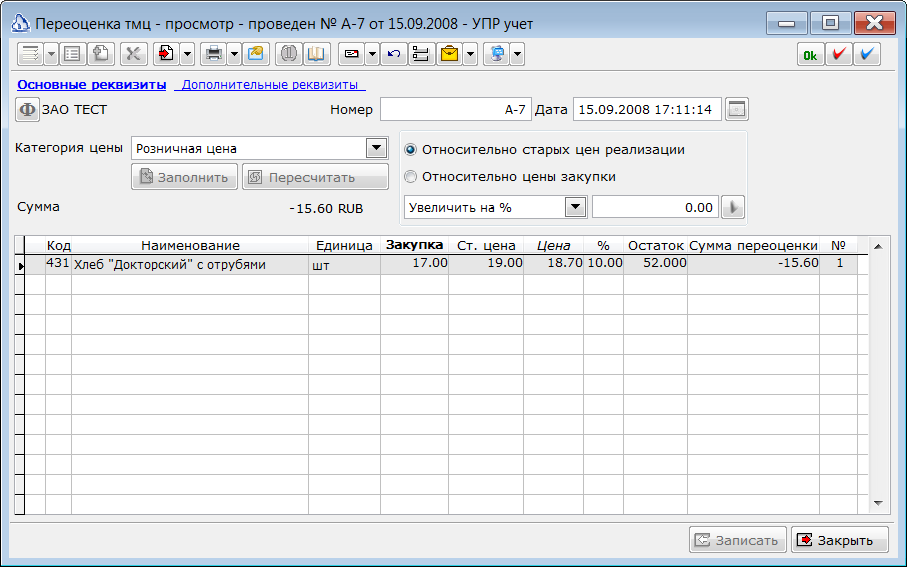
- Кнопка «Фирма» — позволяет выбрать юридическое лицо, от имени которого выписывается документ. Выбор производится из «Справочника фирм». Данная возможность позволяет выписывать документы от имени разных фирм, при этом в документах будут печататься реквизиты, соответствующие выбранной фирме. По умолчанию устанавливается значение, выбранное в параметрах для данного типа документа. Каждый пользователь может установить своё значение по умолчанию для любого типа документа.
- Поле «Номер» — предназначено для внутреннего номера документа. Если поле пустое или содержит слово «Новый», то при записи номер будет присвоен автоматически. Программа разрешает использовать документы с одинаковыми номерами. По умолчанию поле содержит слово «Новый».
- Дата — переоценки может быть присвоена автоматически (текущая), введена вручную, либо выбрана из «Календаря» с помощью кнопки «Выбрать дату из календаря».
- Выпадающий список «Категория цены» — в данной версии программы предлагает по умолчанию только опцию «Розничная цена». Однако количество записей в выпадающем списке соответствует данным окна «Базовые параметры системы» на вкладке «Категории цен», где они и формируются.
- Кнопка «Заполнить» — заполняет спецификацию документа всеми товарами, у которых есть остаток.
- Кнопка «Пересчитать» — в заполненном, но не проведённом документе, в случае изменения остатков на складах, позволяет сделать перерасчёт (при проведении документа перерасчёт производится автоматически).
- Флаг «Относительно старых цен реализации», «Относительно цены закупки» — связаны с выпадающим списком «Увеличить/Уменьшить», числовым полем «на %» и кнопкой «Выполнить расчёт с использованием алгоритма округления».
Вкладка «Дополнительные реквизиты»
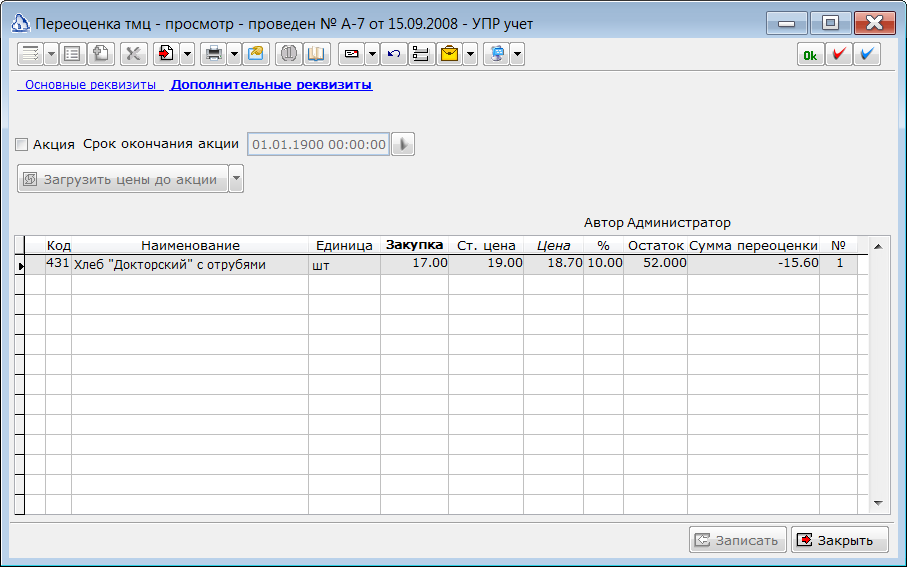
- Флаг «Акция» — появляется возможность задать дату окончания акции, воспользовавшись специальным «календарем».
- Кнопка «Загрузить цены до акции» — позволяет загрузить цены до акции.
- Кнопка «Записать» — сохранить введенные данные.
| Колонка | Назначение |
|---|---|
| Код | Главный код товара в базе |
| Наименование | Наименование товара. |
| Единица | Единица измерения. |
| Закупка | Последняя закупочная цена товара. |
| Ст. цена | Старая учётная цена, которая действовала до переоценки. |
| Цена | Новая учётная цена. |
| Суммапереоценки | Предполагаемая сумма переоценки. |
| % | Процент наценки. |
| Остаток | Остаток товара на складе на момент переоценки. |
ИНФОРМАЦИЯ
Кнопка «Печать» (активна только в режиме редактирования) позволяет распечатать «Акт переоценки», «Переоценка товаров», «Акт уценки».
Расходные накладные
Расходные накладные используются для оформления реализации товара покупателям и предоставления работ и услуг заказчикам. В момент проведения документа программа начисляет дебиторскую задолженность покупателю, списывает ТМЦ с указанного склада по учётной цене и записывает полученный профит в специальный регистр. Ввод документа осуществляется работником, ответственным за оформление реализации ТМЦ и предоставление работ и услуг.
Меню Документы – Расходная накладная
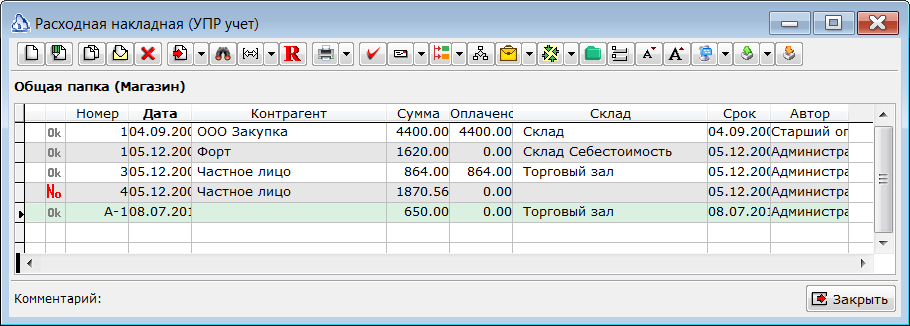
Вкладка «Основные реквизиты»
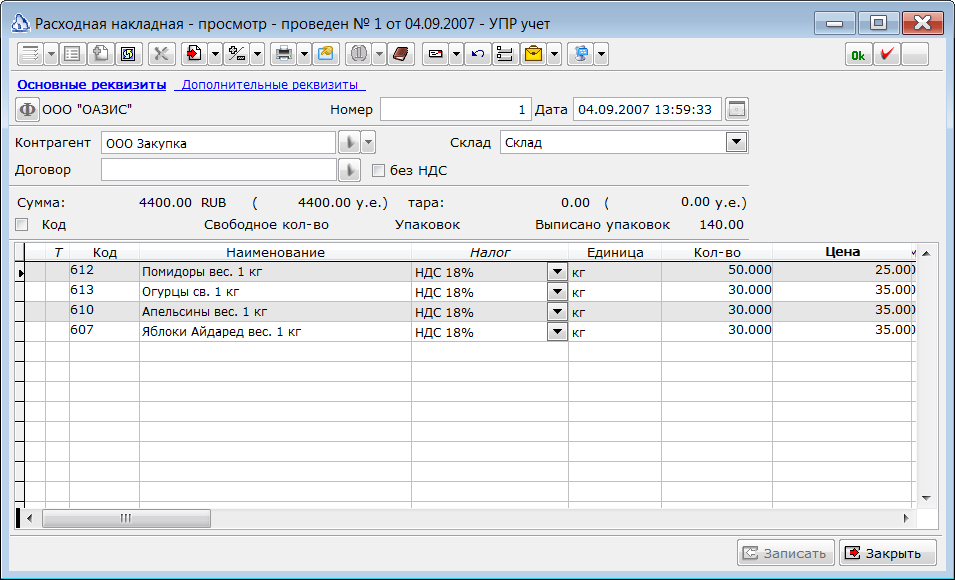
- Кнопка «Фирма» — открывает окно «Справочник собственных юридических лиц» для выбора фирмы, которая производит приём товара. «Номер» – это внутренний номер документа в базе данных.
- Поле «Номер» — предназначено для внутреннего номера документа. Если поле пустое или содержит слово «Новый», то при записи номер будет присвоен автоматически. Программа разрешает использовать документы с одинаковыми номерами. По умолчанию поле содержит слово «Новый».
- Дата — дата регистрации документа. По этой дате будет осуществляться проведение документа.
- Выпадающий список «Контрагент» — у поля ввода «Контрагент» запускает выбор из «Справочника контрагентов. Выпадающий список, позволяет «Выбрать клиента» или «Выбрать адрес клиента». Первая опция открывает тот же справочник, а вторая – окно «Адреса клиентов» со стандартными кнопками для добавления и удаления записей. Кнопка «Закрыть» окна «Справочник контрагентов» снабжается при данном вызове выпадающим списком, который позволяет выбрать «пустое» значение.
- Флаг «Без НДС» — позволяет вводить цену ТМЦ без НДС.
- Поле «Склад» — указывает склад, из которого расходуется ТМЦ.
- Флаг «Код» — ниже поля «Сумма» изменяет информационную строку:
Вкладка «Дополнительные реквизиты»
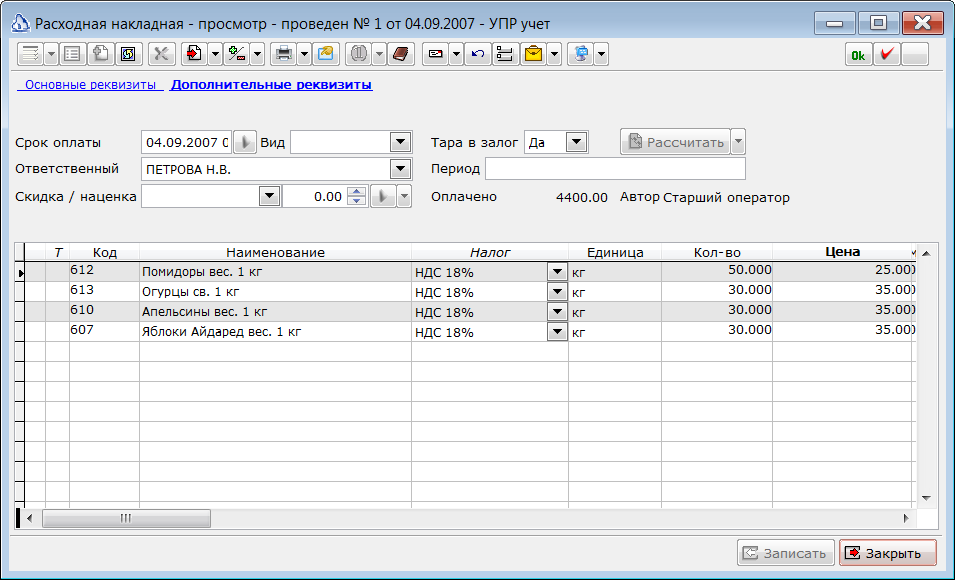
- Поле «Срок оплаты» — определяется дата оплаты по документу.
- Поле «Вид» — выбирается из выпадающего списка вид документа. Доступны два значения – «Продажа» и «Бонус».
- Выпадающий список «Ответственный» — позволяет выбрать фамилию сотрудника, ответственного за работу с данным клиентом или за данный документ. Поле устанавливается автоматически при выборе контрагента, если в его карточке на вкладке «Основное» заполнено поле «Ответственный», либо выбирается вручную. Выпадающий список «Скидка / наценка» позволяет выбрать один из вариантов применения скидки\наценки в документе.
- Выпадающий список «Скидка / наценка» — можно указать значение скидки\наценки, и применить ее к документу, нажав на кнопку .
- Кнопка «Рассчитать» — позволяет применить ранее настроенный метод расчета в документе.
- Кнопка «Записать» — создание новой расходной накладной завершается нажатием этой кнопки (с возможной последующей проводкой). Выход без записи осуществляется кнопкой «Выход»
ИНФОРМАЦИЯ
Выпадающий список при кнопке «Печать журнала документов» — предлагает для распечатки «Журнал расходных накладных», «Расходную накладную», «ТОРГ-12 – Товарную накладную» и «Счёт-фактуру».
ИНФОРМАЦИЯ
Отметка, выставленная в колонке «Т», сообщает о наличии возвратной тары .
Возвраты поставщикам
Документ предназначен для возврата товара поставщикам в случае несоответствия товара условиям поставки.
Меню Документы – Возвраты поставщикам
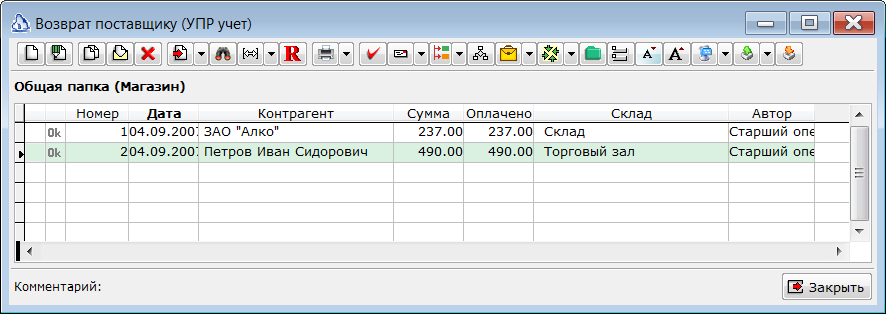
Вкладка «Основные реквизиты»
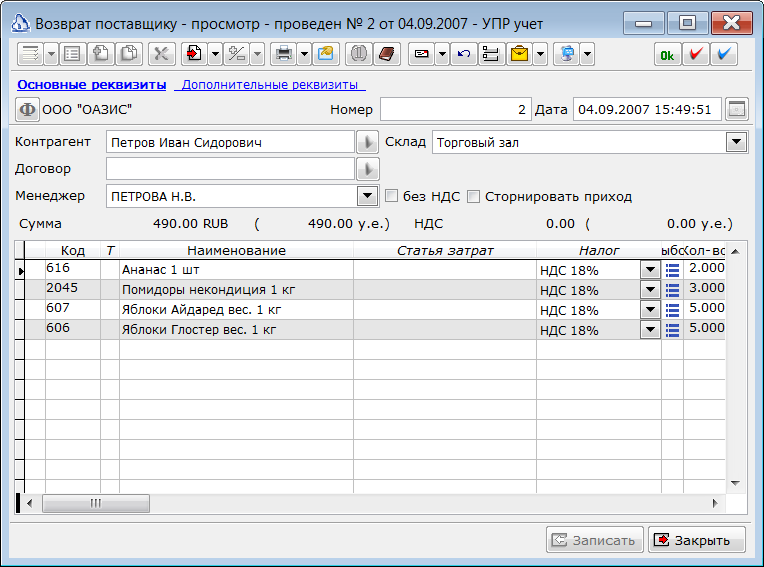
- Кнопка «Фирма» — открывает окно «Справочник собственных юридических лиц» для выбора фирмы, которая производит приём товара. «Номер» – это внутренний номер документа в базе данных.
- Поле «Номер» — предназначено для внутреннего номера документа. Если поле пустое или содержит слово «Новый», то при записи номер будет присвоен автоматически. Программа разрешает использовать документы с одинаковыми номерами. По умолчанию поле содержит слово «Новый».
- Дата — дата регистрации документа. По этой дате будет осуществляться проведение документа.
- Контрагент — у поля ввода «Контрагент» запускает «Справочник контрагентов – выбор». Выпадающий список позволяет «Выбрать клиента» или «Выбрать адрес клиента». Первая опция открывает тот же справочник, а вторая – окно «Адреса клиентов» со стандартными кнопками для добавления и удаления записей. Кнопка «Закрыть» окна «Справочник контрагентов» снабжается при данном вызове выпадающим списком, который позволяет выбрать «пустое» значение.
- Менеджер — позволяет выбрать ответственного сотрудника, открывая Справочник сотрудников.
- Флаг «Без НДС» — позволяет вводить цену ТМЦ без НДС.
- Флаг «Сторнировать» — позволяет сторнировать приход
Вкладка «Дополнительные реквизиты»
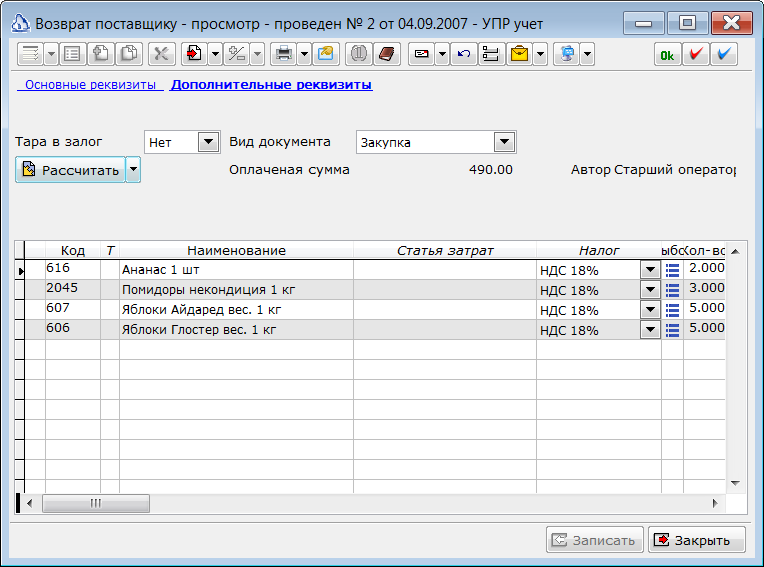
- В поле «Вид документа» — выбирается из выпадающего списка вид документа. Доступны три значения – «Закупка», «Бонус», «Прочее».
- Поле «Оплаченная сумма» — недоступное для редактирования показывает, какая часть документа оплачена.
- Поле «Автор» — сообщает об авторе документа.
ИНФОРМАЦИЯ
Выпадающий список при кнопке «Печать журнала документов» предлагает для распечатки «Журнал возвратных накладных», «ТОРГ-12 – Товарную накладную», «Счёт- фактуру» и «Акт возврата товара поставщику».
ИНФОРМАЦИЯ
Отметка, выставленная в колонке «Т» поля вывода данных, сообщает о наличии тары на обмен.
Кассовые смены
Документ отображает продажи в базе данных. «Кассовая смена» создаётся автоматически при загрузке файлов продаж из ККМ.
Меню Документы – Кассовые смены
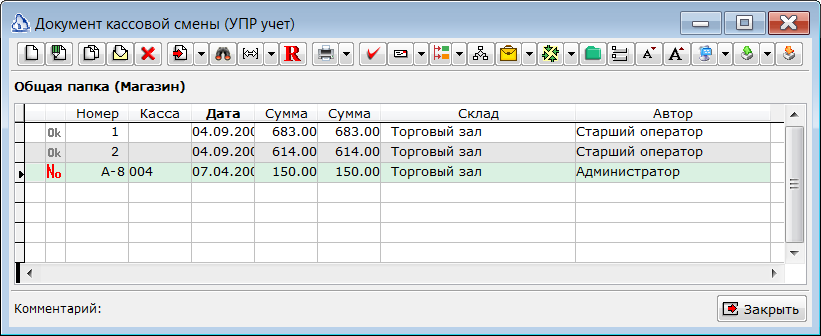
Вкладка «Основные реквизиты»
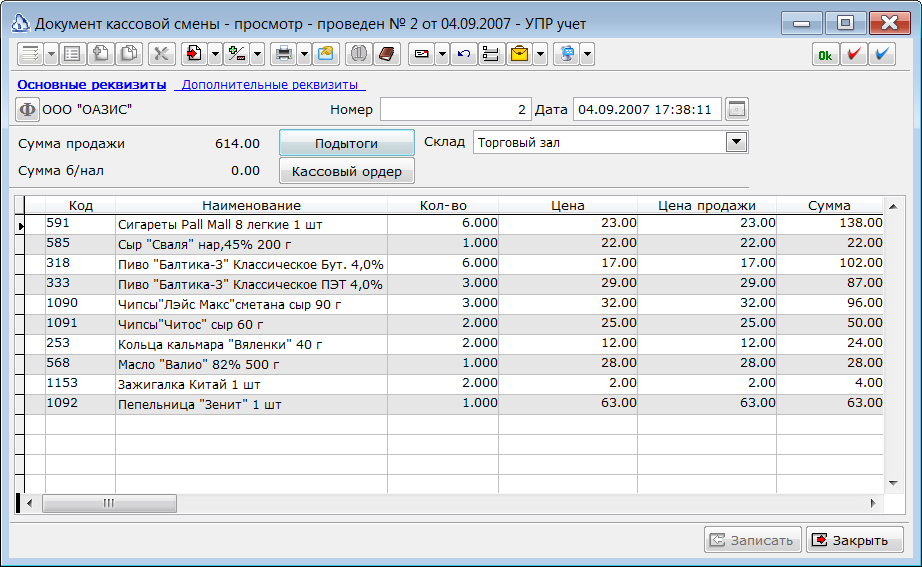
- Поле «Номер» — предназначено для внутреннего номера документа. Если поле пустое или содержит слово «Новый», то при записи номер будет присвоен автоматически. Программа разрешает использовать документы с одинаковыми номерами. По умолчанию поле содержит слово «Новый».
- Дата — дата регистрации документа. По этой дате будет осуществляться проведение документа.
- Поле «Склад» — указывает склад, из которого расходуется ТМЦ.
- Кнопка «Подытоги» — открывает окно, в котором подводятся итоги по разным типам транзакций.
- Кнопка «Кассовый ордер» — позволяет создание Кассового ордера на основе документа кассовой смены.
Вкладка «Дополнительные реквизиты»
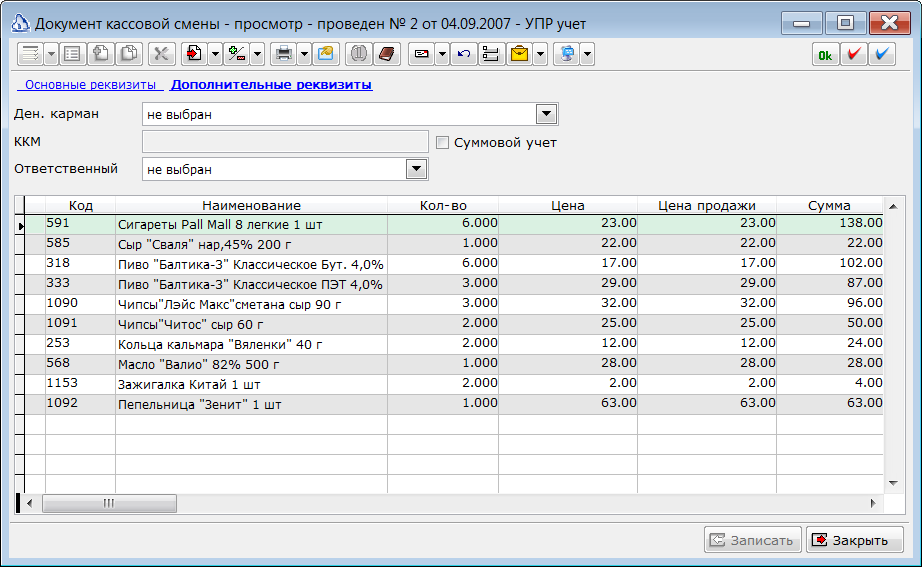
- «Денежный карман» — если выбран, то в ПКО, созданный из ДКС будет выбран этот же денежный карман.
- Флаг «Суммовой учет» — система позволит ввести сумму документа вручную.
- «Ответственный» - Позволяет указать ответственного менеджера за документ.
ИНФОРМАЦИЯ
Выпадающий список при кнопке «Печать журнала документов» предлагает для распечатки «Журнал отчётов ККМ», «Кассовую смену» и «КМ-3».
ИНФОРМАЦИЯ
Кнопка «Проверить документ и сформировать пересортицу товара» проверяет выделенный документ на необходимость оформления излишков товара, его недостатка или пересортицы. В случае необходимости открывает документ «Пересортица ТМЦ».
ВНИМАНИЕ
Если товар введён в список, появляется возможность выбора из выпадающего списка в колонке «Тип». Опции выпадающего списка: «возврат», «продажа». Ставший доступным выпадающий список колонки «Налог» позволяет выбрать одну из опций: «НДС 10%», «НДС 18%», «необлагаемые», «не выбран». Подсвечивание строки розовым цветом сигнализирует о несоответствии цены продажи учетной цене товара. Обычно такая ситуация возникает в следующих случаях: цена изменилась в результате действия скидки; произошла переоценка товара в течение дня; результат округления стоимости весового товара.
Возврат ТМЦ от покупателей
Окно «Возврат от покупателей» используется для оформления возвратов ТМЦ от покупателя. Обычно этот документ выписывается, когда клиент по каким-либо причинам возвращает ранее купленный товар. Возврат ТМЦ влияет на реализацию ТМЦ, но с обратным знаком. Он её уменьшает. В момент проведения документа программа приходует ТМЦ на указанный склад по текущей учётной цене, уменьшает задолженность покупателя и списывает полученный профит. Ввод документа осуществляется работником, ответственным за оформление продаж ТМЦ.
Меню Документы – Возврат от покупателей
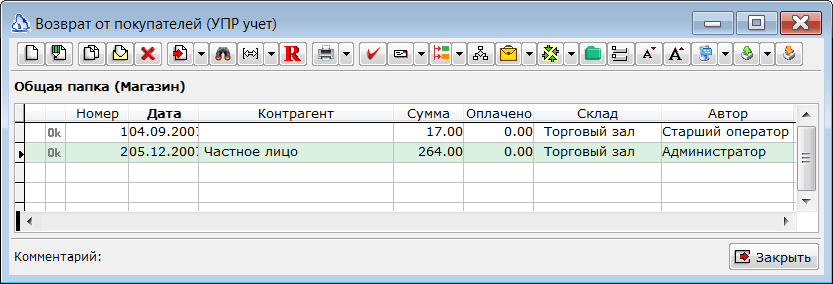
Вкладка «Основные реквизиты»
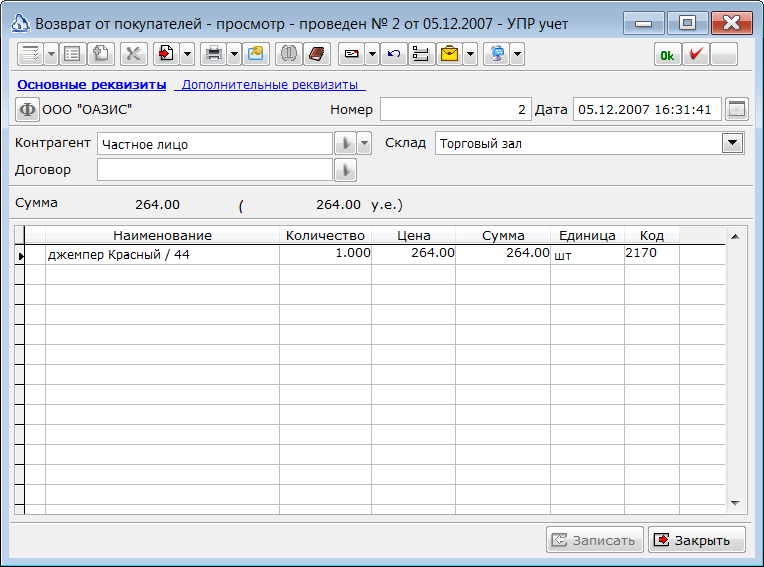
- Кнопка «Фирма» — позволяет выбрать фирму, которая произвела приём ТМЦ.
- Поле «Номер» — внутренний номер документа в базе данных. Если поле пустое или содержит слово «Новый», то номер будет присвоен автоматически. База данных разрешает использовать документы с одинаковыми номерами.
- Дата — дата регистрации документа. По этой дате будет осуществляться проведение документа.
- Контрагент — наименование, выбираемое из «Справочника контрагентов», который открывается кнопкой справа от поля.
- Выпадающий список «Склад» — предлагает выбрать склад, на который приходуется ТМЦ.
- Поле «Сумма» — отображает общую сумму документа в валюте документа и в валюте учёта системы.
Вкладка «Дополнительные реквизиты»
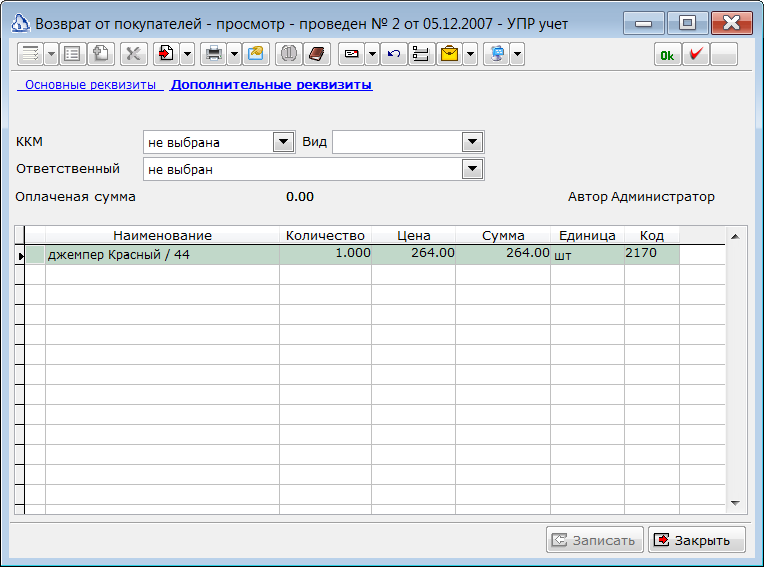
Выпадающий список «ККМ» — предлагает выбрать контрольно-кассовую машину из «Справочника торгового оборудования».
Выпадающий список «Вид» — предлагает выбрать одно из следующих значений форм оплаты: «Наличный», «Безналичный» или «По балансу».
Выпадающий список «Ответственный» — позволяет выбрать фамилию сотрудника, ответственного за работу с данным клиентом или за данный возврат. Поле устанавливается автоматически при выборе контрагента, если в его карточке на вкладке «Основное» заполнено поле «Ответственный», либо выбирается вручную. Используется при установке фильтров на журнал документов и в отчётах.
Поле «Оплаченная сумма» — недоступно для редактирования, показывает, какая часть документа оплачена.
Система предусматривает ввод ТМЦ при помощи сканера штрих-кодов. Для этого достаточно считать код ТМЦ и, если найдена ТМЦ с таким кодом, она будет добавлена в документ. При повторном считывании одного и того же кода будет увеличен реквизит «количество».
| Колонка | Назначение |
|---|---|
| Единица | Показывает единицу измерения из поля «ЕИ» карточки ТМЦ. |
| Код | Содержит код ТМЦ. Значение устанавливается при выборе ТМЦ из справочника. Не может быть изменено пользователем. |
| Наименование | Название ТМЦ. Значение устанавливается при выборе ТМЦ из справочника. Может быть изменено пользователем. |
| Сумма | Поле рассчитывается автоматически при вводе количества или цены ТМЦ. |
| Количество | Количество возвращаемой ТМЦ. Значение вводится вручную. |
| Цена | Это цена, по которой возвращается ТМЦ. Значение устанавливается при выписке документа на основании «Расходной накладной», или при выборе ТМЦ из «Справочника ТМЦ». В особых случаях может быть введено вручную. |
ИНФОРМАЦИЯ
Выпадающий список при кнопке «Печать журнала документов» предлагает для распечатки «Журнал возвратных накладных» и «КМ-3».
Внутренние перемещения
Документ «Внутренние перемещения» используется для оформления перемещений ТМЦ внутри фирмы между складами. Перемещения ТМЦ могут производиться как внутри одного филиала, так и между различными филиалами. В момент проведения документа система списывает ТМЦ со склада-отправителя и приходует ТМЦ на склад-получатель по учётной цене. Если же необходимо изменить дату прихода товара на склад-получатель, то можно изменить вручную. Далее следует нажать кнопку «Запись» и провести документ. Если склады находятся в одном филиале, что исключает необходимость транспортировки, то дату прихода изменить невозможно. Ввод документа осуществляется лицом, ответственным за учёт ТМЦ на складе.
Меню Документы – Внутреннее перемещение
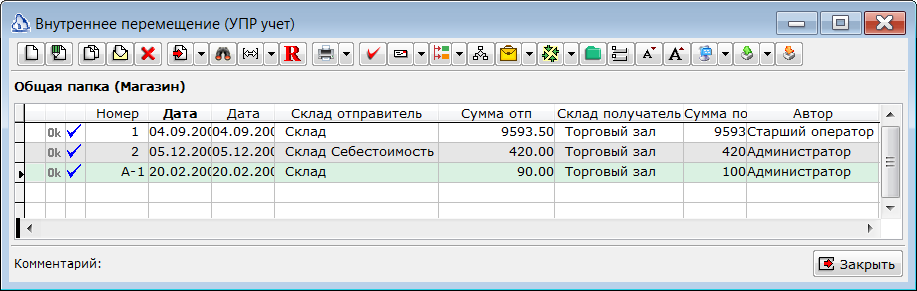
Вкладка «Основные реквизиты»
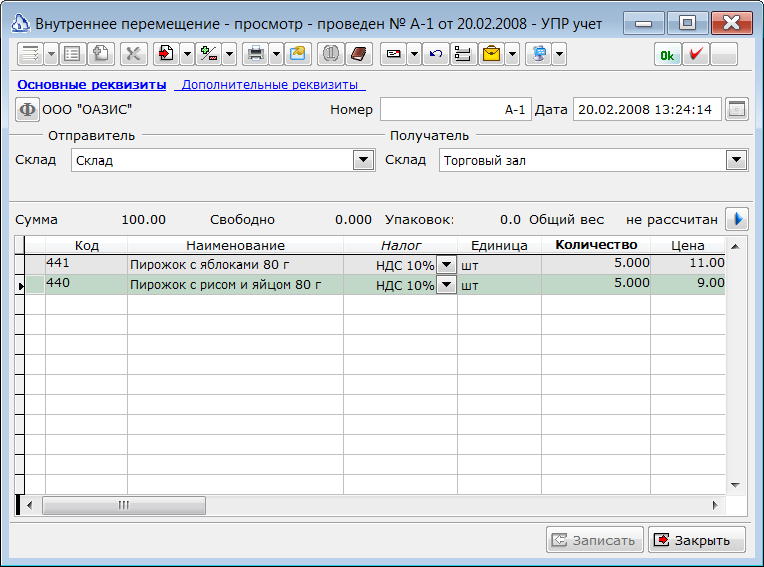
- Кнопка «Фирма» — открывает для выбора «Справочник собственных юридических лиц».
- Поле «Номер» — внутренний номер документа в базе данных. Если поле пустое или содержит слово «Новый», номер будет присвоен автоматически. База данных разрешает использовать документы с одинаковыми номерами.
- Поле «Дата» — дата регистрации документа. По этой дате будет осуществляться проведение документа.
- Выпадающий список «Склад-отправитель» — склад, с которого списывается ТМЦ.
- Выпадающий список «Склад-получатель» — склад, на который будет принята ТМЦ.
- Поле «Сумма» — отображает общую сумму документа в валюте учёта программы.
| Колонка | Назначение |
|---|---|
| Свободно | Отображает количество свободной (незарезервированной) текущей ТМЦ на складе-отправителе. |
| Упаковок | Отображает количество упаковок свободной текущей ТМЦ на складе-отправителе. |
| Вес | Общий вес ТМЦ по документу. |
Вкладка «Дополнительные реквизиты»
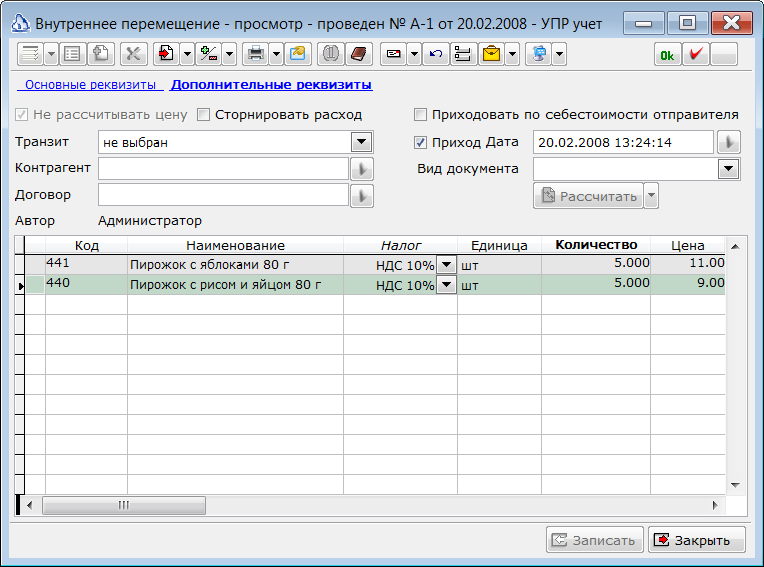
Выпадающий список «Транзит» — позволяет выбрать экспедитора, который перевозит ТМЦ между складами. В текущей версии программы не используется.
Поле и флаг «Дата прихода» — дата фактического прихода товара в магазин.
Контрагент — у поля ввода «Контрагент» запускает «Справочник контрагентов – выбор».
Поле «Договор» — указывается договор
Флаг «Не рассчитывать цену» — установка этого флага не позволяет программе автоматически рассчитывать цену прихода. По умолчанию товар перемещается по учётной цене, но могут возникнуть ситуации, когда перемещение необходимо производить по иной цене.
Флаг «Приходовать по себестоимости отправителя» — устанавливает принятую себестоимость равной себестоимости отправителя. В противном случае себестоимость принимается равной розничной цене отправителя.
Флаг «Сторнировать расход» — при установленном флаге, на складе получателя товар не приходуется, а регистрируется в расход с минусом, себестоимость склада получателя в данном случае не изменяется
Поле «Автор» — сообщает об авторе документа.
Система предусматривает ввод ТМЦ при помощи сканера штрих-кодов. Для этого достаточно считать код ТМЦ и, если найдена ТМЦ с таким кодом, она будет добавлена в документ. При повторном считывании одного и того же кода будет увеличен реквизит «количество».
| Колонка | Назначение |
|---|---|
| Налог | тип взимаемых налогов. |
| Код | Содержит код перемещаемой ТМЦ. Значение устанавливается при выборе ТМЦ из справочника. Не может быть изменено пользователем. |
| Наименование | Наименование перемещаемой ТМЦ. Значение устанавливается при выборе ТМЦ из справочника. |
| Единица | отображает единицу измерения ТМЦ. |
| Количество | Количество перемещаемой ТМЦ. Значение вводится вручную. |
| Цена | Цена, по которой списывается и приходуется ТМЦ. При перемещениях ТМЦ внутри одного филиала поле недоступно для ввода и рассчитывается автоматически при проведении документа. При перемещениях между различными филиалами ввод разрешён только в филиале-получателе ТМЦ. По введённой цене ТМЦ будет принята на склад с пересчётом её учётной цены. |
| Сумма | Поле рассчитывается автоматически при вводе количества или при расчете цены ТМЦ. |
ИНФОРМАЦИЯ
Выпадающий список при кнопке «Печать журнала документов» предлагает для распечатки «Журнал внутренних перемещений» и «Накладную на внутреннее перемещение», «Заявка на склад», «Требование в кладовую», «Накладная на отпуск товара».
Резервирование ТМЦ
Система «Айтида Retail» позволяет осуществлять резервирование товаров на складах для покупателей по выписанным счетам на предоплату или по заказам от покупателя.
Резерв снимается документом «Расходная накладная» введенным на основании документа зарезервировавшего товар для покупателя. (Счет или Заказ покупателя).
Отменить резерв можно документом «Заказ покупателя» с выбранной операцией «Отмена заказа от покупателя» или сторнирующими документами, выписанными на основании исходных документов резерва.
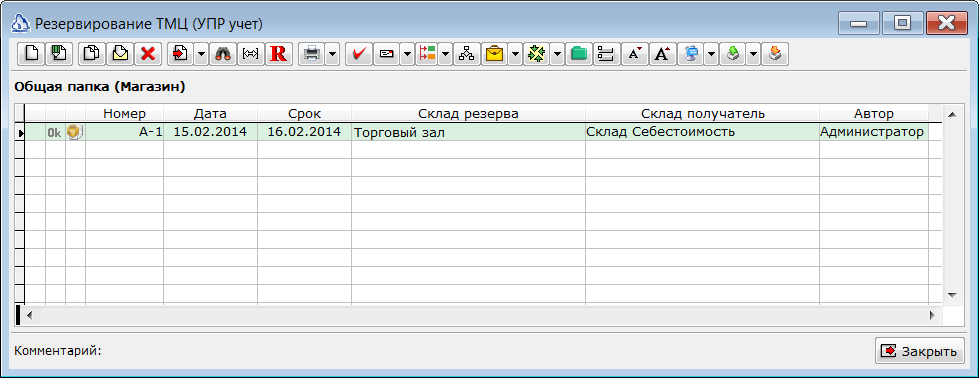
Резервирование остатков товара на складе для перемещения между складами торговой сети осуществляется документом «Резервирование ТМЦ». Резерв снимается документом «Внутреннее перемещение» введенным на основании документа зарезервировавшего товар для склада. («Резервирование ТМЦ»).
Отменить резерв можно документом «Резервирование ТМЦ» с операцией «Отмена резерва ТМЦ».
Количество резервируемого остатка может быть больше текущего, при новом поступлении товара необходимое количество будет автоматически зарезервировано.
В документах резервирования необходимо установить дату, до которой действует резерв, по истечении срока резервирования, резерв отменяется автоматически.
Для включения режима резервирования необходимо в «Параметрах системы» на закладке «Прочее» установить флаг в поле «Вести учет резервов ТМЦ».
Отчет «Расшифровка резервов» позволяет получить информацию по резервам в разрезе покупателей, счетов и заказов, товаров и оплат по счетам и заказам.
Меню Документы – Резервирование ТМЦ
Вкладка «Основные реквизиты»
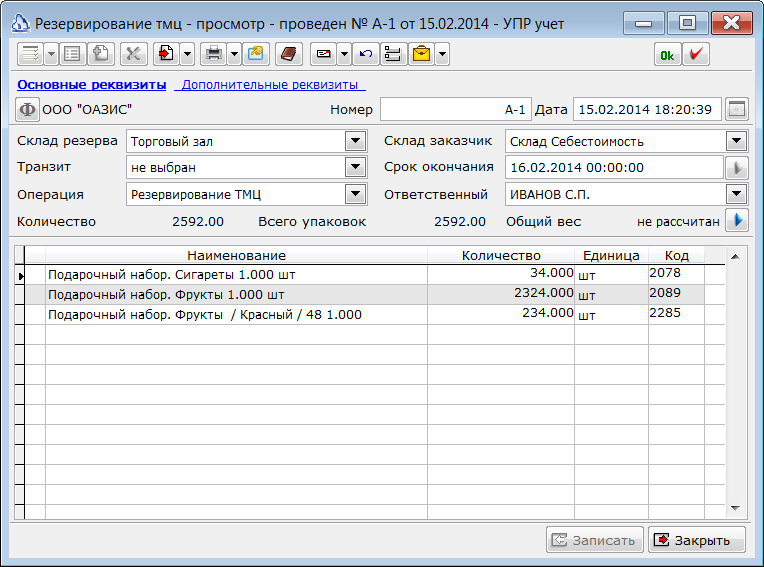
- **Выпадающий список «Склад резерва» —**склад, на котором будет осуществлен резерв ТМЦ.
- Выпадающий список «Транзит» — в текущей версии программы не используется.
- Выпадающий список «Операция» — содержит два пункта: «Резервирование ТМЦ» и «Отмена резерва».
- Выпадающий список «Склад заказчик» — склад, для которого будет осуществлен резерв ТМЦ.
- В поле «Срок окончания» — выбирается дата окончания заказа.
- Выпадающий список «Ответственный» — сотрудник, который отвечает за резерв ТМЦ.
Списание товара
Документ «Списание товара» используется для оформления списания ТМЦ со склада в связи с его порчей, боем и пр. Списание ТМЦ не сопровождается начислением задолженности клиентам. В момент проведения документа программа списывает товар с указанного склада по учётной цене. Ввод документа
осуществляется ответственным за склад лицом.
Меню Документы – Списание товара
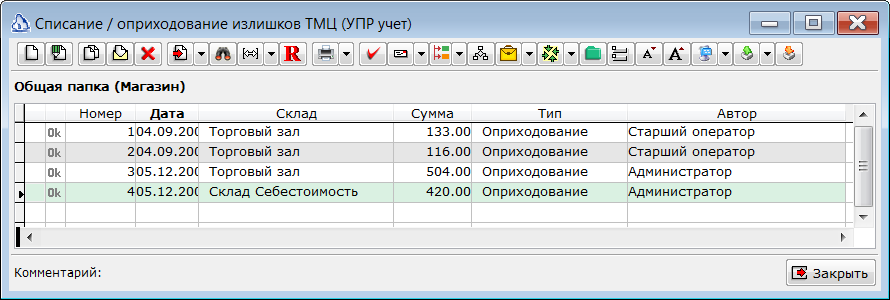
Вкладка «Основные реквизиты»
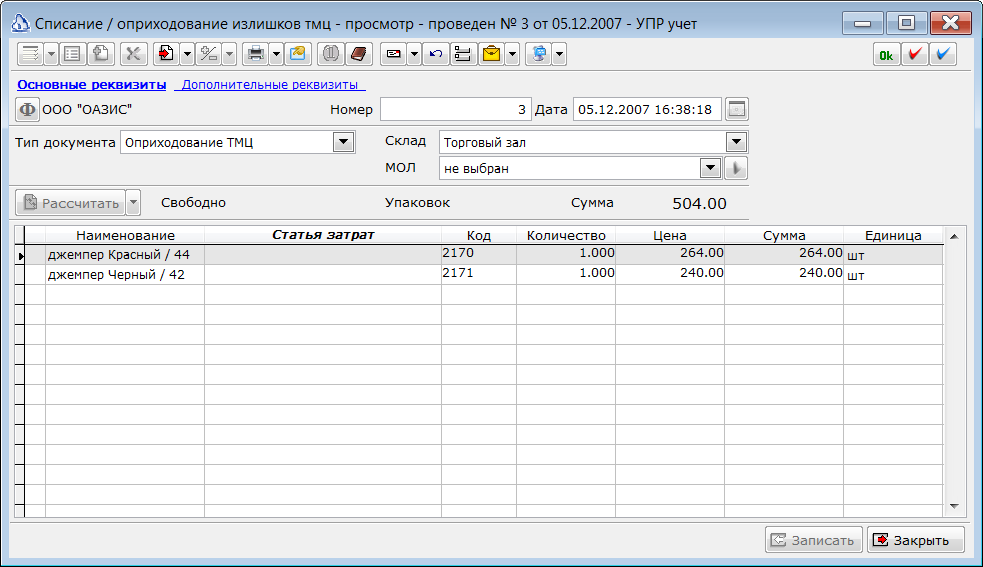
- Вкладка «Основные реквизиты» — содержит следующий набор опций:
- Кнопка «Выбор фирмы» — открывает для выбора «Справочник собственных юридических лиц».
- Поле «Номер» — внутренний номер документа в базе данных. Если поле пустое или содержит слово «Новый», номер будет присвоен автоматически. База данных разрешает использовать документы с одинаковыми номерами.
- Поле «Дата документа» — дата регистрации документа. По этой дате будет осуществляться проведение документа.
- Выпадающий список «Склад» — склад, с которого списывается ТМЦ.
- Выпадающий список «Тип документа» — позволяет выбрать тип документа «Списание ТМЦ» или «Оприходование ТМЦ».
- Кнопка «Рассчитать» — позволяет применить настроенный метод расчета в документе.
- Поле «Свободно» — свободное количество текущего ТМЦ на складе. Поле «Упаковок» – количество упаковок текущего ТМЦ на складе.
- Поле «Сумма» — отображает общую сумму документа в валюте учёта программы.
Вкладка «Дополнительные реквизиты»
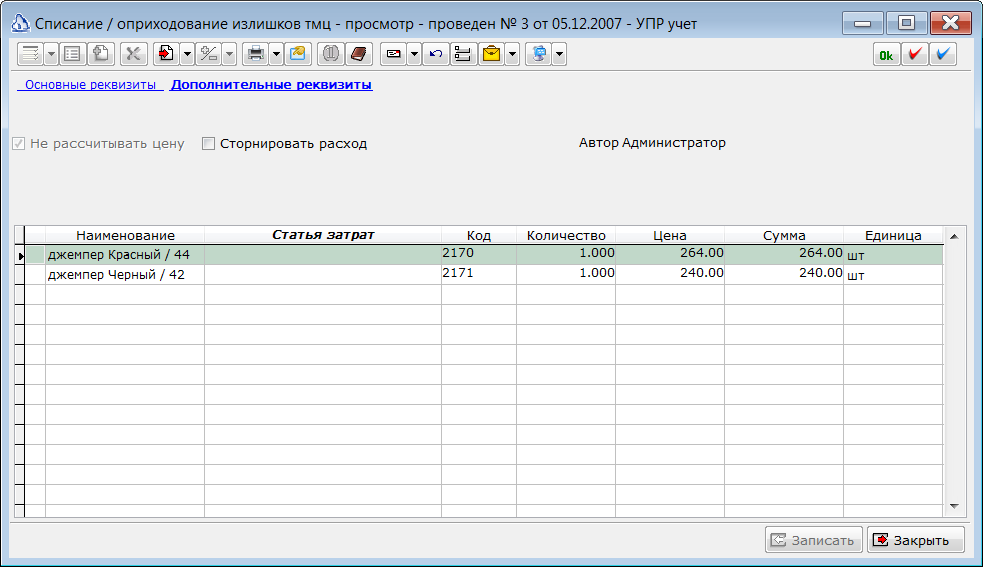
При установке флага «Не рассчитывать цену» — в колонку Цена не подставляется цена из регистра учёта ТМЦ. Таким образом, появляется возможность вносить в колонку нужную цену.
Флаг «Сторнировать расход» — приходовать излишки. Поле «Автор» – автор документа.
Система предусматривает ввод ТМЦ при помощи сканера штрих-кодов. Для этого достаточно считать код ТМЦ и, если найдена ТМЦ с таким кодом, она будет добавлена в документ. При повторном считывании одного и того же кода будет увеличен реквизит «количество».
| Колонка | Назначение |
|---|---|
| Цена | Цена, по которой списывается ТМЦ. Доступно для редактирования. Код – код товара. |
| Наименование | Наименование списываемого ТМЦ. Значение устанавливается при выборе ТМЦ из справочника, может быть изменено пользователем. |
| Сумма | Поле рассчитывается автоматически при вводе количества или при расчете цены ТМЦ. |
| Единица | Единица измерения ТМЦ |
| Количество | Количество списываемого товара. Значение вводится вручную |
| Статья затрат | Значение выбирается из контекстного меню по щелчку правой кнопкой. |
ИНФОРМАЦИЯ
Выпадающий список при кнопке «Печать журнала документов» предлагает для распечатки «Журнал актов списания» и «Торг-15 Акт о порче ТМЦ».
Пересортицы товара
Документ «Пересортицы товара» используется для оформления так называемой пересортицы ТМЦ на складе в связи с возникающими ошибками работников склада. Пересортица ТМЦ является одним из документов, списывающим и приходующим ТМЦ, но не начисляющим никакой задолженности клиентам. В момент проведения документа программа списывает и приходует ТМЦ на указанный склад по учётной цене. В отличие от документа «Списание товара» этот документ имеет возможность не только списывать, но и приходовать ТМЦ в рамках одного документа. Ввод документа осуществляется ответственным за склад лицом. Для создания этого документа может понадобиться новая карточка товара с другой ценой.
Меню Документы – Пересортицы товара
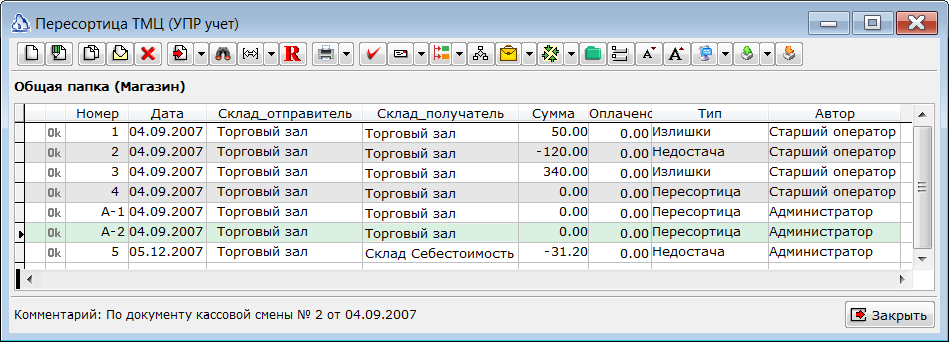
Вкладка «Основные реквизиты»
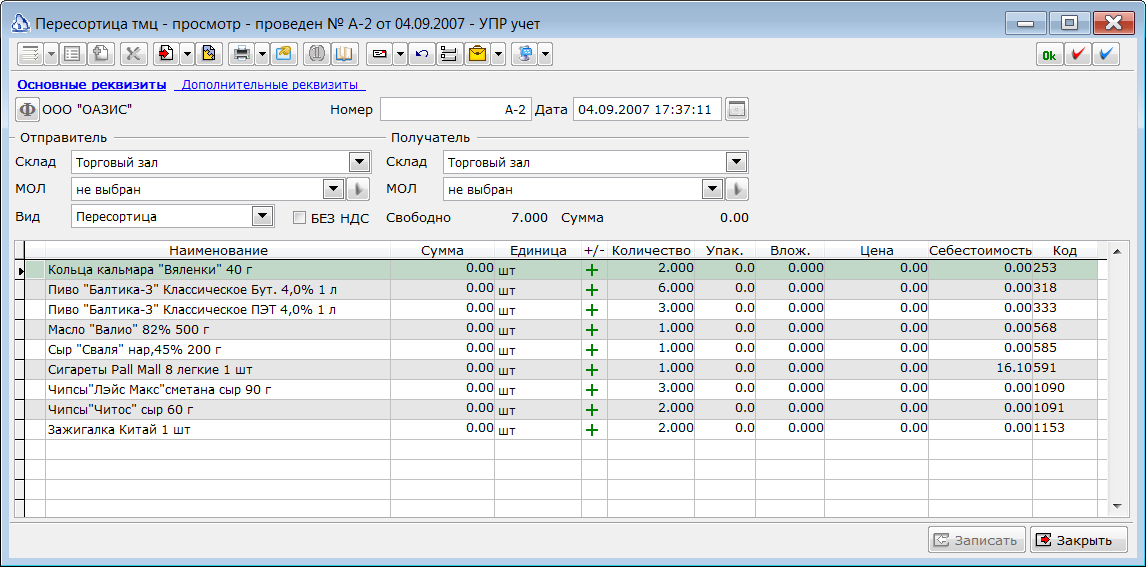
- Кнопка «Выбор фирмы» — позволяет выбрать фирму, от имени которой создаётся документ.
- Поле «Номер документа» — внутренний номер документа в базе данных. Если поле пустое или содержит слово «Новый», номер будет присвоен автоматически. База данных разрешает использовать документы с одинаковыми номерами.
- Поле «Дата документа» — дата регистрации документа. По этой дате будет осуществляться проведение документа.
- Выпадающий список «Склад-отправитель» — склад, с которого списывается ТМЦ.
- Выпадающий список «Склад-получатель» — склад, на котором приходуется ТМЦ.
- Выпадающий список «Вид» — позволяет выбрать один из трёх типов: «Пересортица», «Излишки» или «Недостача». В зависимости от результатов пересортицы при проведении документа его тип устанавливается автоматически.
- Флаг «Без НДС» — все цены не учитывают НДС (система добавит НДС при проведении взаиморасчётов с контрагентом).
- Поле «Свободно» — отображает количество свободных (незарезервированных) текущих ТМЦ на выбранном складе.
- Поле «Сумма» — отображает общую сумму документа в валюте учёта программы.
Вкладка «Дополнительные реквизиты»
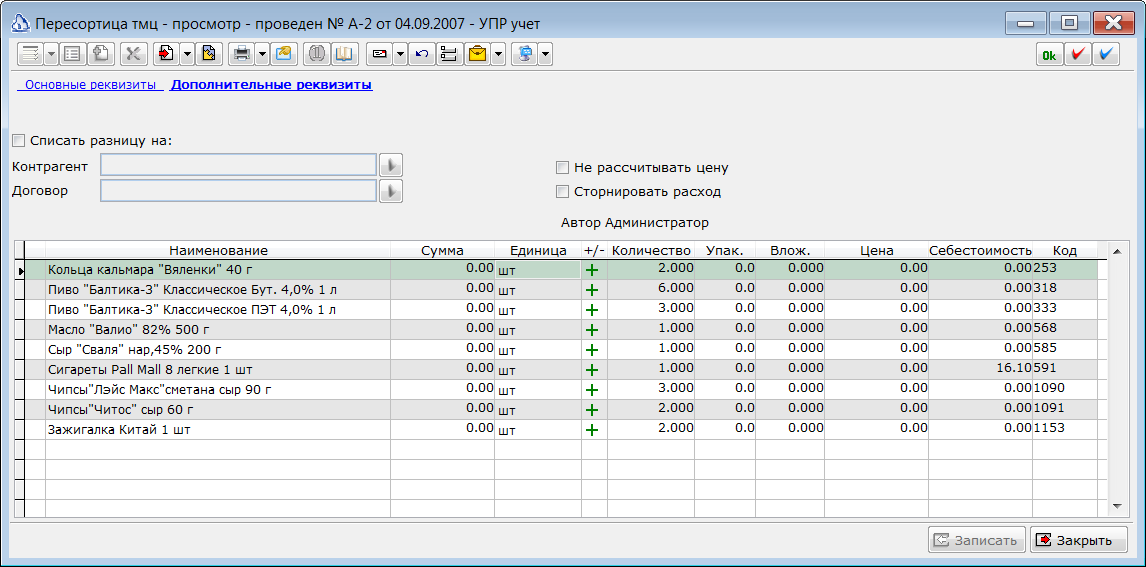
- Флаг «Списать разницу на» — позволяет выбрать контрагента из «Справочника контрагентов», открываемого кнопкой справа. С этим контрагентом система произведёт взаиморасчёт на итоговую сумму документа.
- Флаг «Не рассчитывать цену» — при его установке в колонку Цена не подставляется цена из регистра учёта ТМЦ. Таким образом, появляется возможность вносить в колонку нужную цену.
- Флаг «Сторнировать расход» — приходовать излишки. Поле «Автор» – автор документа.
| Колонка | Назначение |
|---|---|
| Сумма | Поле рассчитывается автоматически при вводе количества или при расчёте цены ТМЦ. |
| Код | Код товара. |
| Наименование | Наименование приходуемого ТМЦ. Значение устанавливается при выборе ТМЦ из справочника. Может быть изменено пользователем. |
| Единица | Выбор единицы измерения ТМЦ. |
| Себестоимость | Рассчитанная себестоимость либо введённая в документ себестоимость. |
| +/- | Символом «+» отмечается приход, а символом «-» – расход. |
| Количество | Количество приходуемого или списываемого ТМЦ. Значение вводится вручную. |
| Упак. | Количество упаковок. |
| Влож. | Количество единиц ТМЦ, вложенных в упаковку. |
| Цена | Цена, по которой списывается или приходуется ТМЦ. Для строк, списывающих ТМЦ, это поле недоступно для ввода и устанавливается автоматически в момент проведения документа. Для строк, приходующих ТМЦ, оно доступно. По введённой цене ТМЦ будет оприходована и будет пересчитана учётная цена. |
Система предусматривает ввод ТМЦ при помощи сканера штрих-кодов. Для этого достаточно считать код ТМЦ и, если найдена ТМЦ с таким кодом, она будет добавлена в документ. При повторном считывании одного и того же кода будет увеличен реквизит «количество».
ИНФОРМАЦИЯ
Выпадающий список при кнопке «Печать журнала документов» предлагает для распечатки «Журнал актов пересортицы» и «Акт пересортицы товаров».
Распределение товара по складам
Форма «Распределение товара по складам» необходима для облегчения работы товароведа (кладовщика) при распределении товара с выбранного склада по складам филиалов. Обычно такая задача возникает при получении партии товара от поставщика и необходимости полученный товар перераспределить по магазинам, периодическом распределении остатков центрального склада по магазинам, отправки партии товара с центрального склада в филиал, и т.п.
Форма распределения товара может вызываться:
- из меню программы;
- кнопкой с оборудованием для следующих документов:
- Приходная накладная;
- Переоценка ТМЦ;
- Возврат товара от покупателя;
- Инвентаризация ТМЦ;
- Внутреннее перемещение;
- Пересортица ТМЦ.
Пользуясь формой «Распределение товара по складам», товаровед задает необходимое количество товара, которое необходимо переместить с выбранного склада на каждый из складов списка.
Результатом работы товароведа в форме «Распределение товара по складам», будут служить сформированные (но не проведенные) накладные на Внутренние перемещения. Количество накладных будет равно количеству складов, на которые необходимо переместить товар.
ВНИМАНИЕ
Внимание! Данные формы не сохраняются. После повторного открытия формы, последняя будет очищена.
Описание механизма работы формы
В предлагаемом режиме, последовательность работы с формой следующая:
- В карточке ТМЦ, в Реквизитах филиала, необходимо задать норму хранения в данном филиале. Норма хранения – это количественная величина, которая определяется товароведом самостоятельно и задает количество товара, которое должно находиться в филиале сразу после пополнения товарного запаса;
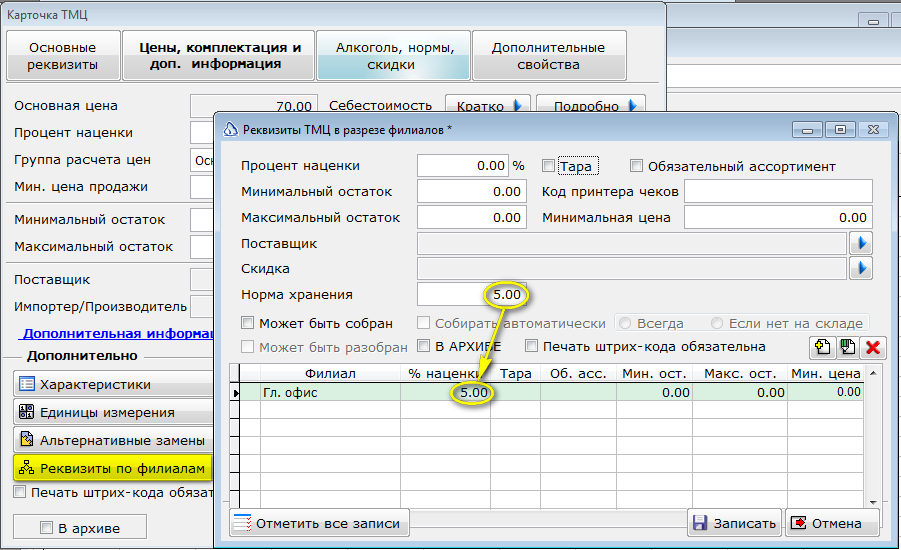
- Открыв форму «Распределение товара по складам», необходимо:
- Указать склад списания
- Выбрать один или несколько складов получателей
- Добавить товар, который будет участвовать в распределении.
При этом: - Колонка «К распределению» = остаток товара на складе списания
- Колонки «Перемещение» (по каждому из складов списка) = количество товара, которое мы хотим переместить на указанный склад
- Колонка «Не распределено» = Колонка «К распределению» – Сумма по Колонкам «Перемещение»
- Колонки «Норма» (по каждому из складов списка) = «Норма хранения» товара из карточки ТМЦ
- Колонки «Остаток» (по каждому из складов списка) = остатку товара на соответствующем складе получателе.
Работа товароведа сводится к заполнению колонок «Перемещение» (по каждому из складов списка).
Распределение товара заканчивается в случаях, если все потребности удовлетворены, или весь остаток на складе списания распределен (нечего распределять).
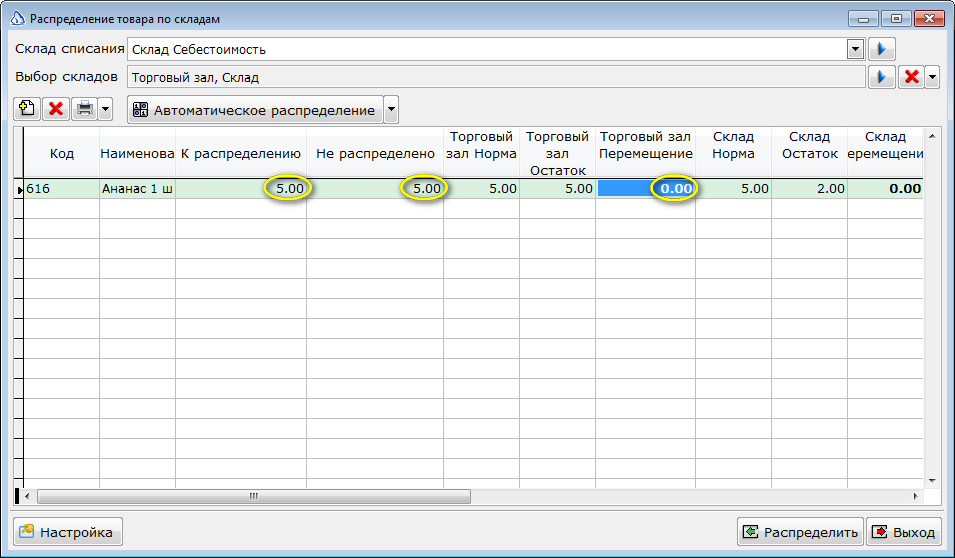
По окончанию работы с формой, необходимо создать накладные на внутренние перемещения, нажав кнопку “Распределить”.
Калькуляции
Расчет себестоимости готовой продукции в организации общественного питания осуществляется с помощью процесса калькуляции, осуществляемого на основании сборников технических нормативов (СТН) - сборники рецептур блюд и кулинарных изделий. На изделия (блюда), не вошедшие в СТН, предприятия должны разрабатывать технико-технологические карты (ТТК).
Использование созданных ТТК при выпуске продукции описано в главе «Выпуск и комплектация».
Меню Документы – Калькуляции
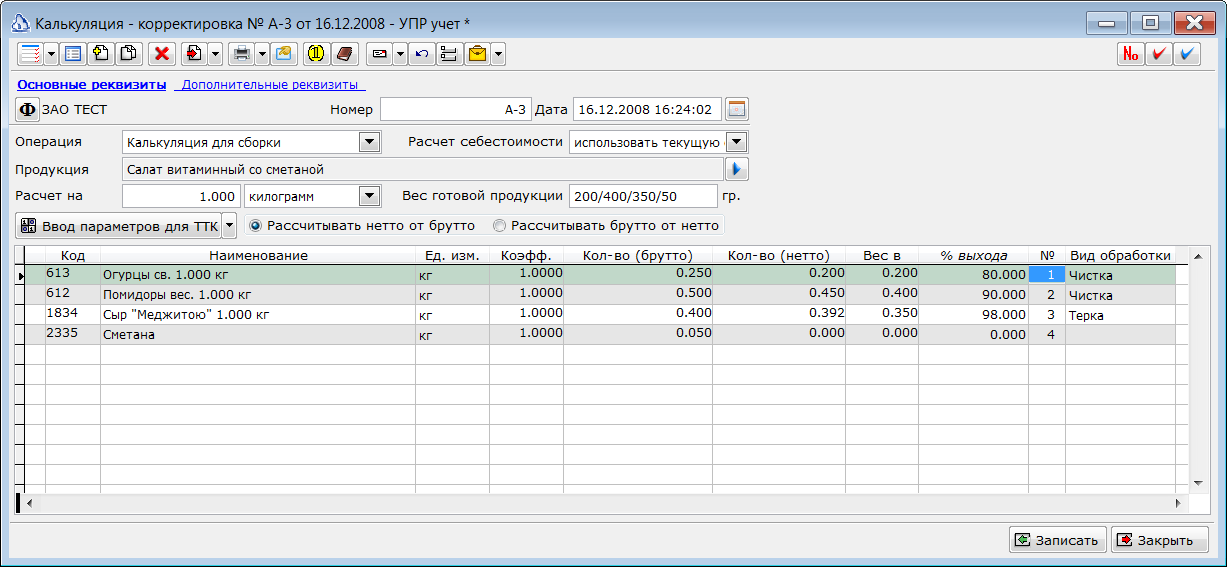
Пример создание калькуляции «Бифштекс по-провансальски»
- Выбрать название блюда из справочника, нажав кнопку «Выбор из справочника» справа от поля «Продукция» . Откроется окно «Справочник товаров» для выбора.
- Поскольку папки «Бифштексы» ещё нет, необходимо её создать, нажав кнопку «Новая папка»
 . При создании папки необходимо определить, к какой группе товаров будут относиться блюда, находящиеся в ней. В поле «Примечание» можно занести текстовую информацию. После завершения редактирования параметров папки нажать кнопку «Записать» – и в справочнике товаров отобразится новая папка «Бифштексы».
 - Теперь в папке «Бифштексы» создать новую карточку «Бифштекс по-провансальски», нажав кнопку «Новая карточка»
 . Для выбора данной позиции нужно поставить галочку мышкой в крайнем левом секторе строки с названием блюда. В поле «Товар» появится выбранное наименование.

- Теперь следует подобрать ингредиенты блюда. Для этого нужно нажать кнопку «Выбор из каталога товаров» .
- В открывшемся окне «Справочник товаров» выбрать нужные ингредиенты. При выборе каждой позиции будет появляться окно «Ввод количества». Необходимо задать значение в поле «Количество». Значения в остальных полях соответствуют карточке ТМЦ. После завершения редактирования параметров нажать кнопку «Продолжить» – и в табличной части окна «Калькуляция — новый» отобразится новый ингредиент. Таким образом, следует внести в список все ингредиенты.
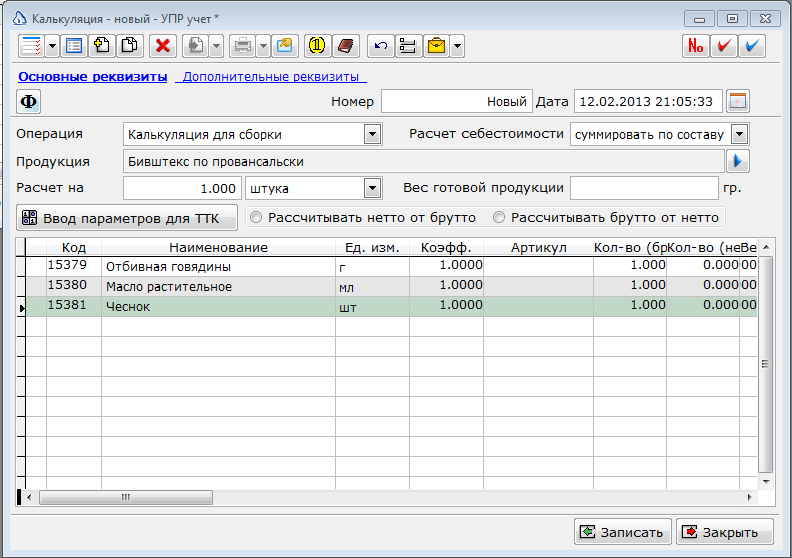
В поле «Расчет на» следует занести количество порций, на которые произведен расчет.
В поле «Вес готовой продукции» записывается вес одной порции в граммах.
Далее следует описать технологический процесс изготовления блюда, а также порядок оформления, подачи, реализации, хранения.
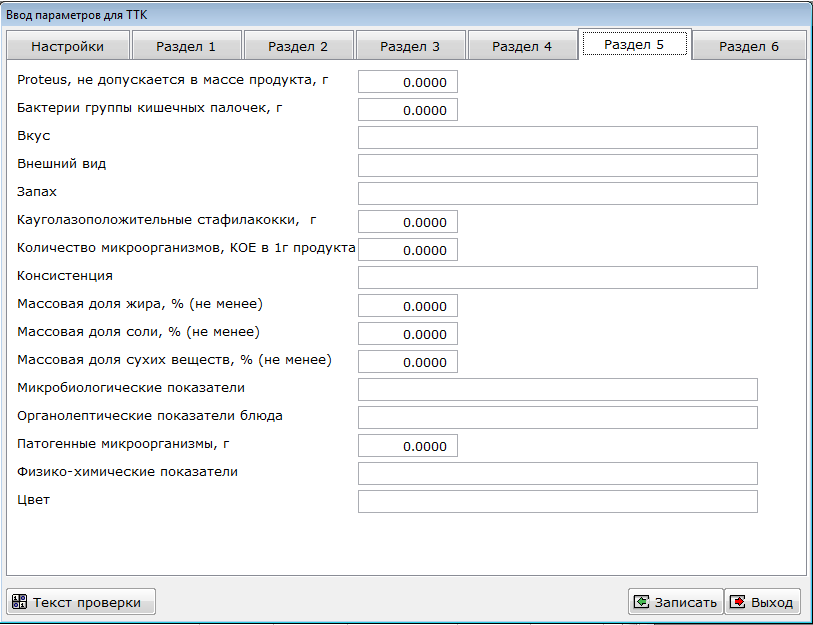
Для этого вызываем окно для ввода параметров технико-технологической карты, нажав кнопку «Ввод параметров для ТТК»
Технико-технологическая карта включает в себя:
- наименование изделия и область применения технико-технологической карты;
- перечень сырья, применяемого для изготовления блюда (изделия);
- требования к качеству сырья;
- нормы закладки сырья массой брутто и нетто, нормы выхода полуфабриката и готового изделия;
- описание технологического процесса приготовления;
- требования к оформлению, подаче, реализации и хранению;
- показатели качества и безопасности;
- показатели пищевого состава и энергетической ценности.
- В открывшемся окне определяем параметры для разделов 3, 4, 5 и 6 технико-технологической карты. Вид и количество полей в разделах определяется администратором. После завершения редактирования параметров в разделах нажать кнопку «Записать».
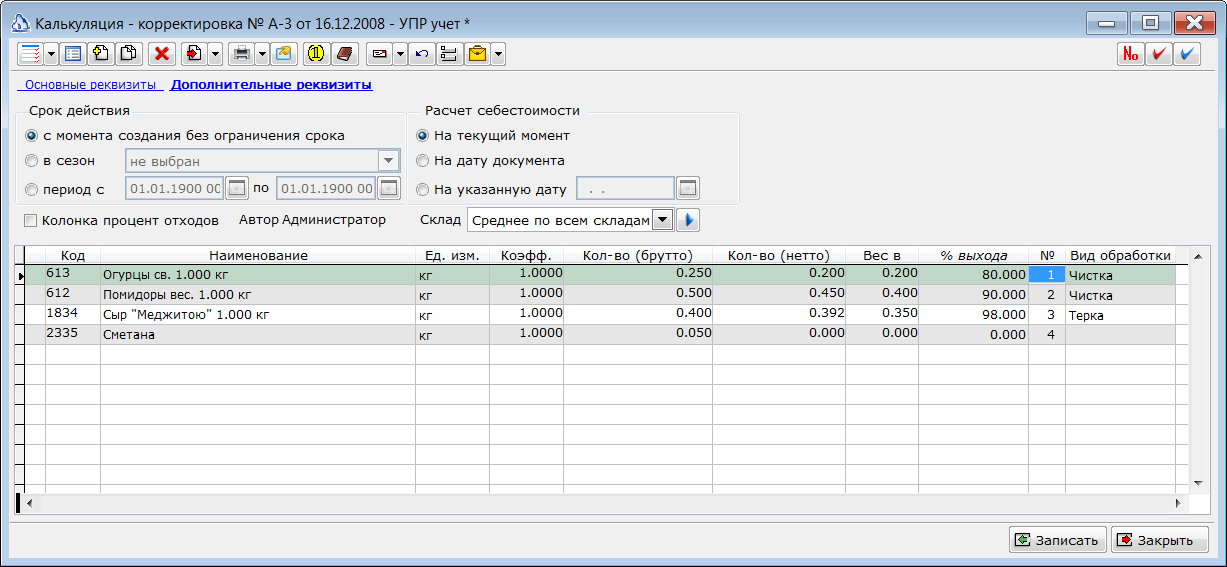
- На вкладке «Дополнительные реквизиты» определяется срок действия калькуляции. В поле «в сезон» нужно выбрать в выпадающем списке один из зарегистрированных в системе сезонов (см. раздел «Справочник сезонов»).
- Для сохранения калькуляции нажать кнопку «Записать».
ИНФОРМАЦИЯ
Созданную ТТК на блюдо «Бифштекс по-провансальски» можно вывести на печать, нажав кнопку «Печать». Откроется окно «Генератор отчетных форм – Айтида» с готовым отчетом. Также можно вывести на печать форму «Калькуляционная карточка».
План-меню
В системе Айтида, в конфигурациях «Супермаркет» и «Ресторан» предусмотрено оформление документа «План-меню», который предназначен для предварительного планирования производства продукции на день. Из него можно выполнить выгрузку в оборудование, создать на основании документ «Выпуск и комплектация», а также распечатать отчеты по недостающим ингредиентам, раскладкам и другие печатные формы. План-меню не влияет на регистры.
Меню Документы – План-меню
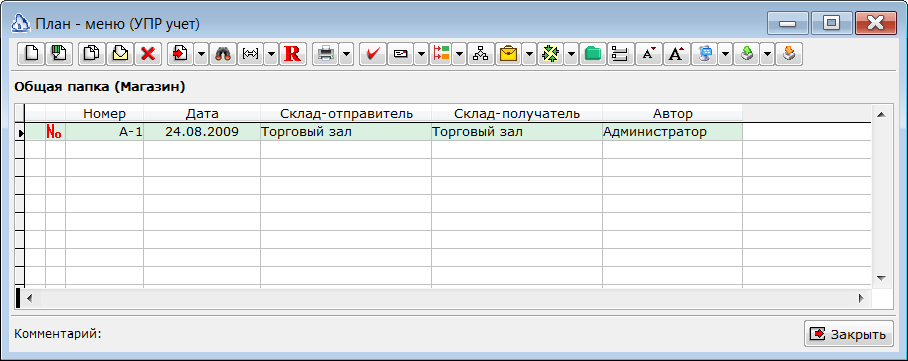
Вкладка «Основные реквизиты»
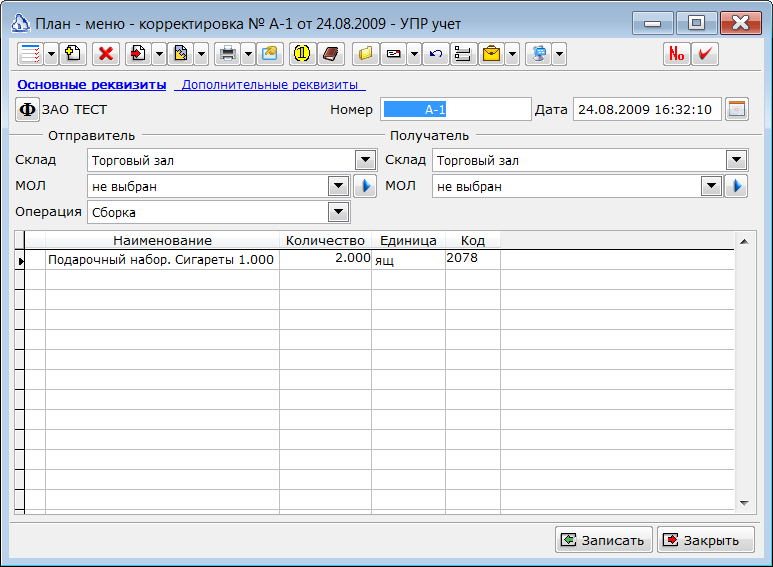
- Кнопка «Выбор фирмы» — позволяет выбрать фирму, от имени которой создаётся документ.
- Поле «Номер документа» — внутренний номер документа в базе данных. Если поле пустое или содержит слово «Новый», номер будет присвоен автоматически. База данных разрешает использовать документы с одинаковыми номерами.
- Поле «Дата документа» — дата регистрации документа. По этой дате будет осуществляться проведение документа.
- Выпадающий список «Склад-отправитель» — склад, с которого списывается ТМЦ.
- Выпадающий список «Склад-получатель» — склад, на котором приходуется ТМЦ.
- Поле «Операция» — указывается вид операции документа «сборка2 или «разборка».
Выпуск и комплектация
ИНФОРМАЦИЯ
В версии программы «Минимаркет» и «Супермаркет» предусмотрена возможность формирования - расформирования наборов, например подарочных комплектов для продажи. На предприятиях общепита, версия «Кафе», «Ресторан», данная функция используется после создания в процессе калькуляции технико-технологических карт (ТТК) при выпуске продукции.
Наряды на сборку или разборку комплектов производятся в окне «Выпуск и комплектация».
Меню Документы – Выпуски и комплектация
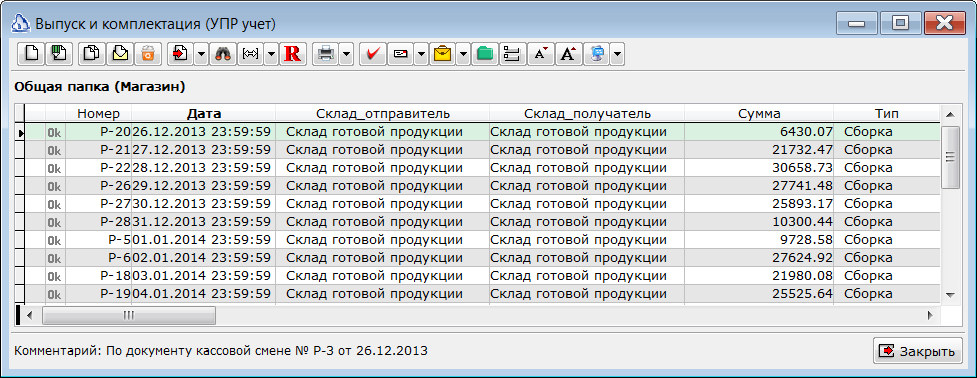
Вкладка «Основные реквизиты»
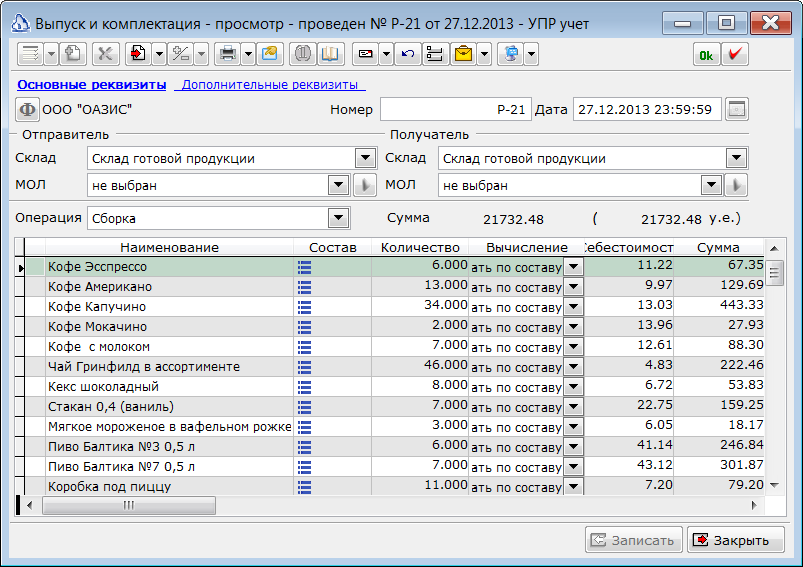
- Поле «Номер документа» — внутренний номер документа в базе данных. Если поле пустое или содержит слово «Новый», номер будет присвоен автоматически. База данных разрешает использовать документы с одинаковыми номерами.
- Поле «Дата документа» — дата регистрации документа. По этой дате будет осуществляться проведение документа.
- Выпадающие списки «Склад-отправитель» и «Склад-получатель» — указывают отправную и конечную точку комплектации/разборки. Вид операции определяются в выпадающем списке «Операция».
- Поле «Операция» — указывается вид операции документа «сборка» или «разборка».
- Щелчок мыши на пиктограмме
 — в колонке «Состав» можно вызвать окно для просмотра состава комплекта: Составленный заранее комплект выбирается из «Справочника товаров». Можно вносить изменения в состав комплектов, на которые создаются наряды на сборку, но эти изменения не отразятся в «Карточке ТМЦ» на комплект. На предприятиях общепита выпускается продукция, которая уже является «комплектом», например, блюдо «Бифштекс по-провансальски».
ИНФОРМАЦИЯ
Стрелка при кнопке «Печать» позволяет выбрать для вывода на печать различные виды документов.
ИНФОРМАЦИЯ
Варианты клавиатурных сочетаний, используемых при редактировании состава продукции, перечислены в специальном справочном окне, вызываемом по Ctrl+F1.
Инвентаризация ТМЦ
Инвентаризация – это способ проверки фактического наличия ТМЦ в натуре на складе и его соответствию данным учёта.
Меню Документы – Инвентаризация ТМЦ
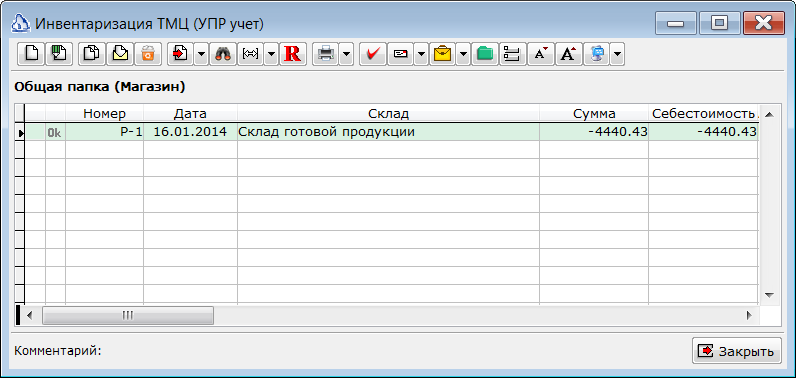
Вкладка «Основные реквизиты»
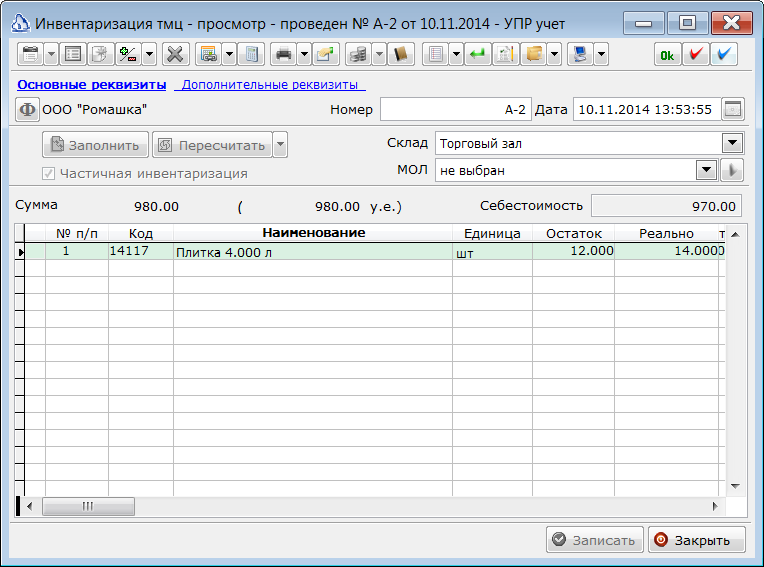
- Выпадающий список «Склад» — позволяет выбирать «Торговый зал» или «Склад».
- Кнопка «Заполнить» — заполняет документ текущими остатками по выбранному складу.
- Кнопка «Пересчитать» — пересчёт остатков и цены заполненного, но не проведённого документа.
- Кнопка «Реально» - заполняет незаполненные поля «Реально» остатками на складе.
- Флаг «Частичная инвентаризация» — инвентаризация не по всем, а только по выбранным товарам.
ИНФОРМАЦИЯ
Выпадающий список при кнопке «Печать журнала документов» предлагает для распечатки «Журнал инвентаризаций», «Акт инвентаризации», «Инвентаризационную опись», «Сверку наличия», «Акт оприходования излишков» и «Акт списания недостачи».
ИНФОРМАЦИЯ
Выпадающий список при кнопке «Печать журнала документов» (активизируется в режиме редактирования) предлагает выбрать распечатываемый документ: «Инвентаризационная опись» (распечатывается также нажатием самой кнопки), «Сверка наличия», «Акт инвентаризации», «Акт списания недостачи», «Акт оприходования излишков».
Счета
Счёт исходящий
Предварительное определение стоимости ТМЦ.
Меню Документы – Счет (исходящий)
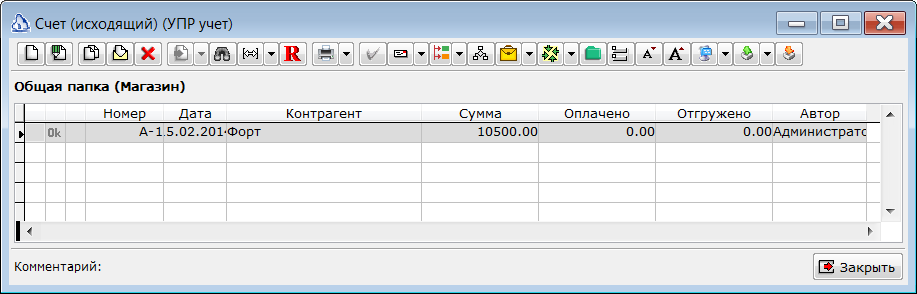
Вкладка «Основные реквизиты»
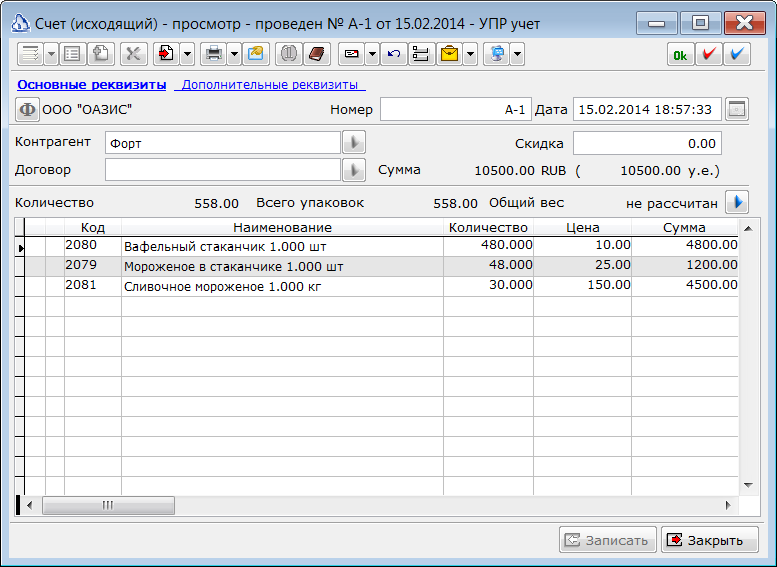
- Кнопка «Выбор фирмы»
 — позволяет выбрать фирму, от имени которой создаётся документ.
 - Поле «Номер документа» — внутренний номер документа в базе данных. Если поле пустое или содержит слово «Новый», номер будет присвоен автоматически. База данных разрешает использовать документы с одинаковыми номерами.
- Поле «Дата документа» — дата регистрации документа. По этой дате будет осуществляться проведение документа.
- Числовое поле «Скидка» — может содержать скидку в процентах, установленную для данного контрагента.
- Поле «Контрагент» — заполняется вручную или из «Справочника контрагентов», открываемого кнопкой справа
 .
. - Поле «Сумма» — отображает общую сумму документа в валюте учёта программы.
Вкладка «Дополнительные реквизиты»
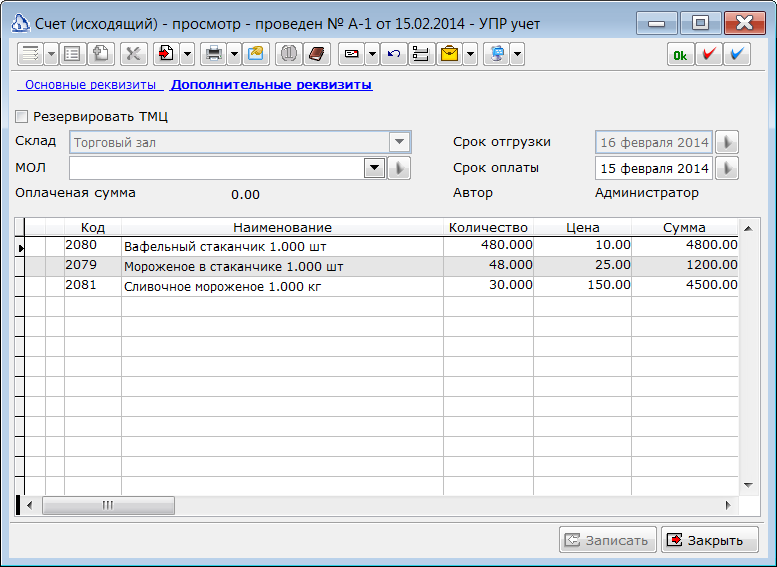
- Поле «Автор» — автор документа.
- Поле «Оплаченная сумма» — оплаченная сумма.
ИНФОРМАЦИЯ
Выпадающий список при кнопке «Печать журнала документов» — предлагает для распечатки «Счёт исходящий».
Счёт входящий
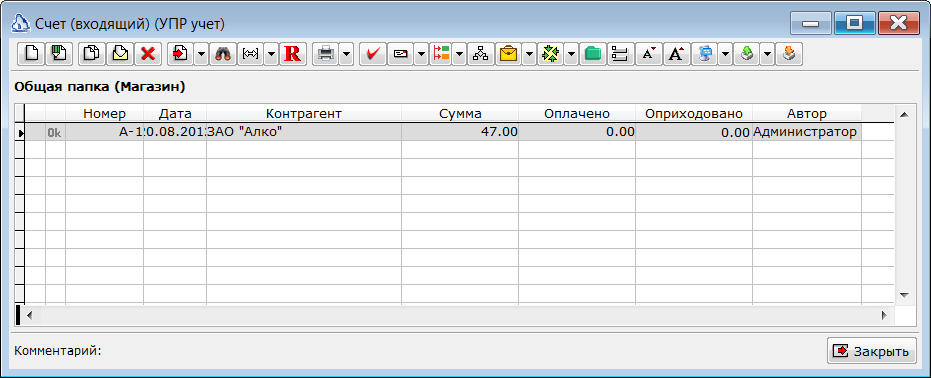
В системе может быть введен документ Счет входящий, на основании которого (операция «Оприходовать счет») может быть создан документ «Приходная накладная».
Меню Документы – Счет (входящий)
Вкладка «Основные реквизиты»
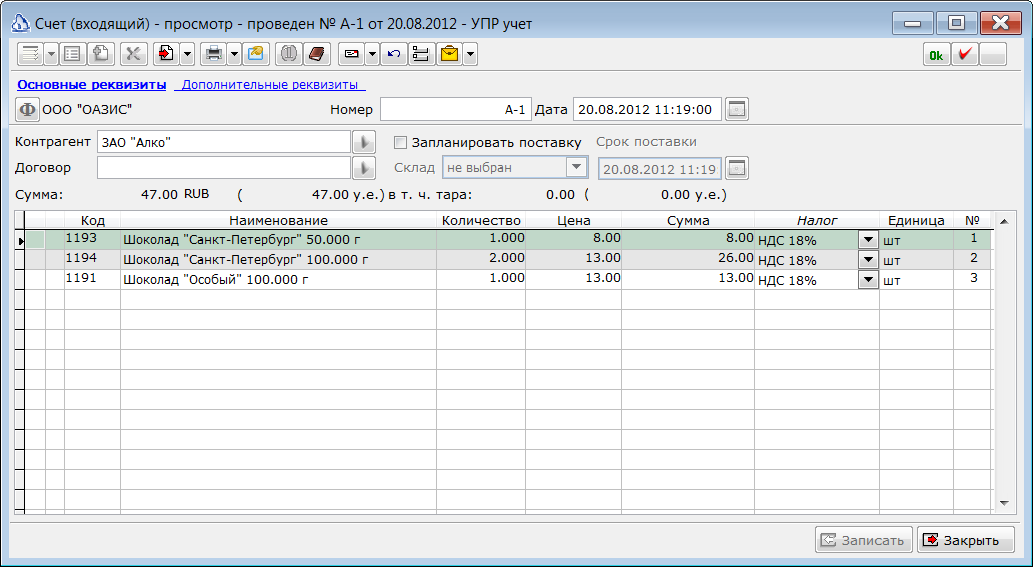
- Кнопка «Выбор фирмы» — позволяет выбрать фирму, от имени которой создаётся документ.
- Поле «Номер документа» — внутренний номер документа в базе данных. Если поле пустое или содержит слово «Новый», номер будет присвоен автоматически. База данных разрешает использовать документы с одинаковыми номерами.
- Поле «Дата документа» — дата регистрации документа. По этой дате будет осуществляться проведение документа.
- Поле «Контрагент» — заполняется вручную или из «Справочника контрагентов», открываемого кнопкой справа .
- Поле «Договор» — заполняется вручную или из «Справочника договоров», открываемого кнопкой справа .
- Поле «Сумма» — отображает общую сумму документа в валюте учёта программы.
- Флаг «Запланировать поставку» — открывает справочник документов «Заказы» и позволяет оформить запланировать поставку товара.
Счета-фактуры
Счёт-фактура (исходящий)
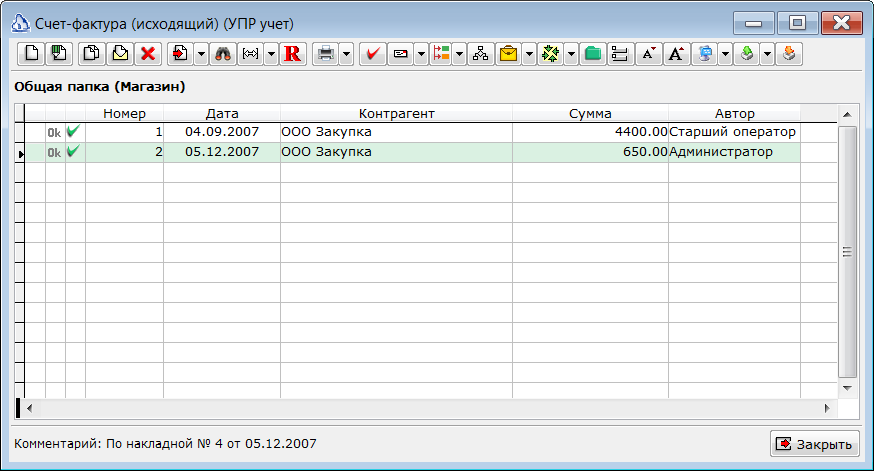
Исходящие счета-фактуры – это документы строгой отчётности, предназначенные для расчёта НДС с реализации и формирования книги продаж. Обычно счета- фактуры выписываются на основании документа «Расходная накладная» в момент её записи. Исходящие счета-фактуры используются для формирования и печати книги продаж. Если фирма не я вляется плательщиком НДС, то этот документ можно не использовать, т.к. при его проведении не предусмотрено никакого влияния на регистры учета.
Меню Документы – Счет-фактура (исходящий)
Вкладка «Основные реквизиты»
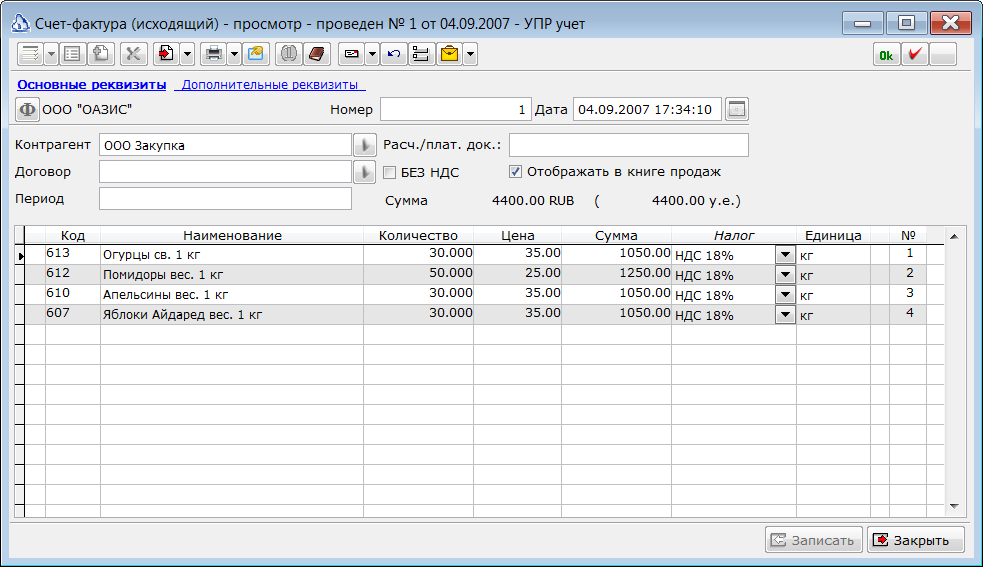
- Кнопка «Выбор фирмы» — позволяет выбрать фирму, которая произвела отгрузку товара или оказала услугу.
- Номер — внутренний номер счёта-фактуры в базе данных. Если поле пустое или содержит слово «Новый», номер будет присвоен автоматически. База данных разрешает использовать документы с одинаковыми номерами.
- Дата — дата регистрации документа. По этой дате будет осуществляться формирование книги продаж. Порядок формирования книги продаж зависит от учётной политики фирмы – либо по отгрузке, либо по оплате.
- Поле «Контрагент» — заполняется вручную или выбирается из «Справочника контрагентов», открываемого кнопкой справа.
- Расч./плат.док. — расчётно-платёжный документ. Поле заполняется автоматически, если родительская расходная накладная была оплачена.
- Флаг «Без НДС» — все суммы в документе введены без учёта НДС.
- Флаг «Отображать в книге продаж» — документ должен быть отображён в книге продаж.
- Сумма — общая сумма документа в валюте документа и в валюте учёта системы.
Вкладка «Дополнительные реквизиты»
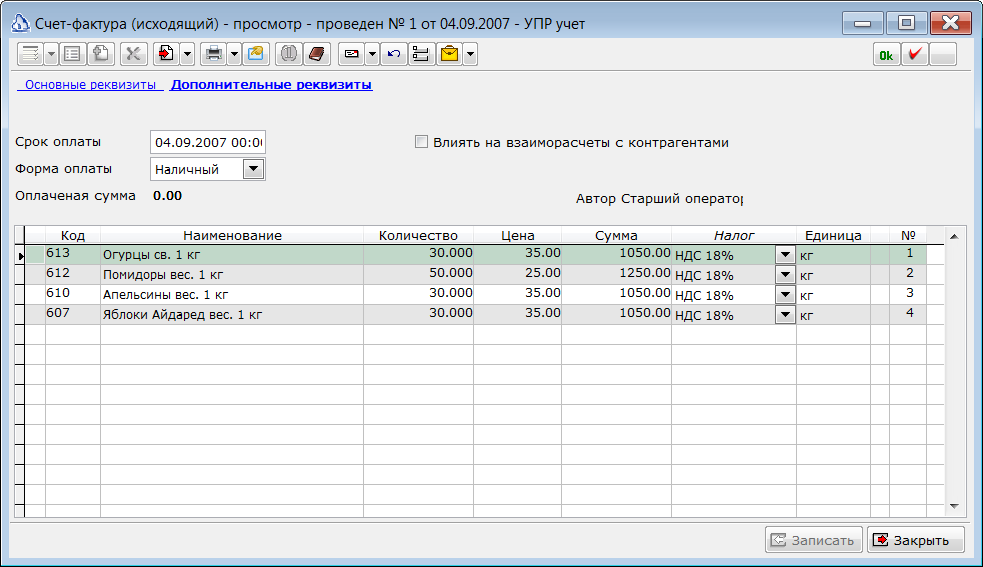
- Поле «Срок оплаты» — предполагаемый срок оплаты счёта-фактуры. Используется для планирования дебиторской задолженности.
- Оплаченная сумма — сумма, на которую оплачена счёт-фактура.
- Флаг «Влиять на взаиморасчеты с контрагентами» — проставляется, если сумма, указанная в счёте-фактуре должна учитываться в регистре учёта расчётов с клиентами.
- Автор — автор документа.
ИНФОРМАЦИЯ
Выпадающий список при кнопке «Печать журнала документов»  предлагает для распечатки «Счёт-фактуру».
ИНФОРМАЦИЯ
Выпадающий список «Форма оплаты» — предлагает на выбор варианты: «Наличный», «Безналичный», «По балансу». В случае выбора формы «Наличный» программа будет выводить на печать документ, у которого будут вычтены налоги с продаж. В остальных случаях печать будет производиться без вычитания налогов с продаж.
| Колонка | Назначение |
|---|---|
| Без названия | Показывает, выбран ли ТМЦ, работа или услуга |
| Наименование | Колонка содержит наименование приходуемого товара. Значение устанавливается при выборе товара из справочника товаров. Может быть изменено пользователем. |
| Количество | Количество отгружаемого товара. Значение вводится вручную. |
| Налог | Код из справочника списков налогов. Указывает, какие налоги должны сниматься с товара. Может быть введено вручную. |
| Единица | Единица измерения товара |
| Цена | Цена, по которой отгружается товар. Значение устанавливается либо при выборе товара из справочника товаров, либо при помощи кнопки «Выбор цены» на панели инструментов, но в особых случаях может быть введено вручную. |
| Сумма | Поле рассчитывается автоматически на основании значений в колонках Количество и Цена товара. |
В данный документ можно вводить строки, не содержащие товар, а указывающие, например, на услуги.
Программа предусматривает ввод товаров при помощи сканера штрих-кода. Если найден товар со считанным кодом, то он будет добавлен в документ. При повторном считывании того же кода реквизит количество будет увеличен.
Авансовый отчет
Наличные деньги под отчет выдаются через кассу торговой организации. Выдача наличных денег из кассы оформляется расходным кассовым ордером, в котором указывается целевое назначение подотчетной суммы. Получая наличные денежные средства из кассы торговой организации на какие-то определенные цели, подотчетное лицо в дальнейшем обязано отчитаться по расходованию данных сумм. Авансовый отчет об израсходованных подотчетных суммах должен быть сдан в бухгалтерию в установленные сроки.
Бухгалтеру следует проверить целевое расходование средств, выданных командированному работнику, а также наличие всех оправдательных документов, подтверждающих его расходы (билеты на проезд, счета на оплату жилья и другие).
Документ «Авансовый отчет» влияет на регистр учета расчетов с сотрудниками. Для анализа данных о выданных суммах сотруднику под отчет и суммах, за которые сотрудник отчитался за заданный период, предназначен отчет «Расчеты с сотрудниками».
К документу подключена печатная унифицированная форма АО-1 «Авансовый отчет»
Меню Документы – Авансовый отчет
Вкладка «Основные реквизиты»
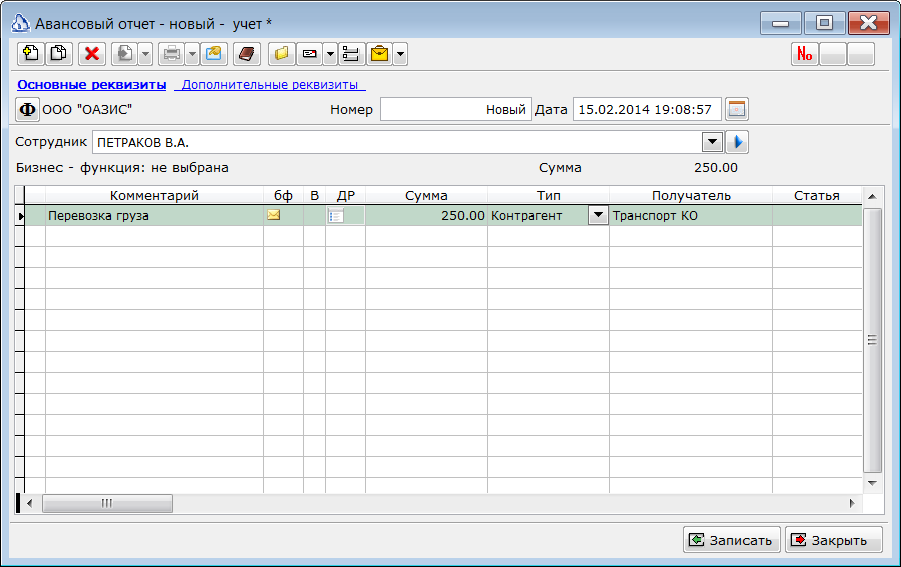
- Кнопка «Выбор фирмы» — позволяет выбрать фирму, которая произвела отгрузку товара или оказала услугу.
- Номер — внутренний номер счёта-фактуры в базе данных. Если поле пустое или содержит слово «Новый», номер будет присвоен автоматически. База данных разрешает использовать документы с одинаковыми номерами.
- Дата — дата регистрации документа. По этой дате будет осуществляться формирование книги продаж. Порядок формирования книги продаж зависит от учётной политики фирмы – либо по отгрузке, либо по оплате.
- Поле «Сотрудник» — заполняется вручную или выбирается из «Справочника сотрудников», открываемого кнопкой справа.
- Кнопка «выбор бизнес-функции» — открывает диалоговое окно выбора бизнес-функции и позволяет выбрать бизнес-функции для данной строки.
- Колонка «Статья затрат» — выбор статьи затрат из справочника затрат
- Колонка «В» — признак, указывающий на то, что по данной позиции выбрана бизнес-функция.
- Колонка «Сумма» — вод суммы.
- Колонка «Тип» — тип получателя. Если получатель не выбран, указанная сумма относится на выбранную статью затрат. Если тип получателя контрагент, то это означает, что сотрудник передал деньги контрагенту (например, закупил товар). Этот тип получателя предполагает ввод приходной накладной на товар или услуги от указанного контрагента, в этом случае документ будет влиять на движение по регистру «учет расчетов с контрагентами». Если тип получателя сотрудник, то это означает, что подотчетные деньги были переданы другому сотруднику. Если тип получателя - денежный карман, значит, деньги были переданы в другой денежный карман, в этом случае документ будет влиять на движение по регистру «учет денежных средств».
- Колонка «Получатель» — если в предыдущей графе был выбран тип получателя, то в данной графе можно установить конкретное значение - выбрать контрагента, сотрудника или денежный карман из соответствующих справочников.
- Колонка «П/Д» — в случае, если тип получателя - контрагент, то с помощью данной кнопки можно вызвать форму для ввода приходной накладной. Приходная накладная будет связана с авансовым отчетом по связи «На основании».
- Колонка «Расхождение» — в данной графе показана разница между суммой в авансовом отчете и суммой приходной накладной.
Кассовые документы
Приходные кассовые ордера
«Приходный кассовый ордер» – это документ, свидетельствующий о поступлении в кассу наличных денежных средств. Он является документом строгой отчётности. Приходный кассовый ордер (как проведённый, так и непроведённый) заносится в «Кассовую книгу». Обычно приходный кассовый ордер создается из документа. Печатная форма приходного кассового ордера соответствует утверждённым стандартам. Как и все документы, связанные с наличными деньгами, приходный кассовый ордер имеет возможность передавать деньги из одного денежного кармана в другой.
Меню Документы – Приходный кассовый ордер
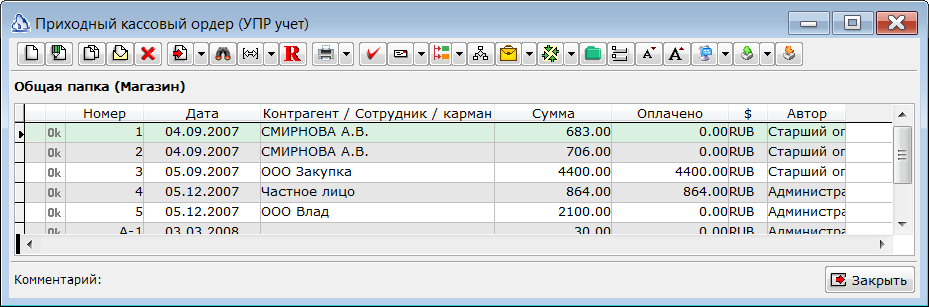
Вкладка «Основные реквизиты»
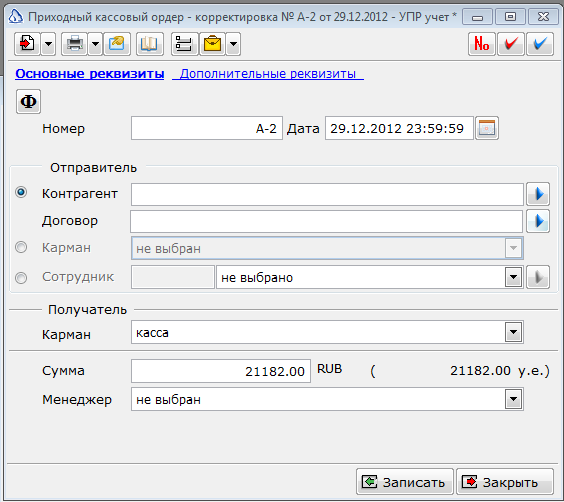
- Кнопка «Выбор фирмы» — позволяет выбрать фирму, которая произвела приём денег у клиента.
- Поле «Номер» — внутренний номер документа в базе данных. Если поле пустое или содержит слово «Новый», номер будет присвоен автоматически. База данных разрешает использовать документы с одинаковыми номерами.
- Поле «Дата документа» — дата регистрации документа. По этой дате будет осуществляться проведение документа.
- Сектор «Отправитель» — содержит переключаемые поля:
- Поле «Контрагент» — заполняется вручную или из «Справочника контрагентов», открываемого кнопкой справа.
- Сотрудник — имя и регистрационный код сотрудника, от которого получены наличные.
- Сектор «Получатель» — содержит выпадающий список «Карман» – выбор денежного кармана, в который переданы наличные.
- Поле «Сумма» — сумма, принятая по документу. Правее отображается код валюты документа и эквивалент суммы в валюте учёта системы.
- Поле «Ответственный» — указывает ответственного за принятие денег, его фамилия выбирается из выпадающего списка. Используется в отчётах и в фильтре журнала документов.
ИНФОРМАЦИЯ
Выпадающий список «Карман» – выбор денежного кармана, из которого переданы наличные.
Вкладка «Дополнительные реквизиты»
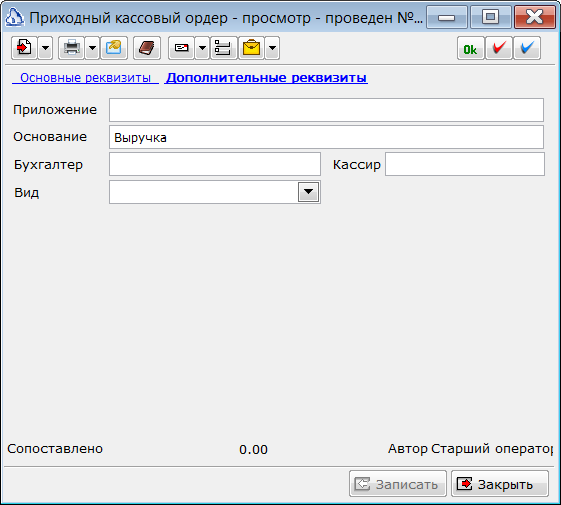
- Поля «Приложение» и «Основание» — соответствуют полям в печатной форме документа.
- Поле «Основание» заполняется автоматически при создании документа на основании «Расходной накладной». В нём указывается, по какой накладной производится оплата, а также рассчитывается НДС и налог с продаж.
- Поля «Главный бухгалтер» и «Кассир» — заполняются автоматически из одноимённых полей в «Справочнике фирм». Данные используются в печатной форме для расшифровки подписи главного бухгалтера и кассира, доступны для корректировки в проведённом документе.
- В поле «Вид» — выбирается из выпадающего списка вид документа. Доступны два значения – «Оплата» и «Бонус».
- Поле «Закрыто» — сообщает сумму накладных, оплаченных данным документом.
- Автор — автор документа.
ИНФОРМАЦИЯ
Выпадающий список при кнопке «Печать журнала документов» предлагает для распечатки «Журнал приходных кассовых ордеров» и «Приходный кассовый ордер».
Расходные кассовые ордера
«Расходный кассовый ордер» – это документ, свидетельствующий о выдаче денег клиенту либо о совершении каких-либо затрат. Этот документ является документом строгой отчётности. В «Кассовую книгу» попадают только проведённые расходные кассовые ордера. Печатная форма расходного кассового ордера соответствует утверждённым стандартам. Как и все документы, связанные с наличными деньгами, расходный кассовый ордер имеет возможность передавать деньги из одного денежного кармана в другой.
Меню Документы – Расходный кассовый ордер
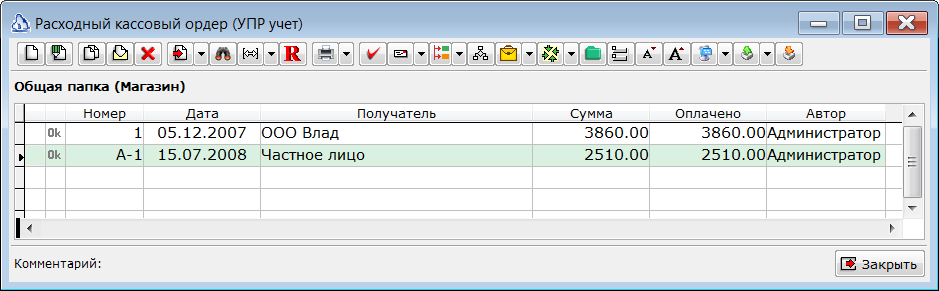
Вкладка «Основные реквизиты»
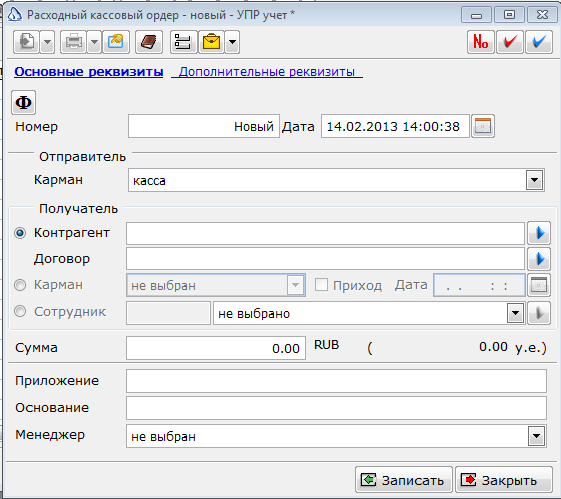
- Кнопка «Выбор фирмы» — позволяет выбрать фирму, которая производит выплату.
- Поле «Номер» — внутренний номер документа в базе данных. Если поле пустое или содержит слово «Новый», номер будет присвоен автоматически. База данных разрешает использовать документы с одинаковыми номерами.
- Поле «Дата» — дата регистрации документа. По этой дате будет осуществляться проведение документа.
- Сектор «Отправитель» — содержит выпадающий список «Карман» – выбор денежного кармана, из которого переданы наличные.
- Сектор «Получатель» — содержит переключаемые поля:
- Поле «Контрагент» — заполняется вручную или из «Справочника контрагентов», открываемого кнопкой справа.
- Выпадающий список «Карман» – выбор денежного кармана, в который переданы наличные.
- Сотрудник — имя и регистрационный код сотрудника, который получил наличные.
- Поле «Сумма» – сумма, выданная по документу. Правее отображается код валюты документа и эквивалент суммы в валюте учёта системы.
- Поля «Приложение» и «Основание» — соответствуют полям в печатной форме документа.
- Поле «Ответственный» указывает ответственного за выдачу денег, его фамилия выбирается из выпадающего списка. Используется в отчётах и в фильтре журнала документов.
Вкладка «Дополнительные реквизиты»
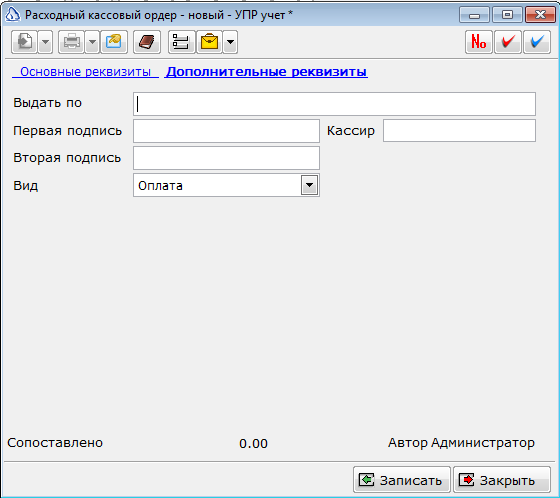
- Поле «Выдать по» — наименование и номер документа, на основании которого производится выплата.
- Поля «Первая подпись», «Вторая подпись» и «Кассир» — заполняются автоматически из одноимённых полей в «Справочнике фирм». Данные используются в печатной форме для расшифровки подписей, доступны для корректировки в проведённом документе.
- В поле «Вид» — выбирается из выпадающего списка вид документа. Доступны два значения – «Оплата» и «Бонус».
- Поле «Закрыто» — сообщает сумму накладных, оплаченных данным документом.
- Автор — автор документа.
ИНФОРМАЦИЯ
Выпадающий список при кнопке «Печать журнала документов»  предлагает для распечатки «Журнал расходных кассовых ордеров» и «Расходный кассовый ордер».
Аванс полученный
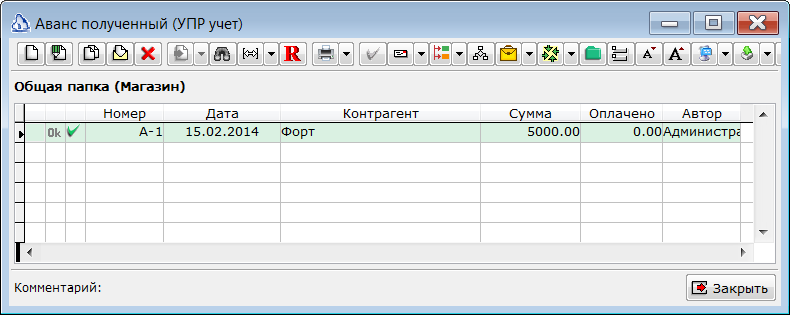
Используется для ввода авансов от поставщиков. Можно использовать для начального ввода остатков по взаиморасчетам с поставщиками.
Меню Документы – Кассовые документ – Аванс полученный
Вкладка «Основные реквизиты»
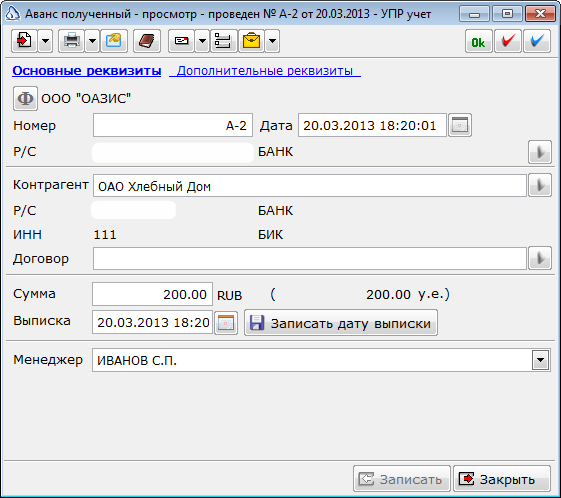
- Кнопка «Выбор фирмы» — позволяет выбрать фирму, которая произвела отгрузку товара или оказала услугу.
- Номер — внутренний номер счёта-фактуры в базе данных. Если поле пустое или содержит слово «Новый», номер будет присвоен автоматически. База данных разрешает использовать документы с одинаковыми номерами.
- Дата — дата регистрации документа. По этой дате будет осуществляться формирование книги продаж. Порядок формирования книги продаж зависит от учётной политики фирмы – либо по отгрузке, либо по оплате.
- Р/С— расчётно-платёжный документ.
- Поле «Договор» — заполняется вручную или из «Справочника договоров», открываемого кнопкой справа.
- Поле «Контрагент» — заполняется вручную или из «Справочника контрагентов», открываемого кнопкой справа.
- Поле «Сумма» – сумма, выданная по документу. Правее отображается код валюты документа и эквивалент суммы в валюте учёта системы.
- Менеджер — имя и регистрационный код сотрудника.
Вкладка «Дополнительные реквизиты»:
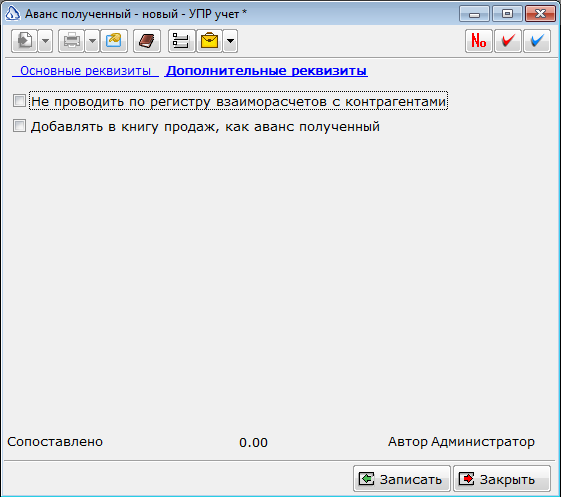
- Флаг «Не проводить по регистрам» — устанавливается, если документ не должен влиять на регистры учёта (см. главу «Регистры учёта»).
- Поле «Закрыто» — сообщает сумму накладных, оплаченных данным документом.
- «Автор» — имя пользователя, создавшего документ.
Инкассация наличных денежных средств
В системе Айтида Retail оформить инкассацию и распечатать препроводительную ведомость возможно с помощью документа «Инкассация».
Меню Документы – Инкассация
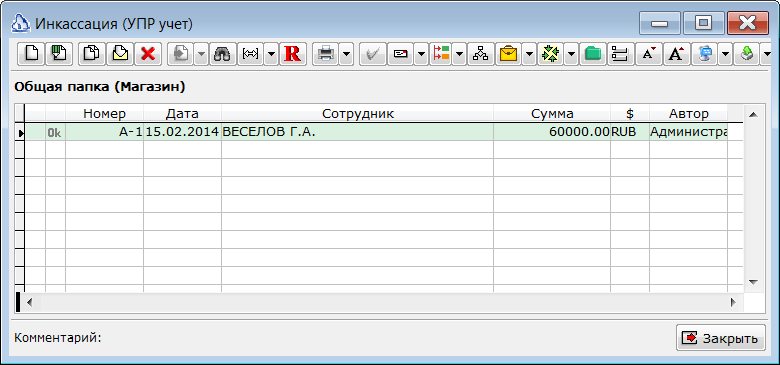
- Кнопка «Выбор фирмы» — позволяет выбрать фирму, которая инкассирует денежные средства
- Поле «Номер» — внутренний номер документа в базе данных. Если поле пустое или содержит слово «Новый», номер будет присвоен автоматически. База данных разрешает использовать документы с одинаковыми номерами.
- Поле «Дата документа» — дата регистрации документа. По этой дате будет осуществляться проведение документа.
- Поле «Сотрудник» — указывает ответственного за принятие денег, его фамилия выбирается из выпадающего списка или открываемого кнопкой справа.
- Кнопка «Добавить строку или документ»
 — добавляет в тело документа новую строку. После этого становится доступной возможность ввести номинал валюты и возможность указать ее количество. После того как поля «Номинал» и «Количество» заполнены, система автоматически пересчитает сумму.
ИНФОРМАЦИЯ
Выпадающий список при кнопке «Печать» предлагает для распечатки «Препроводительная ведомость» и «Объявление на взнос наличными».
ИНФОРМАЦИЯ
Вкладка «Дополнительные реквизиты» и «Расширенные реквизиты» в текущей версии программы не используются.
Банковские документы
Платёжные поручения (расход безналичных денег)
«Платёжное поручение» – документ, свидетельствующий о том, что было намерение перечислить клиенту деньги. Печатная форма платёжного поручения соответствует утверждённым стандартам.
Меню Документы – Платежные поручения
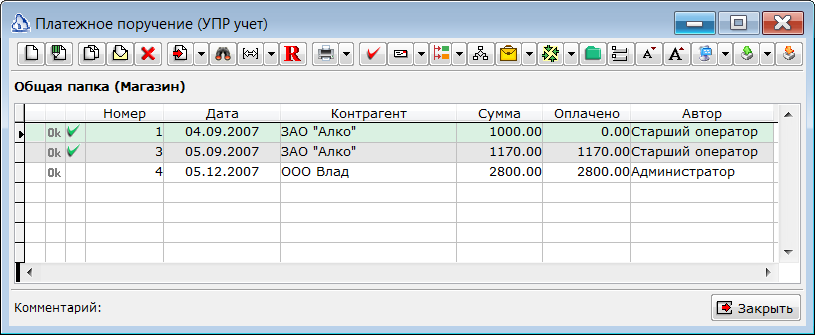
Вкладка «Основные реквизиты»
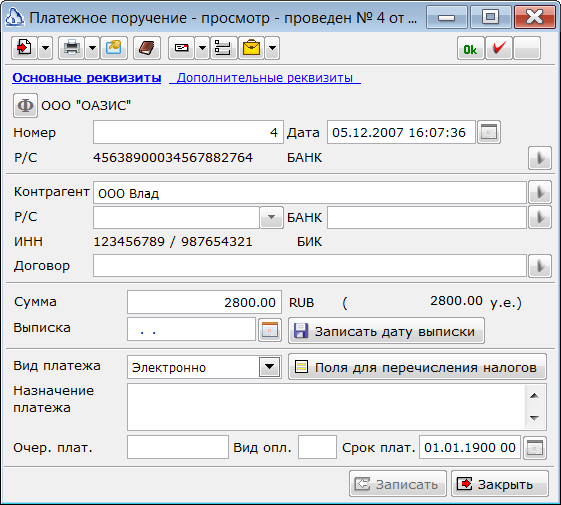
- Кнопка «Выбор фирмы» — позволяет выбрать фирму, от имени которой производится платёж. Необходимо правильно указывать значение этого поля, поскольку реквизиты плательщика в платёжном поручении берутся из карточки клиента, на которую ссылается выбранная фирма.
- Поле «Номер» — внутренний номер документа в базе данных. Если поле пустое или содержит слово «Новый», номер будет присвоен автоматически. База данных разрешает использовать документы с одинаковыми номерами.
- Поле «Дата документа» — дата регистрации документа. По этой дате будет осуществляться проведение документа.
- Поле «Контрагент» — заполняется вручную или из «Справочника контрагентов», открываемого кнопкой
 справа.
 - Поле «Сумма» — сумма платежа. Справа от поля отображается код валюты документа и эквивалент суммы в принятой валюте учёта.
- Поля «Вид платежа», «Назначение платежа», «Очередность» и «Срок платежа» — соответствуют печатной форме документа.
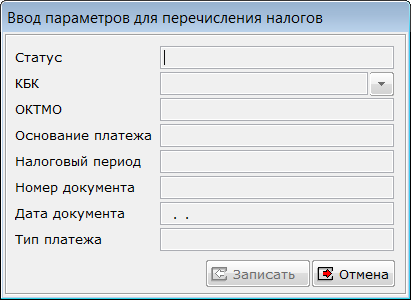
- Кнопка
 — открывает окно «Ввод параметров для перечисления налогов»:
- Поле «Выписка» – дата возникновения взаиморасчетов с контрагентом.
Вкладка «Дополнительные реквизиты»
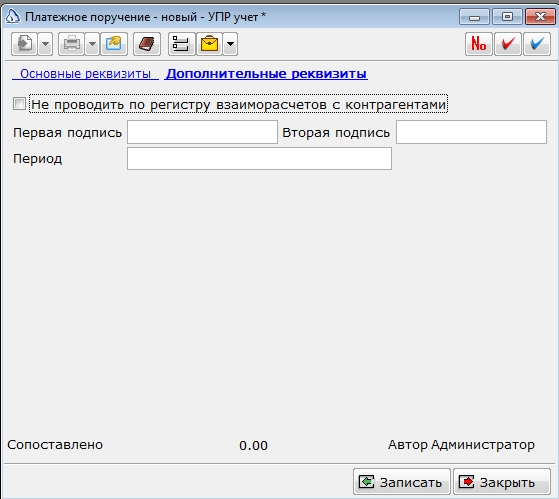
- Флаг «Не проводить по регистру взаиморасчетов с контрагентами» — устанавливается, если документ не должен влиять на регистры учёта (см. главу «Регистры учёта»).
- Поля «Первая подпись» и «Вторая подпись» — заполняются автоматически из одноимённых полей в «Справочнике фирм». Данные используются в печатной форме для расшифровки подписи руководителя и бухгалтера, доступны для корректировки в проведённом документе.
- Поле «Закрыто» — сумма накладных, оплаченных данным документом.
- Автор— автор документа.
ИНФОРМАЦИЯ
Выпадающий список при кнопке «Печать журнала документов» предлагает для распечатки «Журнал платёжных поручений» и «Платёжное поручение».
Банковские выписки
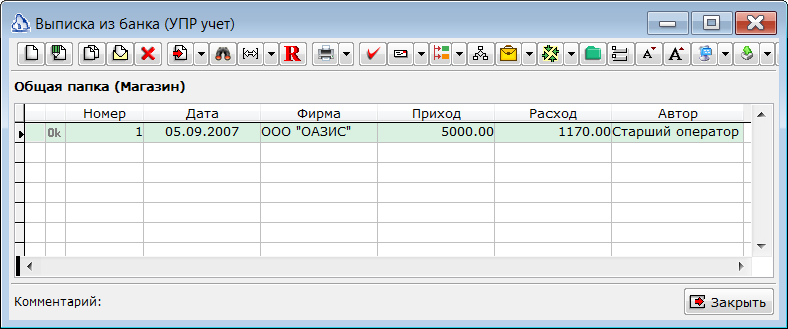
Документ «Выписка из банка» сообщает о прохождении платёжного поручения через банк, т.е. содержит информацию о движении денежных средств по расчётным счетам. «Выписка из банка» позволяет вводить информацию сразу по нескольким клиентам и сразу же осуществлять закрытие различных документов пришедшими или отправленными деньгами. Банковская выписка очень тесно переплетается с документами «Приход безналичных денег» и «Расход безналичных денег (Платежное поручение)». Предусмотрен механизм автоматического создания этих документов и установки в них отметок о проведении банком. В программе предусмотрена печатная форма для этого документа.
Меню Документы – Банковские выписки
Вкладка «Основные реквизиты»
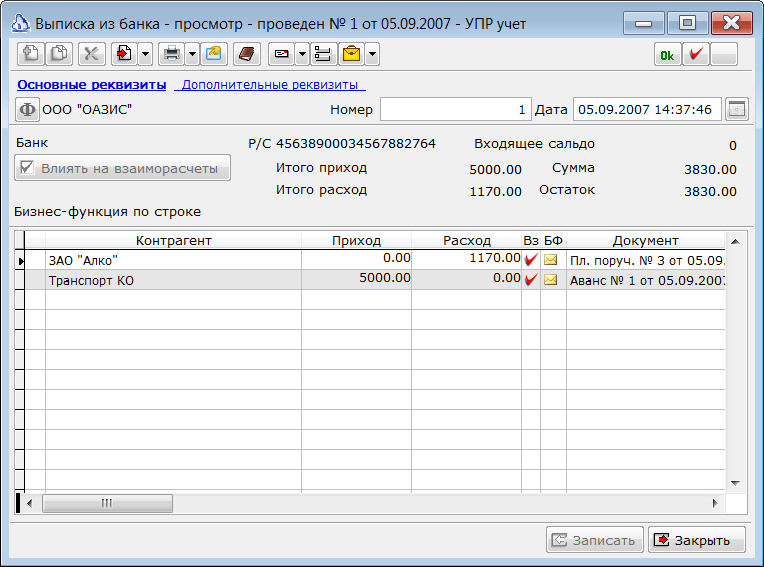
- Кнопка «Выбрать фирму». В момент выбора фирмы программа определяет, какой денежный карман ассоциирован с выбранной фирмой. Для проверки правильности выбора фирмы система отображает название рабочего банка и номер расчётного счёта. Эта информация берется из карточки фирмы в «Справочнике контрагентов».
- Поле «Номер» — внутренний номер документа в базе данных. Если поле пустое или содержит слово «Новый», номер будет присвоен автоматически. База данных разрешает использовать документы с одинаковыми номерами.
- Поле «Дата документа» — дата регистрации документа. По этой дате будет осуществляться проведение документа.
- Поле «Входящее сальдо» — указывает текущий остаток в выбранном денежном кармане. Используется для сверки выпиской. Значение поля записывается вместе с документом.
- Флаг «Влиять на взаиморасчеты» — проставлен по умолчанию.
Вкладка «Дополнительные реквизиты»
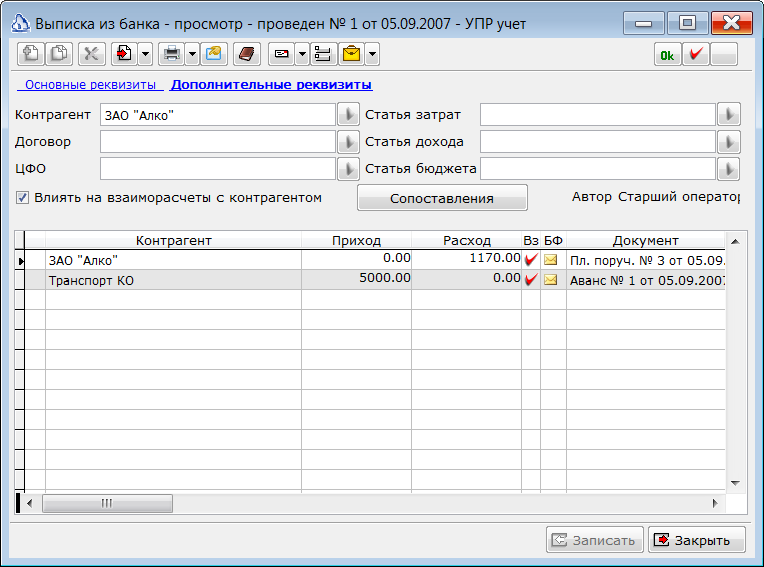
- Поле «Контрагент» — заполняется вручную или из «Справочника контрагентов», открываемого кнопкой справа.
- Поле «Договор» — заполняется вручную или из «Справочника договоров», открываемого кнопкой справа.
- Поле «ЦФО» — заполняется вручную или из «Справочника центров ответственности», открываемого кнопкой справа.
- Поле «Статья затрат» — заполняется вручную или из «Справочника статей затрат», открываемого кнопкой справа.
- Поле «Статья дохода» — заполняется вручную или из «Справочника статей доходов», открываемого кнопкой справа.
- Поле «Статья бюджета» — заполняется вручную или из «Справочника бизнес-показателей», открываемого кнопкой справа.
- Автор — автор документа.
| Колонка | Назначение |
|---|---|
| Контрагент | Данное поле позволяет выбрать контрагента, который участвует в операции. Выбор контрагента осуществляется только из справочника нажатием соответствующей кнопки. |
| Приход | Сумма, поступившая на счёт от клиента. |
| Расход | Сумма, ушедшая со счёта. |
| Вз | Проставление красной галочки указывает, что надо создать закрывающий документ. Если красной галочки нет, платёжное поручение не будет создано, например, в случаях, когда банк снимает средства со счёта за обслуживание. |
| Документ | Поле позволяет выбрать документ, который также будет участвовать в закрытии и в котором будет проставлена отметка о проведении. В основном это актуально для Платёжных поручений. Без отметки о проведении платёжное поручение не будет влиять на регистры учёта. Если же документ не выбран, программа предложит создать новый. Это актуально для Прихода безналичных денег. |
| Комментарий | Поле для дополнительной информации. |
Услуги
Акт сдачи-приемки услуг (исходящий)
ИНФОРМАЦИЯ
В версии программы «Минимаркет» и «Супермаркет» предусмотрено ведение журнала актов сдачи-приемки услуг (исходящих).
Акт сдачи-приемки услуг - двусторонний документ, отражающий факт оказания услуги (выполнения работы), её стоимость и сроки данных отношений. Он составляется с целью зафиксировать выполнения услуги или работы, согласно договору. Исходящие акты регистрируются в окне журнала «Акт сдачи-приемки услуг исходящий». Акт составляется в соответствии с требованиями ст. 9 Закона N 129-ФЗ. Первичные документы, форма которых не утверждена, должны содержать следующие обязательные реквизиты (п. 2 ст. 9 Закона N 129-ФЗ):
наименование документа;
дата составления документа;
наименование организации, от имени которой составлен документ;
содержание хозяйственной операции;
измерители хозяйственной операции в натуральном и денежном выражении;
наименование должностей лиц, ответственных за совершение хозяйственной операции и правильность ее оформления;
личные подписи указанных лиц.
Меню Документы – Акт сдачи-приемки услуг (исходящий)
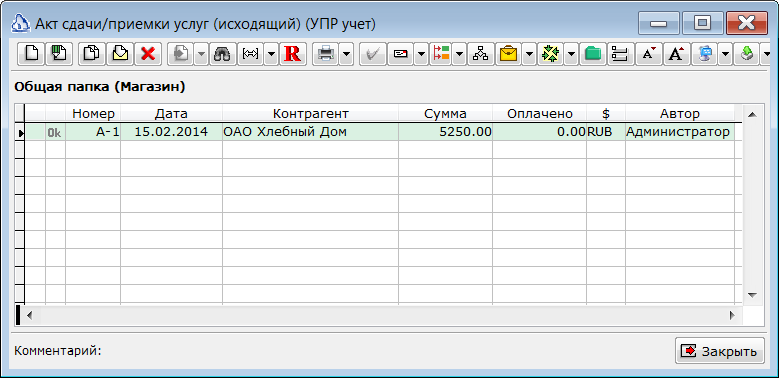
Вкладка «Основные реквизиты»
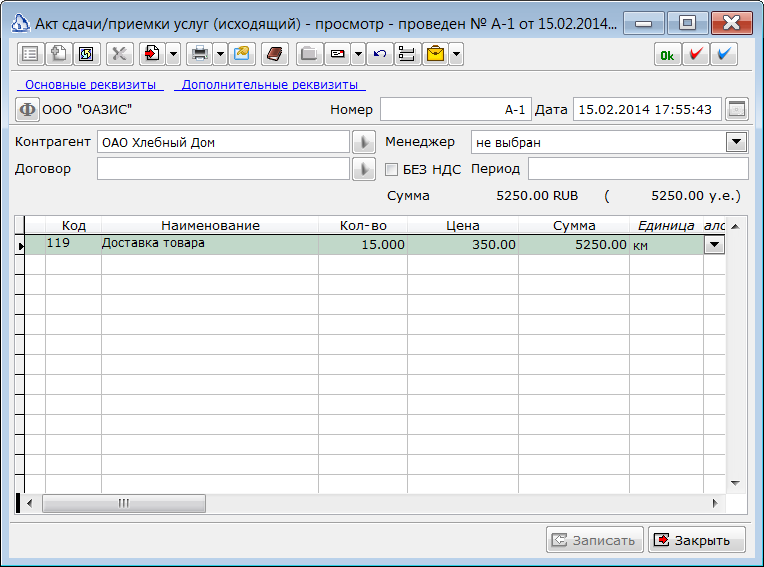
- Поле «Контрагент» — наименование, выбираемое из «Справочника контрагентов», который открывается кнопкой справа от поля.
- Поле «Договор» — заполняется вручную или из «Справочника договоров», открываемого кнопкой справа.
- Флаг «Без НДС» — проставляется в соответствующих случаях.
- Выпадающий список «Ответственный» — содержит перечень фамилий для выбора.
- Поле «Период» — предназначено для указания календарного диапазона (неделя, декада и т. п.) либо вручную, либо выбирается из списка, вызываемого двойным щелчком мышки.
Вкладка «Дополнительные реквизиты»
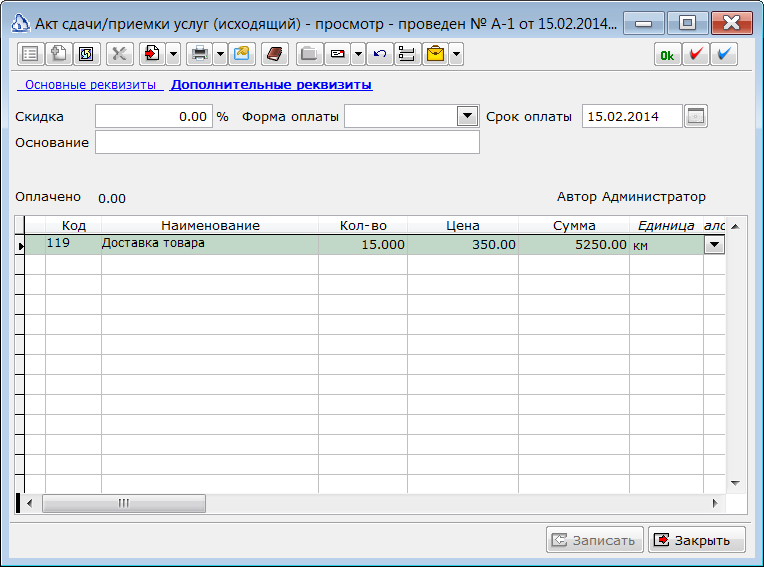
- Числовое поле «Скидка» может содержать скидку в процентах, установленную для данного контрагента.
- В выпадающем списке «Форма оплаты» доступны для выбора опции: «По балансу», «Наличный», «Безналичный».
- Поле «Срок оплаты» заполняется вручную, или выбирается в Календаре.
- В текстовое поле «Основание» заносится информация о причинном событии или документе.
- Кнопка «Записать» — записать введенные данные.
Акт сдачи-приемки услуг входящий
ИНФОРМАЦИЯ
В версии программы «Минимаркет» и «Супермаркет» предусмотрено ведение журнала актов сдачи-приемки услуг (входящих).
Акт сдачи-приемки услуг — двусторонний документ, отражающий факт оказания услуги (выполнения работы), её стоимость и сроки данных отношений. Он составляется с целью зафиксировать выполнения услуги или работы, согласно договора. Входящие акты регистрируются в окне журнала «Акт сдачи-приемки услуг входящий».
Меню Документы – Акт сдачи-приемки услуг (входящий)
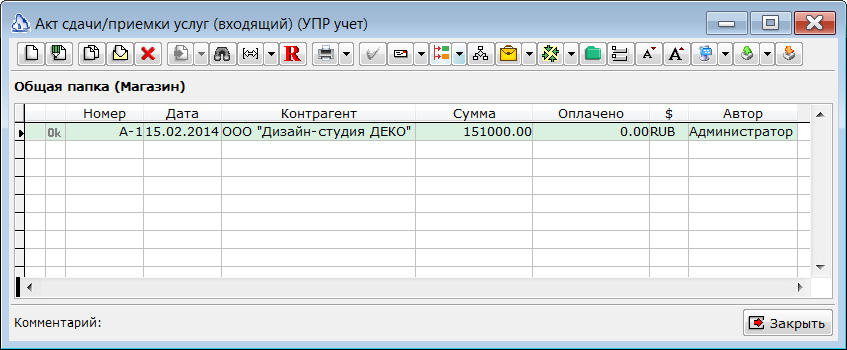
Акт составляется в соответствии с требованиями ст. 9 Закона N 129-ФЗ. Первичные документы, форма которых не утверждена, должны содержать следующие обязательные реквизиты (п. 2 ст. 9 Закона N 129-ФЗ):
- наименование документа;
- дата составления документа;
- наименование организации, от имени которой составлен документ;
- содержание хозяйственной операции;
- измерители хозяйственной операции в натуральном и денежном выражении;
- наименование должностей лиц, ответственных за совершение хозяйственной операции и правильность ее оформления;
- личные подписи указанных лиц.
Вкладка «Основные реквизиты»
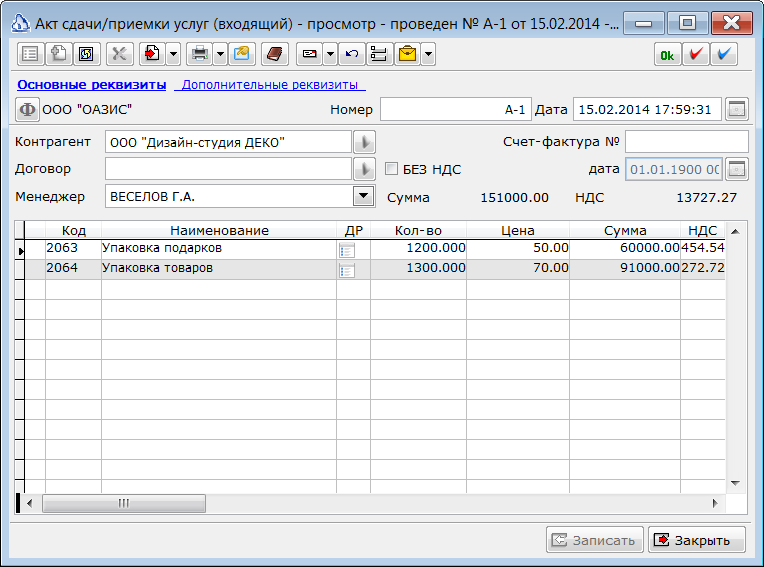
- Поле «Контрагент» — наименование, выбираемое из «Справочника контрагентов», который открывается кнопкой справа от поля.
- Поле «Договор» — заполняется вручную или из «Справочника договоров», открываемого кнопкой справа.
- В поле «Счет-фактура №» — заносится соответствующий номер.
- Флаг «Без НДС» — проставляется в соответствующих случаях.
- Поле «Дата» заполняется вручную, или выбирается в Календаре**.**
- Выпадающий список «Менеджер» — содержит перечень фамилий для выбора.
- Табличная часть окна — заполняется выбором элементов из справочника работ и услуг, вызываемого кнопкой «Выбор из справочника услуг».
Вкладка «Дополнительные реквизиты»
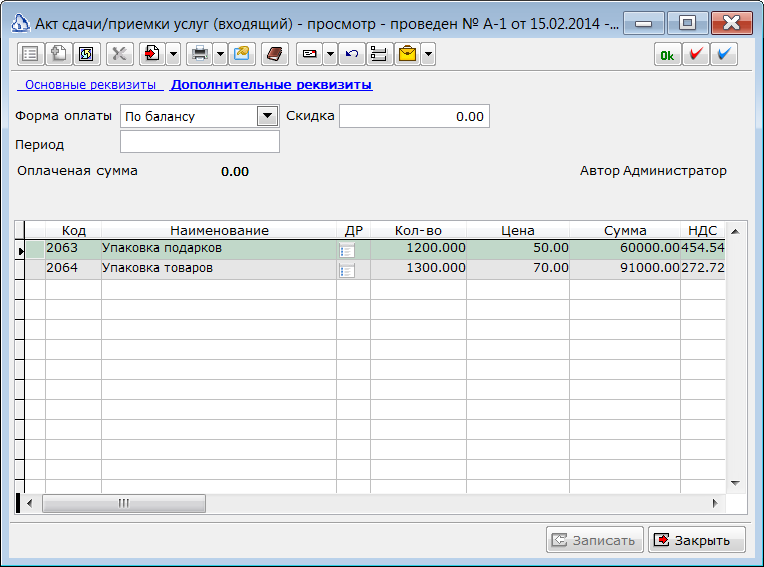
- В выпадающем списке «Форма оплаты» — доступны для выбора опции: «По балансу», «Наличный», «Безналичный».
- Поле «Скидка» — может содержать скидку в процентах, установленную для данного контрагента.
- Поле «Период» — предназначено для указания календарного диапазона (неделя, декада и т. п.) либо вручную, либо выбирается из списка, вызываемого двойным щелчком мышки.
Заказы
Заказ поставщику
Журнал «Заказы поставщикам» предназначен для отражения в управленческом учете информации о сформированных заказах конкретным поставщикам.
Документ «Заказ поставщику» позволяет сформировать список товаров по каждому заказу, а также определить цены на отдельные товары и общую стоимость заказа.
Меню Документы – Заказ поставщику
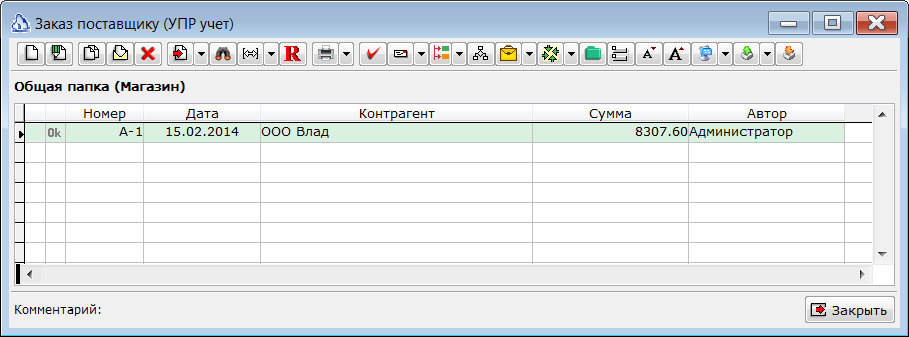
Вкладка «Основные реквизиты»
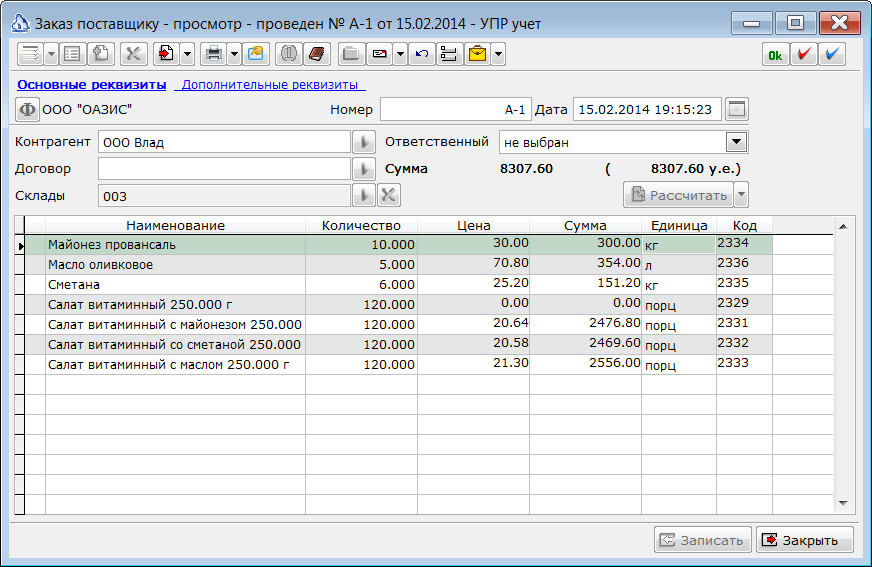
- Контрагент — поле для выбора контрагента из справочника, вызываемого одноимённой кнопкой.
- Договор — поле для выбора договора из справочника, вызываемого одноимённой кнопкой.
- Склады — поле для выбора складов из справочника, вызываемого одноимённой кнопкой/
- Выпадающий список «Ответственный» — содержит перечень фамилий для выбора.
Вкладка «Дополнительные реквизиты»
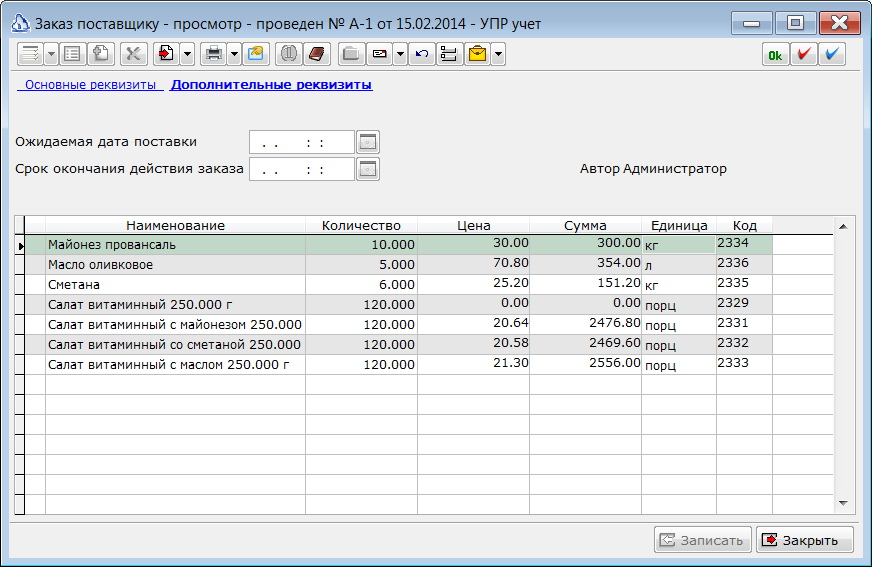
- Ожидаемая дата поставки — заранее согласованная с поставщиком дата поставки.
- Срок окончания действия заказа — критическая дата, на которую предприятию требуются запрашиваемые ТМЦ. Заказ рассматривается в отчёте «Анализ заказов поставщикам» только если он выполнен до указанной даты.
- Кнопка «Выбор из каталога товаров» — служит для ручного заполнения табличной части заказа и осуществляется посредством вызова справочника товаров и последовательного выбора товаров с указанием их количества.
- Инструмент «Заказ на поставку» — осуществляет автоматическое формирование заказа.
- Кнопка «Записать» — записать введенные данные. В поле появившегося запроса «Провести документ?», необходимо нажать кнопку «Да».
ВНИМАНИЕ
Сформированные заказы можно распечатать с помощью кнопки «Печать», для отправки по факсу, или экспортировать кнопкой в MS Excel из «Генератора отчетных форм», для последующей отправки по электронной почте.
Заказ на поставку
Формирование заказов на поставку ТМЦ на основании анализа остатков товаров.
Меню Документы – Заказ поставщику
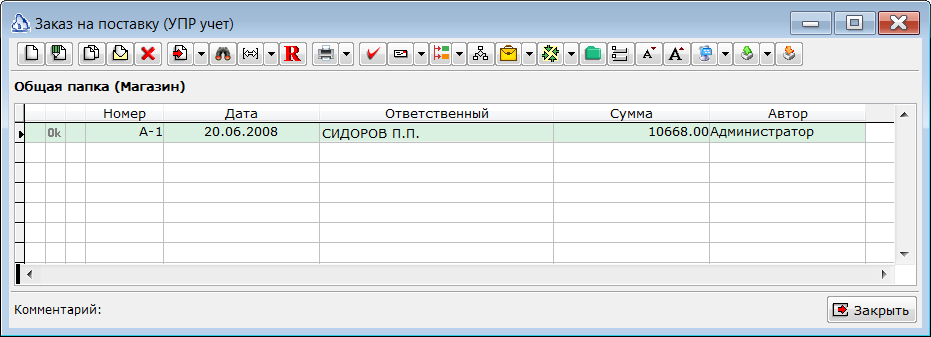
Вкладка «Основные реквизиты»
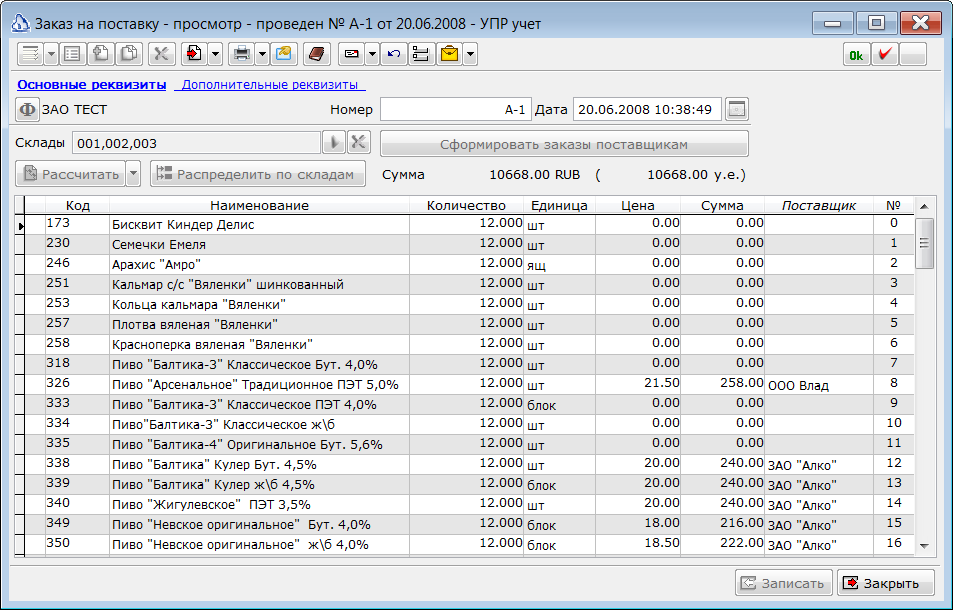
- В поле «Склад» — выбираются склады, для которых будет производиться расчёт количества товаров при формировании заказа.
- Кнопка «Рассчитать» — запускает процесс вычисления согласно, заданному методу расчёта. При наличии нескольких методов расчёта, возможен выбор одного из меню кнопки. Результатом вычислений будет появление в табличной части списка товаров.
Вкладка «Дополнительные реквизиты»
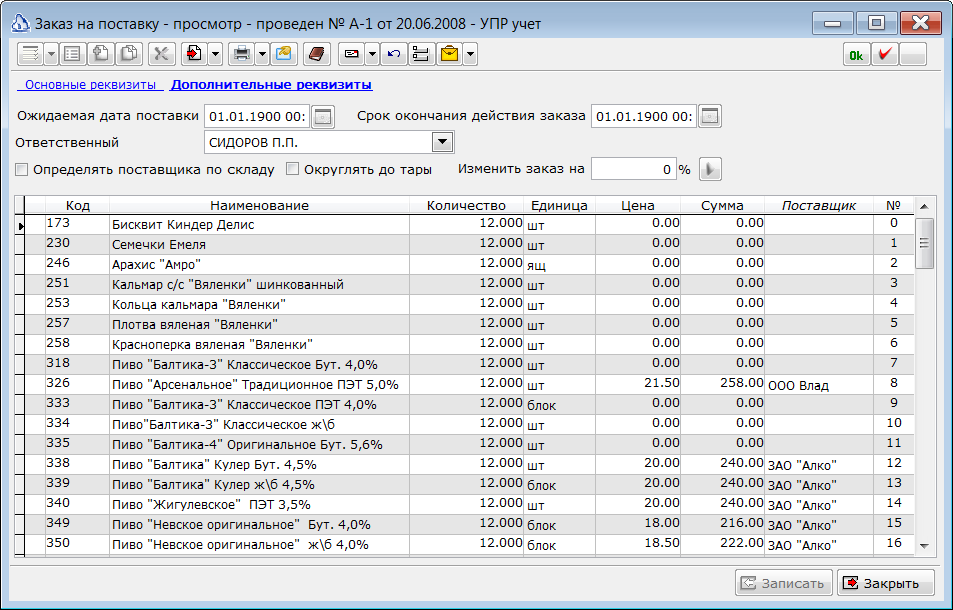
«Ожидаемая дата поставки» — заранее согласованная с поставщиком дата поставки.
«Срок окончания действия заказа» — критическая дата, на которую предприятию требуются запрашиваемые ТМЦ
Выпадающий список «Ответственный» — содержит перечень фамилий для выбора.
Флаг «Определить поставщика по складу» — установка этого флага позволяет отображать данные о заказе поставщика по складу.
Флаг «Округлить до тары» — установка этого флага позволяет установить округление суммы.
«Изменить заказ на» — может содержать скидку/наценку в процентах, установленную для данного контрагента/склада.
Для проверки и ручного изменения заказа необходимо, нажать кнопку «Распределить по складам». Откроется окно «Распределение заказа по складам» с количеством и суммой для каждого из выбранных складов. Поля доступны для редактирования.
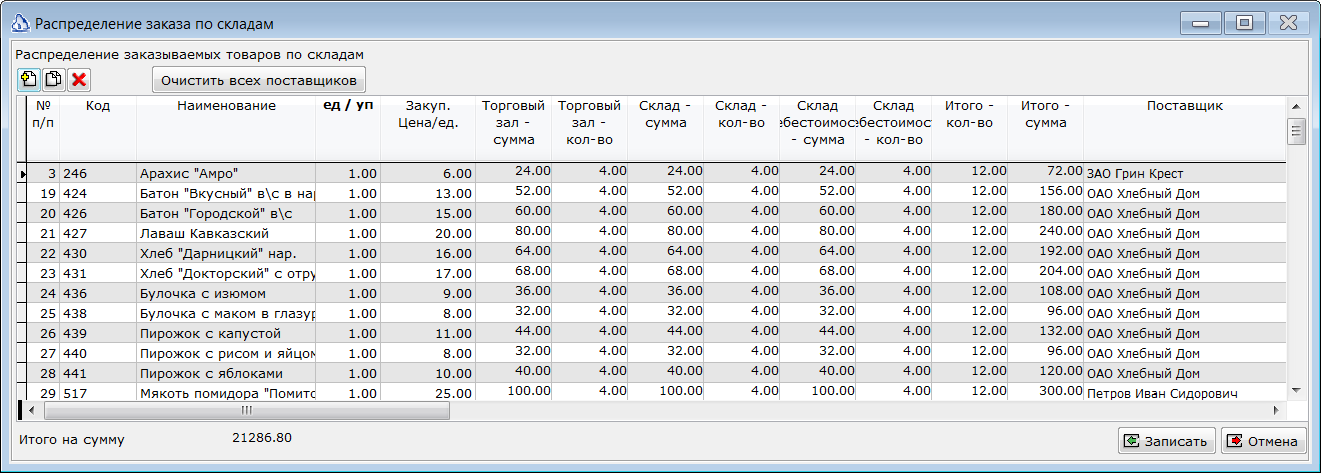
Для записи изменений необходимо нажать кнопку «Записать». После этого, можно сформировать для каждого поставщика документ Заказ поставщику, нажав кнопку «Сформировать заказы поставщикам». Сформированные для каждого поставщика заказы будут записаны в журнал заказов поставщикам.
Заказы от покупателей
Документ предназначен для резервирования товара.
Меню Документы – Заказы – Заказы от покупателей
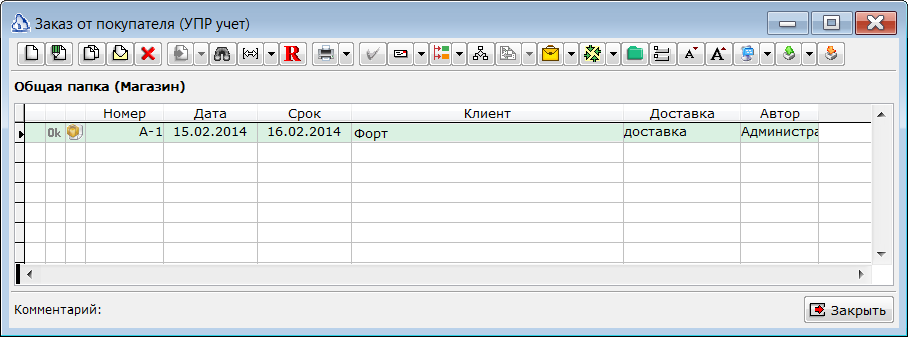
Вкладка «Основные реквизиты»
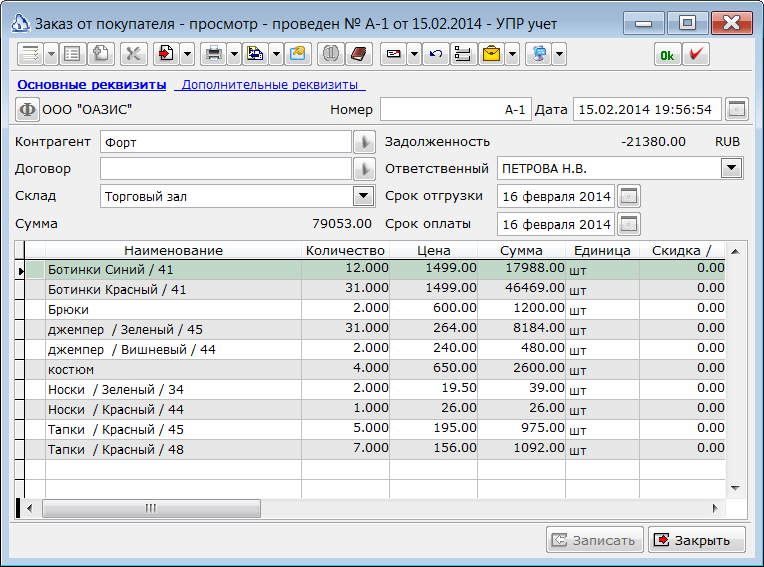
- Кнопка «Выбрать фирму». В момент выбора фирмы программа определяет, какой денежный карман ассоциирован с выбранной фирмой. Для проверки правильности выбора фирмы система отображает название рабочего банка и номер расчётного счёта. Эта информация берется из карточки фирмы в «Справочнике контрагентов».
- Поле «Номер» — внутренний номер документа в базе данных. Если поле пустое или содержит слово «Новый», номер будет присвоен автоматически. База данных разрешает использовать документы с одинаковыми номерами.
- Поле «Дата документа» — дата регистрации документа. По этой дате будет осуществляться проведение документа.
- Поле «Контрагент» — заполняется вручную или из «Справочника контрагентов», открываемого кнопкой справа.
- Поле «Договор» — заполняется вручную или из «Справочника договоров», открываемого кнопкой справа.
- В поле «Склад» — выбираются склады, для которых будет производиться расчёт количества товаров при формировании заказа.
- В поле «Долг» - указан текущий долг покупателя.
- В поле «Скидка» - указана скидка из «Справочника контрагентов».
- Выпадающий список «Ответственный» — позволяет выбрать ответственного сотрудника за заказ.
- Поля «Срок отгрузки» и «Срок оплаты» » — позволяет указать в календаре даты отгрузки и оплаты заказа.
Вкладка «Дополнительные реквизиты»
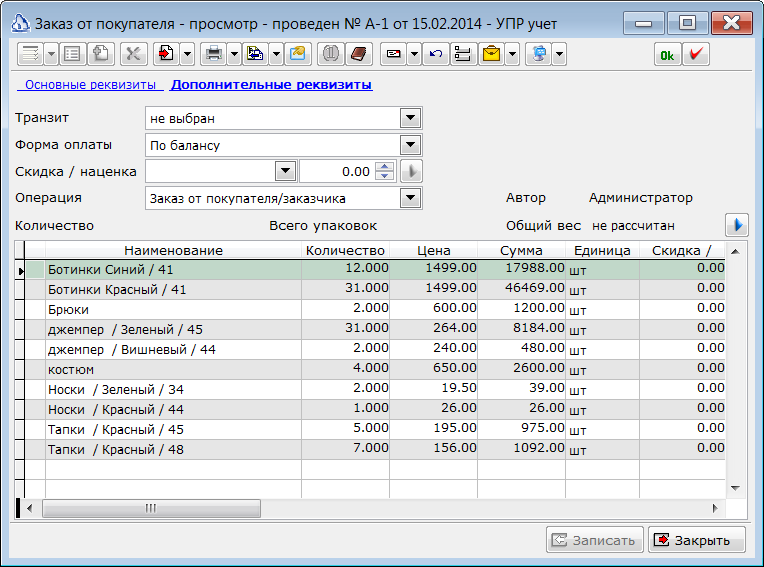
- Выпадающий список «Транзит» —
- Выпадающий список «Форма оплаты» — позволяет выбрать вид оплаты: наличными или безналичными средствами.
Коммерческое предложение
Клиенту выписывается коммерческое предложение, на основании которого можно выписать счет исходящий или заказ от покупателя для резервирования товара и т.д.
Меню Документы – Заказы – Коммерческое предложение
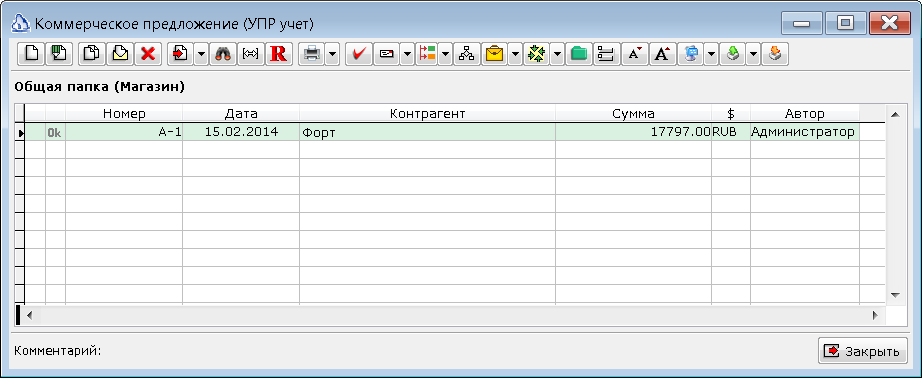
Вкладка «Основные реквизиты»
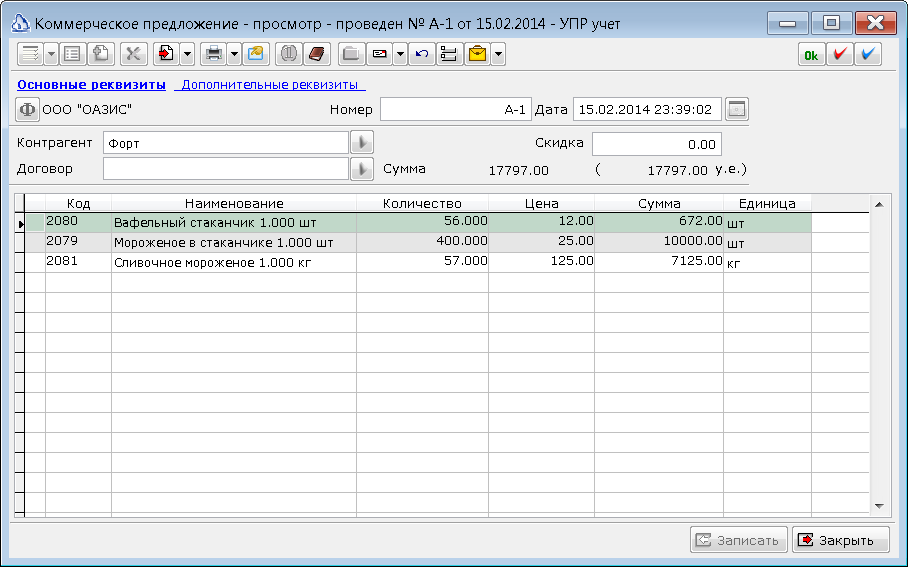
- Кнопка «Выбрать фирму» — В момент выбора фирмы программа определяет, какой денежный карман ассоциирован с выбранной фирмой. Для проверки правильности выбора фирмы система отображает название рабочего банка и номер расчётного счёта. Эта информация берется из карточки фирмы в «Справочнике контрагентов».
- Поле «Номер» — внутренний номер документа в базе данных. Если поле пустое или содержит слово «Новый», номер будет присвоен автоматически. База данных разрешает использовать документы с одинаковыми номерами.
- Поле «Дата документа» — дата регистрации документа. По этой дате будет осуществляться проведение документа.
- Поле «Контрагент» — заполняется вручную или из «Справочника контрагентов», открываемого кнопкой справа.
- Поле «Договор» — заполняется вручную или из «Справочника договоров», открываемого кнопкой справа.
- Поле «Скидка» — может содержать скидку в процентах, установленную для данного контрагента.
Документы по контрагенту
Позволяет просмотреть все документы по контрагенту.
Меню Документы – Документы по контрагенту
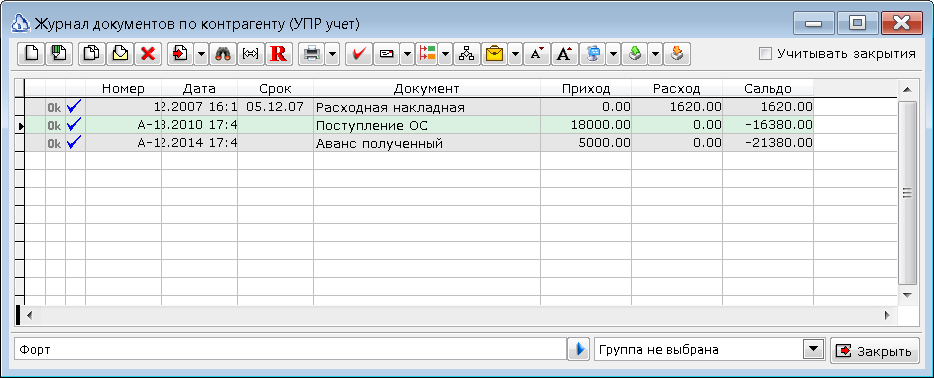
Контрагент выбирается в нижней строке формы.
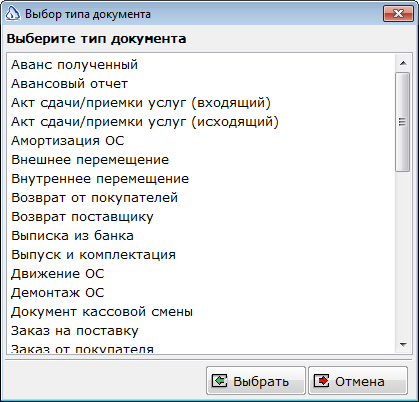
Открывает форму выбранного документа для заполнения. Подробное описание значений реквизитов документов см. в разделе Документы.
Журнал входящих документов
В окне «Журнал входящих документов» отображаются не проведённые документы, пришедшие из других филиалов. Документы должны быть проверены и проведены.
Меню Документы – Журнал входящих документов
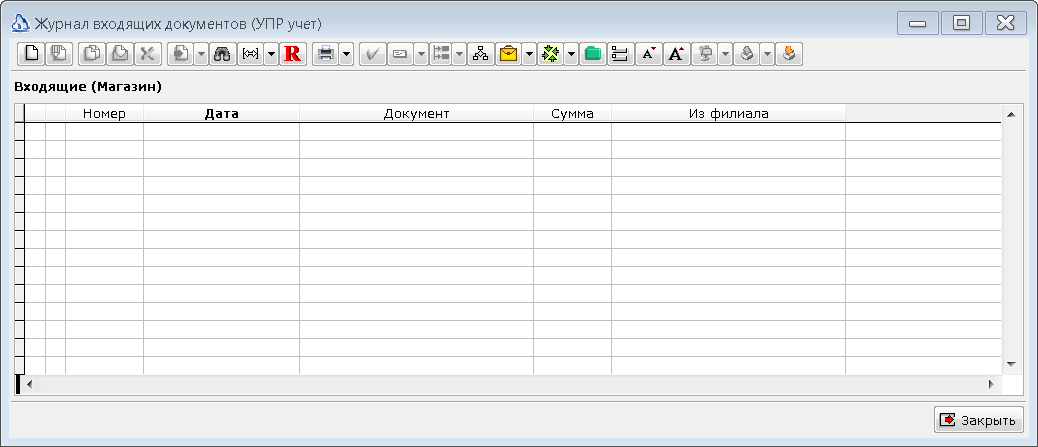
Журнал всех документов
По умолчанию, в журнале отображаются все введенные в систему документы, проходящие по выбранной модели учета. Основное назначение данного журнала– это контроль за последовательностью оформления документов в системе. В журнале предусмотрена колонка «Сортировка для проведения». Наличие колонки облегчает массовое пере проведение документов. Для отмены проведения документы необходимо отсортировать по указанной колонке в порядке убывания даты документа. Для проведения – документы необходимо отсортировать в порядке возрастания их даты.
Меню Документы – Журнал всех документов
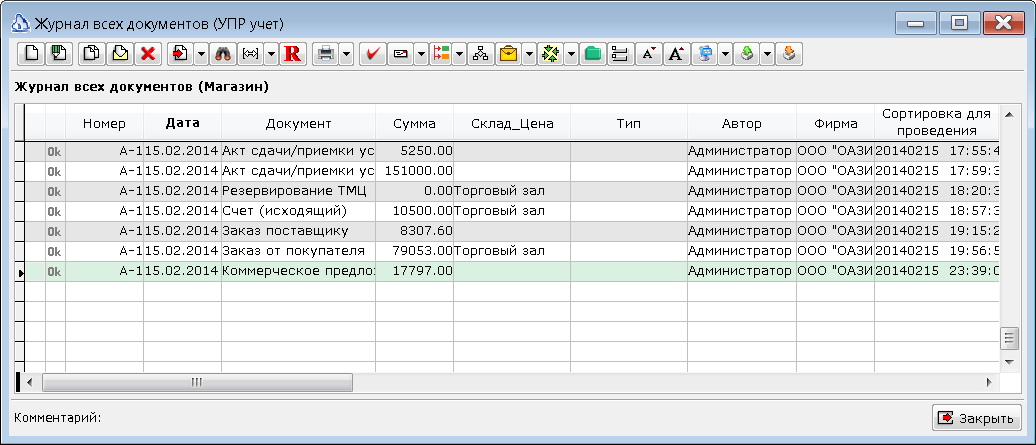
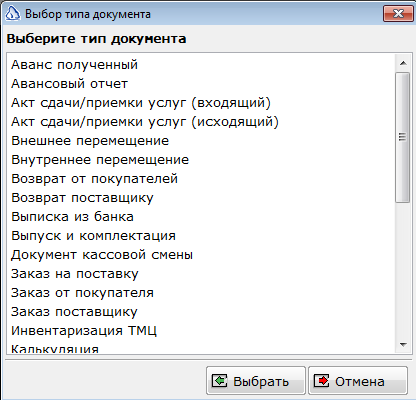
Фильтр
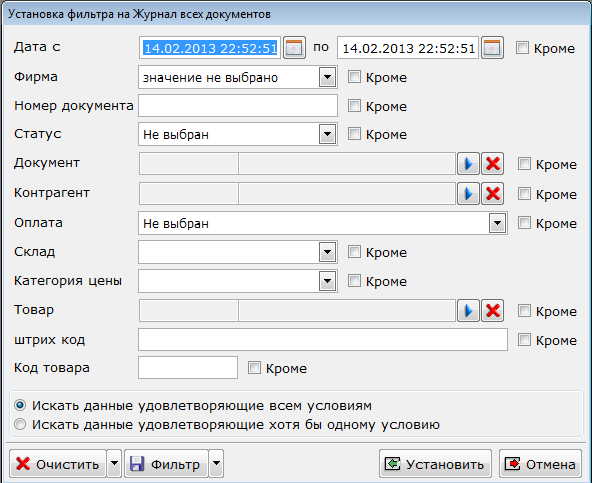
- «Дата с…» «по…» — поиск по дате документа.
- «Фирма» — поиск по юридическому лицу, от имени которого или на имя которого оформлен документ.
- «Номер документа» — поиск по номеру документа.
- «Статус» — поиск по признаку проведения документа.
- «Документ» — поиск тип документа.
- Оплата — поиск по типу оплаты (полностью оплаченные, не оплаченные, частично оплаченные и их комбинации).
- Склад — если среди реквизитов документа есть склад, то можно осуществлять поиск по складу.
- Категория цены — поиск по категории цены (розничная).
- Товар — поиск по наименованию товара.
- Штрих-код — поиск по штрих-коду товара.
- Код товара — поиск по коду товара.
- Флаги «Искать данные удовлетворяющие всем условиям или хотя бы одному» — позволяют вести поиск указанным образом.
- Кнопка «Очистить» — предлагает очистить текущие значения или загрузить значения по умолчанию.
- Кнопка «Фильтр» — предлагает сохранить/загрузить текущие значения или сохранить/удалить их по умолчанию.
- Кнопка «Установить» — устанавливает фильтр на журнал документов.
Регистры учёта
Назначение регистров учёта
В серии программ «Айтида Retail» для анализа остатков и движений средств используются регистры. Регистры учёта являются внутренним механизмом программы, и пользователь (менеджер, продавец, бухгалтер) непосредственно с ними не работает. Регистры автоматически изменяются документами при их проведении, данные регистров используются программой при построении различных отчетов о наличии и движении объектов учета.
Изменение остатков по регистрам может производиться документами и проводками, введёнными вручную в журнал операций, для которых определены правила проведения по регистрам. Любое такое изменение фиксируется по времени. Каждый документ или проводка может порождать неограниченное количество движений по различным регистрам.
Просмотр движения регистров
Для анализа тех изменений, которые произвёл в регистрах тот или иной проведённый документ или проводка, можно воспользоваться пунктом «Просмотр регистров» из всплывающего меню, которое открывается правой кнопкой мыши. Эта опция открывает окно «Выбор регистра» со списком регистров, на которые влияет данный документ.
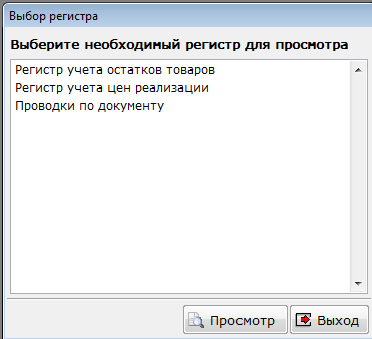
Выделив интересующую строку и нажав кнопку «Просмотр», инициируется открытие окна просмотра движения регистров. Оно представляет собой таблицу, состав колонок которой зависит от выбранного регистра.
Крайняя левая колонка таблицы служит для обозначения характера произведённых изменений в данном регистре. Знак «+» обозначает прирост абсолютного значения измерений регистра, знак «-» — уменьшение.
В верхней части окна находится поле «Учет» для выбора модели учёта, по которой необходимо просмотреть движение регистров. Записи в таблице всегда отражают единичное изменение информации, хранящейся в регистрах: прирост или уменьшение. Для просмотра суммарных величин следует использовать отчёты, либо специально созданные для этих целей документы. Есть ряд специальных проверочных отчётов по регистрам, позволяющих провести детальную проверку изменений записей в регистрах.
В следующей таблице отражено возможное влияние документов на используемые регистры:
| Документ | Регистр учёта остатков товаров | Регистр учёта расчётов с контрагентами | Регистр учёта цен реализации | Регистр учёта денежных средств |
|---|---|---|---|---|
| Приходная накладная | влияет | влияет | влияет | |
| Переоценка товара | влияет | |||
| Расходная накладная | влияет | влияет | влияет | |
| Возврат поставщику | влияет | влияет | влияет | |
| Кассовая смена | влияет | влияет | ||
| Возврат от покупателя | влияет | влияет | влияет | |
| Внутреннее перемещение | влияет | влияет | ||
| Списание товара | влияет | влияет | ||
| Пересортица товара | влияет | влияет | ||
| Приходный кассовый ордер | влияет | влияет | ||
| Расходный кассовый ордер | влияет | влияет |
Регистр учёта остатков товаров
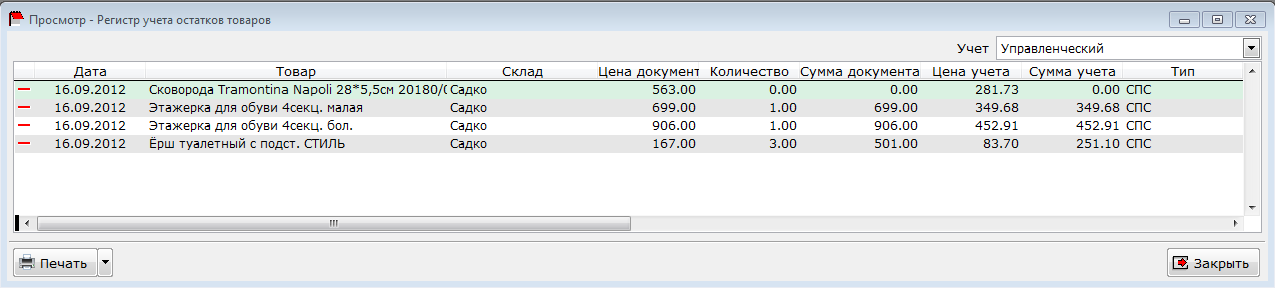
- Приход/Расход — показывает направление движения (приход + или расход**–**) товарно-материальных ценностей;
- Дата — дата проведения операции по регистру;
- Товар — наименование ТМЦ;
- Склад — наименование склада, на котором произошёл приход или расход товара;
- Цена документа — цена приходуемой/расходуемой или перемещаемой ТМЦ. Значение берётся из колонки «Цена» в документе, создавшем запись в таблице регистра;
- Количество— количество приходуемой/расходуемой ТМЦ;
- Сумма документа— сумма прихода/расхода ТМЦ. Значение берётся из колонки « Сумма» в документе; создавшем запись в таблице регистра;
- Цена учёта— учётная цена ТМЦ, сформированная в результате проведения документа;
- Сумма учёта— результат операции произведения количества и учётной цены;
Регистр учёта расчётов с контрагентами
Регистр учёта расчётов с контрагентами используется для учёта сумм, принятых от контрагента или переданных ему, денежных средств и ценных бумаг, сумм по отгруженным или принятым товарам, услугам, основным средствам.

- Приход/Расход— показывает увеличение или уменьшение задолженности контрагента перед нами, т.е. кредиторскую или дебиторскую задолженность контрагента;
- Дата — дата проведения операции по регистру.
- Контрагент — наименование контрагента;
- Фирма — наименование собственного юридического лица, перед которым возникает кредиторская/дебиторская задолженность контрагента;
- Сумма опл.- — сумма переданных контрагенту денежных средств или ценных бумаг;
- Сумма опл.+ — сумма прихода денежных средств или ценных бумаг от контрагента;
- Сумма отг. — сумма, на которую контрагенту отгружен товар, переданы ОС, оказаны услуги;
- Сумма прих. — сумма поступивших от контрагента товаров, услуг или ОС;
Регистр учёта цен реализации
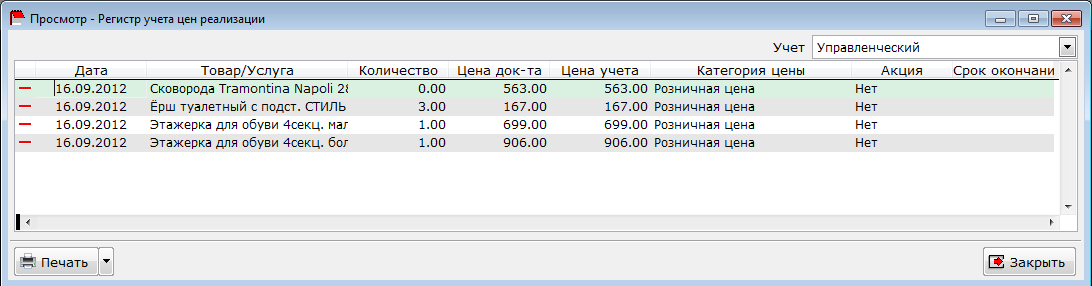
- Цена док-та — цена реализации в данном документе (может отличаться от цены отчётности, например, на величину скидки).
- Цена учёта — цена, принятая в магазине для создания отчётных документов (как правило, это розничная цена).
Регистр учёта денежных средств
Регистр учёта денежных средств используется для просмотра движения денег в разрезе денежных карманов: касс, расчётных счетов. Его удобно использовать для поиска ошибок при вводе документов, для поиска ошибочно введённых или недостающих документов, когда другие отчёты представили данные, отличающиеся от фактических.
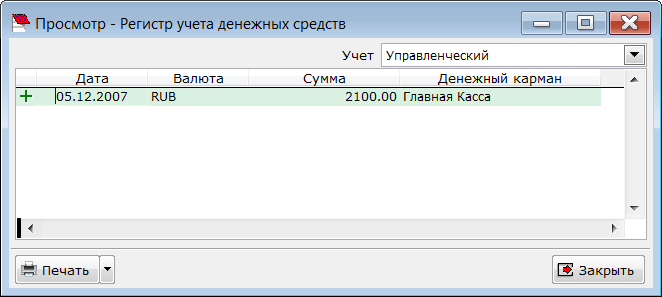
- Приход/Расход — показывает увеличение или уменьшение денежных средств;
- Дата — дата проведения операции по регистру.
- Валюта — наименование валюты;
- Сумма — сумма денежных средств;
- Денежный карман — наименование денежного кармана, в который поступили или из которого израсходованы денежные средства.