
Переключение темы
Запуск Айтида
ВНИМАНИЕ
Внимание! Перед началом работы в системе Айтида пользователю необходимо, чтобы основные работы по Администрированию системы были уже проведены. Взаимодействие пользователя сводится уже ранее настроенным справочникам: «Филиалы», «Фирмы», «Склады», «Денежные карманы», «Расчетные счета», «Банки», «Сотрудники».
При запуске программы открывается окно «Вход в систему»:
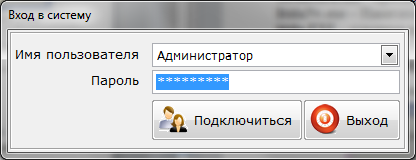
В выпадающем списке нужно выбрать имя пользователя и ввести пароль в окно ввода. (Имена пользователей и их пароли, а также права доступа к документам, справочникам и отчетам фиксируются при установке программы). Для входа в программу надо нажать кнопку «Далее», для возврата в систему - «Отмена».
Демонстрационный режим
После запуска установленной системы Айтида, программа предложит активировать лицензию, в случае отказа от активации программа автоматически перейдет в демонстрационный режим.
В демонстрационном режиме имеются следующие ограничения:
срок действия, с момента активации программы, не более 90 дней.
отсутствие возможности печати документов.
нельзя изменять параметры пользователя и системы.
Основные элементы интерфейса
При запуске ПП Айтида открывается главное окно программы:


Меню
Элементы главного меню: «Справочники», «Документы», «Оперативная сводка» и «Отчёты» - отражают основные задачи, которые приходится решать при управлении предприятием розничной торговли. «Параметры», «Сервис», «Окно» - служат для настройки системы и удобства работы.
ИНФОРМАЦИЯ
В меню «Сервис» присутствует пункт «Справка». Дополнительные файлы помощи доступны в тех окнах, где в левом верхнему углу есть кнопка «Справка».
Опция главного меню «Файл» открывает текстовые документы для чтения в подходящих редакторах, а исполняемые файлы пытается запустить.
Панель инструментов
Системные операции вынесены на отдельную панель инструментов:

Кнопку можно захватить мышью за левый край (когда панель примыкает к меню) или за титульную строку (когда панель располагается на рабочем окне) и перенести в любое удобное место. Кнопки системной панели инструментов имеют следующее назначение:
| Кнопка | Назначение |
|---|---|
 | Кнопка «Отправить пожелания разработчикам» открывает окно обратной связи для ввода темы и текста сообщения. |
| Кнопка «Отправить сообщение разработчикам» позволяет сохранить ошибку в файл или отправить электронное письмо. | |
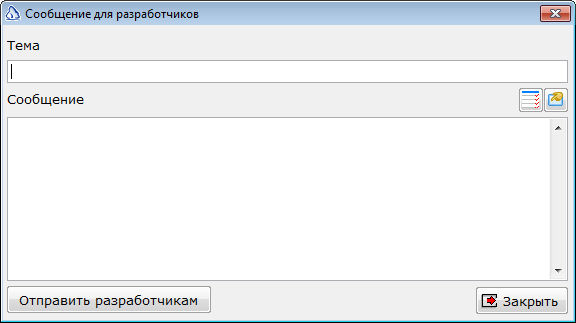 | |
| В окне «Сообщение для разработчиков» позволяют администратору изменять регистрационные данные. Так же можно отправить сообщение об ошибке пользователям. | |
 | Кнопка «Параметры» на системной панели инструментов позволяет иметь быстрый доступ к «Параметры пользователя». |
 | Кнопка «Форма регистрации продаж» позволяет оператору иметь быстрый доступ в «Форму регистрации продаж», для оперативного старта работы с ситемой. |
 | В зависимости от настроек, проведенных администратором системы Айтида, оператору может быть доступна кнопка «Резервное копирование базы данных», что позволяет оперативно проводить резервное копирование в папку, указанную в настройках «Параметров системы». |
 | Выпадающий список «Выбор рабочей точки зрения» позволяет выбрать рабочую точку. В текущих версиях ПП Айтида используется неизменяемая рабочая точка «Магазин». |
| Рабочие точки определяют способы представления справочников системы в соответствии с потребностями групп пользователей (менеджеры по закупкам и по продажам, бухгалтеры, системный администратор). Для каждой группы пользователей может быть определён вид справочника и доступные элементы при вызове из меню, из документов, из справочников или из отчётов. | |
 | Кнопка «Калькулятор» вызывает стандартный калькулятор ОС. |
 | Кнопка «Отобразить/скрыть окно сообщений» открывает или закрывает окно в нижней части экрана, которое сообщает о действиях, совершаемых программой, и поясняет ошибки, которые могли воспрепятствовать проведению документа (незаполненное или неправильно заполненное поле и т.п.). Закрыть окно сообщений можно также клавишей Esc. |
 | Кнопка «Выход из системы» - закрывает программу. |
ИНФОРМАЦИЯ
Внимание! В системе Айтида имеется возможность создания своей панели инструментов быстрого доступа. Эта возможность реализуется Администратором системы.
Параметры пользователя
Настройка доступных опций программы и под конкретного пользователя осуществляется в основном с помощью задания параметров, на вкладке «Параметры». Набор параметров может отличаться в зависимости от используемой конфигурации, но имеются и основные.
Меню - Параметры - Параметры пользователя
Вкладка «Настройки»
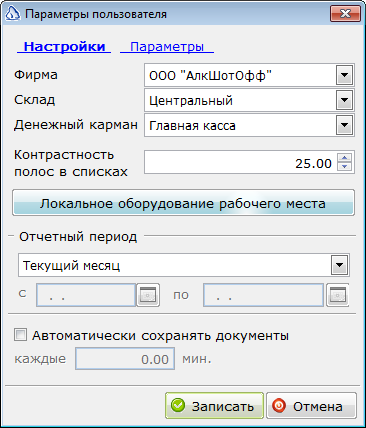
Фирма - код организации, используемый по умолчанию при создании документов. Может быть переопределен в используемой точке зрения для конкретных документов.
Склад - код склада, используемый по умолчанию при создании документов, использующих реквизит «Склад» или «Склад отправитель». Может быть переопределен в используемой точке зрения для конкретных документов.
Денежный карман - код «Денежного кармана», используемый по умолчанию при создании документов, использующих реквизит «Денежный карман». Может быть переопределен в используемой точке зрения для конкретных документов.
Контрастность полос в списках - позволяет увеличить или уменьшить контрастность полос в списках -- журналах документов, справочниках и т.п.
ИНФОРМАЦИЯ
Примечание! Чтобы изменения поля «Контрастность полос в списках» применялись, например, к «Справочнику ТМЦ» следует произвести соответствующую настройку в карточке «Точки зрения».
Кнопка «Локальное оборудование рабочего места» - позволяет провести настройки в «Локальном профайле». В этом файле производятся настройки рабочего места, где можно включить и настроить использование торгового оборудования. Подробнее о настройке можно узнать в разделе Настройка Локального оборудования.
Отчетный период - позволяет указать период, который будет использоваться по умолчанию при формировании отчетов.
Вкладка «Параметры»
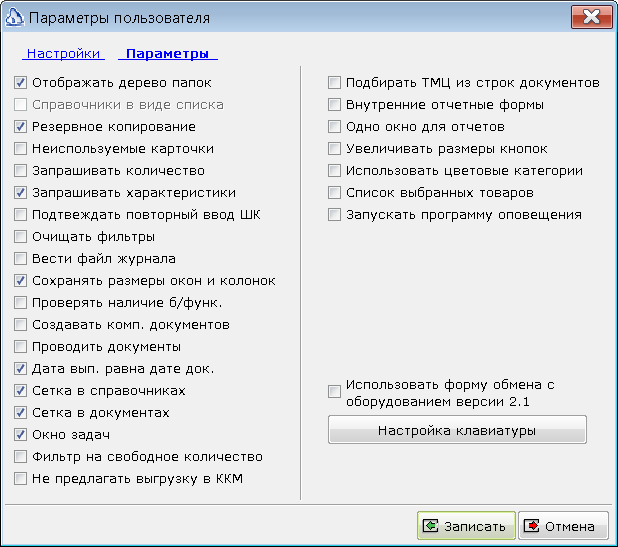
Отображать дерево папок - система при открытии списков справочников, в левой части будет отображать структуру справочника в виде дерева папок.
Резервное копирование - влияет на наличие кнопки резервного копирования базы данных в основной панели инструментов. Кнопка будет активна, если проведены соответствующие настройки Администратором системы.
Неиспользуемые карточки - позволяет системе отображать в списках справочников карточки, перенесенные в архив и в журналах документов документы, помеченные на удаление.
Запрашивать количество - если этот флаг установлен, то в момент выбора ТМЦ появляется окно для ввода количества товара и цены, в противном случае в документ вводятся строки только с кодом и наименованием, а цену и количество требуется вводить дополнительно.
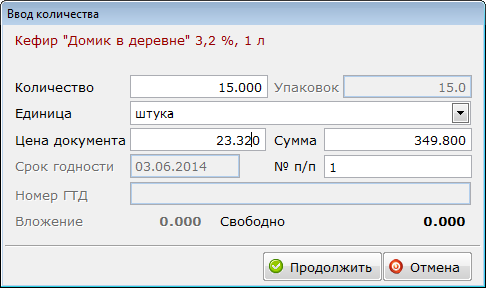
Запрашивать характеристики - выбор конкретных характеристик из списка при выборе основного ТМЦ в документе. Признак не совместим с признаком «Запрашивать количество».
Подтверждать повторный ввод ШК - система запросит подтверждение при повторном чтении штрихового кода в документе.
Очищать фильтры - система не будет сохранять значения в полях фильтров после их установки.
Вести файл журнала - система будет вести файл журнала с подробной записью всех действий пользователя. Файл формируется во временном каталоге пользователя с уникальным именем и расширением log.
Сохранять размеры окон - сохраняет изменённые пользователем размеры окон, ширину колонок и расположение элементов управления в них. Кроме того, при установке данного признака система будет сохранять такие параметры как порядок колонок в документах, колонок с сортировкой в документе, высота строк в списках и т.п.
Проверять наличие б/функ. - система будет проверять наличие бизнес функций для всех доступных пользователю учетов при записи документа. Не распространяется на автоматическое сохранение документа.
Создавать комп. документов - система буедт создавать счета-фактуры при записи расходных накладных. Так же данный признак может использоваться в пользовательских обработках при автоматическом создании требуемых комплектов документов.
Проводить документы - исключает вопрос о необходимости проводить документ в момент записи. Проведение делается автоматически без запроса.
Дата выписки равна дате док. - при создании документа «Платежное поручение» и «Аванс полученный» не надо дожидаться ввода банковской выписки, а сразу устанавливать признак проведения по банковской выписке датой, равной дате документа. Данный признак используется, если не ведется ввод банковских выписок.
«Сетка в справочниках» и «Сетка в документах» - позволяет отображение сетки в списках справочников и документов.
Окно задач - позволяет отображение в виде списка наименование открытых форм внизу экрана.

При увеличении числа одновременно открытых окон ширина кнопок не уменьшается, а увеличивается количество рядов с кнопками в панели задач. Такой подход обеспечивает увеличение скорости поиска и выбора нужного названия за счет сохранения информативности и уменьшения количества ложных нажатий.
Нажатие на кнопке переводит окно с соответствующим названием в фокус (на передний план и доступным для совершения операций). Клик правой кнопкой мышки позволяет «Восстановить», «Скрыть», «Показать» и «Закрыть» используемые окна.
Фильтр на свободное количество - отображает в справочнике ТМЦ только те позиции, которые присутствуют на выбранном складе.
Не предлагать выгрузку в ККМ - система не будет отдельно предлагать выгружать в оборудование вновь созданные переоценки ТМЦ.
Подбирать ТМЦ из строк документов - позволяет осуществлять подбор ТМЦ в документах вводом части их названия в строке документа. Позволяет упростить поиск и подбор ТМЦ без использования сканера штриховых кодов.
Интервал двойного нажатия - позволяет вручную устанавливать интервал для обрабатывания действий пользователя при двойном клике (например, для открытия карточки ТМЦ).
Кнопка «Настройка клавиатуры» - позволяет переопределить стандартные комбинации клавиш. Так же позволяет запретить использование каких-либо комбинаций клавиш.
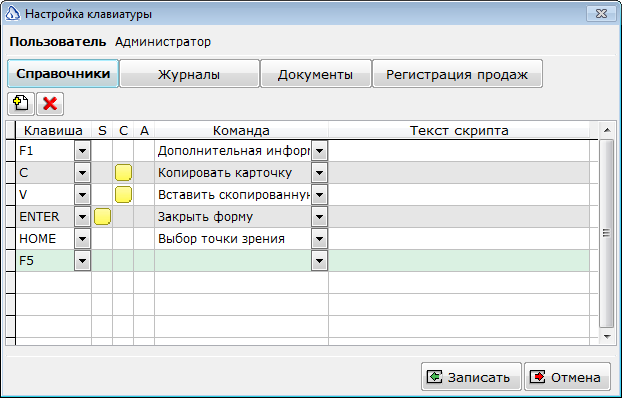
В форме настройки клавиатуры имеется табличная часть. Из выпадающего списка «Клавиша» можно выбрать одну из кнопок клавиатуры и в следующих колонках указать сочетание с кнопками «S» - Shift, «C» - Ctrl и «A» - Alt.
Команда, которая будет выполняться при нажатии сочетания клавиш, может быть указана в выпадающем списке колонки «Команда» или в виде скрипта. Для Административной группы настройку клавиатуры можно произвести для разных форм и справочников.
ВНИМАНИЕ
Внимание! Кнопка «Настройка клавиатуры» доступна для пользователей входящих в Административную группу. Без проведения настроек клавиатуры для системы будут действовать стандартные сочетания клавиш.
Управление программой с клавиатуры
В системе Айтида изначально настроен ряд сочетания клавиш для управления программой с клавиатуры. Однако сочетания клавиш для управления могут быть настроены под каждого пользователя отдельно в «Параметрах пользователя».
Управление главным окном
Активизация подменю управления главным окном - Alt+пробел. (Если главное меню активизировано, то просто пробел).
В этом подменю представлены команды «Свернуть», «Восстановить» и «Закрыть»:
активизация главного меню - Alt или F10;
выход на элемент главного меню - стрелка влево/вправо.
Можно также нажать клавишу с подчёркнутой буквой в названии элемента меню (если их несколько, то происходит переход к следующему элементу с такой буквой) - если этот метод не срабатывает, проверьте включение русского языка.
открытие элемента главного меню - стрелка вверх/вниз или Enter;
выбор подменю главного меню - стрелка вверх/вниз;
открытие подменю - стрелка влево/вправо или Enter;
открытие выбранного окна - Enter
выход из открытого подменю - Esc
выход из главного меню (при любых открытых подменю) - Alt или F10.
Закрыть программу можно тремя способами:
нажать комбинацию клавиш Alt + F4.
активизировать подменю управления главным окном (Alt + пробел) и выбрать опцию "Закрыть".
активизировать главное меню (Alt или F10), в меню "Файл" выбрать опцию "Выход".
Закрытие активного окна производится по нажатию клавиши Esc
Переключение окон открытыми окнами - Ctrl + Tab
Выбор одного из открытых окон открыть меню "Окно" и выбрать нужное название и нажать Enter - или цифровую клавишу с номером нужного окна.
Работа в активном окне
Переключение закладок - F1 ... F12 (по количеству закладок);
Переход между элементами управления, полями ввода и колонками спецификации - Tab (Shift + Tab - в обратную сторону);
Переключение строк спецификации - стрелка вверх/вниз;
Переход к верхней/нижней строке спецификации на экране - (последующие нажатия - переход на один экран вверх/вниз) - PgUp / PgDn;
Переход к первой/последней строке спецификации - Ctrl + Home / Ctrl + End
Выбор товара в спецификации - Enter
Нажатие выделенной кнопки - пробел
Установка/снятие флага - пробел
Раскрытие выпадающего списка - пробел
Выбор позиции в переключателе - пробел или Enter
Выбор нужной строки в выпадающем списке --- Enter
Список особых команд активного окна --- Ctrl + F1.
Учет рабочего времени
В ПП Айтида учет рабочего времени осуществляется на основе производственного календаря рабочего времени по пятидневному и шестидневному графику или по графику, настроенному самим пользователем.
Учет времени, фактически отработанного и (или) неотработанного каждым работником организации, контроль за соблюдением работниками установленного режима рабочего времени, получение данных об отработанном времени, а также составление статистической отчетности по труду может вестись в «Табельном учете рабочего времени».
Для полноценного ведения табеля необходимо первоначально заполнить справочники: «Сотрудники», «Должности», «Подразделения», «Праздничные дни», «Справочник типов явок/неявок», «справочник персональных данных», «Типы табелей», «Справочник календарей».
Сотрудники - справочник предназначен для ввода и хранения данных о сотрудниках системы. Обязательно, чтобы у каждого сотрудника «Табельный номер» и «Код авторизации» был уникальным
Подразделения - содержит список кодов и наименований подразделений, составляющих фирму.
Праздничные дни - содержит список кодов и наименований праздничных дней, используемых программой. Справочник «Праздничные дни» заполнен согласно статье 112 Трудового кодекса Российской Федерации (в ред. Федерального закона от 29 декабря 2004 г. N 201-ФЗ)
Справочник типов явок/неявок - содержит все коды условных обозначений данного типа, а также их символьное и цветовое отображение в табеле. При отражении неявок на работу, учет которых ведется в днях, в «Табеле» в графах проставляются только символьно-цветовое отображение кодов условных обозначений.
Типы табелей учета рабочего времени - содержит список типов табелей, которые используются на предприятии, так же позволяется создавать любое количество типов табелей, характеризующихся составом вводимых данных: (повременный, сдельный), продолжительностью (на месяц, на неделю) и другими признаками (основной, корректировочный, табель сверхурочных).
Справочник календарей - содержит список графиков рабочих дней, которые используются на предприятии. По умолчанию календарь настроен по графику «5/2» с указанием выходных дней, записанных в справочнике «Праздничные дни».
Табель учета рабочего времени - содержит список всех зарегистрированных в системе табелей учета рабочего времени. В программе табель может быть заполнен автоматически по всем сотрудникам в соответствии с календарем рабочего времени.