
Переключение темы
Общие сведения об отчётах
Для подведения различных итогов, а также для получения сводной или детальной информации в программе используются отчёты. Количество и состав доступных отчётов целиком определяется в конфигурации. Обычно они входят в состав типовой конфигурации. Стандартные отчёты предназначены для использования практически в любых организациях и для любых разделов учёта. В основном они выдают управленческие и бухгалтерские итоги в различных разрезах для любых указываемых показателей, видов аналитики, валют. К стандартным отчетам, относятся такие отчёты, как «Остатки товаров», и другие. Такие отчёты используются очень широко для анализа итогов на уровне счетов, субсчетов, валют, объектов аналитики, различных периодов и детальных проводок.
Шаблоны отчётов, как и печатные формы документов, создаются во встроенном «Генераторе отчётных форм». Некоторые отчёты могут быть переданы в «MSExcel». В таких случаях существует возможность редактирования отчёта пользователем, который может убрать не интересующие его данные, вывести какие-либо промежуточные результаты, сохранить результаты отчёта в виде файла. Формирование новых шаблонов отчётов доступно только администратору системы.
Для того, чтобы составить какой-либо отчёт, необходимо вызвать его через соответствующий пункт меню. При этом появляется форма для ввода параметров выбора и группировки данных, которые должны быть отражены в отчёте.
Для определения параметров, по которым будет сформирован отчет, служит окно «Ввод параметров».
Основные параметры отчетов
При формировании отчетов в окне «Ввод параметров» пользователю предлагается произвести некоторые действия для заполнения формы. Эти действия повторяются, а некоторые являются общими для всех форм. Ниже приводятся наиболее часто встречаемые действия, во избежание их многократного повторения далее по тексту Руководства.
Основные параметры товара выбираются на вкладке «Основные параметры», которая во всех окнах отчётов идентична и содержит контекстно-зависимые поля. Наиболее общими являются:
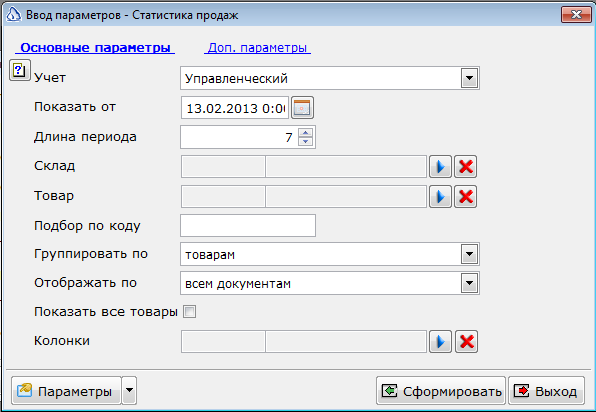
- Выпадающий список «Учет» — даёт возможность выбрать модель учета: бухгалтерский или управленческий.
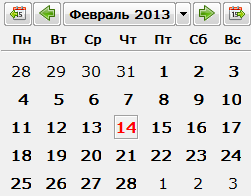
Поле «Дата» заполняется вручную, или выбирается в Календаре, который открывается нажатием кнопки «Выбор даты из календаря»:
Переключение месяцев в календаре производится стрелками  и
и  , года выбираются в выпадающем списке
  . Дата выбирается щелчком мыши на нужном числе.
Поле «Период с ...» «по ...» — указывает календарные рамки для составления отчёта. По умолчанию значения берутся из поля «Отчетный период» окна «Параметры пользователя». Но могут заполняться и вручную: действия аналогичны тем, что используются при заполнении поля «Дата».
Кнопка «Фирма» — открывает справочник фирм, где можно выбрать юридическое лицо, от имени которого составляется отчет.
Кнопка «Склад» — открывает «Справочник складов». Выбор одного, нескольких или всех складов, по которым необходимо составить отчёт, производится проставлением синей галочки около названия склада.
Кнопка «Товар» — открывает «Справочник ТМЦ» для выбора отдельных товаров. Если товары не указаны, то в отчёте будет представлена информация по всем товарам.
Кнопка «Контрагент» — открывает Справочник наименований поставщиков товара (контрагентов).
В поле «Подбор по коду» — можно задать код товара, по которому будет сформирован отчет.
Кнопка «Сформировать» — вызывает генерацию отчёта.
Дополнительные характеристики товара выбираются на вкладке «Доп. параметры», которая во всех окнах отчётов одинакова, и содержит контекстно-зависимые поля: «Характеристика» и «Варианты».
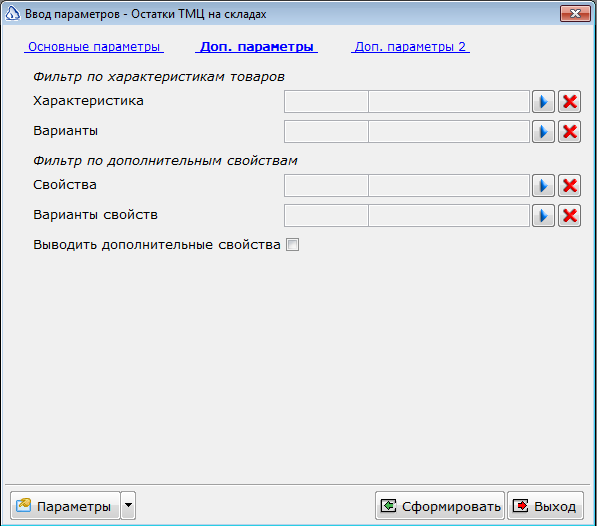
- Поле «Характеристика» — заполняется в первую очередь из списка, открываемого кнопкой справа.
- Поле «Варианты» — заполняется во вторую очередь из списка, открываемого кнопкой справа. Содержание списка вариантов зависит от значения в поле «Характеристика».
- Кнопка «Колонки» — открывает окно с предложением выбрать интересующую позицию:
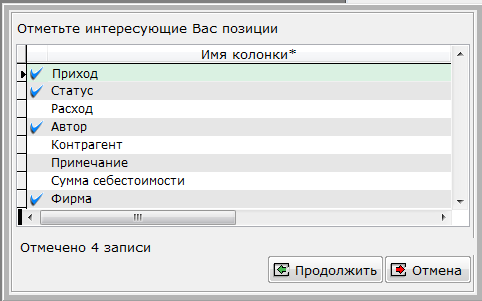
- Кнопка с выпадающим списком «Параметры» — позволяет сохранить под определенным именем в поле «Наименование» или загрузить ранее сохраненные параметры фильтрации при помощи следующего окна:
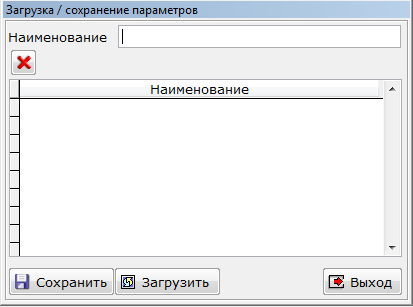
Однако в выпадающем списке можно выбрать ещё одну возможность: «Сохранить 'по умолчанию' текущие параметры».
Нажатием кнопки  открывается соответствующая печатная форма, заполненная отчётной информацией.
Отчёты по товарам и кассовая книга представляют собой набор фильтров для сужения круга отчётных данных.
Регламентные отчеты
Регламентные отчеты предназначены для представления отчетов собственникам торговой организации и контролирующим государственным органам. Включают типовые формы отчетности, алкогольную декларацию.
Товарный отчёт
Товарный отчёт составляется для подтверждения товарного остатка на выбранном складе.
Меню Отчёты – Регламентные отчеты - Товарный отчёт
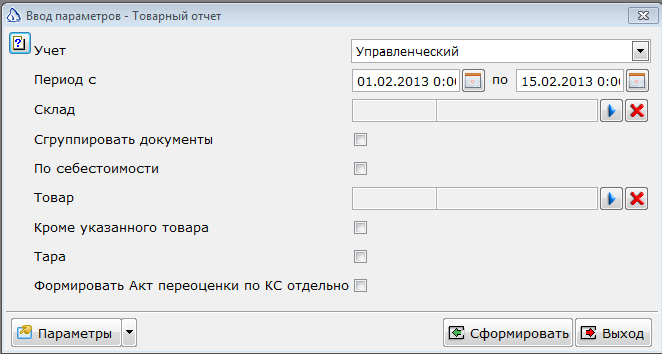
- Флаг «Сгруппировать документы» — обеспечивает сортировку документов в отчёте не только по дате, но и по типу документа.
- Флаг «По себестоимости» — обеспечивает составление отчета по учетным ценам себестоимости.
- Флаг «Тара» — позволяет отображать товары с тарой.
- Флаг «Формировать Акт переоценки по КС отдельно» — позволяет формировать отчет, не включая документы КС.
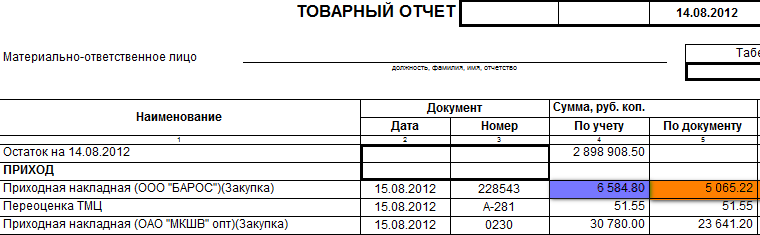
В отчете отражена сумма по бухгалтерскому отчету (выделено синим), а также по документу отдельно (выделено оранжевым).
Реестр документов
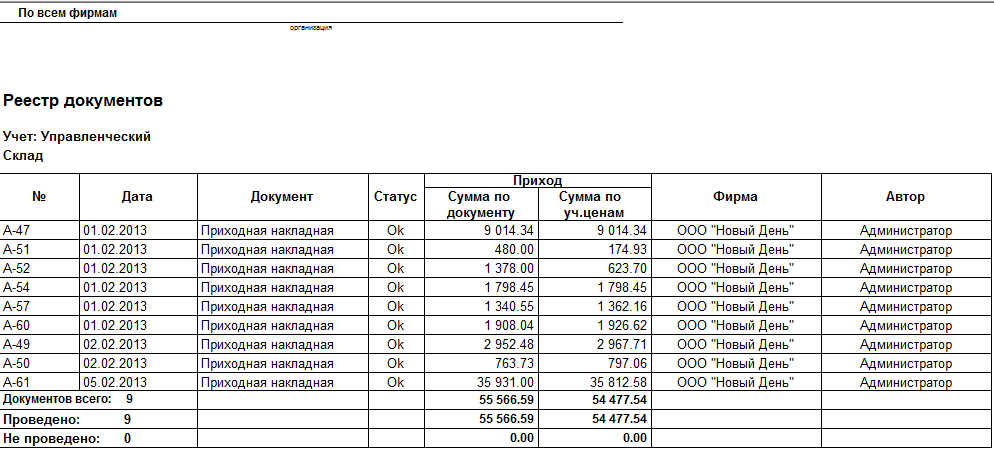
Сводный список документов, зарегистрированных в программе.
Для определения параметров, по которым будет сформирован отчет по базе документов за указанный период времени, служит окно «Реестр документов».
Меню Отчёты – Регламентные отчеты - Реестр документов
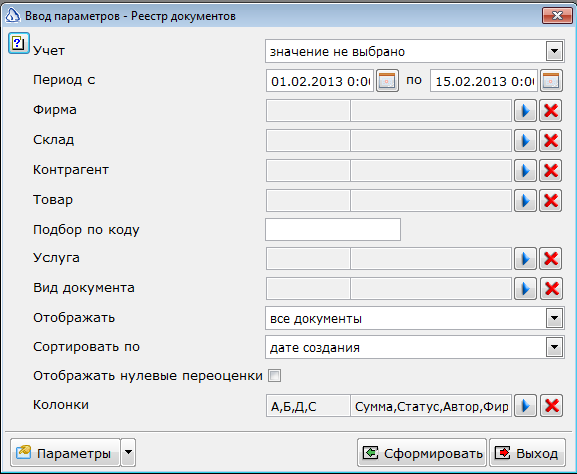
- Кнопка «Услуга» — позволяет выбрать услугу из справочника услуг
- При установленном флаге «Отображать нулевые переоценки» — в сформированном отчете будет видно «нулевые» переоценки.
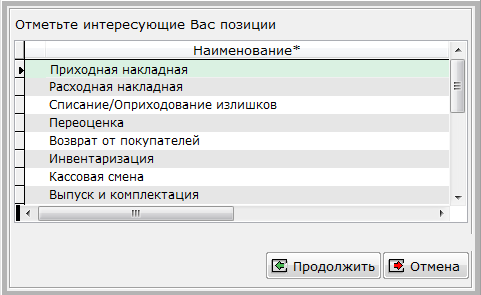
- Кнопка поля «Вид документа» — открывает окно с предложением отметить интересующие позиции:
- Выпадающий список «Сортировать по» — позволяет выбирать варианты: «Номер документа», «Тип документа», «Статус», «Автор» или «Контрагент».
Алкогольная декларация
Обязательная форма отчетности, формируемая для представления в вышестоящую контролирующую организацию.
Меню Отчёты – Регламентные отчеты - Алкогольная декларация
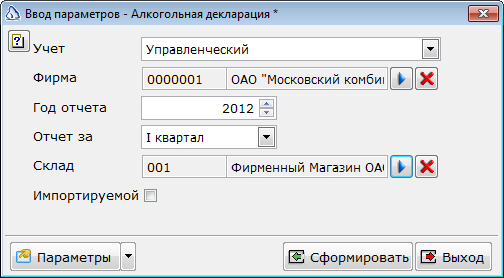
- Окно «Год отчета» — позволяет выбрать из выпадающего списка год, за который необходимо сформировать документ.
- Окно «Отчет за» — позволяет выбрать из выпадающего списка квартал, за который необходимо сформировать документ.
- Флаг «Импортируемой» — позволяет составить документ только для импортируемой продукции.
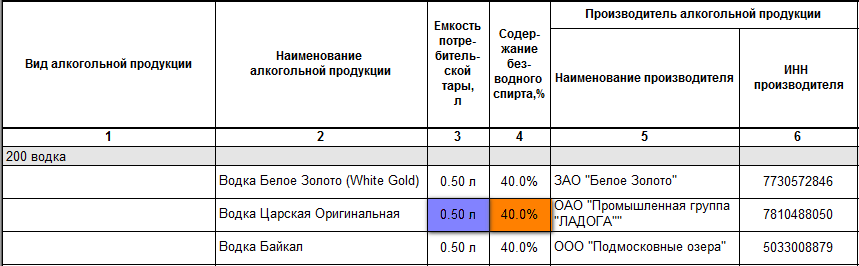
Кроме данных о поставщике и производителе, в отчете отражена емкость потребительской тары (выделено синим) и % содержания безводного спирта (выделено оранжевым).
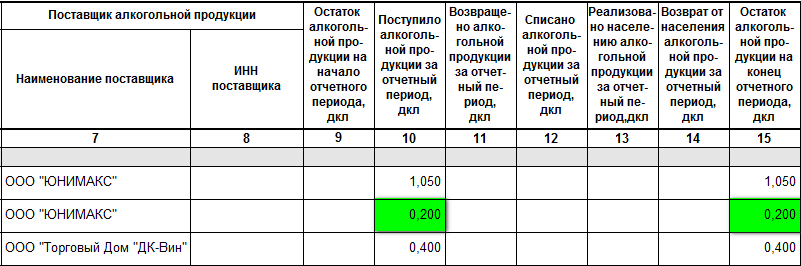
Так же отражена величина товарных запасов (выделено зеленым), их поступления, реализация, возвраты, списание в количественном выражении.
Кассовая книга
Отражает движение кассовых документов по денежным карманам.
Меню Отчёты– Регламентные отчеты -Кассовая книга
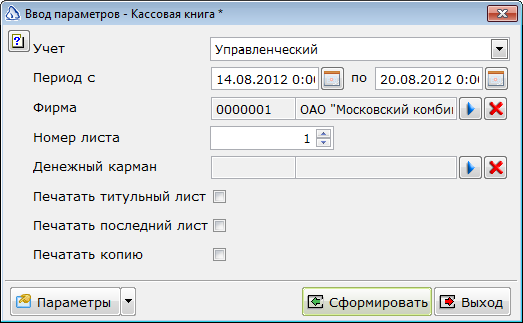
- Окно «Номер листа» — позволяет выбрать номер листа из кассовой книги, который необходим для анализа.
- Выпадающий список «Денежный карман» — открывает для выбора список денежных карманов (см. раздел «Денежные карманы»).
- Флаги «Печатать титульный лист», «Печатать последний лист» и «Печатать копию» — позволяют настроить печать отчета.
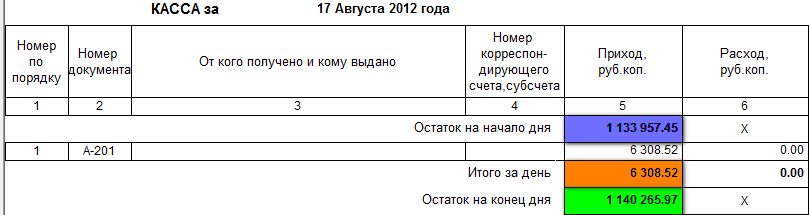
В отчете отображается величина за один день, в денежном выражении по документу, остаток на начало дня (выделено синим), приход средств за день (выделено оранжевым) и остаток на конец дня (выделено зеленым).
Ниже приведен фрагмент примера сформированного отчета.
Книга учета доходов и расходов
Индивидуальные предприниматели, применяющие упрощенную систему налогообложения, должны вести налоговый учет полученных доходов и произведенных расходов (ст. 346.24 НКРФ). Они обязаны вести учет доходов и расходов для целей исчисления базы по «упрощенному» налогу в Книге учета доходов и расходов организаций и индивидуальных предпринимателей. Минфин РФ утверждает форму и порядок заполнения этой книги.
Предприниматель может вести Книгу учета доходов и расходов, как в бумажном, так и в электронном виде (п. 1.4, 1.5 Порядка). Если бизнесмен ведет Книгу в электронном виде, то по окончании отчетного (налогового) периода он должен распечатать ее на бумаге.
Отчет может быть сформирован по отгрузке или оплате.
Меню Отчёты – Регламентные отчеты - Книга учёта доходов и расходов
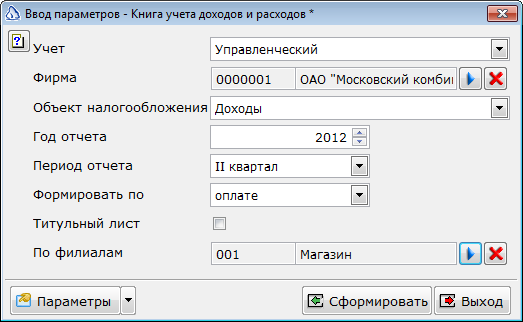
- В выпадающем списке «Объект налогообложения» доступны пункты: «Доходы» и «Доходы, уменьшенные на величину расходов».
- В поле «Год отчета» — можно выбрать год, за который необходимо сформировать отчет.
- В выпадающем списке «Период отчета» — можно выбрать один из четырех кварталов, за который требуется сформировать отчет.
- В выпадающем списке «Формировать по» — доступны пункты «Отгрузке» и «Оплате».
- При установленном флаге «Титульный лист» — в сформированном отчете будет присутствовать титульный лист.
- Кнопка «По филиалам» — открывает справочник филиалов.
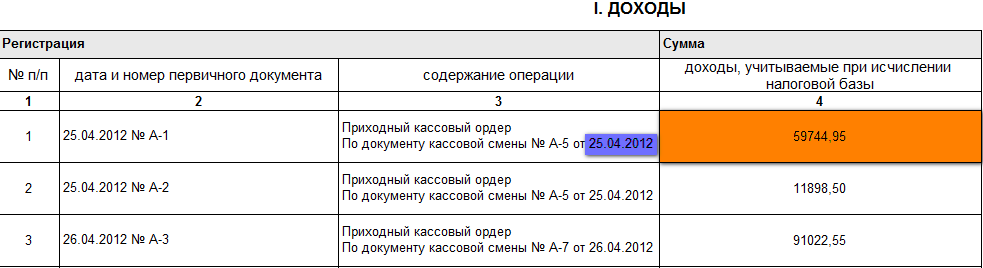
В отчете отражено содержание операции, в виде документов прихода и кассовой смены на дату (выделено синим) и доходы, учитываемые при исчислении налоговой базы (выделено оранжевым).
Отчёт по таре
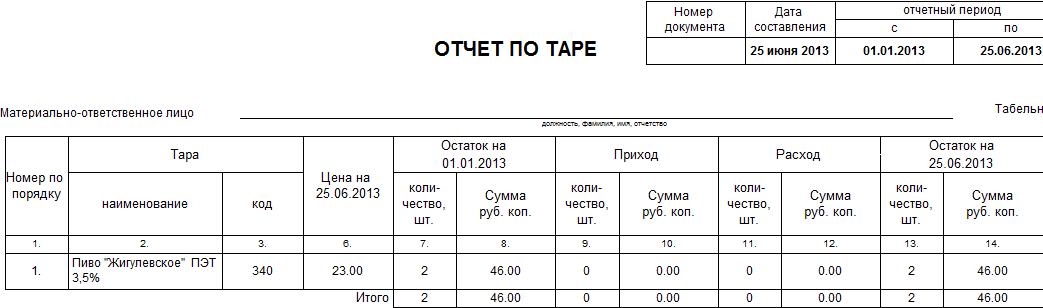
В окне «Отчёт по таре» определяются параметры, по которым будет формироваться отчёт по движению тары между определённым складом и выбранным контрагентом за фиксированный календарный интервал.
Меню Отчёты – Регламентные отчеты - Отчёт по таре
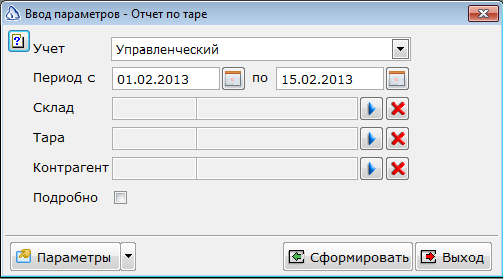
Кнопка «Тара» — позволяет выбрать из справочника тару.
Флаг «Подробно» — позволяет выводить подробную информацию в формируемом отчете.
После нажатия на кнопку «Сформировать» — через некоторое время откроется окно «Генератор отчетных форм – Айтида» с готовым отчетом.
Ниже, для наглядности, приведен пример сформированного отчета.
Отчёт по НДС
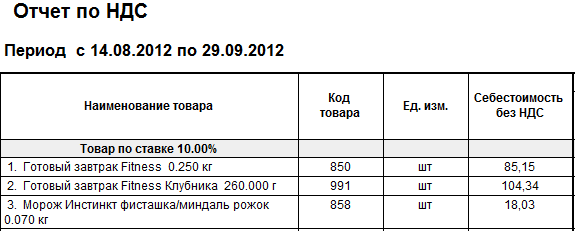
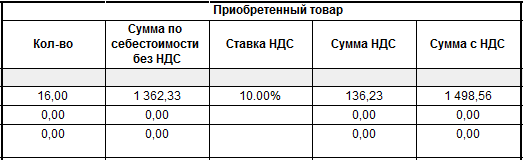
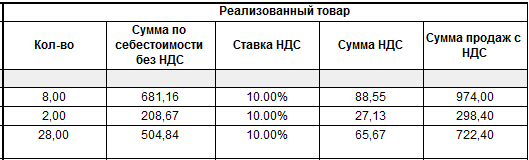
Отчет предназначен для получения информации о проданном и купленном НДС каждой фирмой в разрезе товаров или документов.
В формировании отчета участвуют следующие документы: Приходные накладные, Возврат поставщику, Кассовые смены, Расходные накладные, Возвраты покупателю.
Меню Отчёты – Регламентные отчеты - Отчёт по НДС
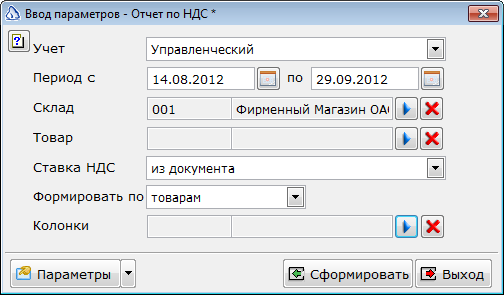
- Выпадающий список «Ставка НДС» — позволяет выбрать ставку НДС: «Необлагаемые», «»18%», «10%».
- Выпадающий список «Формировать по» — позволяет выбирать варианты: «Товарам с просроченным сроком годности», «Товарам с исходящим сроком годности», или «Товарам без срока годности».
Книга покупок
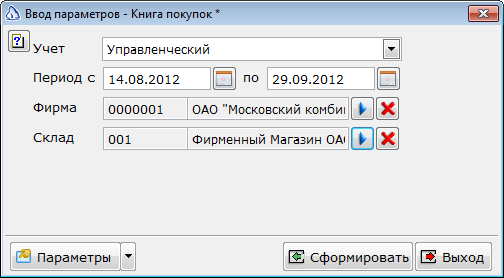
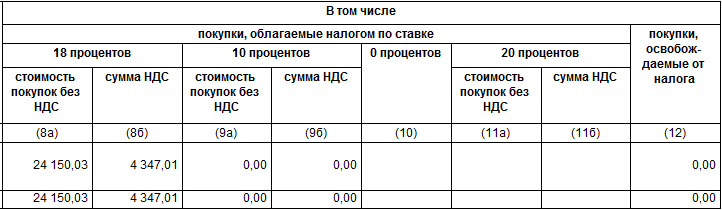
Отчет предназначен для регистрации счетов-фактур, подтверждающих оплату налога на добавленную стоимость при покупке товаров, выполненных работ, оказанных услуг, в целях определения суммы налога, подлежащей вычету(возмещению) в порядке, установленном Налоговым Кодексом.
Отчет заполняется из приходных накладных, у которых в Дополнительных реквизитах на вкладке «Дополнительно» проставлен номер Счета-фактуры входящего.
Меню Отчёты – Регламентные отчеты - Книга покупок
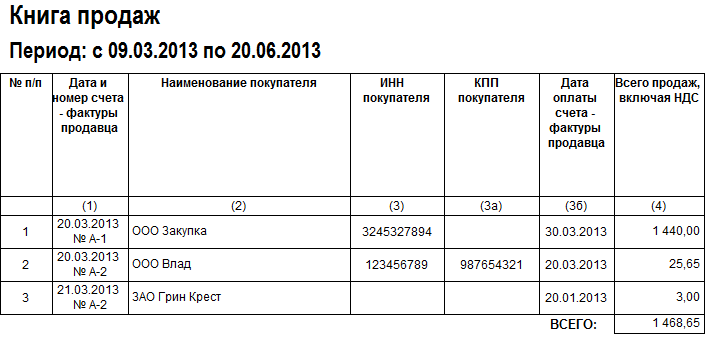
Книга продаж
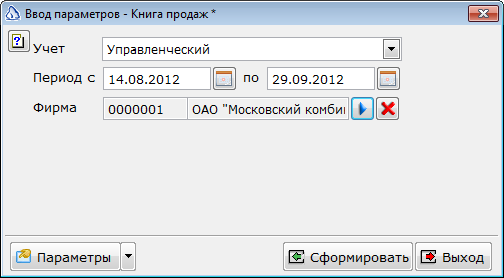
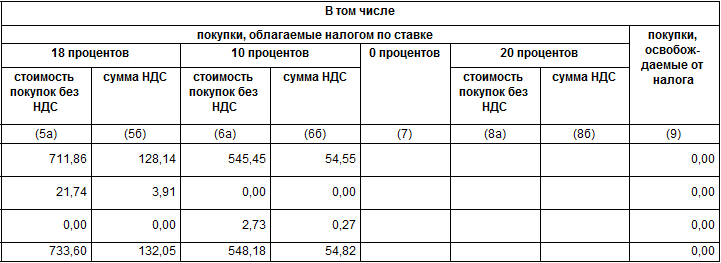
Отчет предназначен для регистрации счетов-фактур, при совершении операций, признаваемых объектами, которые облагаются налогом на добавленную стоимость, в том числе не подлежащих налогообложению (освобождаемых от налогообложения) в порядке, установленном Налоговым Кодексом.
Отчет заполняется из Счетов-фактур исходящих и Актов приема/передачи услуг исходящих.
Меню Отчёты – Регламентные отчеты - Книга продаж
Анализ ассортимента
Раздел «Анализ ассортимента» содержит отчеты, с помощью которых можно проанализировать структуру ассортимента, состояние текущих складских остатков с отображением максимальных и минимальных запасов, а также движение товаров в разрезе документов.
Закупка товара
Окно «Отчет по закупке товара» позволяет выбрать, какие товары и на какие склады поступали от определенного контрагента за указанный период времени. Также отчет позволяет просмотреть историю остатка и историю себестоимости.
Меню Отчёты – Анализ ассортимента - Закупка товара
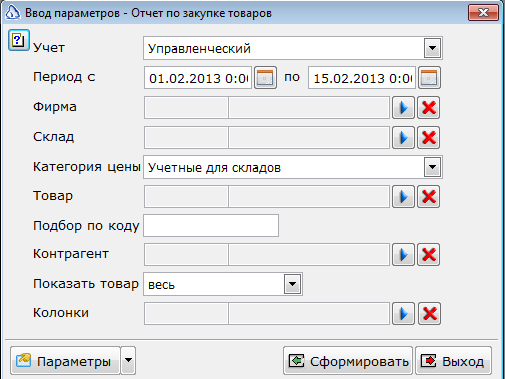
Выпадающий список «Категория цены» — позволяет выбирать варианты: «Учетные для складов» или «Розничная цена»
Выпадающий список «Показать товар» — позволяет выбирать варианты: «Весь», «Отобранный» или «Документы».
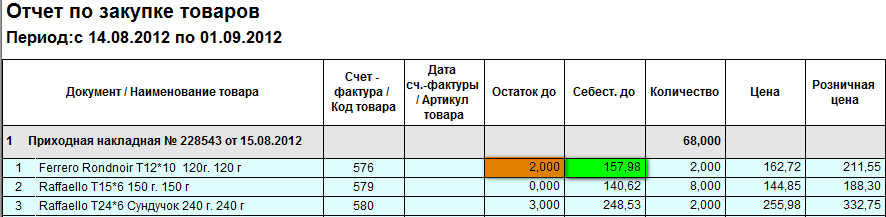
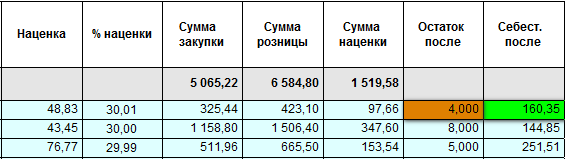
В столбцах «Остаток до» и «Остаток после» отражена история остатка (выделено оранжевым), а в столбцах «Себестоимость до» и «Себестоимость после» — история по себестоимости (выделено зеленым).
Остатки товаров
Отчёт «Остатки товаров» отражает текущее состояние складских остатков на выбранных складах в указанную дату по данным регистра учёта товаров. Есть возможность получать отчёт по группам ТМЦ и по конкретным ТМЦ, выбранным из «Справочника товаров».
Меню Отчёты – Анализ ассортимента - Отчёт Остатки товаров
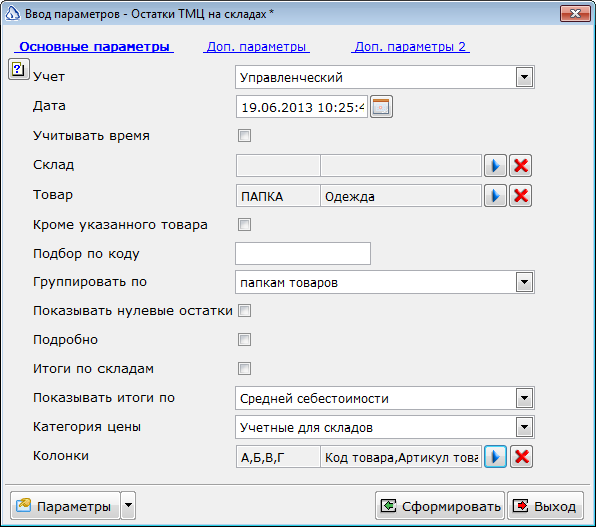
- Флаг «Учитывать время» — установка флага обеспечит отображение в отчете данных, учитывая время до секунды.
- Выпадающий список «Группировать по» — позволяет выбирать варианты: «Товарам», «По папкам товаров», «По группам товаров» и по «Характеристикам».
- Флаг «Показать нулевые остатки» — обеспечит отображение в отчете строк с наименованиями товаров, остаток по которым равен нулю.
- Выпадающий список «Показывать итоги по» — позволяет выбирать варианты: «Средней себестоимости», «Средней учетной цене».
- Выпадающий список «Категория цены» — позволяет выбирать варианты: «Учетные для складов» или «Розничная цена»
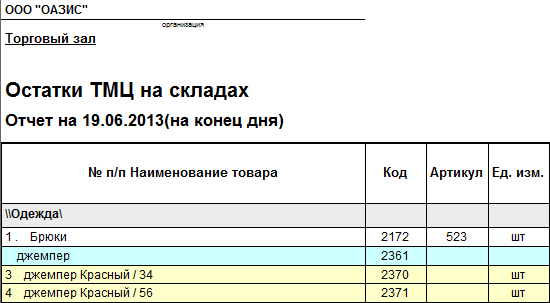
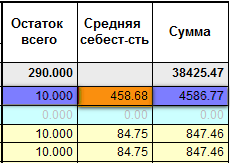
В отчете отражена величина товарных запасов в количественном и денежном выражении (выделено синим), а также вычислена средняя себестоимость на дату отчета (выделено оранжевым).
Движение товаров
Этот отчёт показывает движение товаров за определённый период в разрезе документов. Цель составления данного отчёта состоит в подтверждении достоверности данных по наличию и движению товарно-материальных ценностей, в установлении правильности оформления операций по товарным запасам в соответствии с действующими нормативными актами Российской Федерации.
Меню Отчёты – Анализ ассортимента - Движение товаров
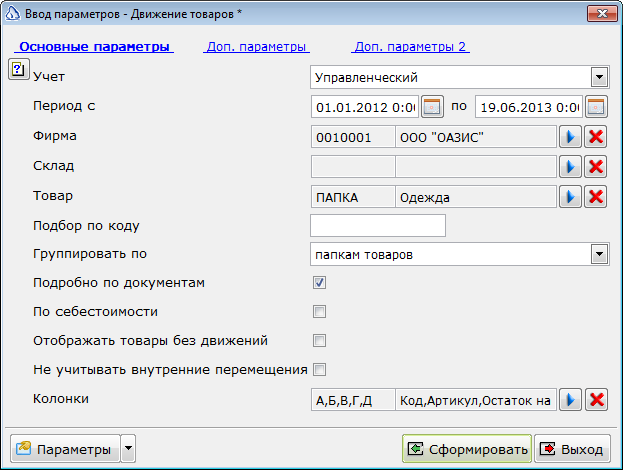
- Выпадающий список «Группировать по» — позволяет выбирать варианты: «Товарам», «По папкам товаров», «По группам товаров» и по «Характеристикам».
- Флаг «Подробно по документам» — установка этого флага обязывает составлять отчёт не только в разрезе товаров, но и в разрезе документов движения товаров.
- Флаг «По себестоимости» — установка этого флага предлагает рассчитывать суммы не в розничных ценах, а в ценах закупки.
- Флаг «Отображать ТМЦ без движений» — если установлен, то в отчёте будут отображаться и соответствующие ТМЦ.
- Флаг «Не учитывать внутренние перемещения» — если установлен, то в отчёте не будут отображаться соответствующие данные.
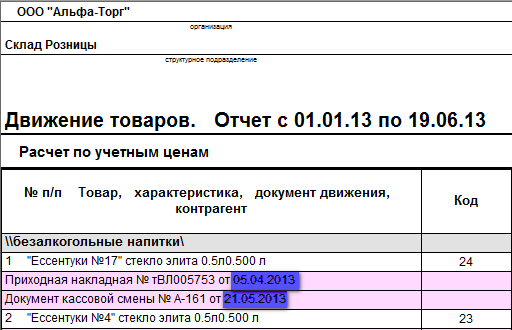
Особую актуальность могут представлять вопросы рационального формирования и использования товаров и обеспечения их безусловной сохранности.
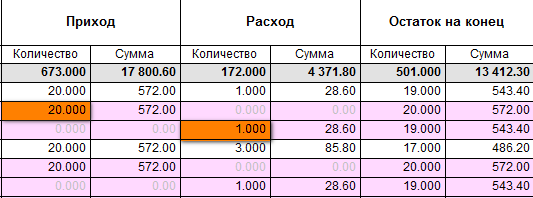
В приведенном фрагменте интерес представляют даты покупки и даты продажи (выделено синим), а также объемы покупки и объемы продаж за смену (выделено оранжевым).
Отклонения остатков товара
Данный отчет предназначен для руководителя. Отчет позволяет оценить эффективность работы менеджеров по каждой группе товаров: оперативности их реагирования на изменения в наличии товара, управление закупками товара, его себестоимостью. Также отчет позволяет оценить обоснованность назначения величин минимального и максимального остатка товара.
Меню Отчёты – Анализ ассортимента - Отклонения остатков товара
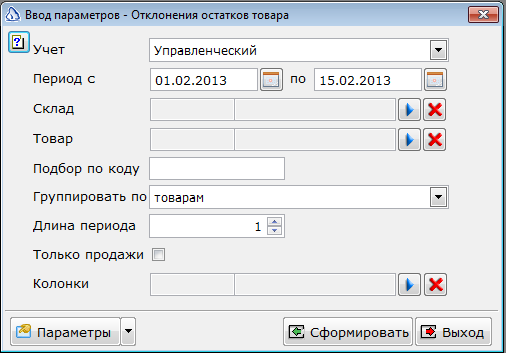
- Выпадающий список «Группировать по» — позволяет выбирать варианты: «Группам товаров», «Папкам товаров», или «Товарам».
- В поле «Длина периода» — определяется длительность вычисляемого промежуточного итога в днях.
- Флаг «Только продажи» — будут отображаться остатки товаров с учетом только продаж.
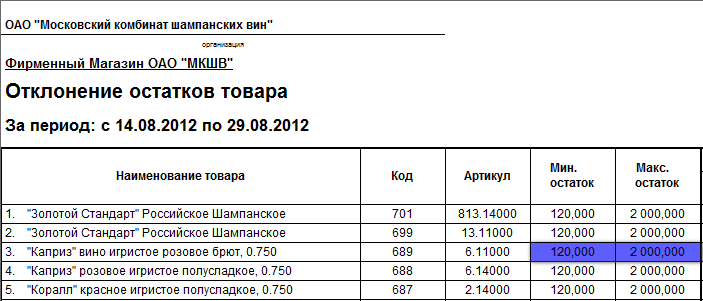
Синим цветом, выделена история максимального и минимального остатка.
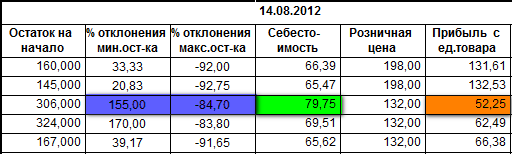
Зеленым цветом выделена история себестоимости.
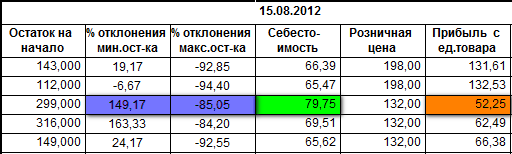
Оранжевым цветом выделена история по прибыли.
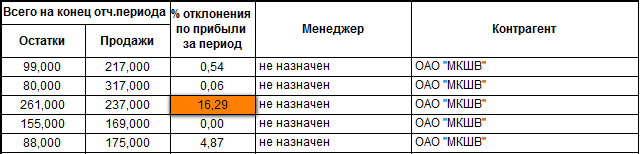
Процент отклонения по прибыли вычисляется по данным между первой и последней продажей за период. За 100% принимается продажи за первый день.
Ведомость учета движения серийных номеров
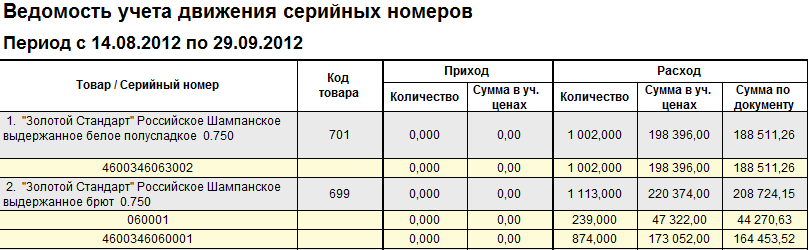
Отчет по движению товаров, имеющих серийные номера. Отчет можно сформировать в разрезе документов.
Меню Отчёты – Анализ ассортимента – Ведомость учета движения серийных номеров
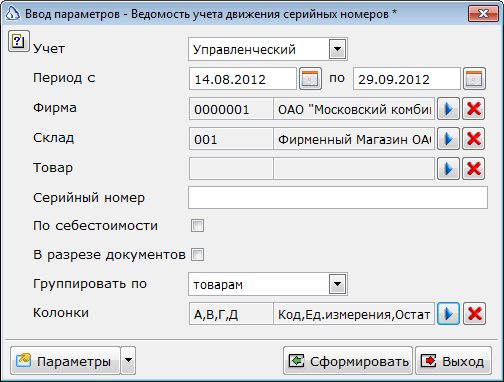
- Поле «Серийный номер» — позволяет ввести вручную серийный номер.
- Флаг «По себестоимости» — установка этого флага предлагает рассчитывать суммы не в розничных ценах, а в ценах закупки.
- Флаг «В разрезе документов» — позволяет формировать данные отчета с отображением документов, относящихся к серийным номерам.
- Выпадающий список «Группировать по» — позволяет выбирать варианты: «Группам товаров», «Папкам товаров», или «Товарам».
Ведомость учета движения номеров партий
Отчет по движению товаров в разрезе партий при включенном учете по партиям.
Меню Отчёты – Анализ ассортимента – Ведомость учета движения номеров партий
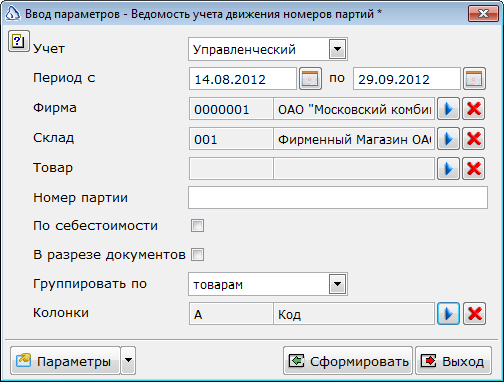
Поле «Номер партии» — позволяет ввести вручную номер партии.
Флаг «По себестоимости» — установка этого флага предлагает рассчитывать суммы не в розничных ценах, а в ценах закупки.
Флаг «В разрезе документов» — позволяет формировать данные отчета с отображением документов, относящихся к номерам партий.
Выпадающий список «Группировать по» — позволяет выбирать варианты: «Группам товаров», «Папкам товаров», или «Товарам».
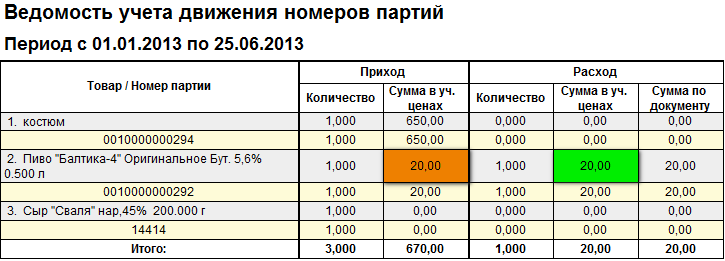
В приведенном фрагменте интерес представляют значения выраженные в количественном и денежном эквиваленте, по приходу (выделено оранжевым) и расходу номеров партий (выделено зеленым).
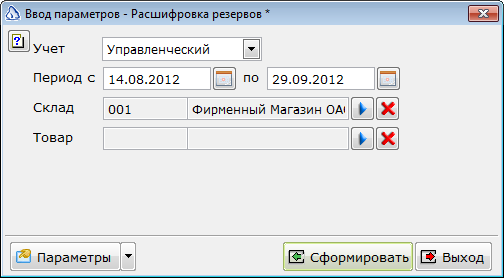
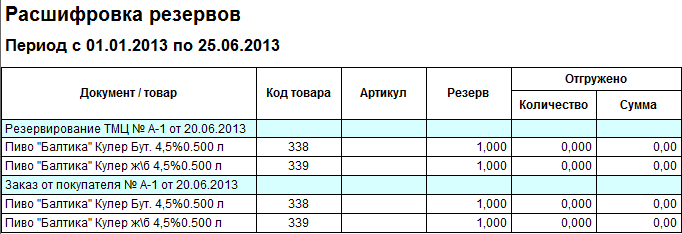
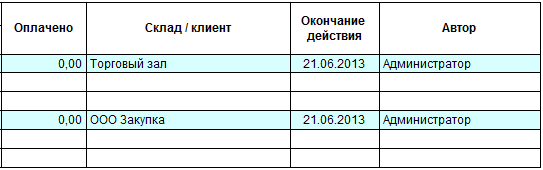
Расшифровка резервов
Отчет предназначен для анализа резерва товаров и заказов от покупателей. Формируется на основании следующих документов: Резервы ТМЦ, Заказы от покупателя.
Меню Отчёты – Анализ ассортимента – Расшифровка резервов
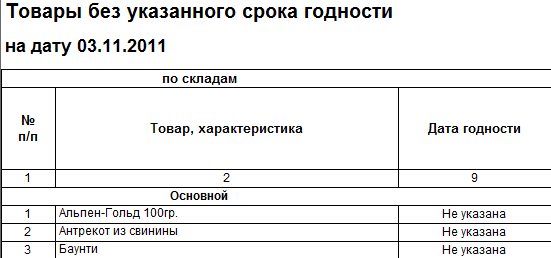
Отчёт сроки годности
Список полученного товара с указанием срока годности
Меню Отчёты – Анализ ассортимента – Расшифровка резервов
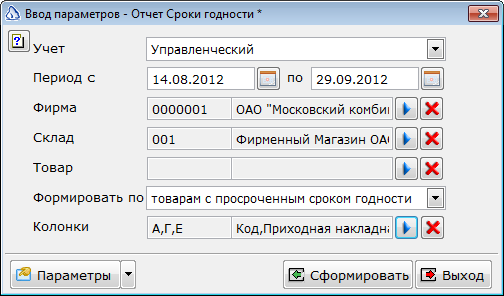
В поле «Длина периода» — определяется длительность вычисляемого промежуточного итога в днях.
Выпадающий список «Формировать по» — позволяет выбирать варианты: «Товарам с просроченным сроком годности», «Товарам с исходящим сроком годности», или «Товарам без срока годности».
Отчёт по контрагентам
Составить аналитический отчет по контрагентам с применением комбинации параметров позволяет инструмент «Отчет по контрагентам». Все операции доступны в окне «Ввод параметров – Отчет по контрагентам».
Меню Отчёты – Отчёт по контрагентам
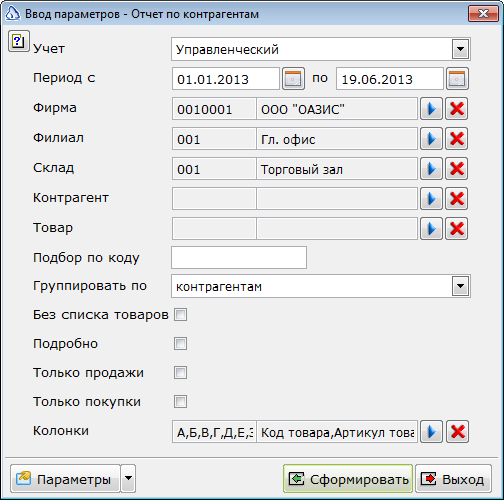
- Кнопка «Филиал» — открывает «Справочник ЦФУ» для выбора филиала.
- Выпадающий список «Группировать по» — позволяет выбирать варианты: «Товарам» или «Контрагентам».
- Выставленный флаг «Без списка товаров» — позволяет сформировать отчет только о движении денег.
- Выставленный флаг «Только продажи» — позволяет сформировать отчет только о продаже товаров.
- Выставленный флаг «Только покупки» — позволяет сформировать отчет только о покупке товаров.
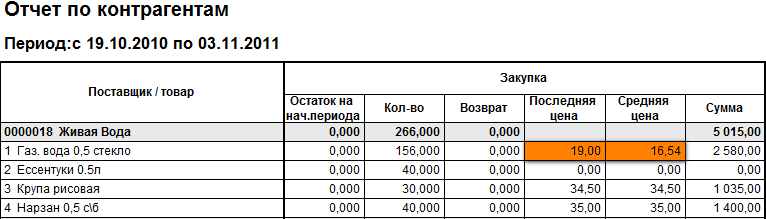
В приведенном фрагменте интерес представляют в секторе «Закупка» цены по закупке (выделено оранжевым), в секторе «Продажи» средняя сумма по продажам и полученная с продаж прибыль (выделено зеленым).

Анализ продаж
Раздел «Анализ продаж» содержит отчеты, с помощью которых можно анализировать обороты по продажам, сравнивать прибыли, в том числе и с отображением средних показателей, за различные периоды времени в количественных и суммарных величинах.
Продажи товаров
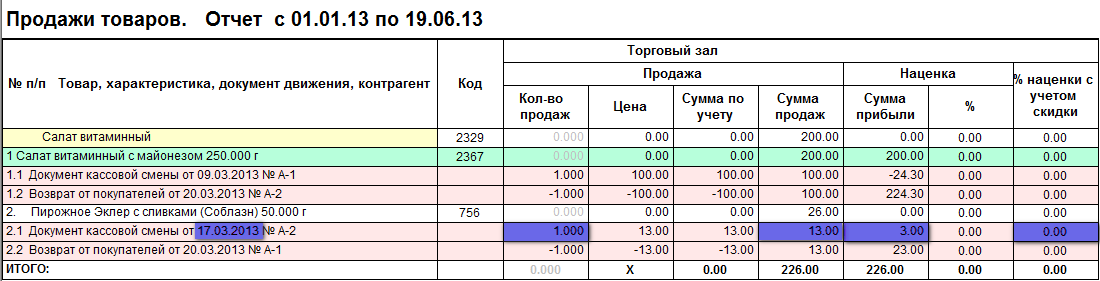
«Отчёт Продажи товаров» отражает продажи товаров с выбранных складов за указанный период по данным регистра учёта товаров. Есть возможность получать отчёт, как по группам ТМЦ, так и по конкретным ТМЦ, выбранным из «Справочника товаров», с указанием наценки и суммы прибыли.
Для определения параметров, по которым будет сформирован отчет, служит окно «Ввод параметров»
Меню Отчёты – Анализ продаж - Продажи товаров
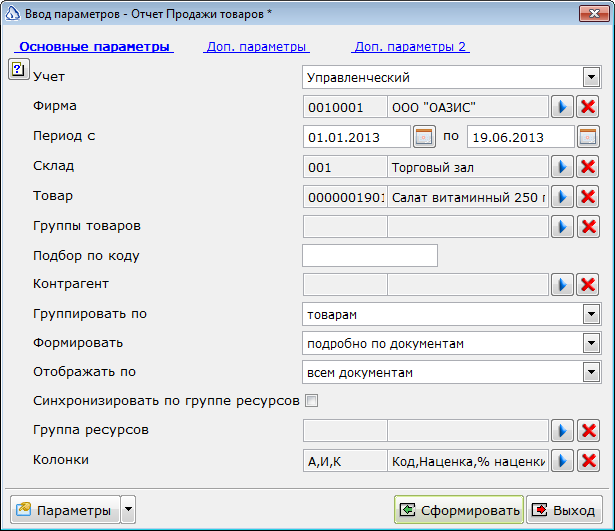
- Кнопка «Группы товаров» — открывает «Справочник ТМЦ» для выбора групп товаров.
- Выпадающий список «Группировать по» — позволяет выбирать варианты: «Товарам», «Группам товаров», «Папкам товаров», «Типу документов», «Контрагентам» или «Характеристикам».
- Выпадающий список «Формировать» — позволяет выбирать варианты: «Подробно по товарам», «Подробно по документам», «Кратко», «По товарам с возвратом», или «Подробно по товарам и услугам».
- Выпадающий список «Отображать по» — позволяет выбирать варианты: «Всем документам», «Кассовым сменам» или «Расходным накладным».
- Флаг «Синхронизировать по группе ресурсов» — установка этого флага позволяет производить соответствие по группам ресурсов.
- Кнопка «Группа ресурсов» — открывает «Справочник групп ресурсов» для выбора.
Продажи товаров по периодам
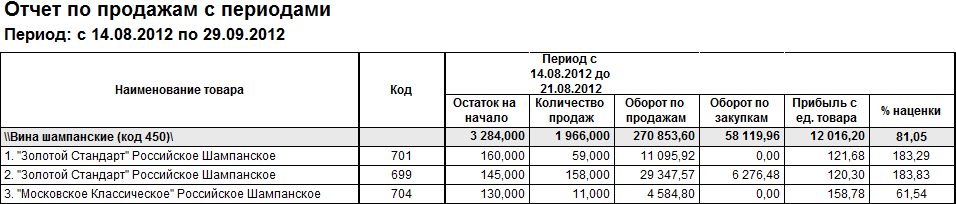
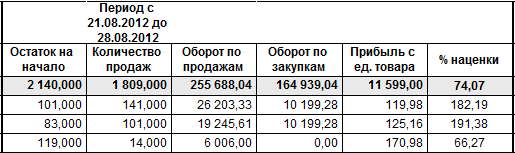
Составить отчет по продажам, используя параметр периодичности, с применением комбинации параметров, позволяет инструмент «Отчет по продажам с периодами». Все операции доступны в окне «Ввод параметров – Отчет по продажам с периодами».
Меню Отчёты – Анализ продаж - Продажи товаров по периодам
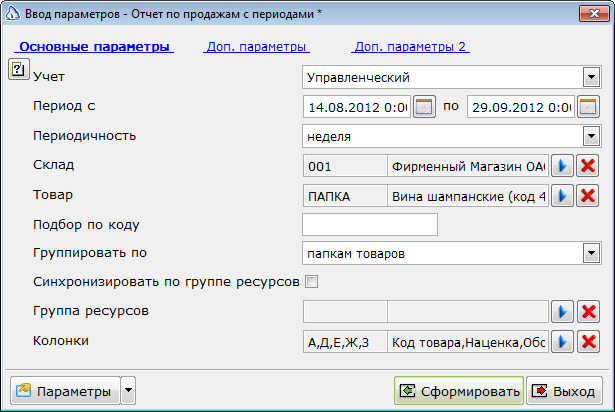
- Выпадающий список «Периодичность» — позволяет выбирать варианты цикличности выборки. Предлагаются варианты: «День», «Неделя», «Месяц», «Квартал».
- Выпадающий список «Группировать по» — позволяет выбирать варианты: «Папкам товаров», «Группам товаров», «Товарам» или «Характеристикам».
- Флаг «Синхронизировать по группе ресурсов» — установка этого флага позволяет производить соответствие по группам ресурсов.
- Кнопка «Группа ресурсов» — открывает «Справочник групп ресурсов» для выбора.
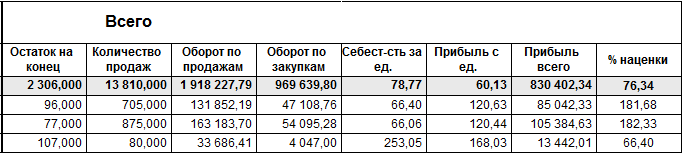
Статистика продаж
Также доступно формирование отчета по продажам с возможностью разделения на периоды не более семи с указанной пользователем длиной периода.
Для определения параметров, по которым будет сформирован отчет по продажам, служит окно «Ввод параметров – Статистика продаж».
Меню Отчёты – Анализ продаж - Статистика продаж
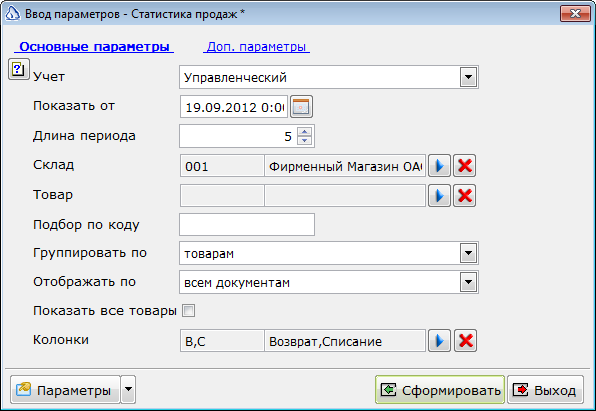
- Окно «Показать от» — служит для установки даты начала выборки данных.
- Окно «Длина периода» — позволяет задать в днях цикличность выборки.
- Выпадающий список «Группировать по» — позволяет выбирать варианты: «Папкам товаров», «Группам товаров» или «Товарам».
- Выпадающий список «Отображать по» — предлагает на выбор следующие варианты: «Всем документам», «Расходным накладным» или «Кассовым сменам».
- Флаг «Показать все товары» — позволяет задать отображение данных отчета по всем товарам
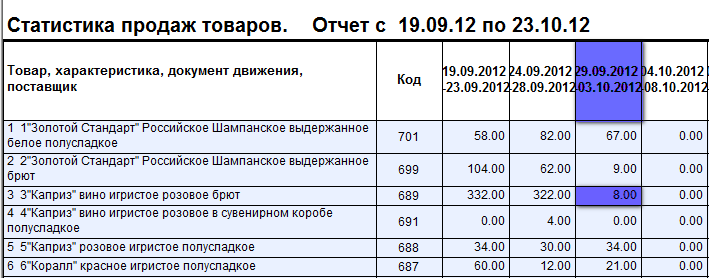
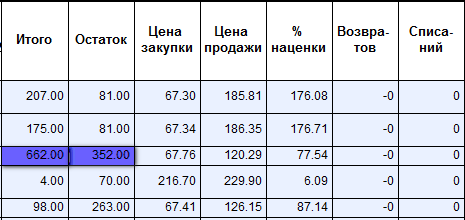
В приведенном фрагменте интерес представляет история продаж за четыре недели на фоне остатка (выделено синим).
Сравнение продаж
Окно «Сравнение продажи товаров» позволяет сформировать отчет по продажам определённых товаров с выбранных складов за разные периоды времени.
Меню Отчёты – Анализ продаж - Сравнение продаж
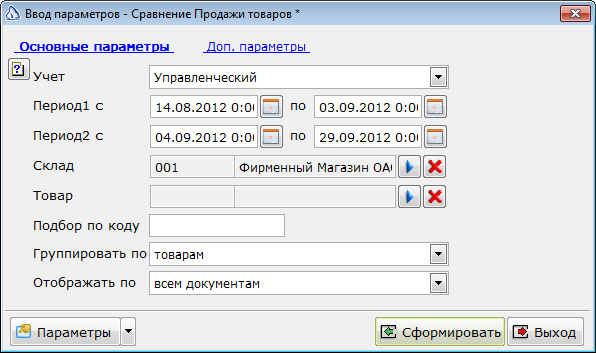
- Поля «Период 1 с ...» «по ...» и «Период 2 с ...» «по ...» — указывают календарные рамки для составления отчётов, для сравнения. По умолчанию значения берутся из поля «Отчетный период» окна «Параметры пользователя».
- Выпадающий список «Группировать по» — позволяет выбирать варианты: «Папкам товаров», «Группам товаров» или «Товарам».
- Выпадающий список «Отображать по»— предлагает на выбор следующие варианты: «Всем документам», «Расходным накладным» или «Кассовым сменам».
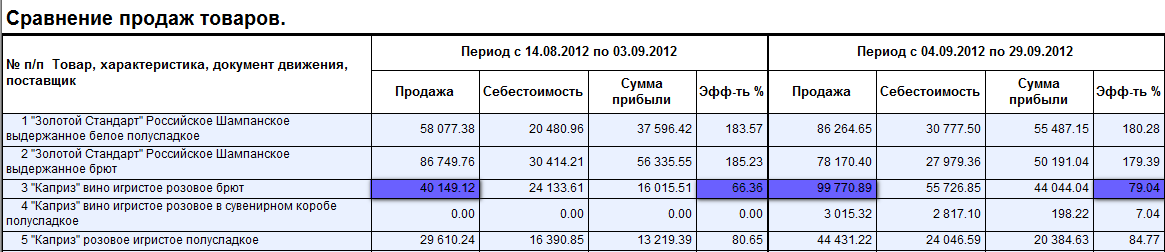
В приведенном фрагменте интерес представляет сравнение продаж и эффективности за две недели по конкретным наименованиям (выделено синим).
Отчет по обороту
Окно «Отчет по обороту» позволяет сформировать отчет по продажам товаров с выбранных складов за указанный период времени, в котором будет вычислено среднее значение суммы продаж за день.
Меню Отчёты – Анализ продаж - Отчёт по обороту
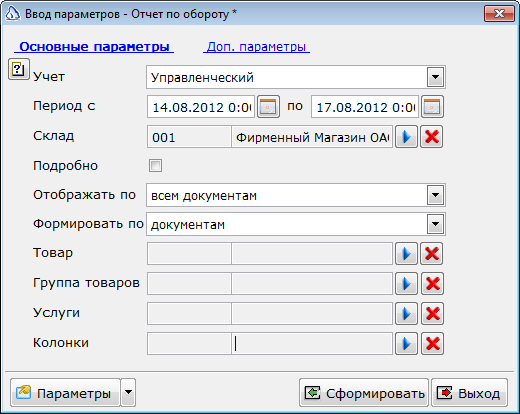
- Флаг «Подробно» — установка этого флага обязывает составлять отчёт не только в разрезе товаров, но и в разрезе документов.
- Выпадающий список «Отображать по» — предлагает на выбор следующие варианты: «Всем документам», «Расходным накладным», «Кассовым сменам».
- Выпадающий список «Формировать по» — предлагает на выбор следующие варианты: «Документам», «Группам товаров и услугам», «Группам товаров» или «Услугам».
- Кнопки «Группа товаров» или «Услуги»
 — открывает «Справочник групп ресурсов» для выбора отдельных групп ресурсов или услуг. Если конкретика не определена, то в отчёте будет представлена информация по всему ассортименту.
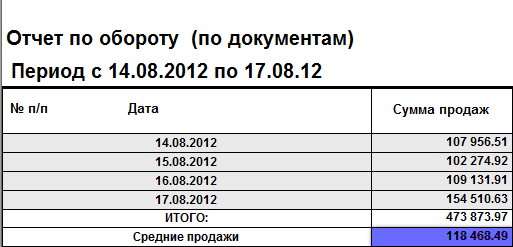
В приведенном фрагменте интерес для аналитики представляет вычисленная величина средних продаж (выделено синим).
Оборачиваемость товаров
Окно «Отчёт оборачиваемости товаров» позволяет сформировать отчет по товарам с выбранного склада за указанный период времени со следующими параметрами:
- «Среднедневной остаток» — количество товара, в среднем остающегося после дневных продаж.
- «Оборачиваемость в днях» — число дней, требующихся для продажи имеющихся запасов. Иногда этот параметр называют средним сроком хранения товара в днях. Так можно узнать, сколько дней требуется для продажи средних запасов.
- «Оборачиваемость в разах» — сколько раз товар оборачивается за период. Чем выше оборачиваемость запасов компании, тем более эффективной является ее деятельность, тем меньше потребность в оборотном капитале и тем устойчивее финансовое положение предприятия при прочих равных условиях.
- «Уровень запасов в днях» — показатель, характеризующий обеспеченность магазина запасами на определенную дату, другими словами, на сколько дней торговли (при сложившемся товарообороте) хватит этого запаса.
Меню Отчёты – Анализ продаж - Оборачиваемость товаров
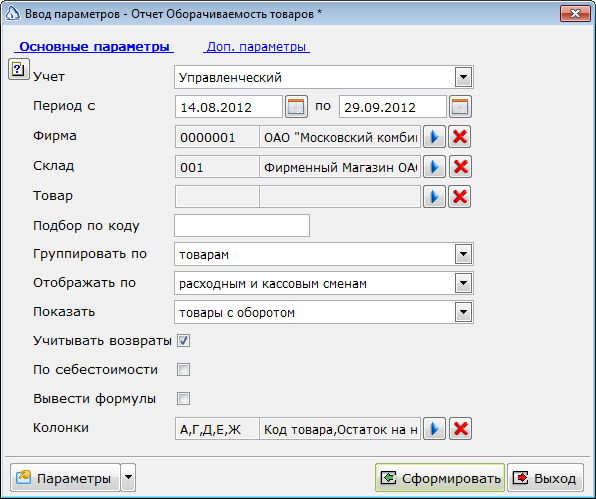
- Выпадающий список «Группировать по» — позволяет выбирать варианты: «Папкам товаров», «Группам товаров», «Товарам» или «Характеристикам».
- Выпадающий список «Отображать по» — предлагает на выбор следующие варианты: «Расходным и кассовым сменам», «Расходным накладным», «Кассовым сменам».
- Выпадающий список «Показать» — предлагает на выбор следующие варианты: «Товары с оборотом», «Товары без оборота», «Все товары».
- Флаг «Учитывать возвраты» — позволяет отображать данные в отчете с учетом возвратов товаров.
- Флаг «По себестоимости» — установка этого флага предлагает рассчитывать суммы не в розничных ценах, а в ценах закупки.
- Флаг «Вывести формулы» — позволяет отображать формулы расчета итоговых значений.
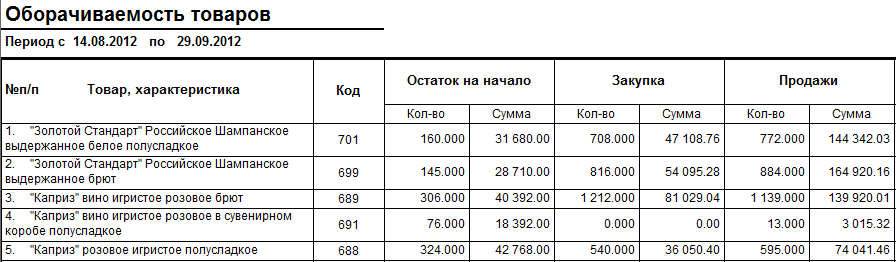
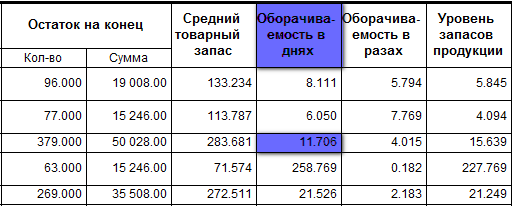
В приведенном фрагменте интерес для аналитики представляют вычисленные величины: «Оборачиваемость в днях», «Оборачиваемость в разах», «Уровень запасов в днях» (выделено синим).
Анализ продаж
Аналитический отчет по продажам с применением комбинации параметров позволяет инструмент «Анализ продаж». С его помощью можно провести анализ объемов продаж товарного ассортимента с целью ранжировать по реальной доходности и вкладу в совокупную прибыль. Все операции доступны в окне «Ввод параметров – Анализ продаж».
Меню Отчёты – Анализ продаж - Анализ продаж
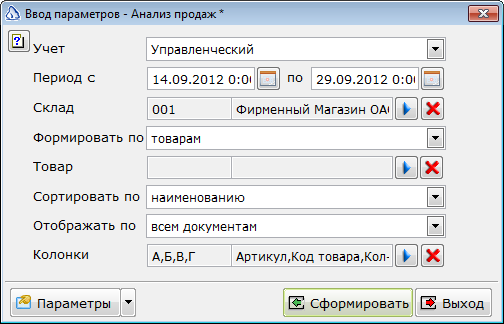
- Выпадающий список «Формировать по» — предлагает на выбор следующие варианты: «Папкам товара», «Группам товара», «Товарам».
- Выпадающий список «Сортировать по» — предлагает на выбор следующие варианты: «Наименованию», «Количеству продаж», «Обороту», «Общей прибыли».
- Выпадающий список «Отображать по» — предлагает на выбор следующие варианты: «Всем документам», «Расходным накладным», «Кассовым сменам».
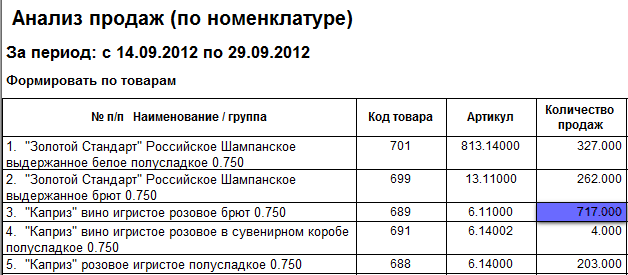
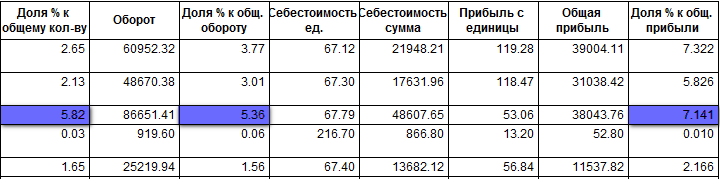
В приведенном фрагменте интерес для аналитики представляют вычисленные величины: «Доля % к общему количеству», «Доля % к общему обороту», «Доля % к общей прибыли» (выделено синим).
Анализ маркетинговых акций
Отчет предназначен для анализа изменения продаж в период акции и после акций. Меню Отчёты – Анализ продаж – Анализ маркетинговых акций
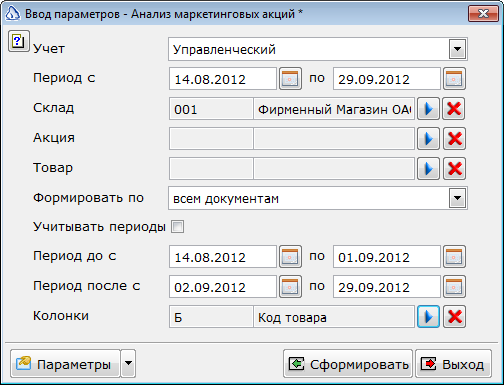
Выпадающий список «Формировать по» — предлагает на выбор следующие варианты: «Папкам товара», «Группам товара», «Товарам».
Флаг «Учитывать периоды» —
Поля «Период до с» … «по» и «Период после с» … «по» —
В отчете отображается история изменения продаж и прибыли по ним (выделено оранжевым), а так же отклонения по обороту товара, выраженные в процентах.


Анализ АВС + XYZ
АВС-анализ продаж представляет собой инструмент оперативного управления, используемый для определения стратегических клиентов, поставщиков, товаров, товарных групп и других аналитических измерений с целью дальнейшего анализа, мониторинга и разработки эффективных экономических решений. АВС-анализ по номенклатуре позволяет увидеть, продажа каких ценностей принесла Вашей фирме наибольший доход. Прямо из окна АВС-анализа по номенклатуре можно увидеть, какие организации и какие счета составили сумму прихода.
Идея метода АВС состоит в том, чтобы из всего множества однотипных объектов выделить наиболее значимые с точки зрения обозначенной цели. С точки зрения управления товарными запасами, метод АВС — способ нормирования и контроля состояния запасов, заключающийся в разбиении номенклатуры N на три не равномощных подмножества А, В, и С на основании некоторого формального алгоритма.
Товары группы А – это немногочисленные, но важнейшие товары, на которые приходится наибольшая часть денежных средств, вложенных в запасы. Размеры запасов по позициям группы А постоянно контролируют, точно определяют издержки, связанные с закупкой, доставкой и хранением, а также размер и момент заказа.
Товары группы В занимают срединное положение в формировании запасов предприятия и по сравнению с группой А требуют к себе меньшего внимания. Товары группы С, составляющие, как правило, наибольшую часть ассортимента, считают второстепенными.
Меню Отчёты – Анализ продаж - Анализ АВС + XYZ
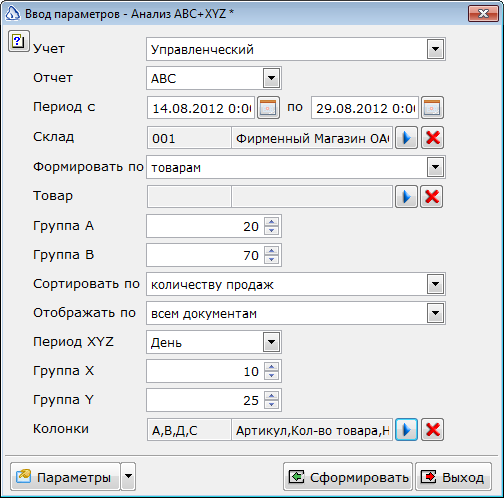
- В поле «Отчет» из выпадающего списка выбирается вариант аналитического отчёта ABC,XYZ или ABC+XYZ.
- Выпадающий список «Формировать по» — предлагает на выбор следующие варианты: «Папкам товара», «Группам товара», «Товарам».
- В поле «Группа А» — выставляется величина данной группы в процентах.
- В поле «Группа В» — выставляется величина данной группы в процентах.
- Выпадающий список «Сортировать по» — предлагает на выбор следующие варианты: «по наименованию», «по количеству продаж», «по обороту», «по общей прибыли».
- Выпадающий список «Отображать по»— предлагает на выбор следующие варианты: «Всем документам», «Расходным накладным», «Кассовым сменам».
- Выпадающий список «Период XYZ» — предлагает на выбор следующую периодичность анализа: «День», «неделя», «Месяц» или «Квартал».
- В поле «Группа Х» — выставляется величина данной группы в процентах.
- В поле «Группа Y» — выставляется величина данной группы в процентах.
После нажатия на кнопку «Сформировать» через некоторое время откроется окно «Генератор отчетных форм – Айтида» с готовым отчетом.
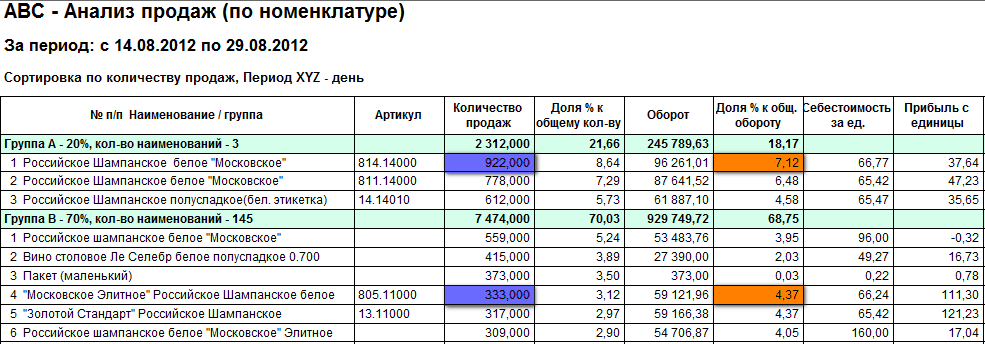
Фрагмент примера отчета разделен на части. В приведенном фрагменте интерес для аналитики представляет сравнение значений двух позиций: творожок «Тёма черника» и «Тёма классический».
При сортировке списка по обороту, благодаря высокому значению вычисленной величины «Доля % к общему обороту» (выделено оранжевым) творожок «Тёма черника» попал в группу «А», имея одинаковое количество продаж (выделено синим) с позицией «Тёма классический».
Анализ инвентаризаций
Раздел «Анализ инвентаризаций» содержит отчеты, с помощью которых можно анализировать результаты инвентаризаций по документам за указанный период времени с подведением итогов и без учета корректировок в межучетный период.
Сверка инвентаризаций
Сверка инвентаризаций проводится для контроля достоверности данных товарного учета и сравнения, данных учета с фактическим наличием товара на складе по нескольким инвентаризациям. Окно «Сверка инвентаризаций» позволяет выбрать для сравнения документы «Инвентаризация» с выбранного склада за указанный период времени. Отчет формируется по таким параметрам как «Остаток товара по БД», «В наличии», «Разница» и «Сумма» товаров.
Меню Отчёты – Анализ инвентаризации - Сверка инвентаризаций
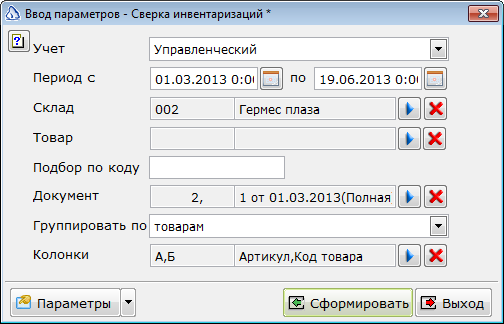
- Кнопка «Документ» — открывает окно со списком проведенных за указанный период инвентаризаций на определенном складе для выбора.
- Выпадающий список «Группировать по» — предлагает на выбор следующие варианты: «Товарам», «Папкам», «Группам».

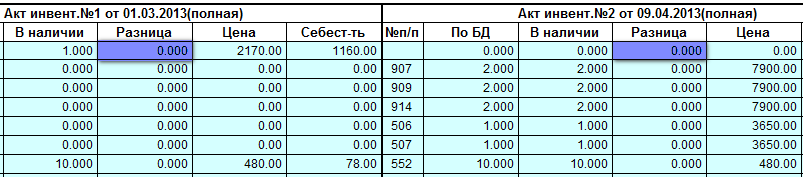
В приведенном фрагменте интерес для аналитики представляет сравнение значений в полях «Разница» (выделено оранжевым).
Анализ инвентаризации
Окно «Анализ инвентаризации» позволяет выбрать для анализа только полные инвентаризации. Отчет формируется по таким параметрам как «Остаток», «Разница», «Бонус», «Оприходование» и «Списание по результатам пересортицы», «Разница без учета корректировок» на основе выбранных документов за указанный период времени для определённых товаров.
Меню Отчёты – Анализ инвентаризации - Анализ инвентаризации
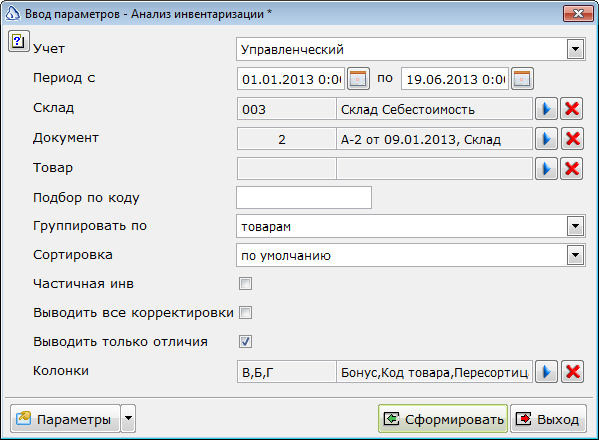
- Кнопка «Документ» — открывает окно со списком проведенных за указанный период инвентаризаций для выбора.
- Выпадающий список «Группировать по» — предлагает на выбор следующие варианты: «Товарам», «Папкам товаров», «Группам товаров».
- Выпадающий список «Сортировка» — предлагает сортировку «По умолчанию» или «По сумме в графе Разница без учёта корректировок».
- Установка флага «Частичная инвентаризация» — добавит в отчёт информацию из проведенных за указанный период частичных инвентаризаций. Информация добавляется в строке, следующей за строкой с наименованием упоминаемого в инвентаризациях товара.
- Флаг «Выводить все корректировки» — позволяет вывод дополнительной информации по документам инвентаризации.
- Флаг «Выводить только отличия» — позволяет вывод отличительной информации по документам инвентаризации.
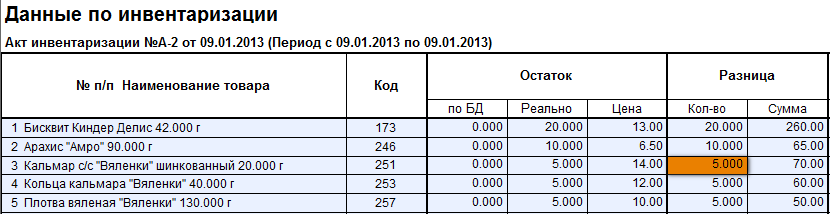
В приведенном фрагменте интерес для аналитики представляет сравнение значений в полях «Разница» (выделено оранжевым).

Естественная убыль
Естественная убыль – это потеря (уменьшение количества товара при сохранении его качества) вследствие естественного изменения биологических или физико-химических свойств тех или иных ценностей. Недостачу запасов в пределах норм естественной убыли нужно определять после зачета излишков. Кроме того, списывать товары в пределах норм убыли без инвентаризации и выявления фактической недостачи запрещается. Для определения размера естественной убыли по результату проведенной инвентаризации служит инструмент «Естественная убыль».
Меню Отчёты – Анализ инвентаризации - Естественная убыль
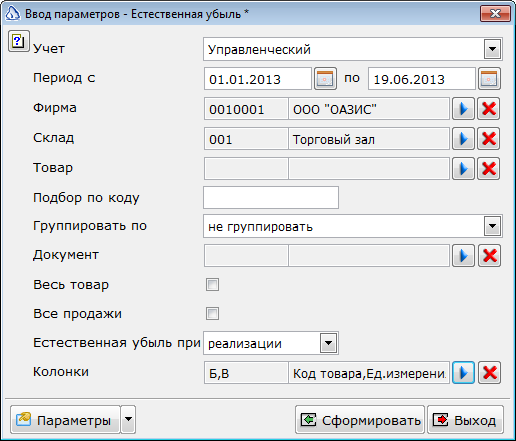
- Выпадающий список «Группировать по » — предлагает на выбор следующие варианты: «Папкам товаров», «Группам товаров» и «Не группировать».
- Кнопка «Документ» — открывает окно со списком проведенных за указанный период инвентаризаций на определенном складе для выбора.
- Флаг «Весь товар» — позволяет отображать данные по всем товарам.
- Флаг «Все продажи» — позволяет отображать данные по всем продажам.
- Выпадающий список «Естественная убыль при» — предлагает на выбор следующие варианты: «реализации», «хранении».
В отчете интерес представляет доля естественной убыли (выделено зеленым) от общего количества товара.

Корректировки
Раздел «Корректировки» содержит отчеты, с помощью которых можно получить сводную информацию в разрезе товаров и документов по операциям корректировок остатков товарных запасов.
Пересортица товаров
Под пересортицей товаров понимается одновременная недостача одного сорта товара и излишек другого сорта товара того же наименования. Сводный отчёт по пересортицам в разрезе товаров и документов.
Меню Отчёты – Корректировки - Пересортица товаров
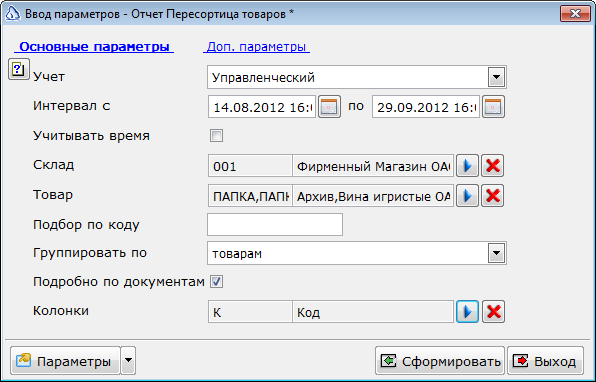
- Выпадающий список «Группировать по» — позволяет выбирать варианты: «Папкам товаров», «Группам товаров» или «Товарам».
- Флаг «Подробно по документам» — установка этого флага обязывает составлять отчёт не только в разрезе товаров, но и в разрезе документов пересортицы.
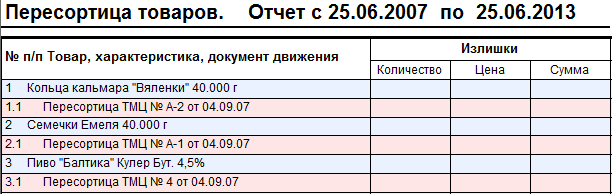
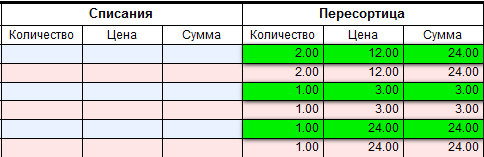
В приведенном фрагменте интерес для аналитики представляет значения пересортицы, выраженные в количественном и денежном эквиваленте (выделено зеленым).
Бонусы
Отчет по приходу товара с признаком «Бонус» формируется с помощью инструмента «Бонусы». Отчет по приходу бонусного товара от поставщиков.
Меню Отчёты – Корректировки - Бонусы
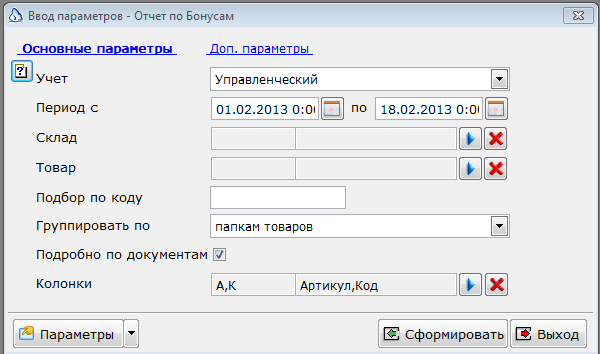
- Выпадающий список «Группировать по» — позволяет выбирать варианты: «Папкам товаров», «Группам товаров» или «Товарам».
- Флаг «Подробно по документам» — установка этого флага обязывает составлять отчёт не только в разрезе товаров, но и в разрезе документов «Бонусы».

В приведенном фрагменте интерес для аналитики представляют учетные цены и себестоимость (выделено синим), а так же вычисленная величина в колонке «Наценка» (выделено оранжевым).
Анализ цен
Раздел «Анализ цен» содержит отчеты, с помощью которых можно анализировать изменение цен и отклонение торговых наценок от установленных значений в суммарных и процентных величинах.
История цен
Окно «История цен» позволяет сформировать отчет по изменению цен товаров, в том числе и в процентном отношении.
Меню Отчёты – История цен
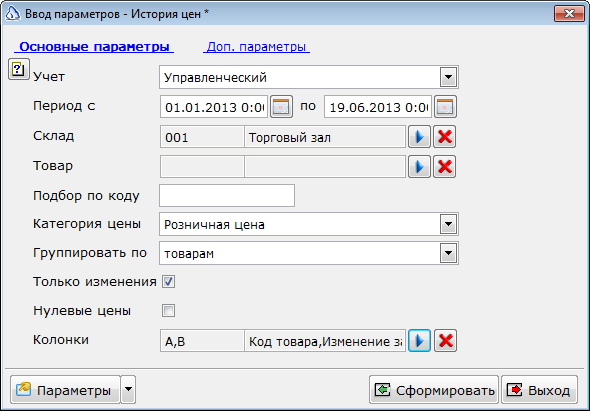
- Выпадающий список «Категория цены» — даёт возможность выбрать учётную цену (розничную или по себестоимости).
- Выпадающий список «Группировать по» — позволяет выбирать варианты: «Папкам товаров», «Группам товаров» или «Товарам».
- Установка флага «Только изменения» — позволяет исключить из отчёта те дни, когда цены не менялись.
- Флаг «Нулевые цены» — позволяет включить товары с нулевой ценой.
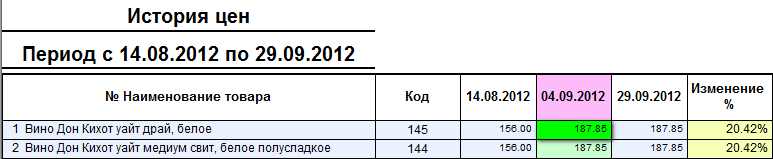
Во фрагменте примера интерес для аналитики представляют данные в колонке с датой изменения цены (выделено оранжевым).
Отклонение торговой наценки
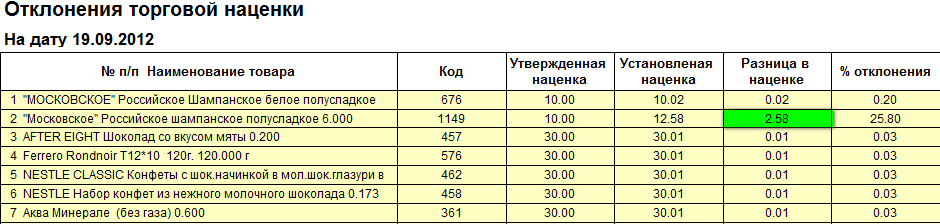
Окно «Отклонение размера торговой наценки» позволяет сформировать отчет по таким параметрам как «Утвержденная наценка», «Установленная наценка», «Разница в наценке», для выбранных товаров на указанную дату.
Меню Отчёты – Анализ цен - Отклонение торговой наценки
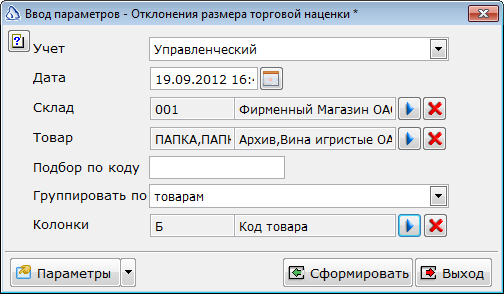
- Выпадающий список «Группировать по»— позволяет выбирать варианты: «Папкам товаров», «Группам товаров» или «Товарам».
В приведенном фрагменте интерес для аналитики представляет вычисленное значение в полях «Разница в наценке» (выделено оранжевым).
Прайс-лист
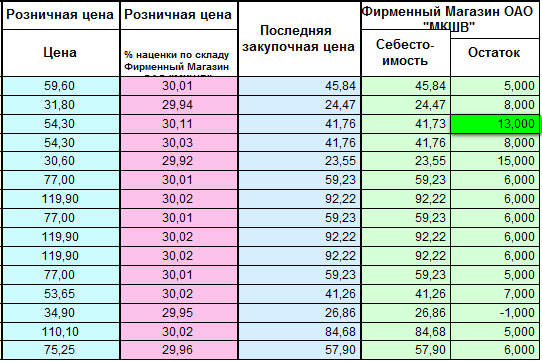
Окно «Прайс-лист» позволяет сформировать список товаров и цен по таким параметрам как «Артикул», «Код», «Единица измерения», «Закупочная цена» для выбранной группы товаров на текущую дату.
Меню Отчёты – Анализ цен - Прайс-лист
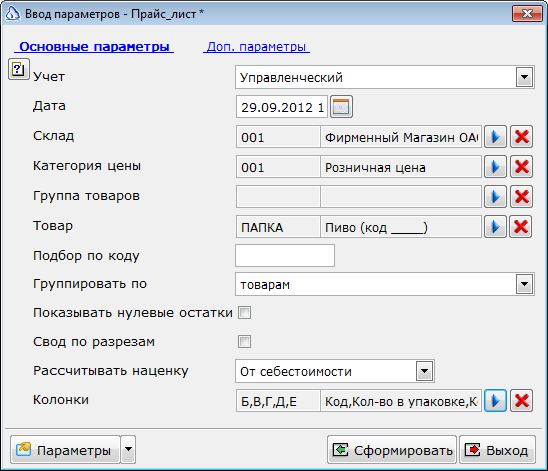
- Кнопка «Категория цены» — предлагает окно со списком для выбора. Количество записей в списке соответствует данным из окна «Базовые параметры системы» на вкладке «Категории цен», где они и формируются.
- Кнопка «Группа товаров» — предлагает окно со списком для выбора. Количество записей в списке соответствует данным из окна «Справочник групп ресурсов 102 «, где они и формируются.
- Выпадающий список «Группировать по» — позволяет выбирать варианты: «Товарам», «Группам товара», или «Папкам товара».
- Флаг «Показывать нулевые остатки» — обеспечит отображение в отчете строк с наименованиями товаров, остаток по которым равен нулю.
- Флаг «Свод по разрезам» — обеспечит отображение информации по разрезам.
- Выпадающий список «Рассчитывать наценку» — позволяет выбирать варианты: «от себестоимости» или «От последней закупочной цены».
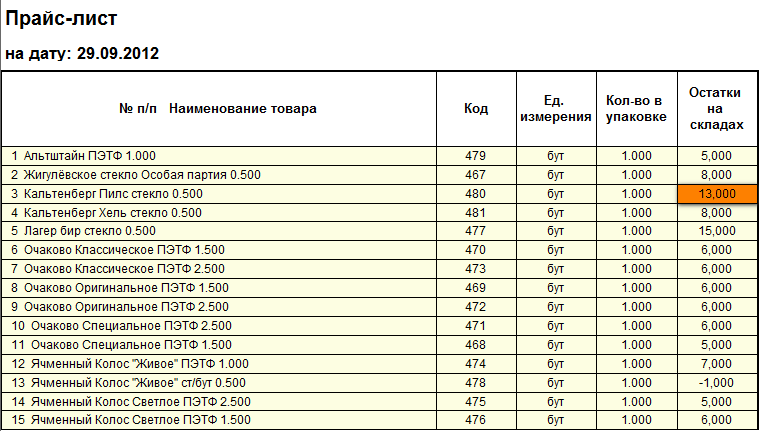
В приведенном фрагменте интерес для аналитики представляет вычисленное значение в полях «Остаток на складах» (выделено оранжевым) и «Остаток» (выделено зеленым).
Анализ взаиморасчетов
Раздел «Анализ взаиморасчетов» содержит отчеты, которые позволяют сверить взаиморасчеты с контрагентами по полученной или отгруженной продукции, контролировать задолженность и строить графики платежей.
Акт сверки взаиморасчетов
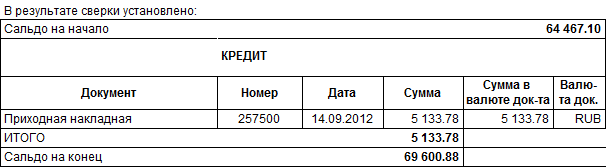
Отчет показывает сверку взаиморасчётов с поставщиками за календарный период.
Меню Отчёты - Анализ взаиморасчетов – Акт сверки взаиморасчетов
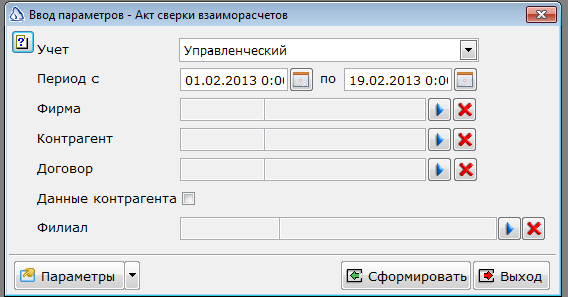
- Кнопка «Договор» — открывает окно со списком заключенных договоров между фирмой и выбранным контрагентом. Выбор одного, нескольких или всех договоров, по которым необходимо составить документ, производится проставлением синей галочки.
- Флаг «Данные контрагента» — позволяет включить в отчет основные данные по контрагенту.
- Кнопка «Филиал» — открывает «Справочник ЦФУ» для выбора филиала.
Комбинации параметров могут сохраняться для создания типовых отчетов. Для этого в выпадающем списке при кнопке «Параметры»  нужно выбрать один из трех пунктов - «Сохранить текущие параметры», «Сохранить «по умолчанию» текущие параметры» и «Удалить сохраненные параметры «по умолчанию».
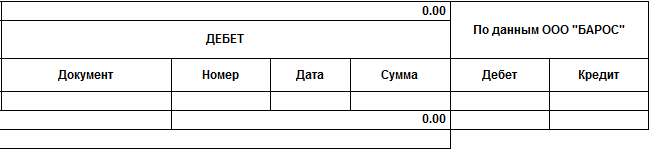
Ведомость прихода расхода
Ведомость прихода/расхода предназначена для сверки расчётов с контрагентами по полученной/отгруженной продукции и оплате за эту продукцию. В зависимости от потребностей пользователя может строиться как по приходу, так и по расходу.
Меню Отчёты - Анализ взаиморасчетов – Ведомость прихода расхода
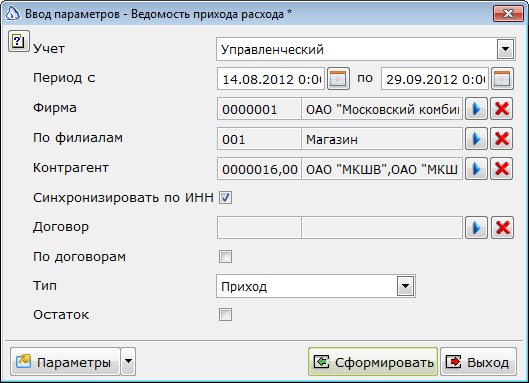
- Кнопка «По филиалам» — открывает справочник филиалов для выбора элемента.
- Флаг «Синхронизировать по ИНН» — позволяет формировать в соответствии с данными ИНН
- Кнопка «Договор» — открывает окно со списком заключенных договоров между фирмой и выбранным контрагентом. Выбор одного, нескольких или всех договоров, по которым необходимо составить документ, производится проставлением синей галочки.
- Флаг «По договорам» — позволяет формировать в соответствии с данными договоров.
- Выпадающий список «Тип» — предлагает на выбор следующие варианты: «Приход», «Расход».
- Флаг «Остаток» — позволяет отображать информацию по остаткам.
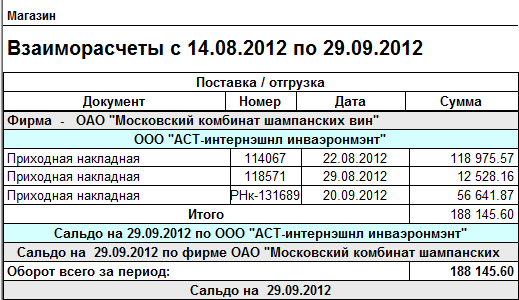
График платежей
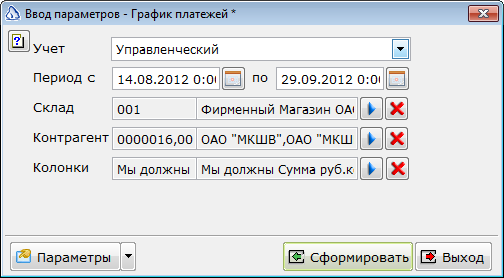
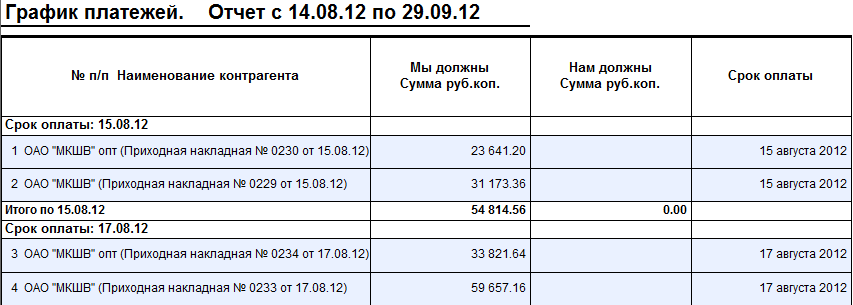
Отчёт предназначен для построения графика платежей в разрезе поставщиков и покупателей. Его можно сформировать подробно по документам и сгруппировать по датам для просмотра сумм платежей. График платежей формируется с учётом отсрочки платежа контрагенту в днях, количество которых задаётся в карточке контрагента на вкладке «Доп. характеристики» в поле «Отсрочка платежа».
Меню Отчёты - Анализ взаиморасчетов – График платежей
Взаиморасчеты по бонусам
Для составления отчета по поставщикам в разрезе оплаты/задолженности по приходу и по бонусам, предназначен инструмент «Отчет по поставщикам (Бонус)».
Меню Отчёты - Анализ взаиморасчетов – Взаиморасчеты по бонусам
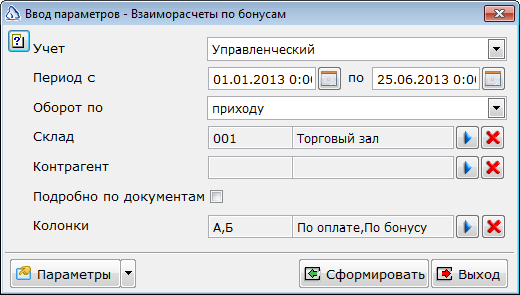
- Выпадающий список «Оборот по» — позволяет выбирать варианты: «Приходу» или «Отгрузке».
- Установка флага «Подробно по документам» — добавит в отчёт информацию по приходным накладным каждого контрагента. Информация добавляется в строке, следующей за строкой с наименованием упоминаемого в отчете контрагента.


Остаток на расчетных счетах
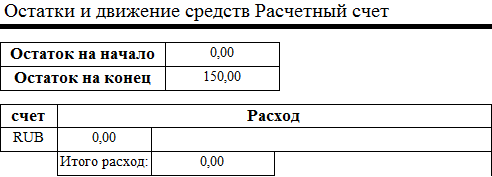
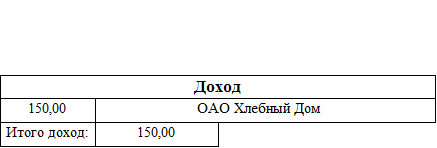
Отчет показывает остатки и движение денежных средств по расчетным счетам.
Меню Отчёты - Анализ взаиморасчетов – Остаток на расчетных счетах
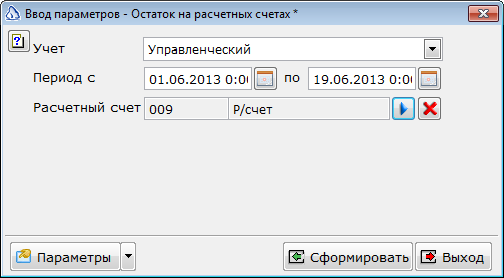
- Кнопка «Расчетный счёт» — открывает окно с предложением выбрать интересующую позицию:
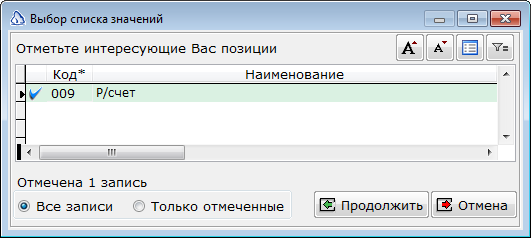
Надо отметить в левом столбце одну или несколько нужных позиций и нажать кнопку «Продолжить», после чего выделенные позиции попадут в поле «Расчетный счёт». Если при этом были случайно указаны лишние позиции, нажатием кнопки  можно очистить поле «Расчетный счёт» и повторить его заполнение.
Связи документов
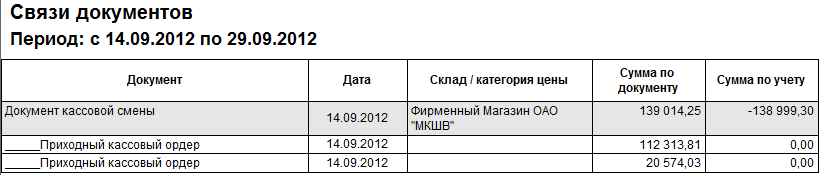
Отчет предназначен для вывода всех связей установленных между документами. В отчете выводятся все документы, между которыми установлены связи.
Меню Отчёты - Анализ взаиморасчетов – Связи документов
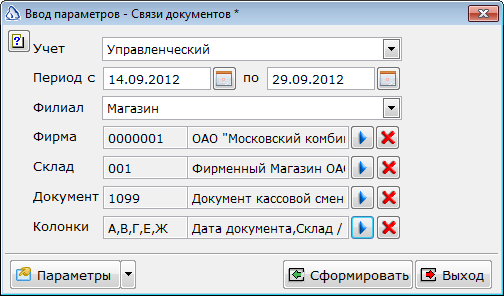
- Кнопка «Филиал» — открывает «Справочник ЦФУ» для выбора филиала.
- Кнопка «Документ» — открывает окно со списком проведенных за указанный период инвентаризаций на определенном складе для выбора.
Расчет с контрагентами
Отчет предназначен для анализа движение денежных средств по контрагентам.
Меню Отчёты - Анализ взаиморасчетов – Расчет с контрагентами
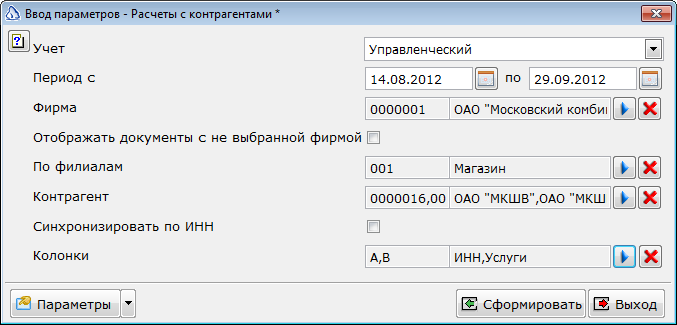
- Флаг «Отображать документы с невыбранной фирмой» — позволяет включить в параметры отчета документы , которые не относятся к ЮЛ предприятия.
- Кнопка «По филиалам» — открывает «Справочник ЦФУ» для выбора филиала.
- Флаг «Синхронизировать по ИНН» — позволяет упорядочить данные отчета относительно ИНН.

Взаиморасчеты с клиентами
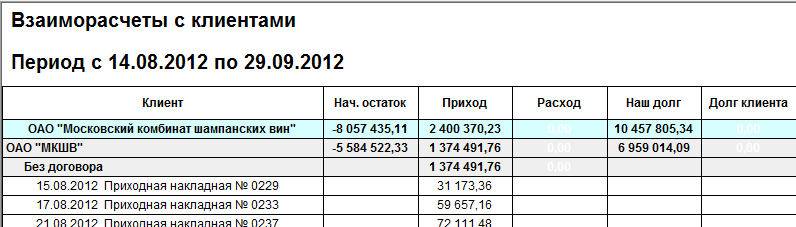
Отчет предназначен для анализа текущего состояния взаиморасчетов с контрагентами. Показывает сведения о состоянии взаимных задолженностей с различной степенью детализации.
Меню Отчёты - Анализ взаиморасчетов – Взаиморасчеты с контрагентами
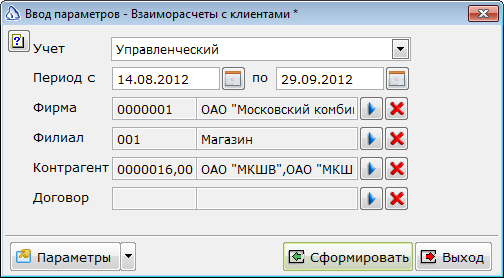
- Кнопка «Договор» — открывает окно со списком заключенных договоров между фирмой и выбранным контрагентом. Выбор одного, нескольких или всех договоров, по которым необходимо составить документ, производится проставлением синей галочки.
Производство
Акт о реализации и отпуске изделий кухни
Акт о реализации и отпуске изделия кухни применяется во всех ресторанах, кафе, других предприятиях общественного питания, где применяется такая форма расчета с потребителями, которая позволяет получить данные о реализации изделий кухни по наименованиям, количеству и их стоимости.
Акт о реализации и отпуске изделий кухни составляется ежедневно заведующим производством на основании кассовых чеков, абонементов, талонов и других документов. Реализованные и отпущенные изделия группируются в акте по видам готовой продукции. Порционные блюда выделяются в отдельную группу. Акт является приложением к отчету заведующего производством о движении продуктов на кухне. Акт составляется заведующим производством.
Меню Отчёты - Производство – Акт о реализации и отпуске изделий кухни
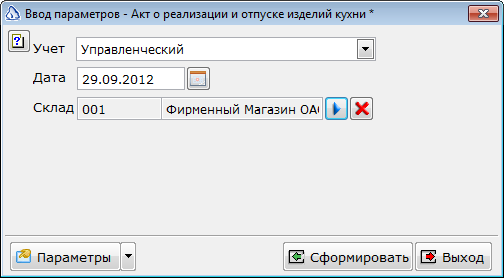
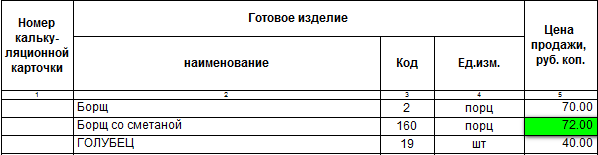
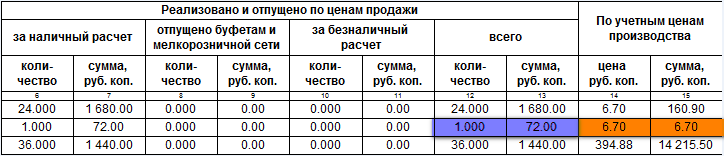
В отчете интерес представляет цена продажи готовых изделий (выделено зеленым), общая величина реализованной продукции в количественном и денежном выражении (выделено синим) и значения в количественном и денежном выражении готовых изделий по учетным ценам (выделено оранжевым)
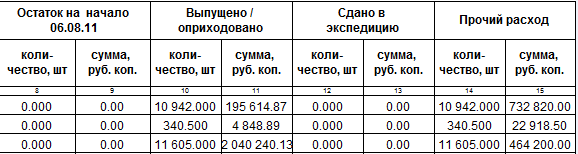
Ведомость учета движения готовых изделий
Отчет применяется для оформления передачи готовых изделий из кондитерского и других цехов в кладовую (экспедицию) общественного питания, составляется в двух экземплярах заведующим цехом. Один экземпляр с приложенными документами сдается в бухгалтерию, второй — остается у материально ответственного лица.
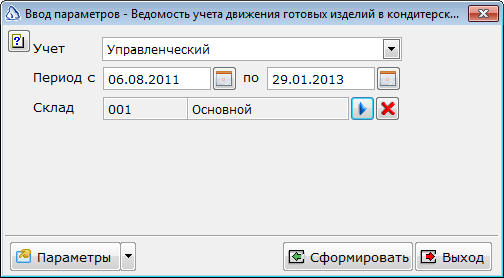
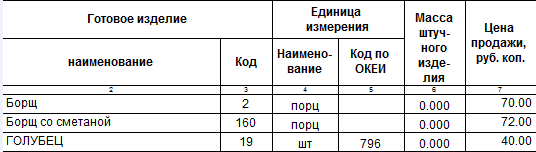
Меню Отчёты - Производство – Ведомость учета движения готовых изделий
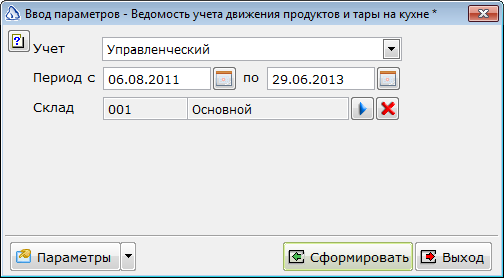
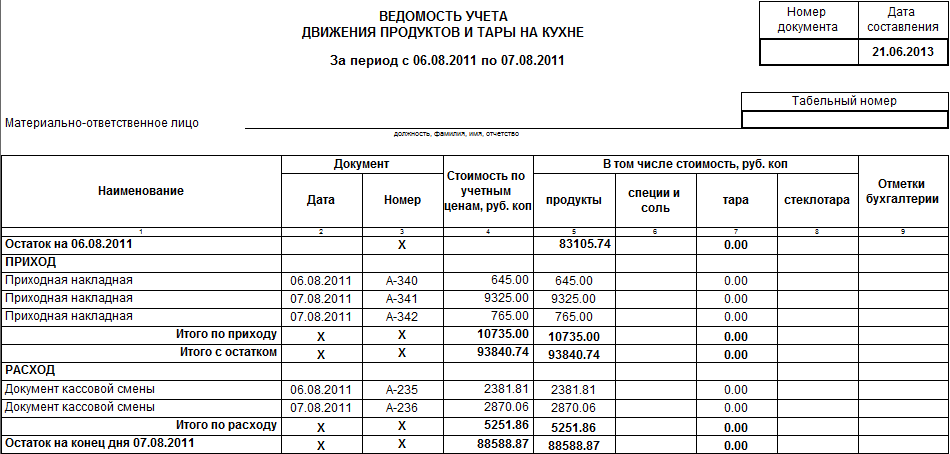
Ведомость учета движения продуктов и тары
Применяется для контроля за движением и сохранностью сырья и готовых изделий на кухне, в баре, буфете. Составляется в двух экземплярах ежедневно в стоимостном выражении заведующим производством.
Первый экземпляр со всеми приложенными документами сдается в бухгалтерию под расписку на втором экземпляре, остающемся у заведующего производством.
Движение продуктов в ведомости отражается по учетным ценам кухни. В отдельные графы записывают движение специй, соли и тары.
Меню Отчёты - Производство – Ведомость учета движения продуктов и тары
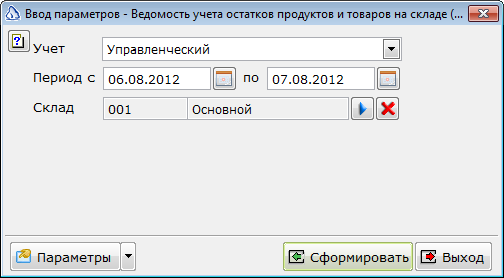
Ведомость учета остатков на складе
Применяется для учета продуктов и товаров на складе (в кладовой) за период времени. Ведомость заполняется по окончании каждого месяца и на дату инвентаризации по данным товарной книги кладовщика (карточек количественно-стоимостного учета) и подписывается материально ответственным лицом. Ведомость проверяется бухгалтером, а правильность выведения остатков подтверждается его подписью.
Меню Отчёты - Производство – Ведомость учета остатков на складе
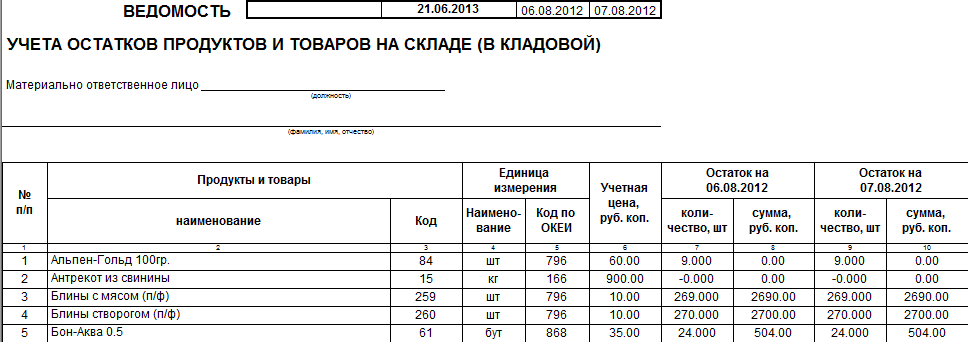
Дневной заборный лист
Применяется для оформления отпуска изделий из кухни в буфеты и в мелкорозничную сеть, подчиненные данному предприятию (столовой, ресторану), а также в раздаточную в тех случаях, когда раздача отделена от кухни. Выписываются заборные листы в двух экземплярах.
В системе Айтида имеется две отчетные формы в Справочнике отчетных форм:
- «Дневной заборный лист» является печатной формой для документов «Выпуск и комплектация» и «Внутреннее перемещение» и к обоим документам может быть подключена.
- «Отчет дневной заборный лист» является отчетом и строится он по документам «Выпуск и комплектация» и «Внутреннее перемещение» со склада производства на склад реализации. «Отпущено продукции» берется из «Выпуска и комплектации», если выпуск делается прямо на склад реализации и из «Внутренних перемещений» со склада производства на склад реализации. «Возвраты» рассчитываются как внутренние перемещения в обратную сторону.
Заборные листы сдаются в бухгалтерию при отчетах материально ответственных лиц. Работники мелкорозничной сети сдают заборные листы в бухгалтерию с приложенной квитанцией о сдаче выручки.
Меню Отчёты - Производство – Дневной заборный лист
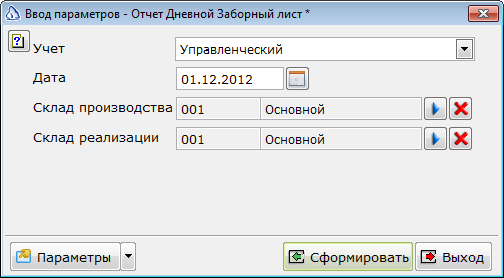
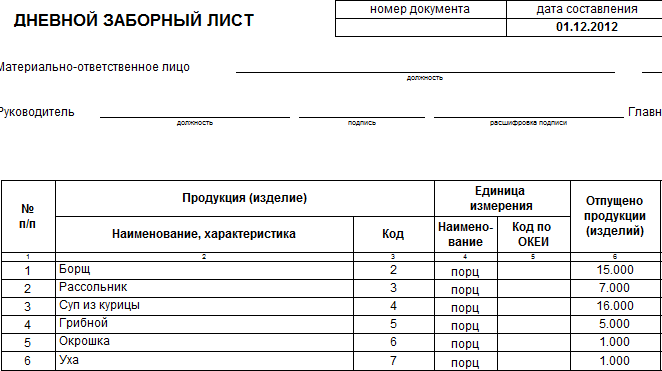
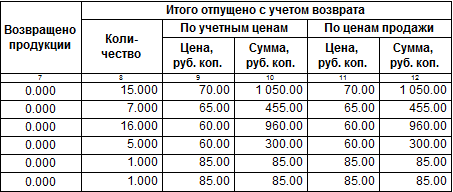
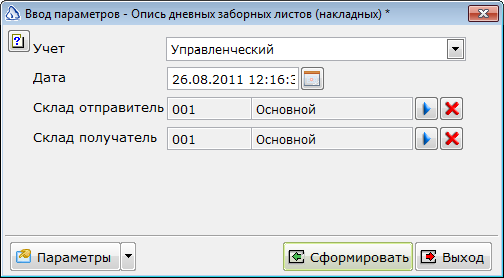
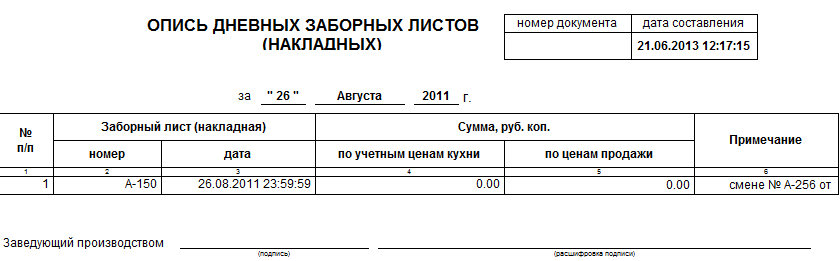
Опись дневных заборных листов (накладных)
Применяется для стоимостного учета отпуска готовых изделий из производства (кухни) по заборным листам (накладным); составляется в двух экземплярах и подписывается заведующим производством. Один экземпляр сдается в бухгалтерию организации, второй — остается у заведующего производством.
Меню Отчёты - Производство – Опись дневных заборных листов (накладных)
Дефицит ингредиентов
Отчет применяется для расчета дефицита ингредиентов по выбранным документам «План-меню».
Меню Отчёты - Производство – Дефицит ингредиентов
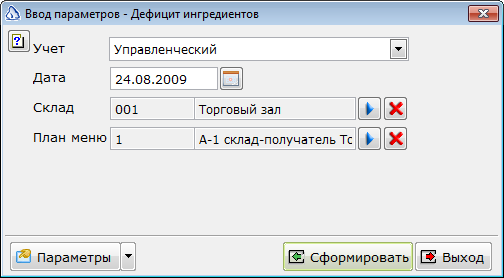
При формировании отчета интерес представляют количественные данные необходимо товара (выделено оранжевым) и дефицита товара (выделено синим).

Раскладка по ингредиентам
Отчет показывает состав ингредиентов входящих в блюда по выбранным документам «План-меню».
Меню Отчёты - Производство – раскладка по ингредиентов
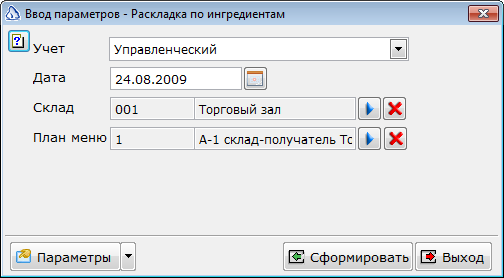
Представляют интерес сведения об ингредиентах/полуфабрикатах в разрезе раскладок (выделено зеленым) и сумма/количество, которое необходимо для формирования готового изделия (выделено оранжевым). 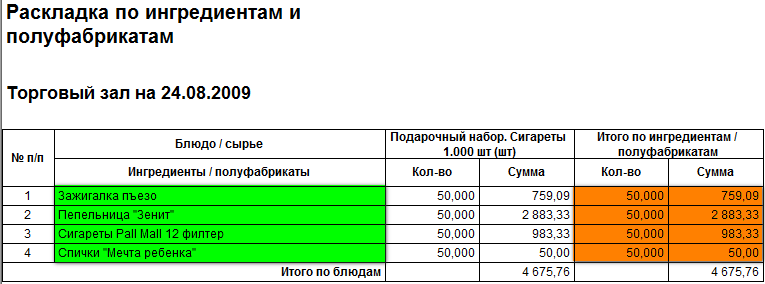
Вхождение ингредиентов в калькуляцию
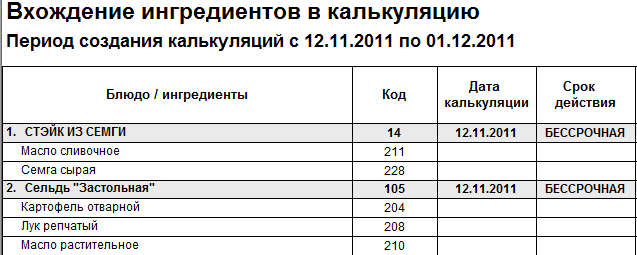
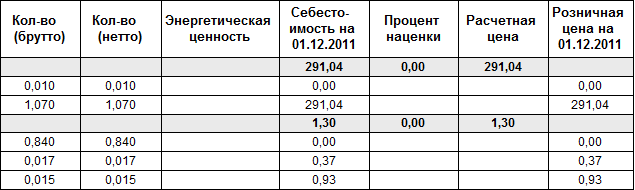
Отчет отражает информацию о вхождении ингредиентов в калькуляции, созданные в выбранном диапазоне дат.
Меню Отчёты - Производство – Вхождение ингредиентов в калькуляцию
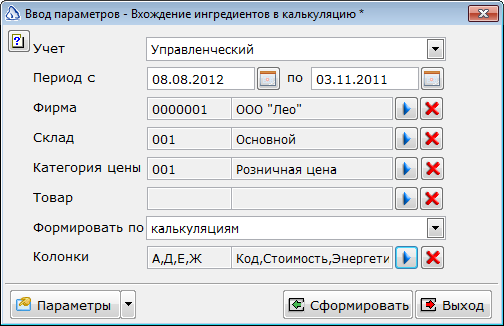
- Выпадающий список «Формировать по» — предлагает на выбор следующие варианты: «Калькуляциям», «Комплектам».
- Кнопка «Категория цены» — предлагает окно со списком для выбора. Количество записей в списке соответствует данным из окна «Базовые параметры системы» на вкладке «Категории цен», где они и формируются.
После нажатия на кнопку «Сформировать» через некоторое время откроется окно «Генератор отчетных форм – «Айтида» с готовым отчетом.
Фрагмент примера отчета разделен на части.
Расчет калькуляций продукции
Отчет предназначен для предварительного расчета стоимости продукции с учетом всех входящих в неё ингредиентов. Для расчета себестоимости блюд, входящих в блюдо, необходимо установить флаг «Может быть собран», в карточке полуфабриката, в справочнике «Товары» .
Меню Отчёты - Производство – Расчет калькуляций продукции
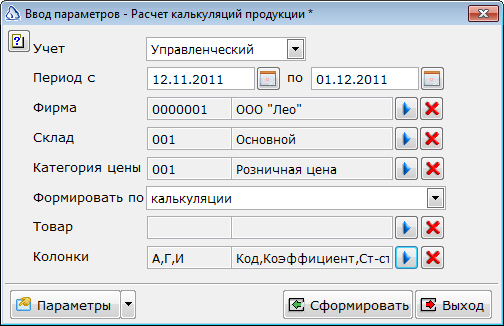
- Выпадающий список «Формировать по» — предлагает на выбор следующие варианты: «Калькуляциям», «Комплектам».
- Кнопка «Категория цены» — предлагает окно со списком для выбора. Количество записей в списке соответствует данным из окна «Базовые параметры системы» на вкладке «Категории цен», где они и формируются.
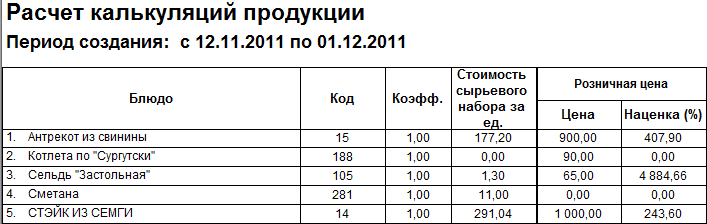
Анализ изменения себестоимости
В отчет выводится список продукции, у которой изменилась себестоимость на выбранную дату в сравнении с предыдущей датой.
Меню Отчёты - Производство – Анализ изменения себестоимости
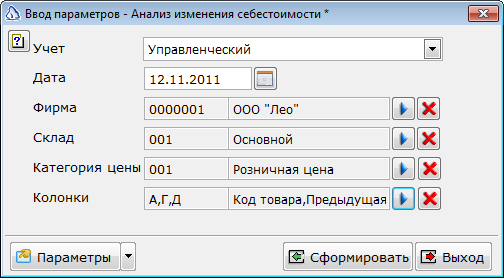
- Кнопка «Категория цены» — предлагает окно со списком для выбора. Количество записей в списке соответствует данным из окна «Базовые параметры системы» на вкладке «Категории цен», где они и формируются.

Отчет МОЛ
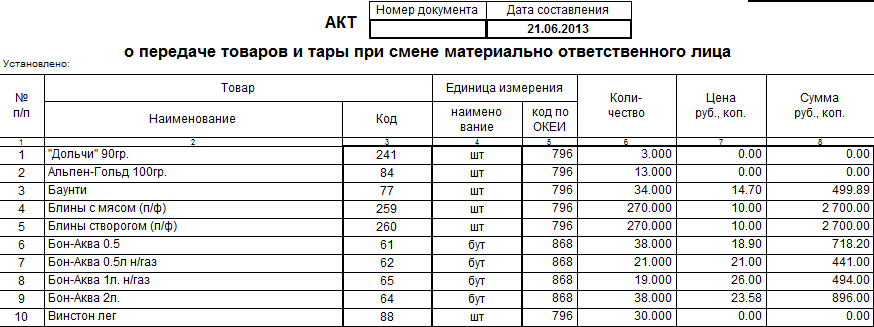
Применяется для оформления передачи товаров и тары при смене материально ответственных лиц в столовой, буфете, баре и др. Составляется в трех экземплярах. Один экземпляр остается у материально ответственного лица, сдающего товар и тару, второй - у лица, принимающего товар, тару, а третий - передается в бухгалтерию.
Меню Отчёты - Производство – Отчет МОЛ
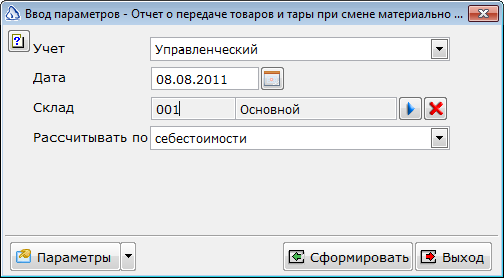
- Выпадающий список «Рассчитывать по» — предлагает на выбор следующие варианты: «себестоимости», «учетным ценам».
Заказы
Автозаказ
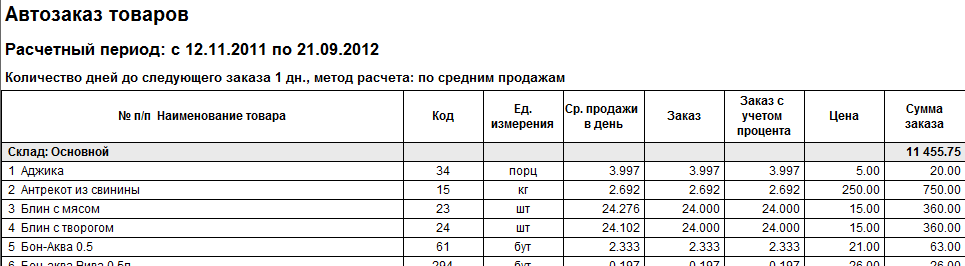
«Автозаказ» - отчет формирует заказы по товарам в разрезе поставщиков, по последним закупочным ценам. Если в карточке товара поставщик не введен, то отчет формируется по поставщику, от которого был последний приход товара.
Меню Отчёты – Автозаказ
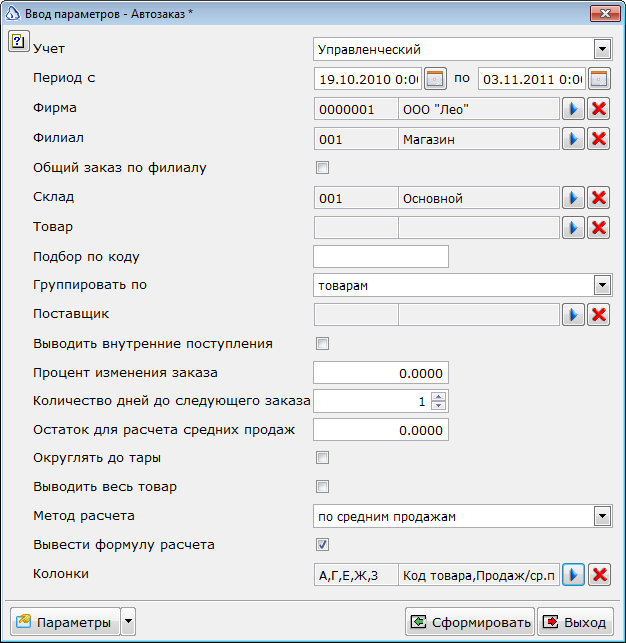
- Кнопка «Филиал» — открывает «Справочник ЦФУ» для выбора филиала.
- Флаг «Общий заказ по филиалу» —
- Выпадающий список «Группировать по» — позволяет выбирать варианты: «Товарам», «Группам товара», или «Папкам товара».
- Кнопка «Поставщик» — открывает «Справочник поставщиков». Выбор одного, нескольких или всех поставщиков, по которым необходимо составить отчёт, производится проставлением синей галочки.
- Флаг «Выводить внутренние поступления» — позволяет добавить в отчет внутренние поступления.
- Поле «Процент изменения заказа» — указывается величина в процентах, на которую увеличится или уменьшится рассчитанное значение.
- Поле «Количество дней до следующего заказа» — указывается расчетная величина периодичности поступления товаров.
- Поле «Остаток для расчета средних продаж» — указывается количество остатка товара, используемое в формуле расчета средних продаж. Если выбрано нулевое значение, то в формуле расчета «количество продаж/количество дней» знаменатель будет равен сумме дней, когда остаток товара был ненулевым. Если выбрано ненулевое значение, то знаменатель будет равен сумме дней, когда остаток товара был равен или превышал это значение.
- Флаг «Округлять до тары» — целесообразна для товаров, в карточке которых заполнено поле «Кол-во в упак. 75»
- Флаг «Выводить весь товар» — позволяет добавить в отчет весь товар, у которого есть остаток.
- Выпадающий список «Метод расчета» — позволяет выбирать варианты: «По мин. остаткам», «По продажам», «По ср. продажам и мин. остатку», «По нулевым остаткам», или «По средним продажам».
- Установка флага «Вывести формулу расчета» — добавляет в отчет последней строкой формулу, по которой проводились вычисления. Вид формулы соответствует выбранному методу расчета.
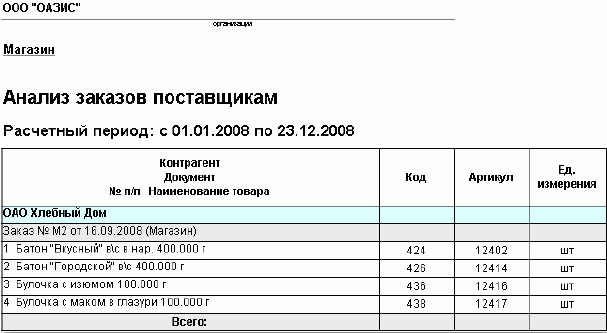
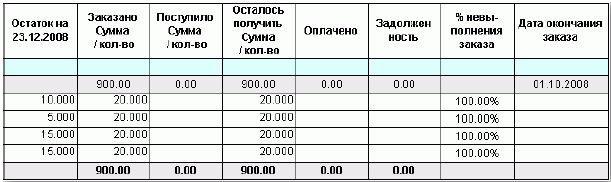
Анализ заказов поставщикам
Аналитический отчет по заказам поставщикам с применением комбинации параметров позволяет создать инструмент «Анализ заказов поставщикам». С его помощью можно провести анализ объемов заказов товарного ассортимента с целью ранжировать по реальной доходности и вкладу в совокупную прибыль. Все операции доступны в окне «Ввод параметров – Анализ заказов поставщикам».
Меню Отчёты – Анализ заказов поставщикам
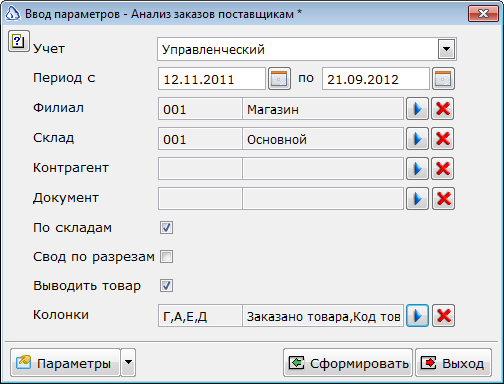
- Кнопка «Филиал» — открывает «Справочник ЦФУ» для выбора филиала.
- Кнопка «Документ» — открывает окно со списком для выбора. Выбор документа производится одиночным щелчком левой кнопки мышки в крайнем левом секторе строки его обозначения.
- Флаг «По складам» — позволяет сформировать отчет с разделением данных по каждому складу.
- Флаг «Свод по разрезам» — позволяет сформировать отчет с разделением данных по разрезам.
- Флаг «Выводить товар» — добавляет в отчет данные товарах. В противном случае в отчете будет информация только о сумме заказа.
Услуги
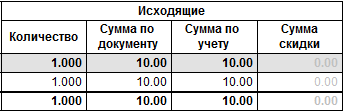
Оказанные услуги
Отчет позволяет сформировать список услуг и их стоимость на текущую дату.
Меню Отчёты - Услуги – Оказанные услуги
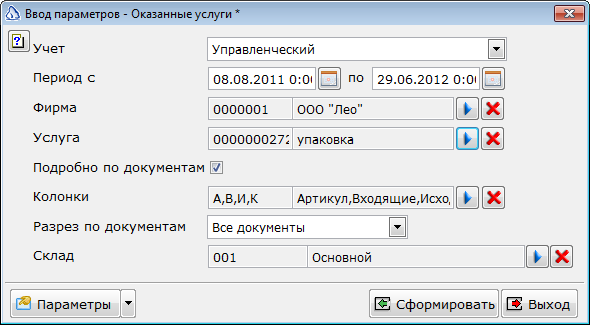
- Кнопка «Услуга» — открывает справочник услуг для выбора.
- Флаг «Подробно по документам» — позволяет добавить в отчет подробную информацию по документам.
- Выпадающий список «Разрез по документам» — есть возможность выбрать значение «Все документы», «Акт сдачи/приемки услуг», «Документы кассовых смен».

Прайс-лист
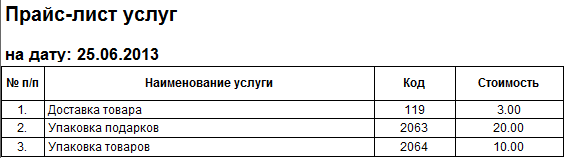
Отчет позволяет сформировать список услуг и их стоимость на текущую дату.
Меню Отчёты - Услуги – Прайс-лист
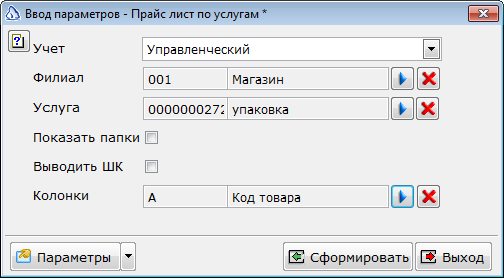
- Кнопка «Услуга» — открывает справочник услуг для выбора.
- Флаг «Показать папки» — позволяет формировать отчет по папкам/подпапкам товаров.
- Флаг «Выводить ШК» — позволяет выводить в отчет ШК услуги.
Комиссия
Отчет комиссионера
В ходе исполнения договора комиссии комиссионер обязан представлять комитенту отчеты о продаже комиссионного товара в порядке и в сроки, предусмотренные договором.
Отчет комиссионера является основанием для оплаты вознаграждения комиссионера.
Меню Отчёты - Комиссия – Отчет комиссионера
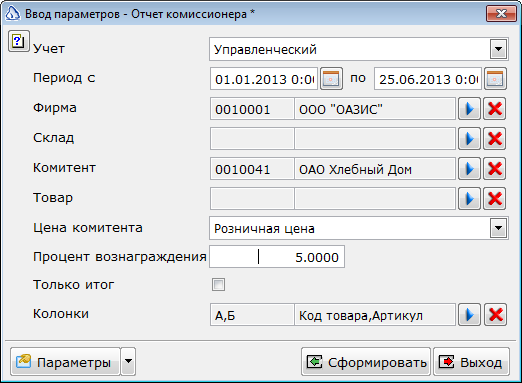
- Кнопка «Комитет» — открывает справочник клиентов для выбора.
- Выпадающий список «Цена комитета» — есть возможность выбрать значение «Розничная цена».
- Поле «Процент вознаграждения» — вводится значение вознаграждения комиссионера в %%.
- Флаг «Только итог» — в отчете будут отображаться только итоговые значения.
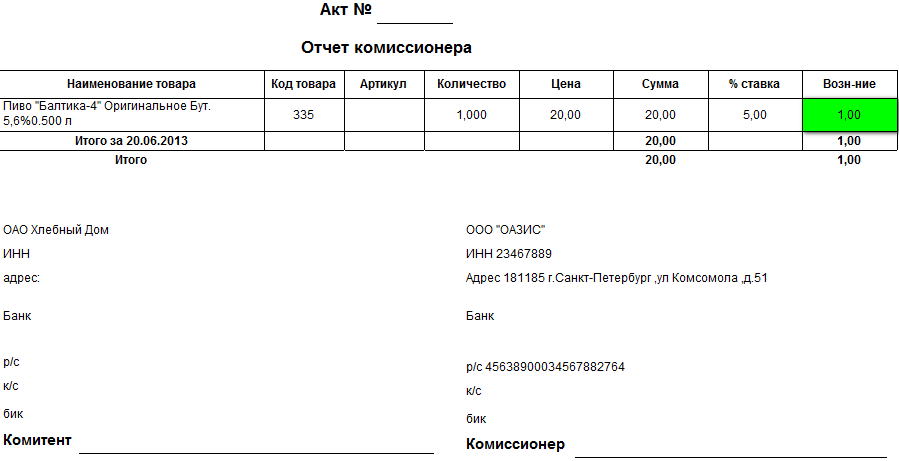
В отчете интерес представляет итоговый расчет суммы вознаграждения (выделено зеленым).
Учетная карточка по договорам комиссии
Учетная карточка применяется для учета товаров, принятых по комиссионным соглашениям, и расчетов с комитентами.
Меню Отчёты - Комиссия – Учетная карточка по договорам комиссии
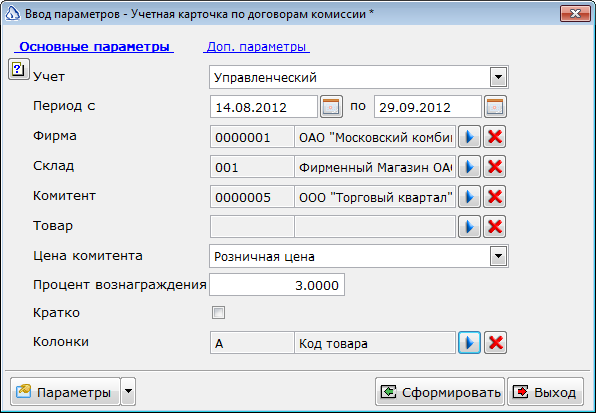
Кнопка «Комитет» — открывает справочник клиентов для выбора.
Выпадающий список «Цена комитета» — есть возможность выбрать значение «Розничная цена».
Поле «Процент вознаграждения» — вводится значение вознаграждения комиссионера в %%.
Флаг «Кратко» — позволяет отображать данные по отчету кратко.
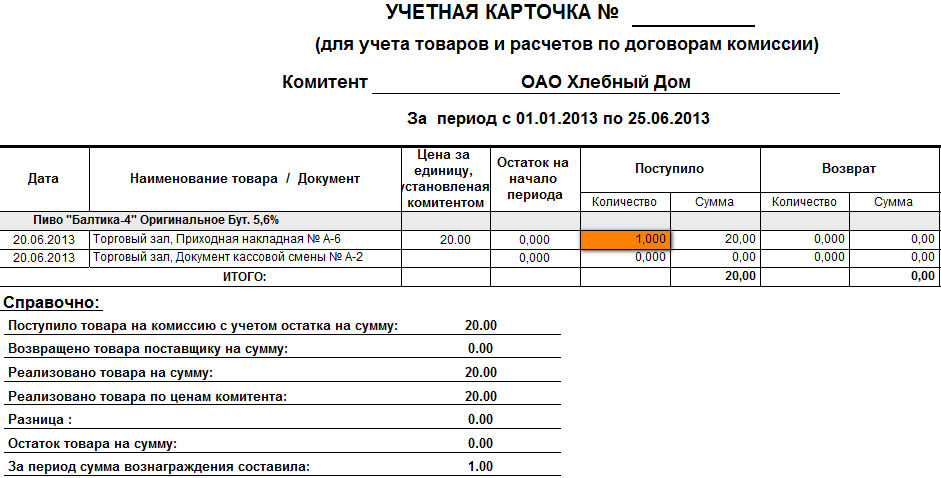
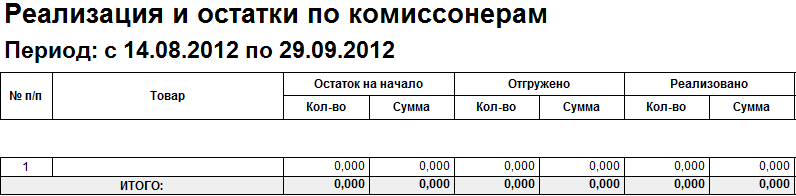
В приведенном фрагменте интерес для аналитики представляют вычисленные величины по вознаграждению комиссионера (выделено зеленым), данные по приходу и продажам (выделено оранжевым).

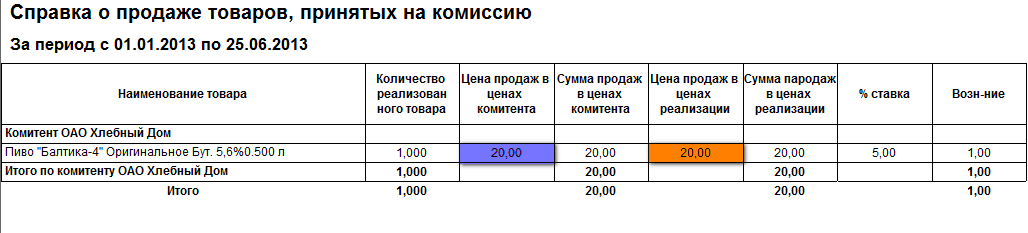
Справка о продаже товаров, принятых на комиссию
Применяется для расчетов с комитентом, а также в случае, когда товары, принятые на комиссию по договору, проданы не полностью, а частично.
Меню Отчёты - Комиссия – Справка о продаже товаров, принятых на комиссию
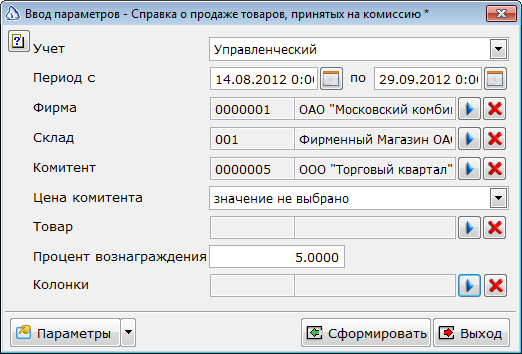
Кнопка «Комитет» — открывает справочник клиентов для выбора.
Выпадающий список «Цена комитета» — есть возможность выбрать значение «Розничная цена».
Поле «Процент вознаграждения» — вводится значение вознаграждения комиссионера в %%.
В приведенном фрагменте интерес для аналитики представляют цены продажи комитета (выделено синим) и цена продажи при реализации (выделено оранжевым).
Сотрудники
Отчет менеджера
Составить аналитический отчет менеджера по товару с применением комбинации параметров позволяет инструмент «Отчет менеджера». Все операции доступны в окне «Ввод параметров – Отчет менеджера».
Меню Отчёты – Сотрудники - Отчёт менеджера
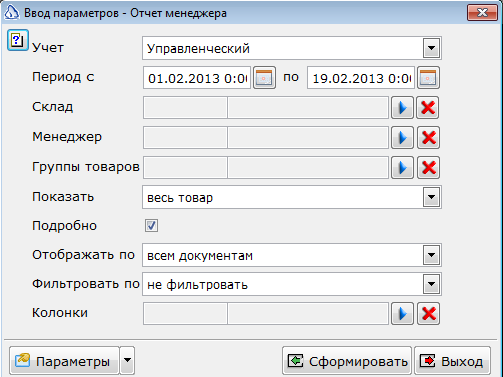
- Кнопка «Менеджер» — открывается «Справочник сотрудников», из которого выбирается фамилия менеджера.
- Кнопка «Группы товаров» — открывается «Справочник ТМЦ» с предложением выбрать интересующую позицию. Рекомендуется выбирать те группы товаров, которые ассоциированы выбранным выше менеджерам. Количество записей в списке соответствует данным из окна «Справочник групп ресурсов», где они и формируются.
- Выпадающий список «Показать» — позволяет выбирать варианты: «Весь товар», «Товар с продажей», «Товар без продаж».
- Выставленный флаг «Подробно» — позволяет сформировать отчет не только по группам товаров, но также и поименно по каждому товару группы.
- Выпадающий список «Отображать по» — позволяет выбирать варианты: «По Всем документам», «Кассовым сменам» или «Расходным накладным».
- Выпадающий список «Фильтровать по» — позволяет выбирать варианты: «Не фильтровать», «Менеджеру группы» или «МОЛу».
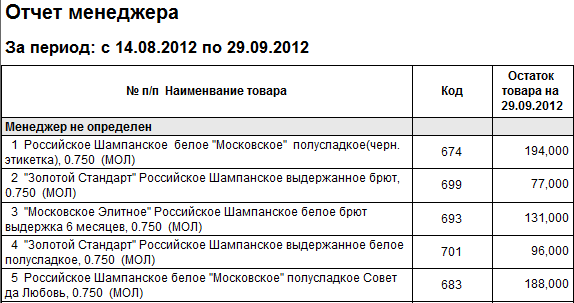
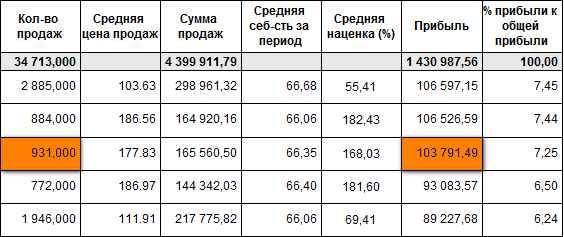
В приведенном фрагменте интерес для аналитики представляют вычисленные величины по каждому наименованию товара: «Остаток товара», «Количество продаж», «Прибыль» (выделено оранжевым).
Отчёт производительность труда менеджеров
Отчет позволяет определить, сколько времени менеджеры тратят на создание различных документов и выяснить скорость заполнения спецификаций.
Меню Отчёты – Сотрудники - Отчёт производительность труда менеджеров
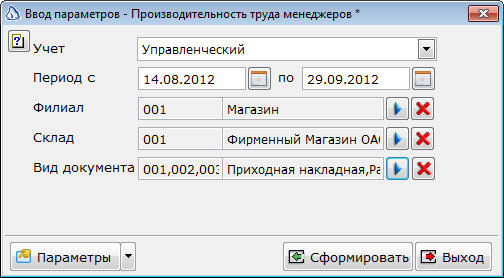
Кнопка «Филиал» — открывает справочник филиалов для выбора элемента.
Кнопка «Документ» — позволяет выбрать список видов документов, которые попадут в отчет.
После нажатия на кнопку «Сформировать» через некоторое время откроется окно «Генератор отчетных форм – Айтида» с готовым отчетом.
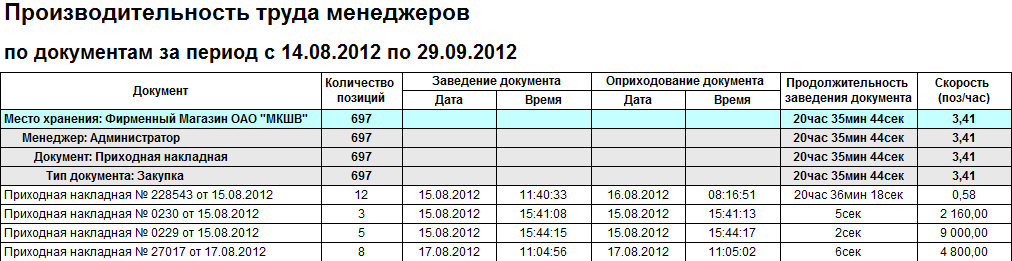
Фрагмент примера отчета.
Отчёт расчёты с сотрудниками
Отчет предназначен для просмотра данных о выданных суммах сотруднику под отчет и суммах, за которые сотрудник отчитался за заданный период.
Меню Отчёты – Сотрудники - Отчёт расчёты с сотрудниками
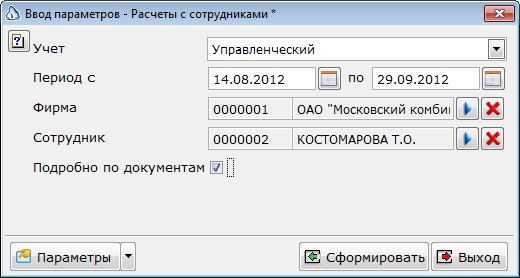
- Кнопка «Сотрудник» — открывает справочник сотрудников для выбора элемента.
- Флаг «Подробно по документам — позволяет отображать подробную информации по документам, с которыми сотрудник работал.

Отчёт продажи сотрудниками
Отчет по кассовым транзакциям загруженных из Frontol в разрезе проданного товара и сотрудников, которые указываются при продаже товара.
Меню Отчёты – Сотрудники - Отчёт продажи сотрудниками
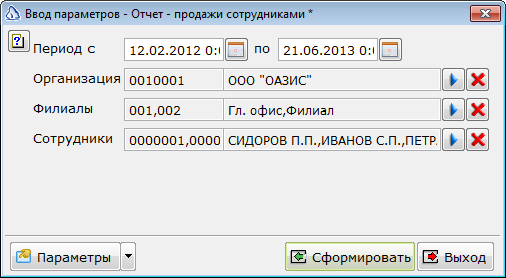
- Кнопка «Филиалы» — открывает справочник филиалов для выбора элемента.
- Кнопка «Сотрудники» — открывает окно со списком для выбора.

Свод по основным показателям
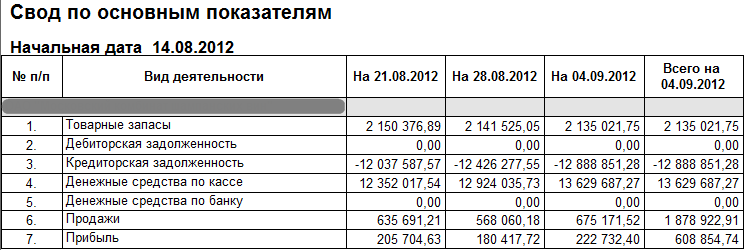
Для составления отчета по основным показателям предназначен инструмент «Свод по основным показателям».
Меню Отчёты – Свод по основным показателям
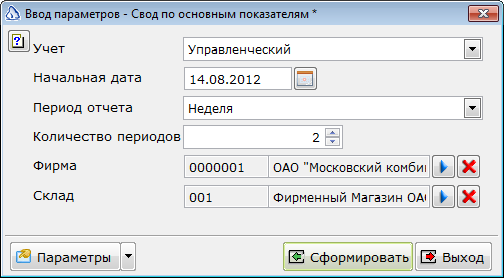
- Поле «Начальная дата» — позволяет указать начальную дату, от которой с указанной периодичностью будут рассчитаны основные показатели деятеьности предприятия.
- Выпадающий список «Период отчёта» — позволяет задать периодичность, с которой будет произведен расчет показателей.
- Поле «Количество периодов» — можно проставить количество периодов, за которые необходимо составление отчёта.
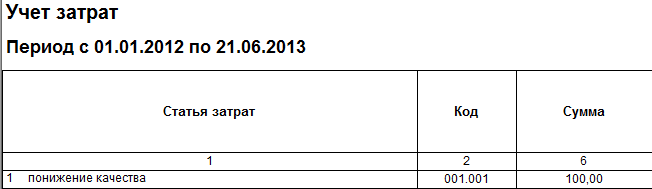
Учет затрат
Отчет предназначен для анализа затрат в разрезе статей и документов делается на основании банковской выписки и аванса полученного.
Меню Отчёты – Учет затрат
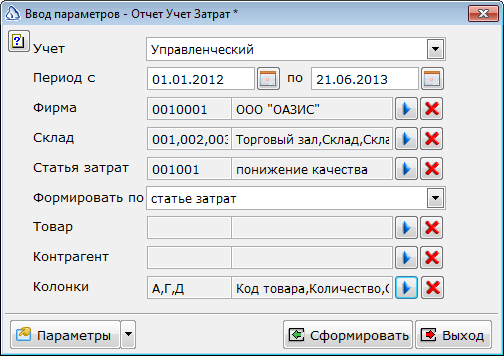
- Кнопка «Статья затрат» — открывает справочник статей затрат для выбора элемента.
- Выпадающий список «Формировать по» — предлагает на выбор следующие варианты: «Статье затрат», «Статье затрат в разрезе товаров», «Статье затрат в разрезе товаров и документов» , «Статье затрат в разрезе документов».
Дополнительные отчеты
Раздел «Дополнительные отчеты» содержит отчеты, при помощи которых можно вывести дополнительные сведения по товарам.
Дубликаты штрих-кодов
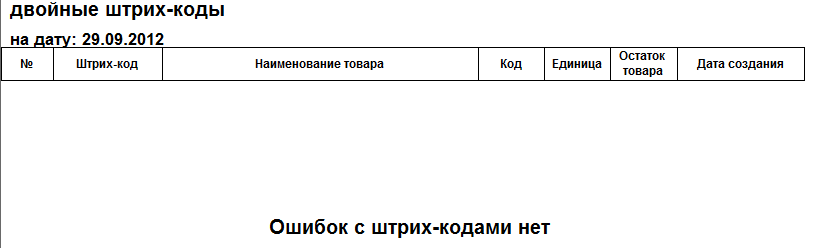
В некоторых случаях товарам, имеющим незначительное различие (например цвет), назначаются одинаковые штрих-коды. Однако чаще это результат ошибки оператора. Для выявления товаров с одинаковым штрих-кодом или без такового служит отчет «Одинаковые штрих-коды», отражающий следующие параметры: «Штрих-код», «Наименование товара», «Код», «Единица», «Остаток товара», «Дата создания».
Меню Отчёты – Дубликаты штрих-кодов
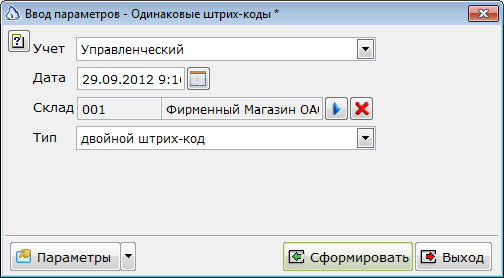
- Выпадающий список «Тип» — позволяет выбирать варианты: «Двойной штрих-код», «Без штрих-кода», «Двойной + Без штрих-кода».
Журнал действий пользователей
Журнал действий пользователей автоматически регистрирует действия всех пользователей программы над документами с указанием пользователя, времени и вида действия над этим документом.
Для просмотра действий пользователя над выбранными видами документов за указанный период времени служит отчет «Журнал регистрации действий пользователей».
Меню Отчёты – Журнал действий пользователей
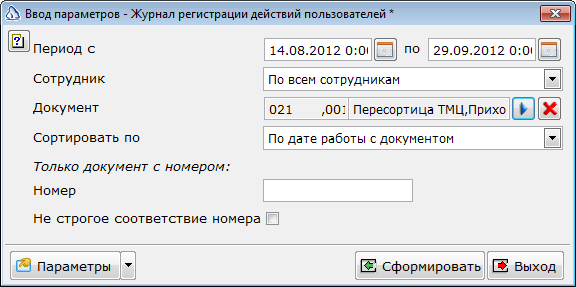
- Выпадающий список «Сотрудник» — предлагает для выбора следующие варианты: «По всем сотрудникам» или «Администратор».
- Кнопка «Документ» — позволяет выбрать из списка виды документов, обрабатываемые отчетом.
- Выпадающий список «Сортировать по» — позволяет выбирать варианты: «По дате работы с документом» (сортировка записей в отчете будет произведена по дате изменения документа), что позволяет восстановить хронологию действий; «По типам документов» (сортировка записей в отчете будет произведена по дате для каждого типа документов); «По документам» (сортировка записей в отчете будет произведена по внутреннему идентификатору «ИД», уникальному для каждого типа документов) или «По дате документа» (сортировка записей в отчете будет произведена по дате создания документа).
- В поле «Только документ с номером» — можно внести номер документа. Будет составлен подробный отчет обо всей истории документа, от создания до удаления.
- При установленном флаге «Не строгое соответствие номера» — можно вводить в поле «Только документ с номером» только часть номера документа. Тогда в отчете будут фигурировать данные о тех документах, в номерах которых используется такая часть номера. Например, указав в качестве части номера «М 1», в отчете будут фигурировать данные о документах с номерами «М 11», «М 102» и «ЛМ 1064».

Товары без движения
Для выявления товаров, поступления и продажи которых для выбранного склада за указанный период времени не производились, служит отчет «Товары без движения».
Меню Отчёты – Товары без движения
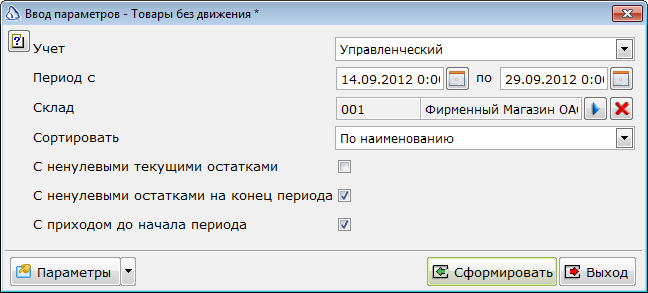
- Выпадающий список «Сортировать» — позволяет выбирать варианты: «По наименованию» или «По коду товара».
- Установка флага «С ненулевыми текущими остатками» — выводит в отчет наименования только тех товаров, остаток на складе которых не равен нулю на текущий момент.
- Установка флага «С ненулевыми остатками на конец периода» — выводит в отчет наименования только тех товаров, остаток на складе которых не равен нулю на конец периода.
- Установка флага «С приходом до начала периода» — выводит в отчет наименования только тех товаров, которых были оприходованы до начала анализируемого периода.
