
Переключение темы
Назначение.
Модуль обмена сообщениями с операторами ЭДО (модуль ЭДО) предназначен для автоматизации процессов создания учетных документов в системе Айтида на основании входящих электронных документов, получаемых от оператора ЭДО. И отправки созданных в системе Айтида учетных документов, контрагентам в электронном виде через оператора ЭДО. Для входящих документов модуль ЭДО поддерживает получение, утверждение или отказ от приема. Учетные документы могут быть созданы из следующих файлов обмена:
- Универсальный передаточный документ (файл в формате ON_NSCHFDOPPR*.xml );
- Торг-12 (файл в формате DP_TOVTORGPR*.xml);
- Акт приемки выполненных работ (файл в формате DP_REZRUISP*.xml);
- Счет (файл в формате ON_SCHET *.xml);
- Заказ (файл в формате ON_ORDER *.xml).
Из входящих сообщений могут быть созданы следующие типы учетных документов:
- Приходная накладная;
- Акт услуг входящий;
- Счет входящий;
- Заказ от покупателя.
Ко входящим сообщениям могут быть приложены дополнительные произвольные вложения, которые будут сохранены в базе данных и к ним будет возможен доступ.
Для исходящих документов поддерживается отправка четырёх видов стандартных документов:
- Универсальный передаточный документ (файл в формате ON_NSCHFDOPPR*.xml ). Документ создается из расходной накладной.
- Акт приемки выполненных работ (файл в формате DP_REZRUISP*.xml). Документ создается из акта услуг исходящего.
- Счет (файл в формате ON_SCHET *.xml). Документ создается из счета исходящего.
- Заказ (файл в формате ON_ORDER *.xml). Документ создается из заказа поставщику.
К исходящим сообщениям могут быть приложены дополнительные вложения, которые будут отправлены вместе с основным документом.
Подключение и настройка модуля ЭДО
Для подключения модуля ЭДО необходимо добавить в систему меню программы пункт Модуль ЭДО (название пункта может быть изменено партнёром по его усмотрению). В дистрибутивной базе данный пункт расположен в меню Сервис. Для самостоятельного подключения этого пункта необходимо использовать команду DO FORM ediform.
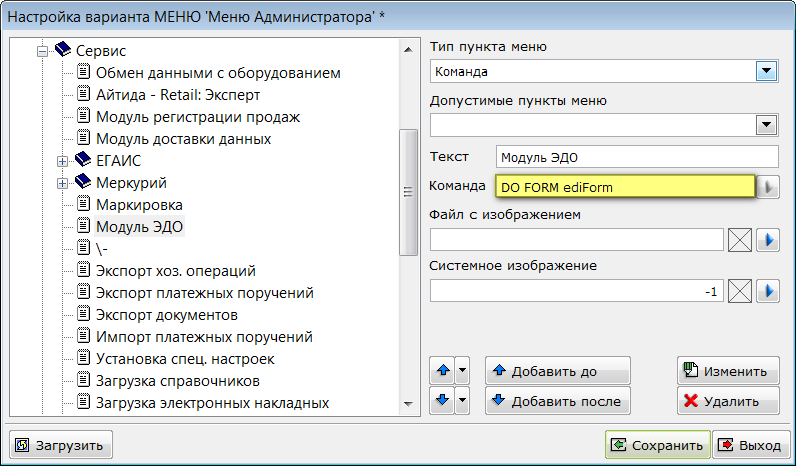
Для отображения добавленного пункта в меню необходимо перезапустить систему Айтида.
ИНФОРМАЦИЯ
Внимание! Модуль ЭДО не доступен в следующих конфигурациях: Айтида EasyBox; Айтида EasyBox-кафе; Айтида Малый бизнес; Айтида Плюс; Айтида Кафе;
Первый запуск модуля необходимо произвести от имени пользователя с правами администратора. В этом случае будет доступен функционал по настройке модуля:
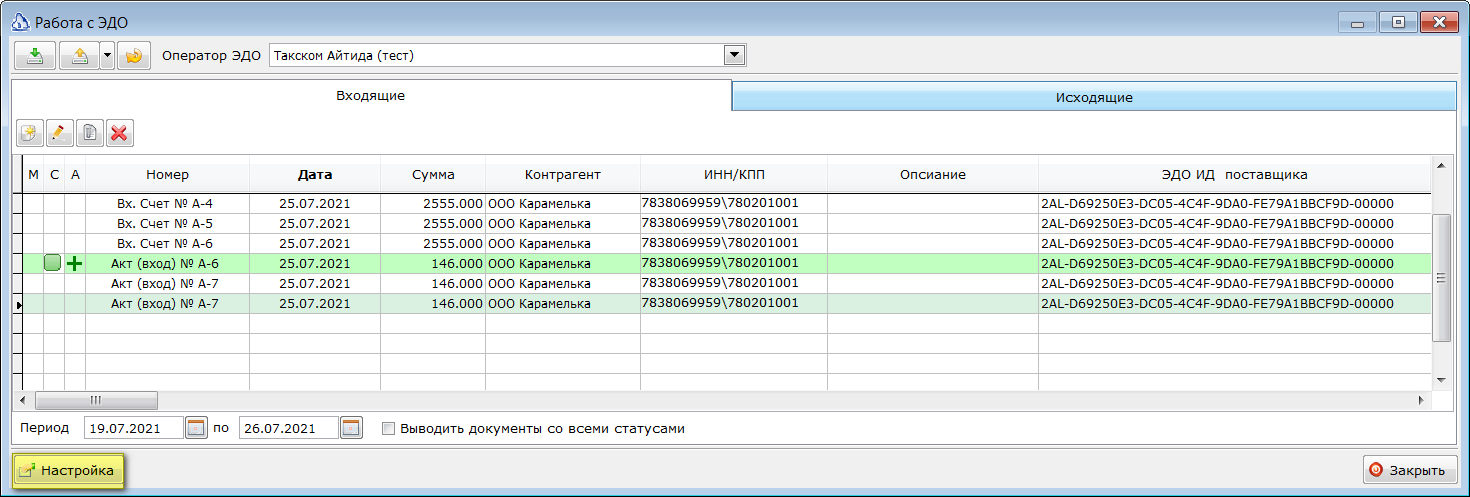
Настройка модуля производится для каждой организации и оператора ЭДО, с которыми предполагается обмен сообщениями. Для этого, в окне Параметры обмена данными с системами ЭДО необходимо добавить в левый список организацию.
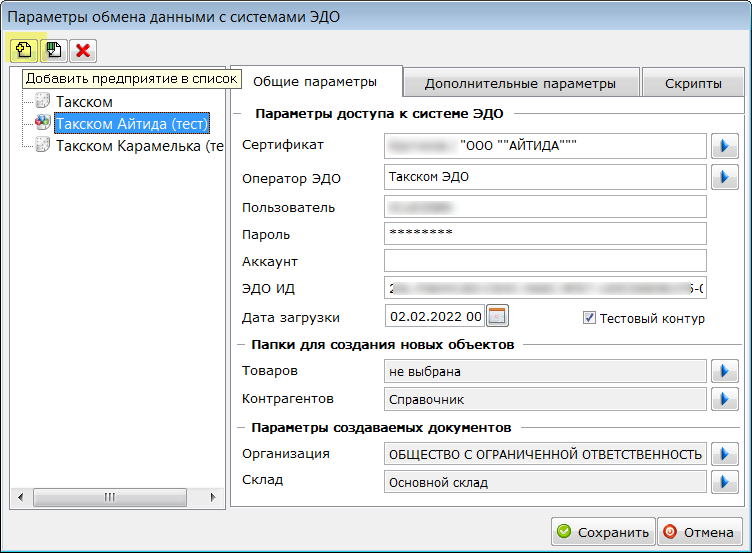
После этого, станут доступны параметры настройки для организации в правой части окна. Организаций в списке может быть любое количество. Для каждой из них будет сохранен свой список параметров.
В окне настройки необходимо задать следующие параметры:
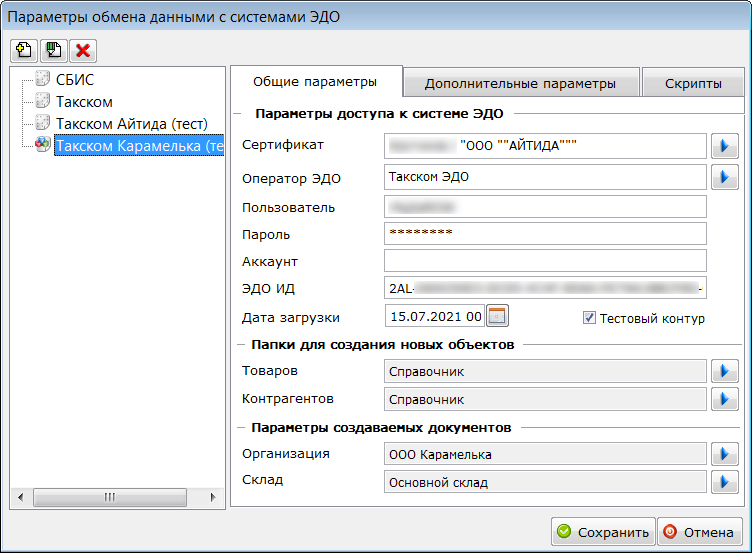
- Раздел Параметры доступа к системе ЭДО.
- Сертификат – необходимо выбрать сертификат для электронной подписи документов, отправляемых в систему ЭДО. Это должен быть тот же сертификат. С которым производилась регистрация в системе ЭДО. Сертификат должен располагаться в хранилище Личных сертификатов компьютера.
- В поле Оператор ЭДО необходимо выбрать оператора ЭДО, к которому подключен клиент.
- В полях Пользователь и Пароль указываются учетные данные для входа в систему ЭДО, выбранного оператора.
- Если оператор ЭДО позволяет с одними учетными данными регистрировать несколько аккаунтов, то необходимый аккаунт нужно указать в поле Аккаунт.
- В поле ЭДО ИД необходимо указать идентификатор пользователя, присвоенный оператором ЭДО организации.
- В поле Дата загрузки записывается дата последнего загруженного документа. Поле доступно для корректировки и позволяет, при необходимости, загрузить документы с более ранней даты, отстоящей от текущей не более чем на 30 дней.
- Признак Тестовый контур действует только в отношении оператора ЭДО Такском. В этом случае, обмен сообщениями будет производиться через тестовый сайт оператора.
Обязательно нужно выбрать фирму и склад. С этими параметрами будут формировать входящие учетные документы на основании полученных сообщений. Если выбрать папки для новых товаров и контрагентов, то создаваемые карточки будут сразу помещаться в эти папки.
ИНФОРМАЦИЯ
Для товаров в выбранной папке может быть указана группа ресурсов. В таком случае, при создании новых товаров будут автоматически заполнены поля новых карточек такие как: Группу товара; Код налога; Единица измерения и т.п..
ИНФОРМАЦИЯ
При загрузке из ЭДО в Айтиду будут добавляться только те документы. У которых статус в системе ЭДО не подтвержден и не отказан. Подтвержденные и отказанные УПД загружаться не будут.
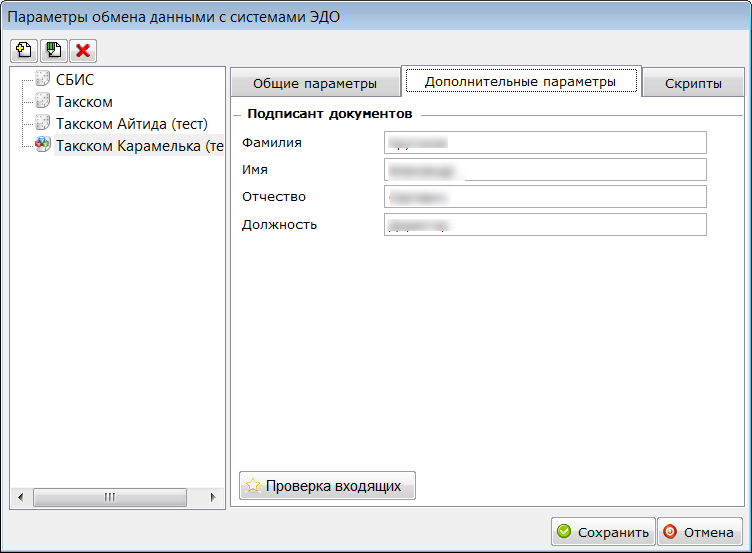
В разделе Подписант документов необходимо указать ФИО и должность лица, уполномоченного подписывать документы.
Кнопка Проверка входящих позволяет ввести скрипт проверки каждого загружаемого документа. Если будет задан такой скрипт, то он будет вычисляться для каждого полученного из системы ЭДО документа. Если вычисление вернет значение Истина, то документ будет загружен. Иначе, будет пропущен и пользователю будет сообщено, что часть документов была пропущена, т.к. не прошла по фильтру. Задание такой проверки необходимо, например, если есть несколько торговых точек и в каждой необходимо принимать только необходимые в этой точке документы.
Для анализа загружаемого документа скрипт может использовать переменные, имена которых составлены из названий тэгов принимаемого XML файла.
Например, для доступа к улице из адреса грузополучателя можно использовать переменную Файл_Документ_СвСчФакт_ГрузПолуч_Адрес_АдрРФ_Улица.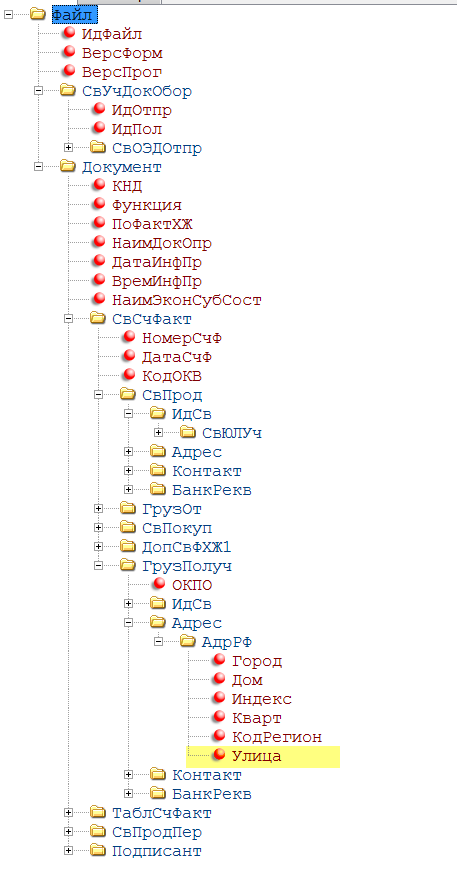
Проанализировать её значение, например, на вхождение в название улицы в адресе грузополучателя слова «Красная», и если такое вхождение есть, то загрузить документ.
js
RETURN “красная”$LOWER(Файл_Документ_СвСчФакт_ГрузПолуч_Адрес_АдрРФ_Улица );ИНФОРМАЦИЯ
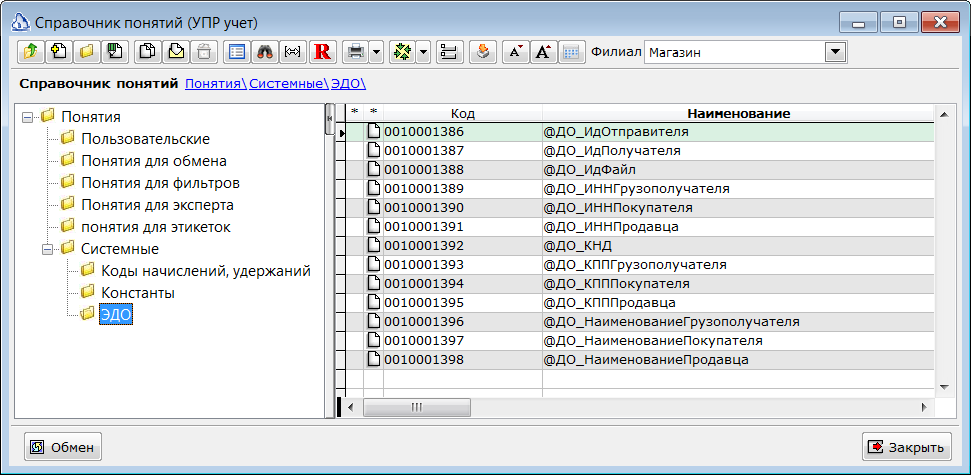
Для упрощения доступа к наиболее часто используемым переменным в систему добавлены специальные понятия:
ИНФОРМАЦИЯ
Часть тэгов в файлах является не обязательной для указания. В случае, если тэга нет в принимаемом файле, соответствующая переменная не будет определена. Анализ значения такой переменной приведет к ошибке вычисления и документ будет пропущен. Для предотвращения таких ситуаций рекомендуется использовать функцию ПЕРЕМЕННАЯ( ИмяПеременной[,ЗначениеПоУмолчанию]) для безошибочного вычисления значения переменной.
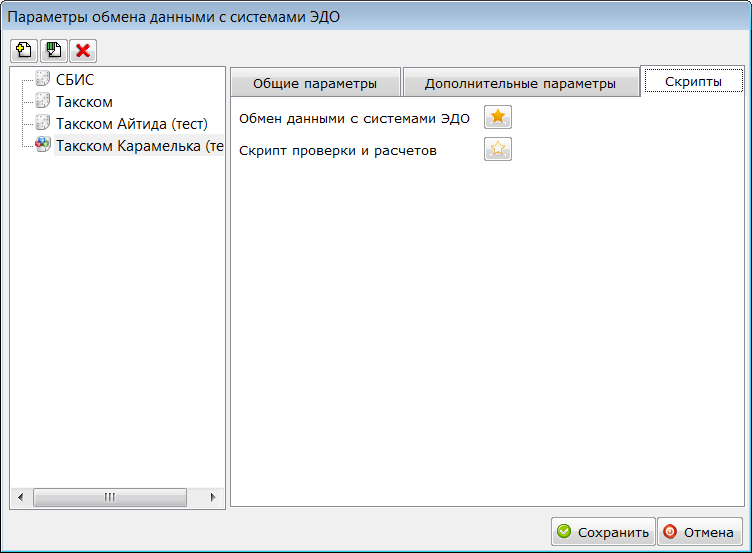
Закладка Скрипты доступна в режиме настройки. На ней можно проверить наличие стандартного скрипта обмена с системой ЭДО, а так же задать Скрипт проверки и расчетов.
Скрипт проверки и расчетов вызывается в момент передачи учетного документа в модуль ЭДО. Скрипт может задать параметры документа в ЭДО. Например, определить ЭДО ИД контрагента, которому отправляется сообщение. Автоматически прикрепить вложения к сообщению и т.п. На вход скрипту передается ИД создаваемого исходящего сообщения (значение поля identity_column таблицы edioutcome). Скрипт может заполнить любые поля и связанные таблицы необходимыми данными. Например, на основании фирмы отправителя сможет подобрать ЭДО ИД контрагента получателя, таким образом, чтобы обмен сообщениями происходил без роуминга.
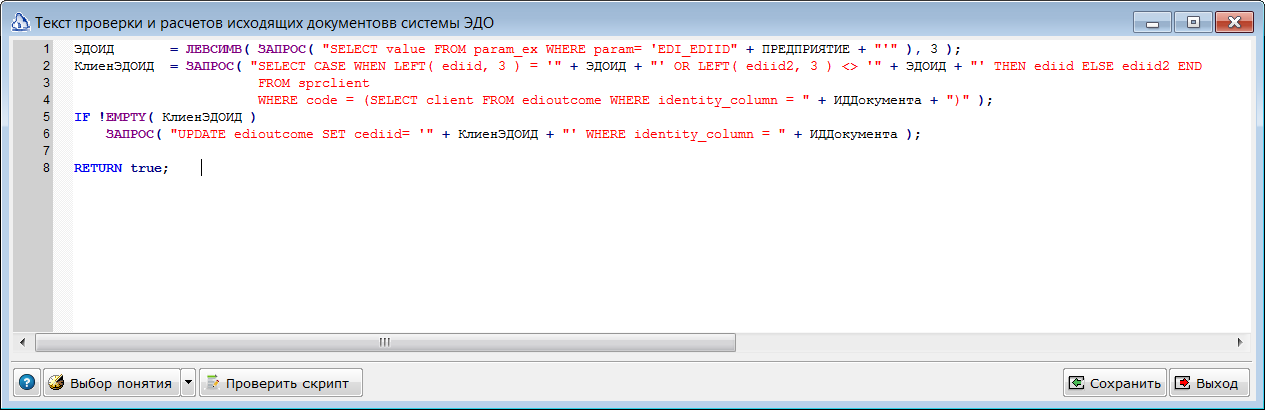
js
ЭДОИД	= ЛЕВСИМВ( ЗАПРОС( "SELECT value FROM param_ex WHERE param= 'EDI_EDIID" + ПРЕДПРИЯТИЕ + "'" ), 3 );
КлиенЭДОИД= ЗАПРОС( "SELECT CASE WHEN LEFT( ediid, 3 ) = '" + ЭДОИД + "' OR LEFT( ediid2, 3 ) <> '" + ЭДОИД + "' THEN ediid ELSE ediid2 END  FROM sprclient  WHERE code = (SELECT client FROM edioutcome WHERE identity_column = " + ИДДокумента + ")" );
IF !EMPTY( КлиенЭДОИД )
	ЗАПРОС( "UPDATE edioutcome SET cediid= '" + КлиенЭДОИД + "' WHERE identity_column = " + ИДДокумента );

RETURN true;
Получение входящих сообщений.
Для загрузки входящих УПД в модуле ЭДО необходимо перейти на закладку Входящие.
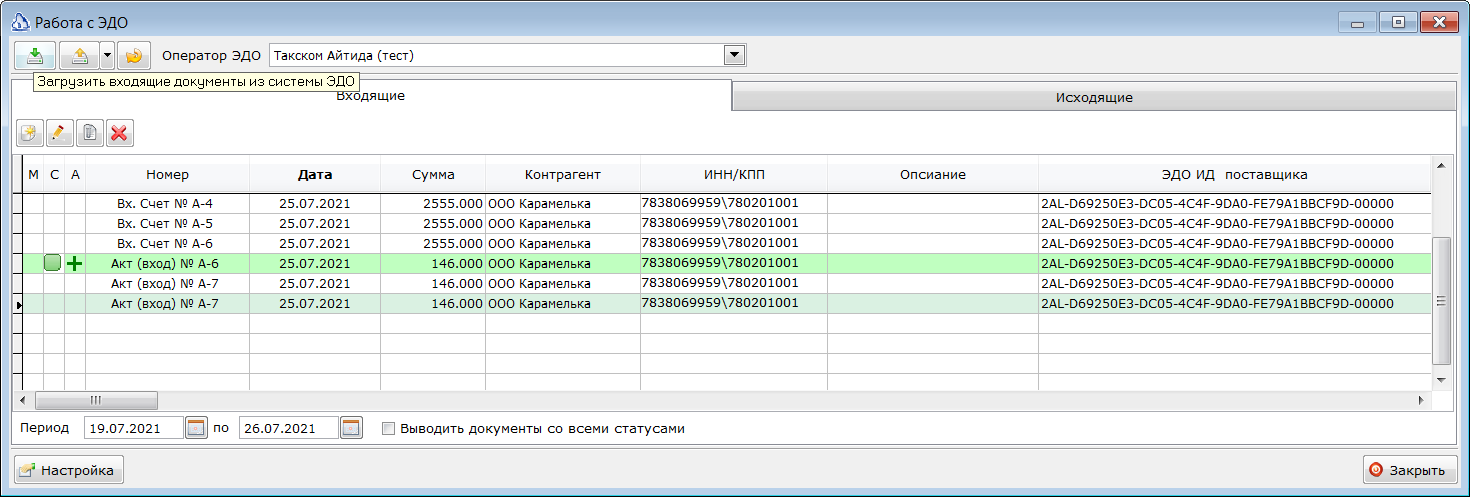
Список содержит следующие колонки:
| М | Колонка предназначена для отметки сертификата в списке. Отметка нескольких документов может использоваться для групповых операций. |
| А | Содержит признак того, был ли погашен сертификат: – желтый – был отправлен ответ на документ; – зеленый – документооборот завершен успешно; – лиловый – был получен отказ; – оранжевый – было получено предложение об аннулировании; – серый – документ аннулирован; – красный – продукция по сертификату была полностью возвращена. |
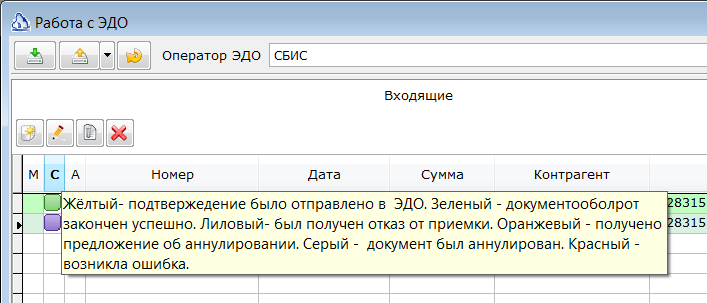 | |
| Д | Содержит признак того, что на основании сертификата была создана приходная накладная.  – документ был подтвержден; - документ был отказан – документ был подтвержден; - документ был отказан 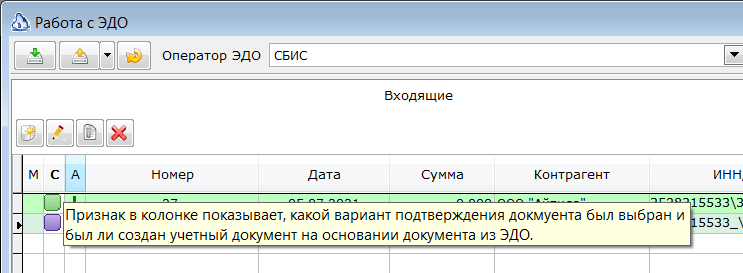 |
| Номер сертификата | Номер входящего документа |
| Дата | Дата входящего документа |
| Сумма | Если есть, то сумма входящего документа |
| Контрагент | Наименование контрагента. От которого поступил документ. |
| ИНН/КПП | ИНН и КПП контрагента |
| Описание | Дополнительное описание документа, которое мог указать отправитель |
| ЭДОИД контрагента | Идентификатор отправителя в системе ЭДО |
| Ответ системы | В случае ошибок, сообщение об ошибке. |
Нажатие кнопки Загрузить входящие документы из системы ЭДО вызовет процедуру загрузки входящих сообщений из системы ЭДО. Айтида отправляет запрос в систему ЭДО на поиск изменений документов начиная (включительно) с даты, указанной в параметрах модуля, по текущий момент. Если указанная в параметрах дата отстоит от текущей более чем на 30 дней, то запрос ограничивается последними тридцатью днями.
Если во входящих документах есть еще не обработанные сообщения, то они будут загружены в Айтиду. Во время загрузки система сопоставляет загружаемые документы с имеющимися в базе данных, ранее загруженными документами. Сопоставление производится по идентификаторам, которые предоставляет система ЭДО. Документы из системы ЭДО, для которых было найдено сопоставление в базе данных Айтиды, пропускаются. Если система ЭДО поддерживает версионность документов, т.н. редакции, например СБИС, то разные редакции рассматриваются Айтидой как разные документы и по отдельности загружаются в систему. При этом, номер начальной редакции соответствует номеру документа, который присвоил поставщик. К последующим редакциям добавляется суффикс /РЕДN – где N номер редакции.
Если возникла необходимость в повторной загрузке документа, то предварительно нужно удалить ранее загруженный вариант документа.
ИНФОРМАЦИЯ
Входящее сообщение (документ) в системе ЭДО может содержать несколько вложений (файлов). Если система ЭДО сама не ранжирует такие вложения, определяя, какое и вложений является главным, то Айтида делает это самостоятельно. Самый высокий приоритет отдается УПД и счетам фактурам. Затем актам выполненных работ, накладным, счетам и заказам. Это означает, что если во входящем сообщении есть УПД и счет, то Айтида будет рассматривать такое сообщение как поставка и сформирует приходную накладную, на основании XML файла УПД. Если во входящем документе не будет УПД, а будет только счет, то будет сформирован счет входящий.
В случае успешного обмена данными с системой ЭДО будет выведено сообщение об успешной загрузке некоторого количества документов, либо сообщение о том, что новые документы не найдены.
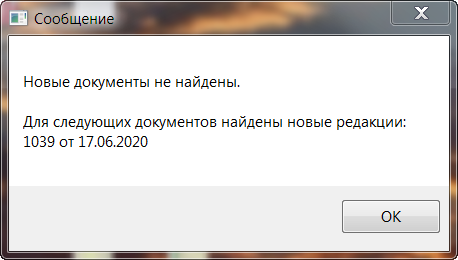
Если во время обмена данными произошли ошибки, то будет выведено соответствующее сообщение. Подробный отчет об обмене данными с системой ЭДО можно посмотреть в журнале обмена.
ИНФОРМАЦИЯ
Журнал обмена с системой ЭДО записывается в файл, имя которого указано в константе _ЭДОИМЯФАЙЛАЖУРНАЛА. Если такой константы нет в системе, то по умолчанию используется имя файла C:\Users\[Имя пользователя]\AppData\Roaming\Itida\edi _http.log
Загрузка файлов в формате ФНС XML.
В случае, если на момент использования ПО Айтида ещё нет профиля для обмена с нужной системой ЭДО, то можно поступить следующим образом.
В системе ЭДО сохранить входящие УПД в файлах XML. Файлы будут в формате, регламентируемом ФНС для обмена УПД в электронном виде.
Затем, в модуле ЭДО необходимо перейти на закладку Входящие.
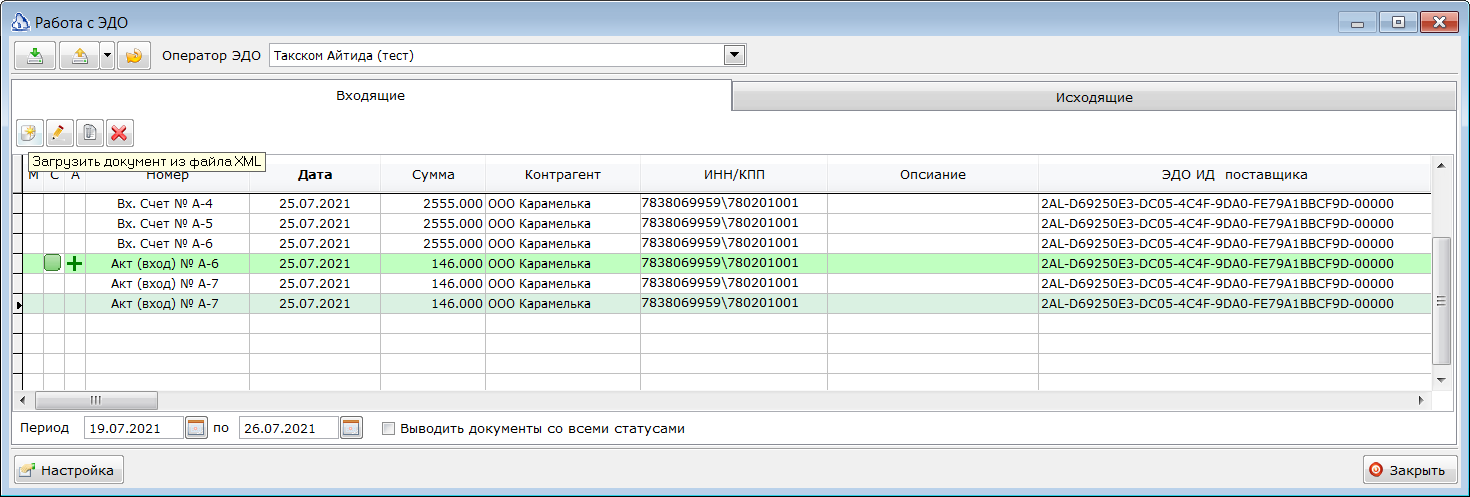
Нажать кнопку Загрузить документ из файла XML. Будет предложено выбрать файл для загрузки.
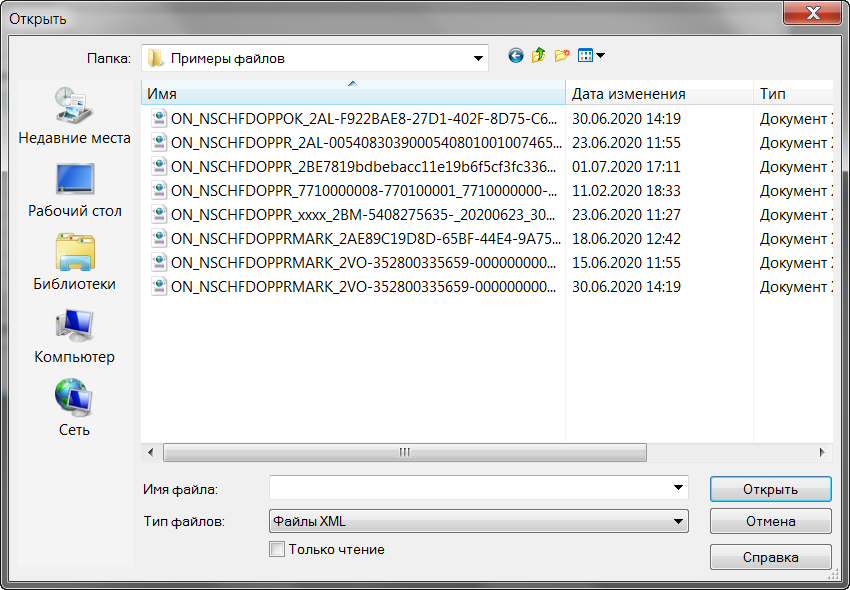
Загруженный из файла документ становится равноправным документом, для которого доступны функции проверки и создания учетных документов.
Вне зависимости от того, как был загружен документ в Айтиду, для него производятся следующие сопоставления.
- Ищется поставщик в справочнике контрагентов. Поиск осуществляется по в следующем порядке:
- по идентификатору контрагента в системе ЭДО (поля ЭДО ИД / ЭДО ИД 2 в карточке контрагента);
- по ИНН и КПП;
- по ИНН среди контрагентов без указанного КПП.
- Для каждой строки документа ищется товар в справочнике ТМЦ. Поиск осуществляется в следующем порядке:
- если был передан ШК товара, то ищется по нему;
- иначе, ищется по названию товара в справочнике.
Проверка принятых документов.
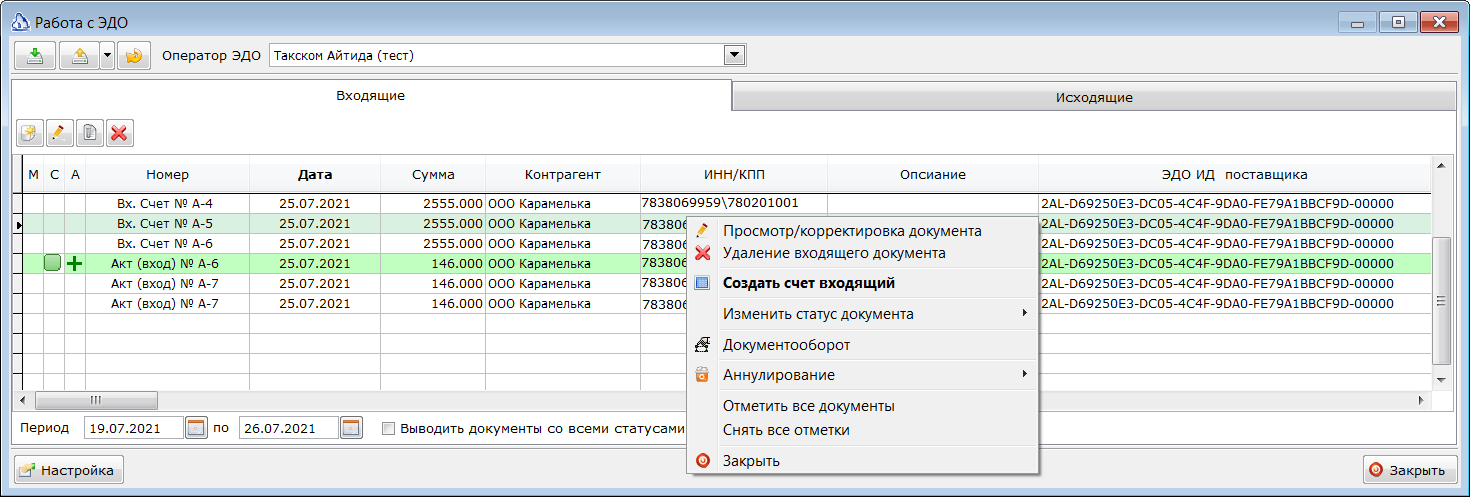
Загруженные из системы ЭДО документы можно проверить на правильность. Для этого, необходимо дважды щелкнуть на нужном документе, или в контекстном меню выбрать пункт Просмотр/корректировка документа.
В открывшемся окне будет выведена информация из основного документа, полученного сообщения.
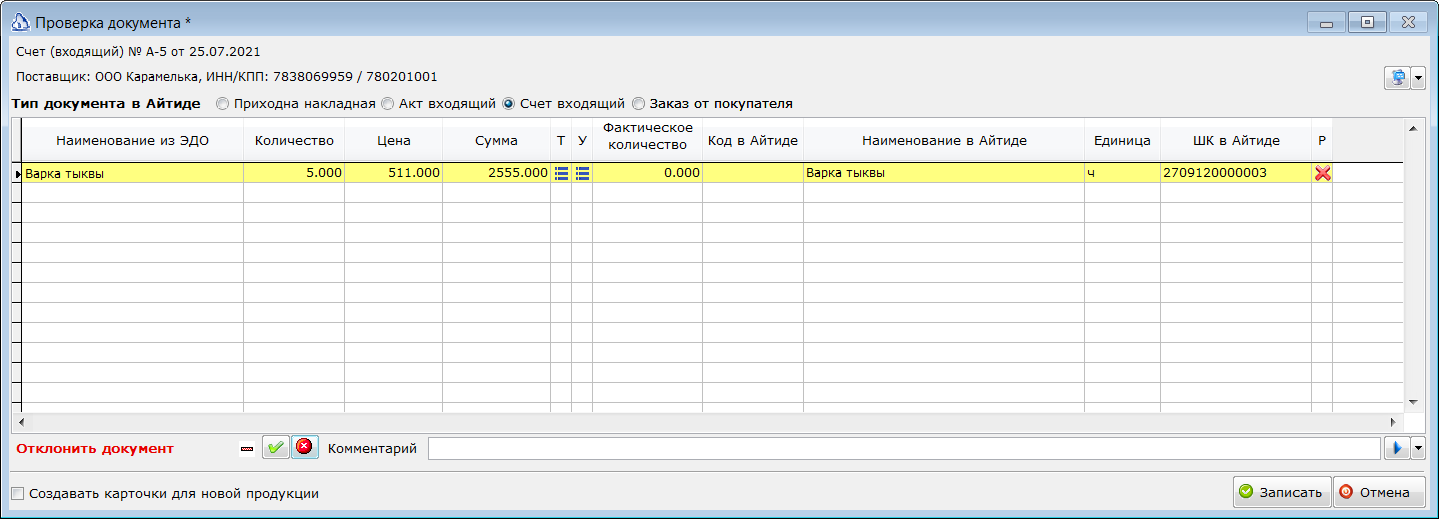
В шапке документа можно проверить реквизиты контрагента, от которого получен документ. В многострочной части документа отображается список товаров и услуг.
В поле Тип документа в Айтиде необходимо выбрать тип документа, который будет создан на основании входящего сообщения.
В колонках Наименование из ЭДО, Количество, Цена, Сумма и Единица будут выведены реквизиты принимаемого товара/услуги из ЭДО. В колонке Фактическое количество необходимо указать реально поступившее количество товара/принимаемых услуг.
В форме Проверка документа доступно сопоставление загруженных из ЭДО товаров и услуг с товарами и услугами из справочников Айтиды. Если в колонках Код и Наименование в Айтиде значение не указано, то это значит, что сопоставление еще не было выполнено, и его необходимо выполнить в этой форме, до создания учетного документ. В колонках Наименование из ЭДО и Наименование в Айтиде отображаются наименования, соответственно, загруженные из ЭДО и из карточки сопоставленного товара/услуги в Айтиде. Наличие двух наименований облегчает поиск ошибок при сопоставлении товаров.
Для облегчения процедуры сопоставления товаров, в момент загрузки данных производится автоматический поиск товаров из УПД в справочнике ТМЦ. Поиск производится в следующем порядке:
- Если по входящем УПД поставщик заполнил поле ГТИН в свойствах товара, то это значение запоминается. Если поля ГТИН нет в документе, то производится попытка определить его из полученных КМ.
- Если в полученном УПД был указан штриховой код товара, то запоминается его значение.
- Для каждого поставщика (по его ИНН) в системе сохранены более ранние сопоставления товаров. В таблицу сопоставлений записывается ИНН поставщика, GTIN товара из пункта 1, штриховой код товара и наименование товара, переданное поставщиком в УПД.
- Сначала поиск товара производится в более ранних сопоставлениях для поставщика по значениям полученным из УПД для GTIN, штрихового кода и наименования.
- Если таким образом товар не был найден, то аналогичным образом ищется товар в справочнике товаров Айтиды.
При обнаружении ошибок в сопоставлении, можно нажать на кнопку  в колонке У, что позволит разорвать ранее установленную связь и выполнить сопоставление заново.
В списке доступны сортировка и фильтрация данных, аналогично другим формам системы Айтиды.
Фактическое количество может быть указано одним из следующих способов:
- введено в соответствующую ячейку списка;
- последовательным чтением ШК всех принятых товаров (при чтении сканером ШК количество в соответствующей строке будет увеличиваться на 1);
- загрузкой ШК из ТСД (кнопка Загрузка данных из ТСД
 ).
).
В списке товаров применяется цветовая индикация:
- зелёный – строки, в которых количество по накладной совпадает с фактическим количеством;
- голубой – строки, в которых количество по накладной больше фактического количества;
- розовый – строки, в которых количество по накладной меньше фактического количества.
В поле Утвердить/Отклонить необходимо выбрать вариант ответа контрагенту. Возможно только полное подтверждение или полный отказ от документа. В случае отказа от документа, необходимо указать причину отказа, заполнив поле Комментарий.
Нажатие на кнопку Записать приведёт к записи изменений. Если в списке остались не сопоставленные записи и установлен признак Создавать карточки для новой продукции, то в момент сохранения будут созданы и автоматически сопоставлены недостающие товары. Нажатие на кнопку Отмена приведёт к отмене изменений.
Дополнительные вложения к сообщениям из системы ЭДО.
Сообщения, поступающие из системы ЭДО, помимо самих документов могут содержать дополнительные вложения, такие как:
- Печатные формы в формате PDF;
- Таблицы в формате MS Excel;
- Тексты документов в форматах различных редакторов;
- Картинки и многое другое.
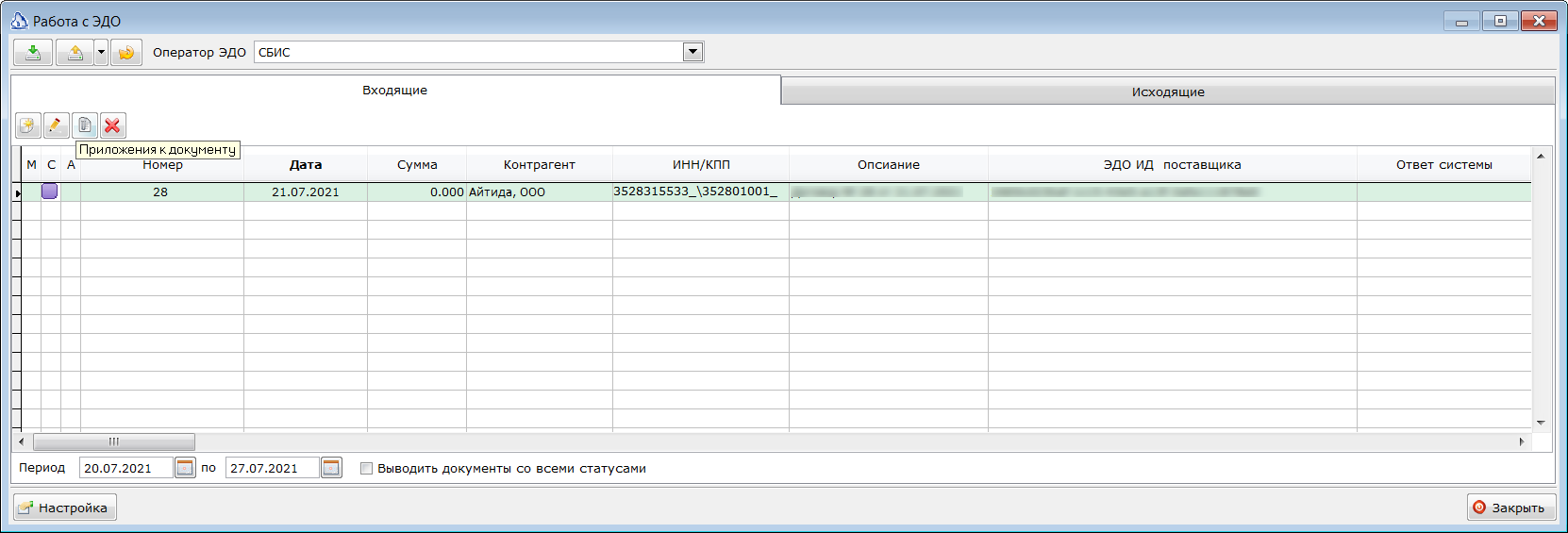
Все дополнительные вложения, получаемые с входящими сообщениями сохраняются в базе данных Айтиды и привязываются к входящему документу. Для доступа к таким файлам необходимо в списке документов установить курсор на нужный документ и нажать кнопку Приложения к документу.
В открывшемся списке можно просмотреть или сохранить нужный документ.
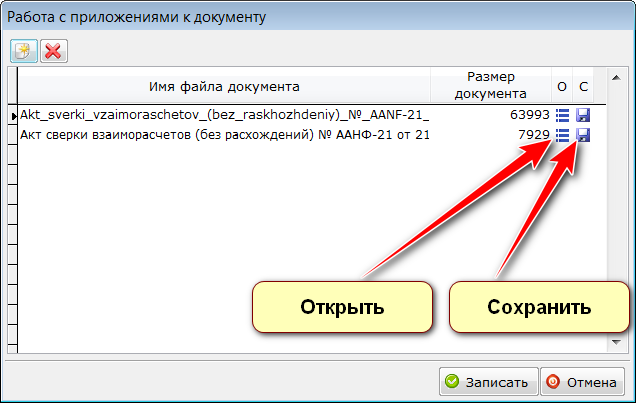
Если какие-то файлы не нужны, то их можно удалить из базы данных, нажав на кнопку Удалить.
Подтверждение сообщений в системе ЭДО.
После проверки документа и выбора варианта ответа – подтверждение или отказ – необходимо отправить эту информацию в систему ЭДО. Для этого необходимо отметить документ в списке и нажать кнопку отправки в ЭДО:
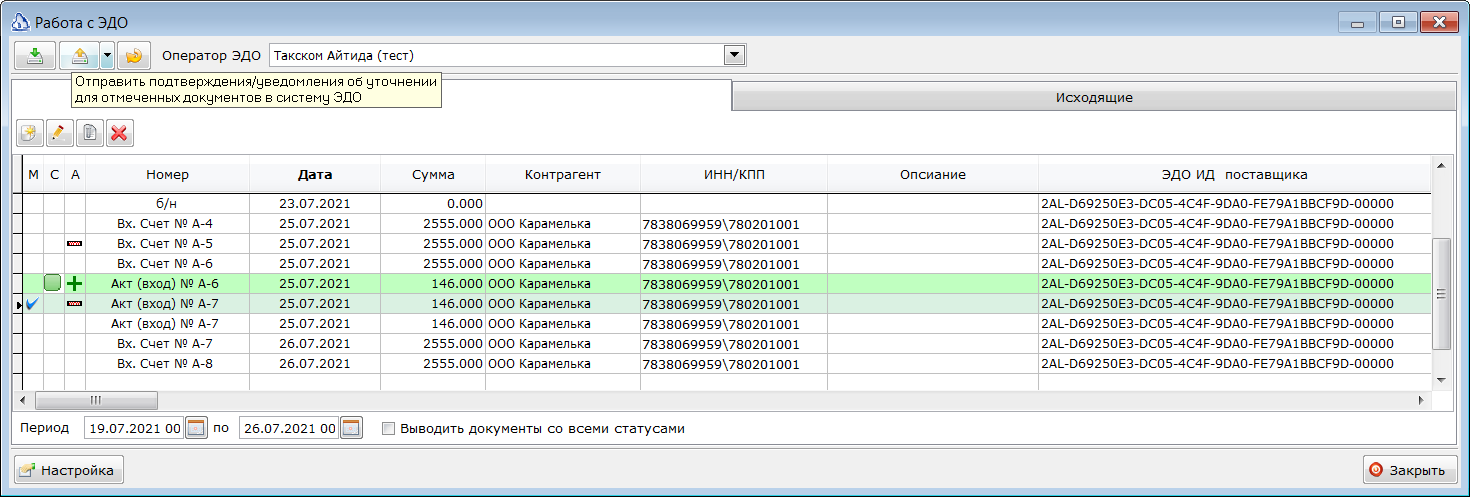
При успешной отправке маркер в колонке С будет зеленым. Одновременно с отправкой ответа, в систему ЭДО отправляются и подписываются все служебные уведомления, которые предусмотрены регламентом ЭДО. Подпись документов осуществляется выбранным в параметрах модуля ЭДО сертификатом. Отправка ответов возможна только для документов, загруженных из системы ЭДО. Если документ был загружен их файла, то отправить акт необходимо из интерфейса самой системы ЭДО.
Создание учетных документов из входящих сообщений.
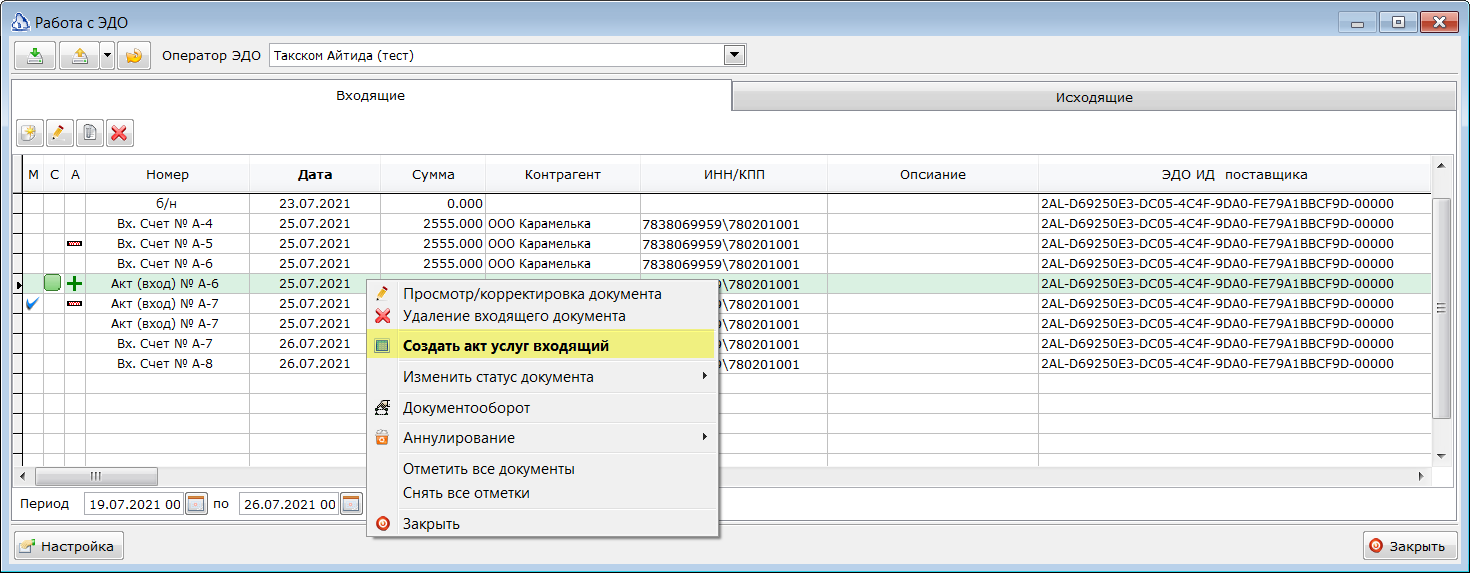
После завершения всех процедур по подтверждению документа необходимо создать учетный документ. Для этого необходимо отметить документ в списке и выбрать пункт контекстного меню Создать [тип создаваемого документа].
Отправка документов в систему ЭДО.
Следующие типы документов могут быть отправлены в систему ЭДО из интерфейса Айтиды:
- Расходные накладные.
- Акты услуг исходящие.
- Счета исходящие.
- Заказы поставщикам.
Перед отправкой необходимо подготовить и провести учетный документ. Сформировать все необходимые дополнительные вложения.
После успешной записи и проведения документа необходимо выбрать пункт Выгрузка в систему ЭДО кнопки Работа с оборудованием. 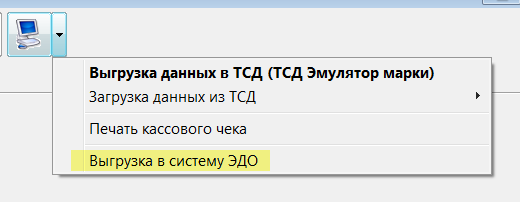 .
.
ИНФОРМАЦИЯ
Важно. Перед отправкой документа в систему ЭДО следует обратить особое внимание на полноту заполнения полей справочников. Для различных ЭД важны такие реквизиты как:
- Для товаров должны быть заполнены:
- Наименование
- Единица измерения и код ОКЕИ у единиц измерения;
- Выбран верный НДС
- Для контрагента получателя необходимо заполнить:
- Правильное наименование
- ИНН и КПП (если есть)
- Банковские реквизиты
- ЭДО ИД
- Юридический адрес, включая код региона расположения
- Для ИП поле ФИО.
- Для организации необходимо заполнить:
- Правильное наименование
- ИНН и КПП (если есть)
- ОГРН
- Банковские реквизиты. Расчетный счет должен быть выбран в документе.
- ЭДО ИД должен быть указан в настройках модуля ЭДО
- Юридический адрес, включая код региона расположения
- Для ИП необходимо заполнить поле Руководитель, обязательно выбрав его из справочника сотрудников.
ИНФОРМАЦИЯ
Важно. В отправляемых документах адрес отправителя и получателя формируется не из строки адреса, а из заполненных отдельных полей классификатора адресов.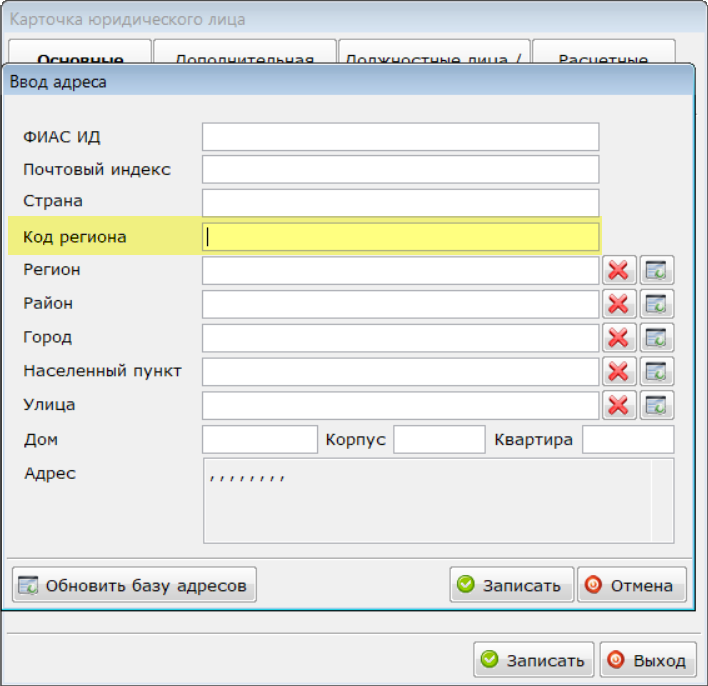
По фирме отправителю Айтида определит подходящую систему ЭДО в модуле ЭДО и для неё будет создан документ на закладке Отгрузка. В момент формирования будет выполнен Скрипт проверки и расчета из параметров модуля. Скрипт может изменить настройки, определенные Айтидой на собственные. Скрипт должен вернуть Истину, если необходимо добавить документ на отправку в ЭДО, либо Ложь, если необходимо отменить отправку.
Отправку документов можно выполнять по одному документу либо сразу несколько, отметив их в журнале документов и выбрав указанный выше пункт меню кнопки Работа с оборудованием.
Дополнительные вложения к исходящим сообщениям.
Сообщения, которые планируется отправить контрагенту, помимо основного документа, такого как УПД, Акт выполненных работ, Счет, Заказ, могут содержать дополнительные вложения, такие как:
- Печатные формы в формате PDF;
- Таблицы в формате MS Excel;
- Тексты документов в форматах различных редакторов;
- Картинки и многое другое.
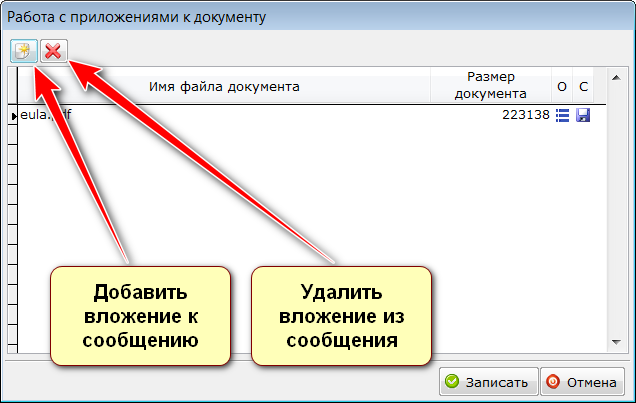
Все дополнительные вложения, необходимые к отправке получателю, должны быть добавлены к исходящим сообщениям до их отправки. Для этого необходимо в списке документов установить курсор на нужный документ и нажать кнопку Приложения к документу.
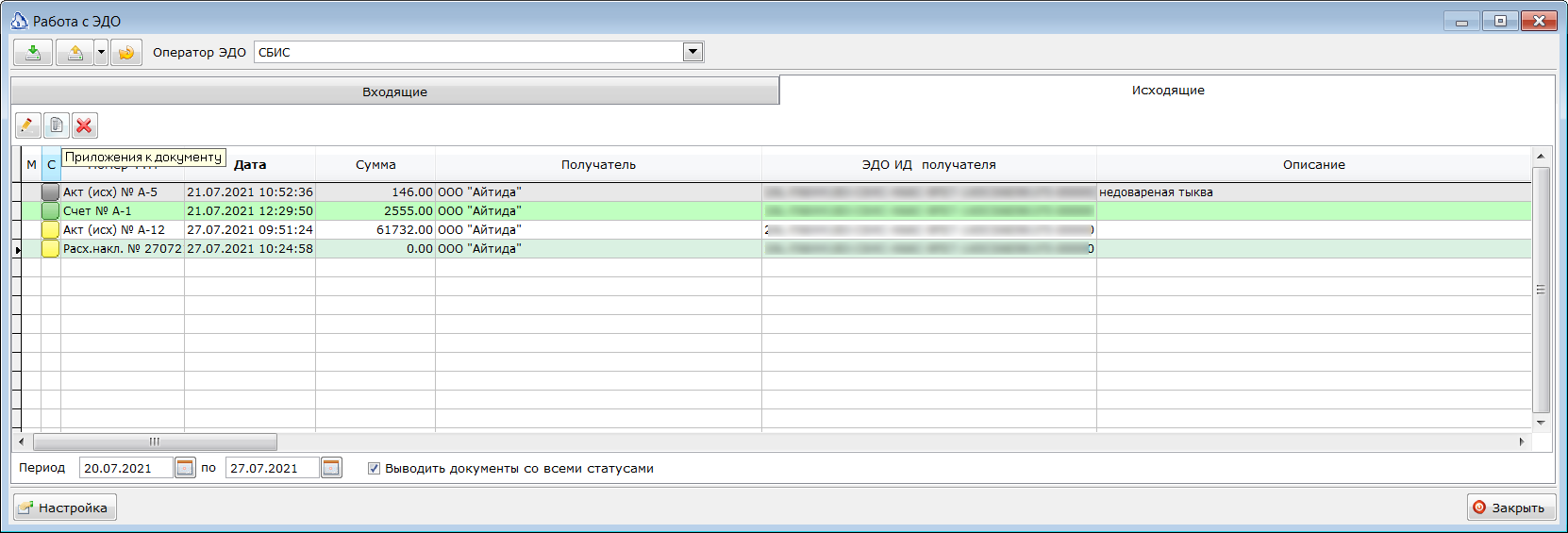
В открывшемся списке можно просмотреть / удалить ранее добавленные файлы, или добавить новые.
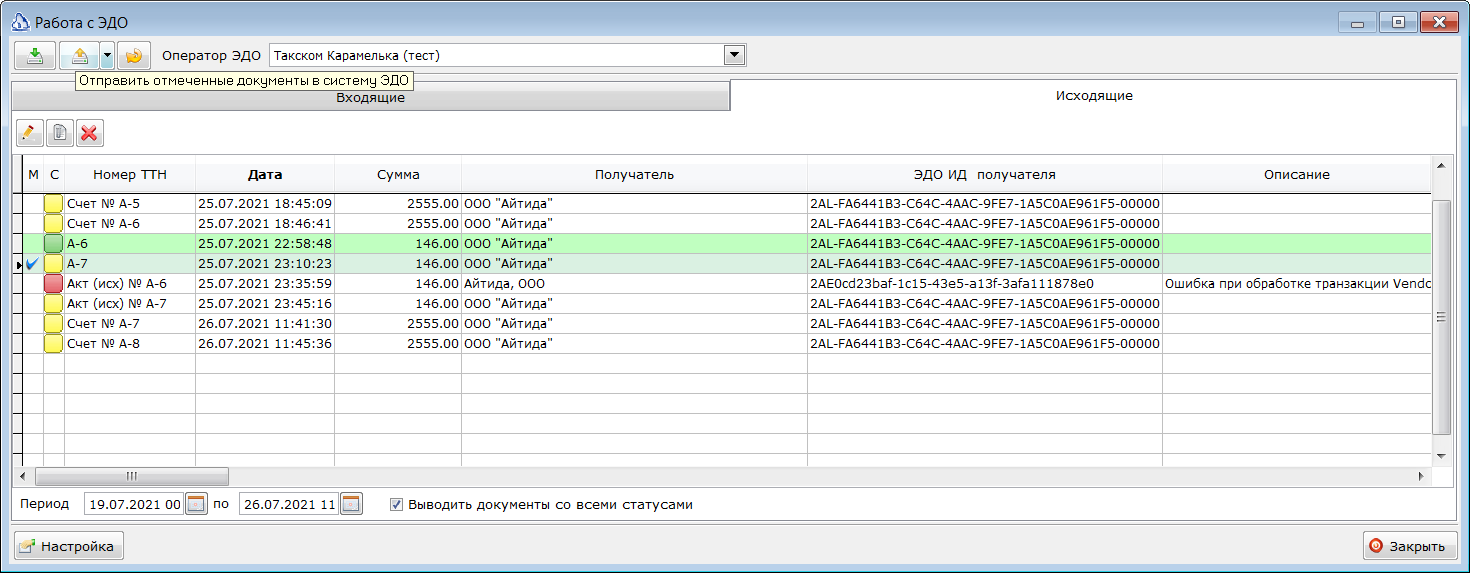
Отправка документов в систему ЭДО.
Для отправки документа в систему ЭДО необходимо его отметить и нажать Отправить отмеченные документы в систему ЭДО.
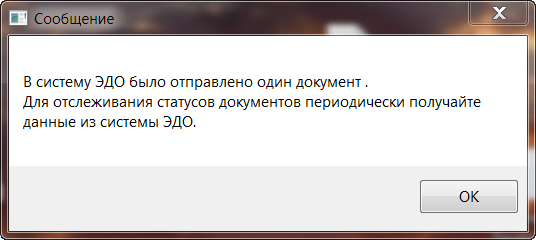
При успешной отправке будет выведено сообщение об успешной отправке документов:
Через некоторое время после успешной отправки необходимо нажать кнопку проверки статусов отправки:
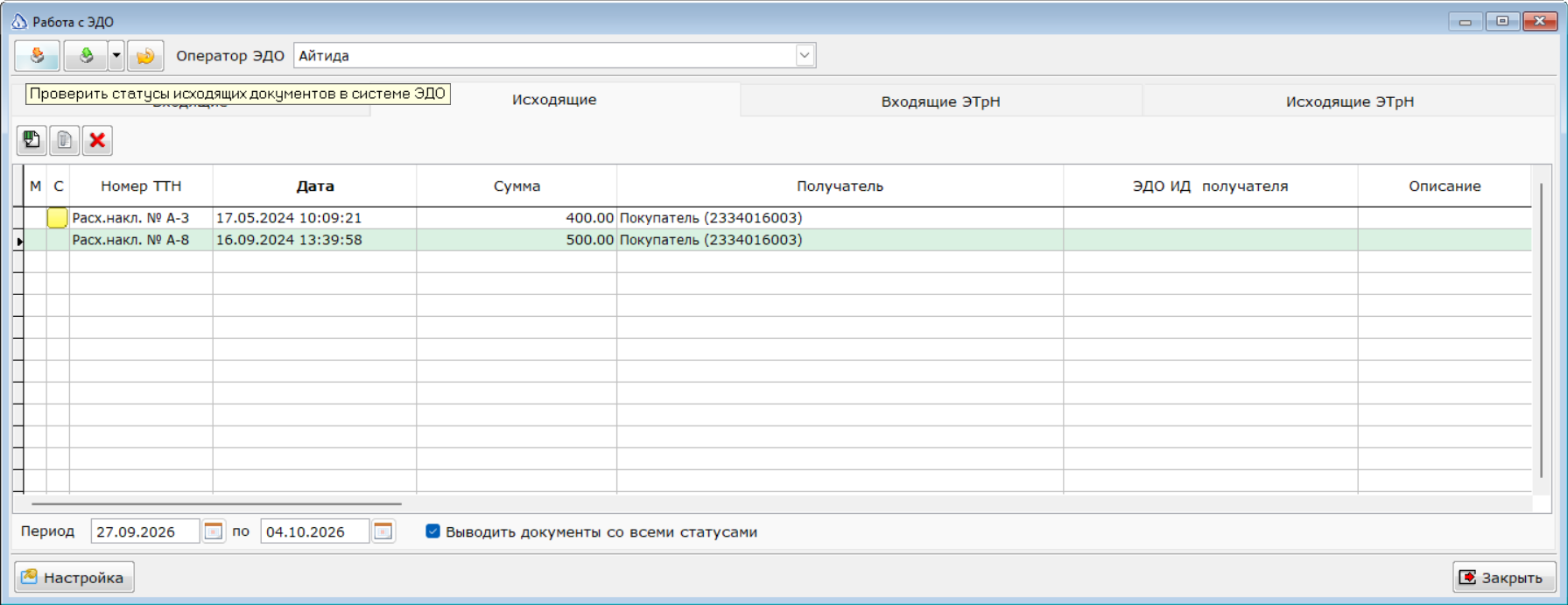
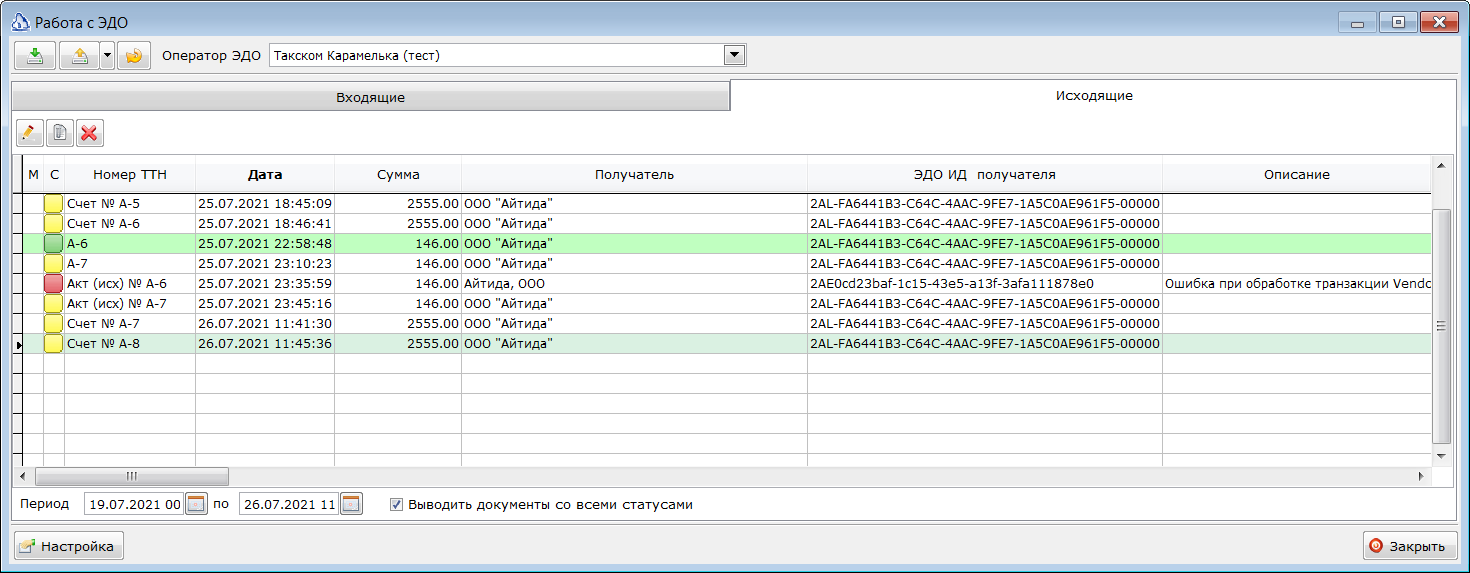
Сначала статус должен стать желтым, т. е. система ЭДО приняла документ:
После подтверждения или отказа от документа получателем статус изменится на зеленый или серый:
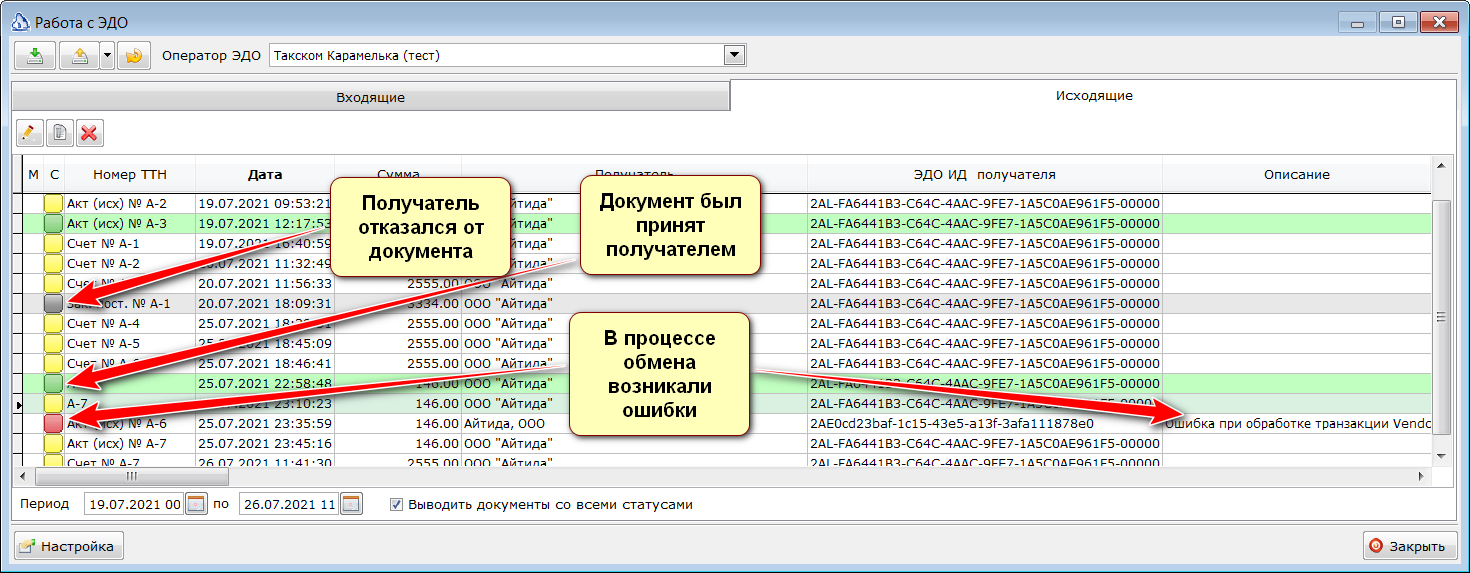
В случае, если учетный документ проведен в Айтиде и получатель подтвердил документ, то запись убирается из списка. Для отображения всех документом можно установить признак Выводить документы со всеми статусами.
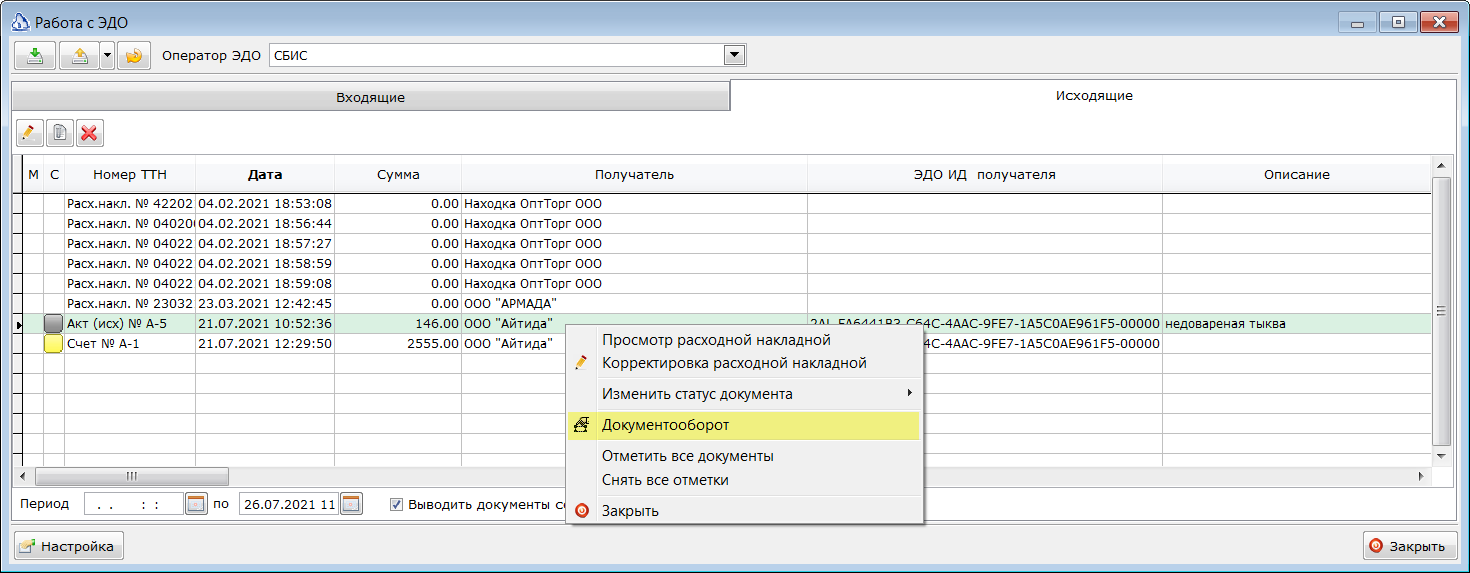
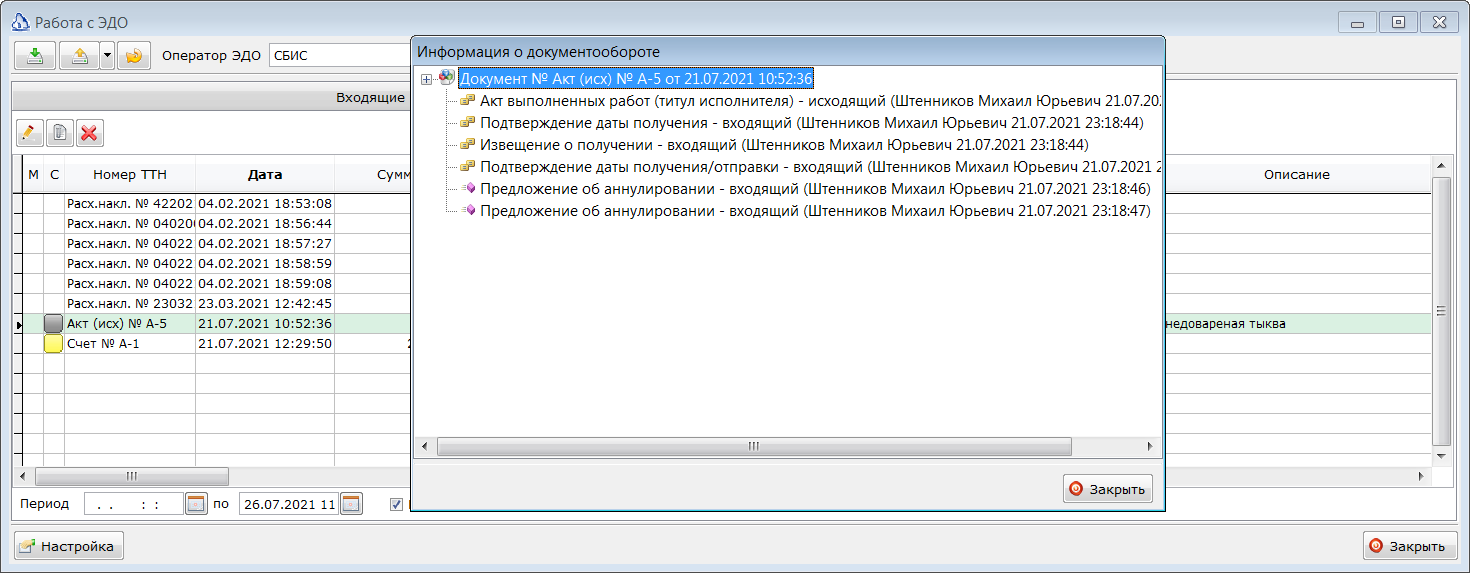
В случае возникновения ошибок на каком-либо этапе статус документа будет красный, а в графе Описание будет указана причина ошибки. Просмотреть обмен служебными сообщениями можно выбрав пункт Документооборот контекстного меню списка.
Формирование и отправка ЭТрН в систему ЭДО
В модуле Айтида ЭДО предусмотрена работа с электронными транспортными накладными (ЭТрН). На закладке "Исходящие ЭТрН" располагаются документы (титулы) организации как грузоотправителя. На закладке "Входящие ЭТрН" — документы (титулы) организации, как перевозчика и грузополучателя.
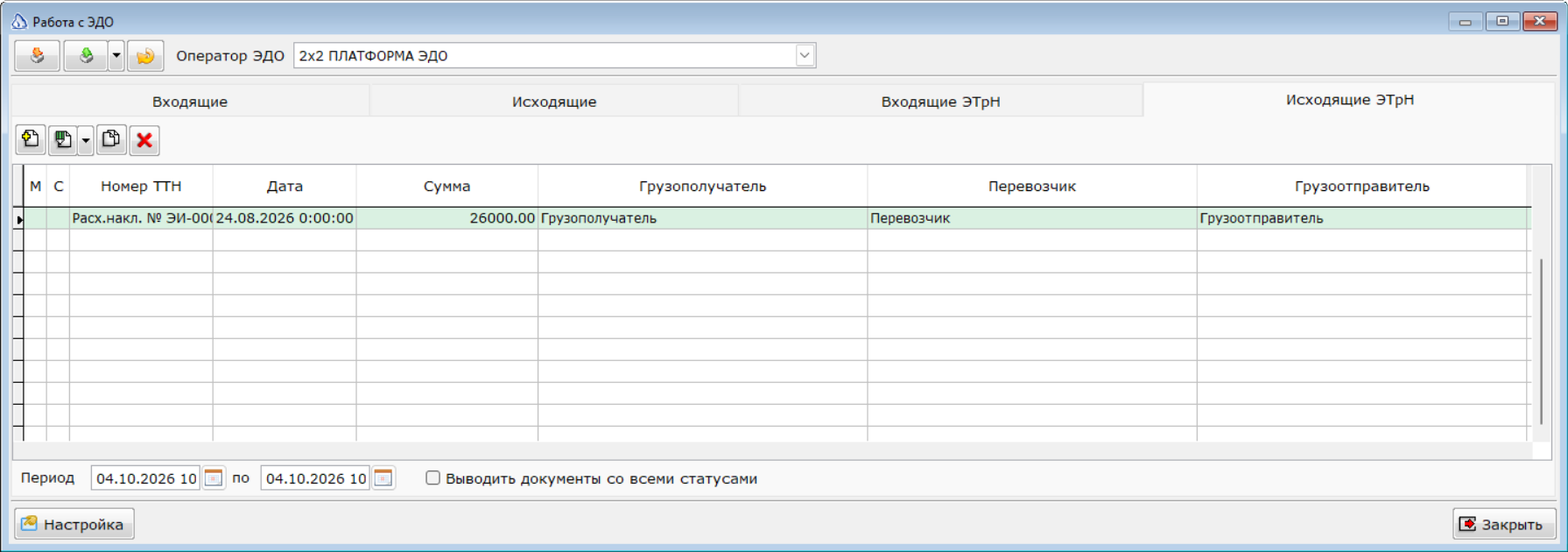
Создание документа грузоотправителя
Документы грузоотправителя могут быть созданы двумя способами.
- Непосредственно на закладке "Исходящие ЭТрН".
- Из расходных накладных (доступно в конфигурациях Супермаркет, Ресторан, Непродовольственная розница).
Создание документов грузоотправителя из модуля ЭДО
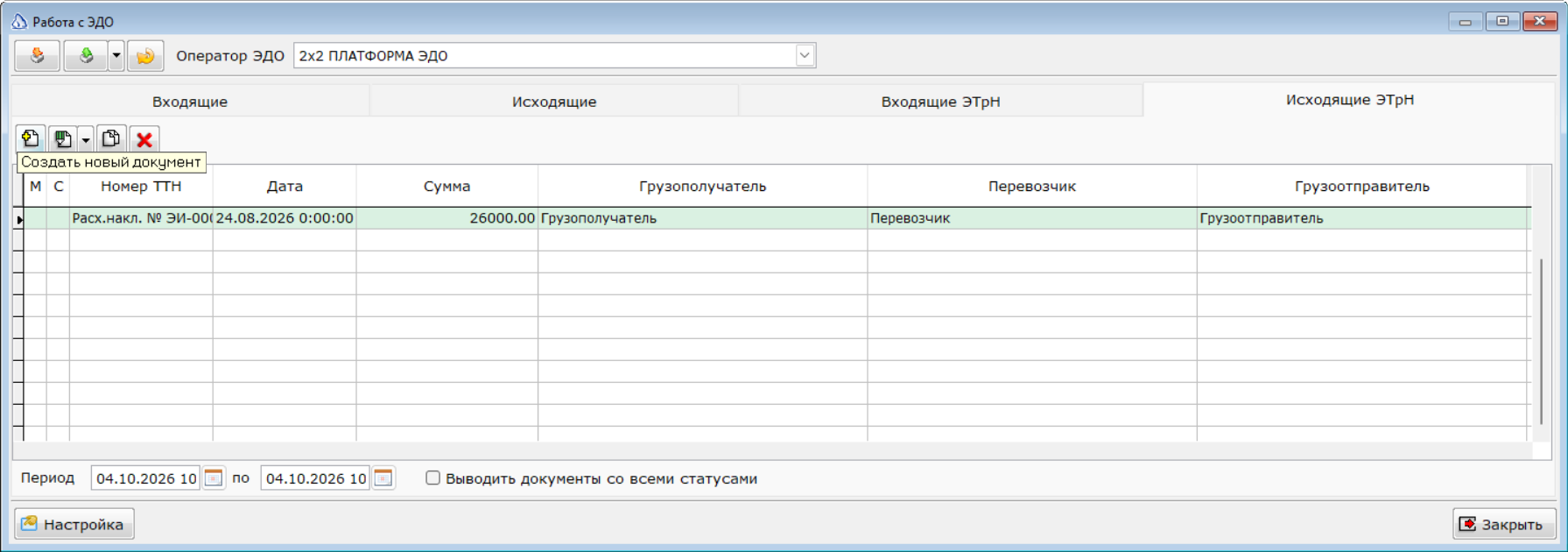
Для создания нового документа необходимо нажать кнопку "Новый документ".
Документ грузоотправителя содержит много полей, часть из которых является обязательной для заполнения, а часть — опциональными.
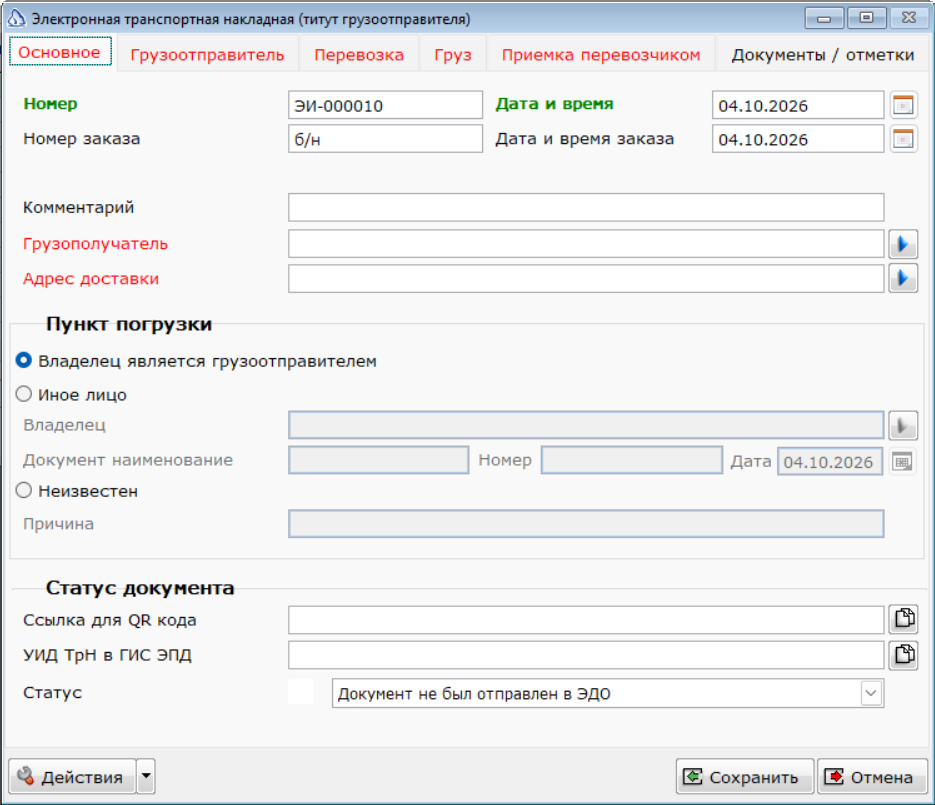
Для того, чтобы пользователю было проще заполнять документ, обязательные поля выделены цветом. Красный цвет метки у поля означает, что поле обязательное для заполнения, но ещё не заполнено. Зеленый цвет метки означает, что поле обязательное для заполнения и уже заполнено. Черный цвет метки означает, что поле не обязательно для заполнения. Красный цвет метки закладки означает, что на закладке есть обязательные, но не заполненные поля. Зеленый цвет метки закладки означает, что на закладке есть обязательные поля и они все заполнены.
В документе есть несколько полей, которые выбираются из справочника контрагентов. Для всех выбираемых контрагентов должны быть заполнены следующие данные:
- Наименование;
- ИНН / КПП (при наличии);
- ОГРН (для ИП);
- ФИО (для ИП);
- ЭДО ИД для передачи ему документа в системе ЭДО;
- Юридический адрес;
- Контактный номер телефона;
- Адрес электронной почты (при наличии).
Закладка Основное
Номер и Дата документа – обязательные поля, которые заполняются значениями по умолчанию. В систему ЭДО будет отправлена только цифровая часть номера без префикса.
Номер заказа и Дата заказа – опциональные поля, которые необходимо заполнить, только при необходимости передать эту информацию грузополучателю.
Комментарий – необязательное поле. Форматом обмена его передача не предусмотрена.
Грузополучатель – обязательное поле, значение которого выбирается из справочника контрагентов.
Адрес доставки – обязательное поле. Адрес может быть задан тремя способами.
- В разрезе КЛАДР (индекс, регион, район, город и т.п.).
- Одним полем ФИАС ИД.
- Названием страны и строкой адреса. Страна с указанным названием должна присутствовать в справочнике стран. У страны должно быть заполнено поле доп. код значением кода страны. Если страна не будет указана, либо её не будет в справочнике, или поле доп. код не будет заполнено, то будет использован код 643 (Российская Федерация).
В разделе Пункт погрузки необходимо выбрать один из трех вариантов того, кем является владелец:
Владелец является грузоотправителем. В этом случае, никаких дополнительных данных указывать не требуется, т.к. все необходимые реквизиты грузоотправителя присутствуют в документе.
Иное лицо. В этом случае необходимо выбрать контрагента из справочника с заполненными реквизитами, как у грузополучателя и указать название, номер и дату документа, на основании чего это лицо признается владельцем пункта погрузки.
Неизвестно. Выбирается в случае, если нет информации о том, кому принадлежит пункт погрузки. В этом случае, необходимо указать причину, по которой нет данной информации.
Раздел Статус документа не требует заполнения. Поля в этом разделе будут заполняться автоматически, на основании данных, получаемых из системы ЭДО в процессе обработки документа различными службами и получателями.
- Ссылка для QR кода. Может содержать ссылку на динамическое изображение QR кода, который необходимо предоставить проверяющему водителем. Не все операторы ЭДО предоставляют данные ссылки, поэтому, на данный момент, поле заполняется только оператором СБИС.
- УИД ЭТрН в ГИС ЭПД. Содержит ИД документа в информационной системе электронных перевозочных документов. Заполняется при регистрации документа в ГИС ЭПД.
- Статус документа. Текущий статус документа. Заполняется автоматически на основании полученных ответов от оператора ЭДО и получателей документа (перевозчиком / грузополучателем).
Закладка Грузоотправитель
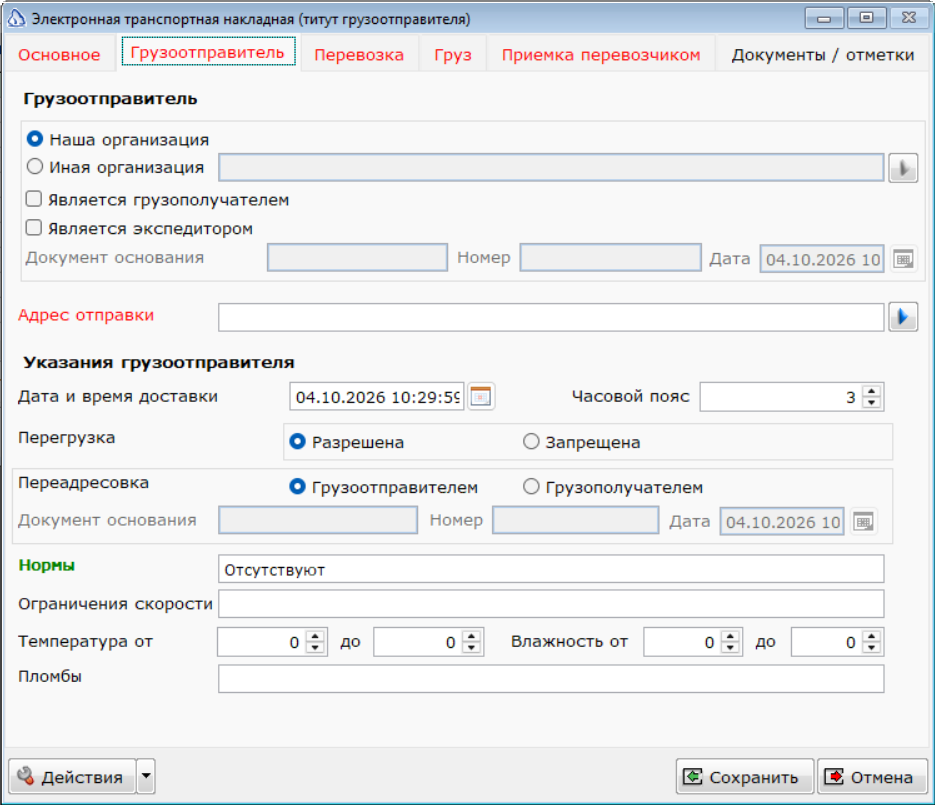
Раздел Грузоотправитель. Раздел содержит информацию о грузоотправителе. Грузоотправителем может являться:
- Наша организация. В этом случае, все данные о грузоотправителе будут взяты из карточки организации (фирмы), указанной в параметрах модуля ЭДО. В справочнике для организации должны быть заполнены следующие реквизиты:
- Наименование;
- ИНН / КПП (при наличии);
- ОГРН (для ИП);
- ФИО (для ИП);
- ЭДО ИД для передачи ему документа в системе ЭДО;
- Юридический адрес;
- Контактный номер телефона;
- Адрес электронной почты (при наличии).
- Иная организация. Если грузоотправителем является иная организация, например, сам перевозчик, то необходимо выбрать соответствующего контрагента из справочника. В этом случае, поле Иная организация является обязательным.
Если грузоотправитель является и грузополучателем, например, наша организация является и отправителем, и получателем груза, то требуется установить флаг "Является грузополучателем".
В случае, если груз передается экспедитору, и он сам отправляет и сопровождает его, то требуется установить флаг "Является экспедитором". В этом случае, необходимо указать название, номер и дату документа, на основании которого выбранное лицо является экспедитором, например, это может быть договор / соглашение.
Адрес отправки – обязательное поле. Необходимо указать адрес, откуда будет отправлен груз. Адрес может быть задан тремя способами.
- В разрезе КЛАДР (индекс, регион, район, город и т.п.).
- Одним полем ФИАС ИД.
- Названием страны и строкой адреса. Страна с указанным названием должна присутствовать в справочнике стран. У страны должно быть заполнено поле доп. код значением кода страны. Если страна не будет указана, либо её не будет в справочнике, или поле доп. код не будет заполнено, то будет использован код 643 (Российская Федерация).
Раздел Указания грузоотправителя. Раздел содержит дополнительные пожелания / требования грузоотправителя к перевозчику.
Дата и время доставки. Можно указать, к какому сроку необходимо доставить груз. По умолчанию поле заполняется текущей датой и временем. Поле Часовой пояс позволяет указывать местное время доставки.
Перегрузка. По умолчанию, перегрузка перевозчику разрешается. Если груз нельзя перемещать, то можно выбрать вариант Запрещена.
Переадресовка. Если в пути возможна смена адреса доставки, то необходимо указать, кто может его изменить – Грузоотправитель или Грузополучатель. В случае, если грузополучатель может менять адрес доставки, то требуется указать, на основании какого документа он может это делать.
Нормы. Обязательное текстовое поле, позволяющее описать фитосанитарные или иные нормы и требования к перевозке груза. По умолчанию, задается значение Отсутствуют.
Ограничения скорости. Если груз нельзя перевозить очень быстро, то необходимо указать соответствующие ограничения.
Также можно указать температурный режим, режим оптимальной влажности и номера пломб, при их наличии на грузе.
Закладка Перевозка
На закладке перечислены реквизиты перевозчика и транспортного средства, осуществляющего эту перевозку. Согласно утвержденному формату, подразумевается, что на каждый автомобиль, перевозящий часть груза, оформляется отдельный документ ЭТрН.
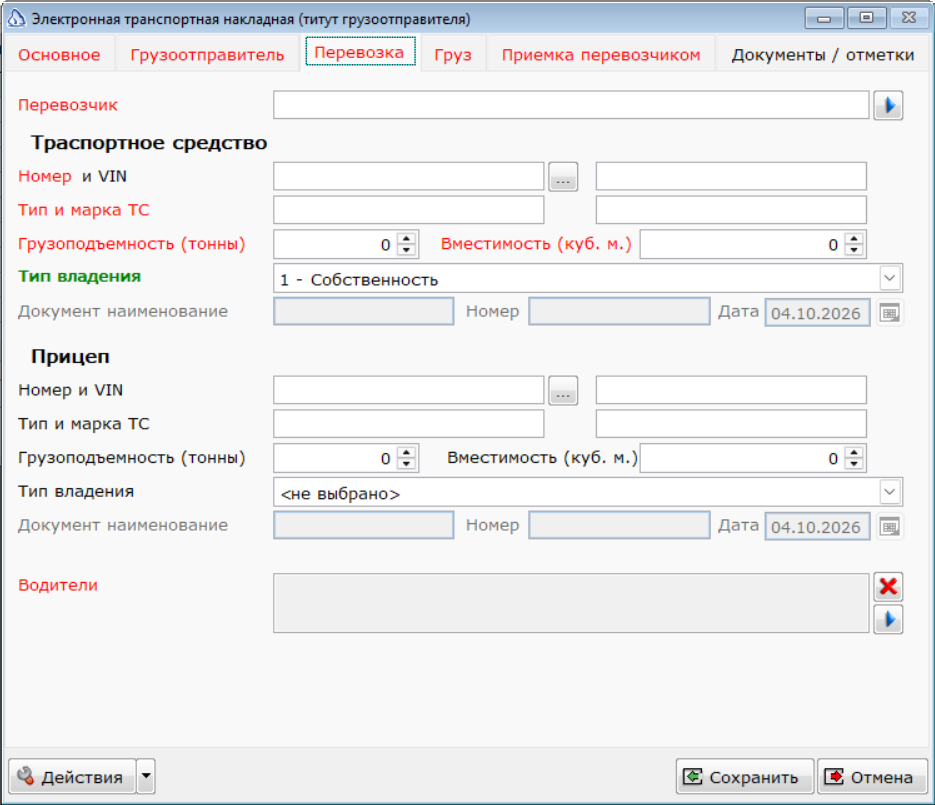
Перевозчик. Обязательное значение, выбираемое из справочника контрагентов.
Раздел Транспортное средство. Содержит данные об автомобиле и, возможно, его прицепе.
Номер и VIN. Государственный регистрационный номер автомобиля. Поле является обязательным. К данному номеру могут быть привязаны последующие реквизиты, описывающие автомобиль. Номер может быть выбран из ранее введенных номеров.
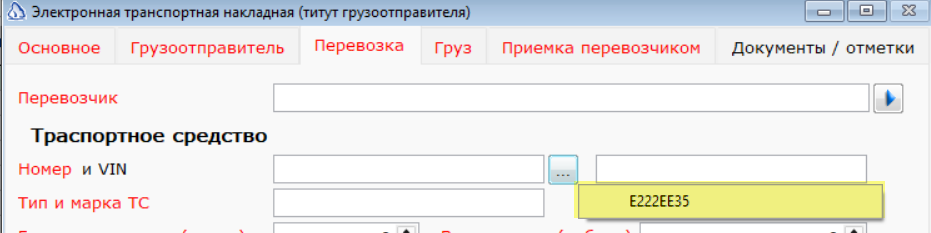
VIN – необязательное поле.
Тип и марка ТС. Обязательные поля, в которых указывается тип ТС, например, самосвал, и марка ТС, например Мерседес.
Грузоподъемность (тонны). Обязательное поле, в котором необходимо указать максимальную грузоподъемность автомобиля в тоннах. Например, 5 тонн.
Вместимость (куб.м.). Обязательное поле, в котором необходимо указать какой объем груза может перевозить автомобиль.
Тип владения. Обязательное поле, в котором необходимо выбрать один из вариантов:
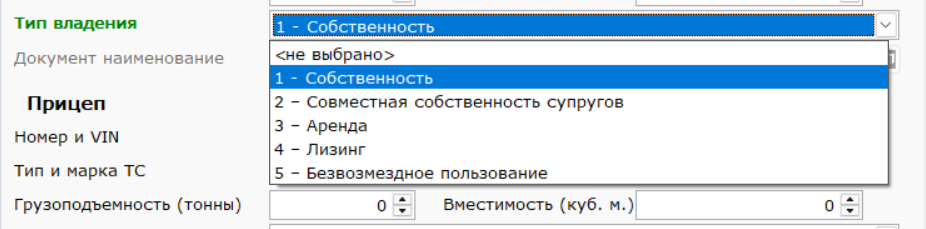
- Собственность. В случае, если автомобиль находится в собственности перевозчика.
- Совместная собственность супругов.
- Аренда.
- Лизинг.
- Безвозмездное пользование.
Для вариантов 3, 4 и 5 необходимо указать документ основания.
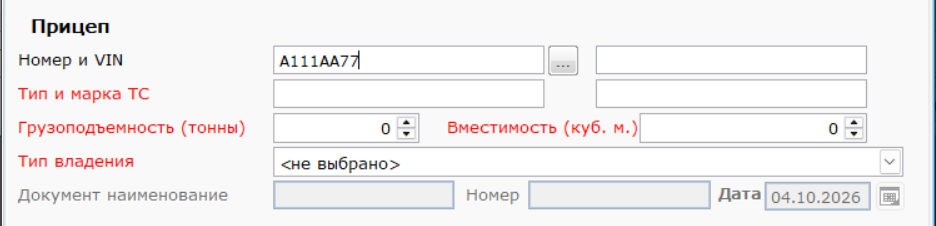
Раздел Прицеп. Если перевозка осуществляется автомобилем с прицепом, то в разделе необходимо указать параметры этого прицепа. Все поля раздела становятся обязательными в случае, если указан государственный регистрационный номер прицепа:
Водители. В поле необходимо выбрать одного, или нескольких водителей, которые будут осуществлять перевозку груза. Выбор производится из справочника сотрудников. В карточке сотрудника должны быть заполнены поля:
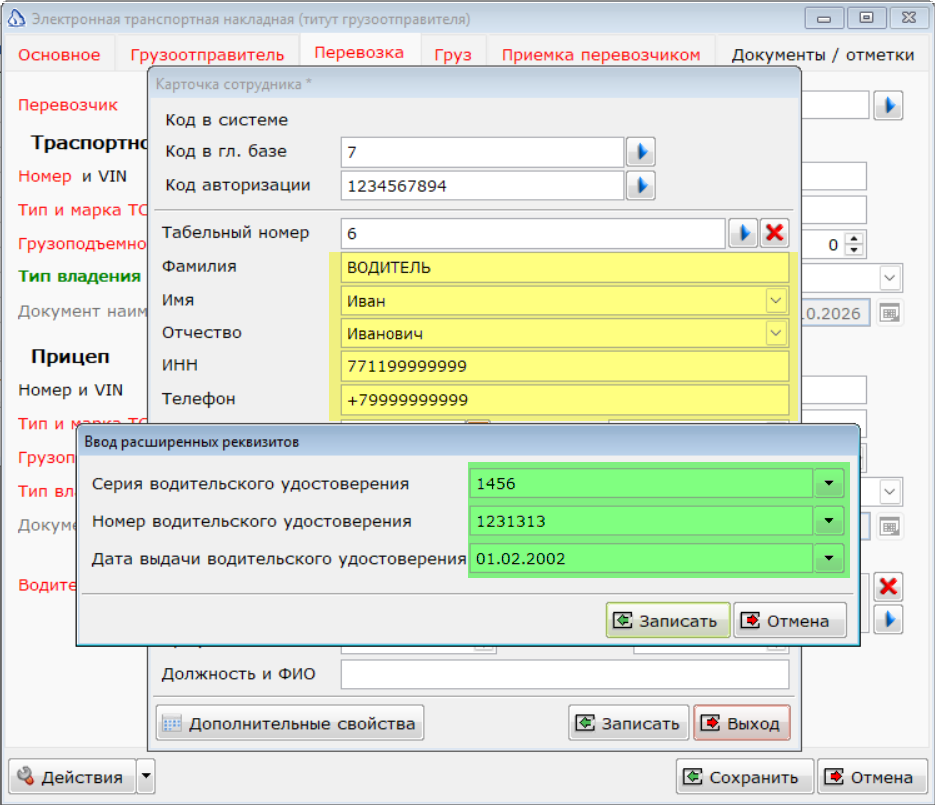
- Фамилия, Имя и Отчество.
- Либо ИНН.
- Либо данные о водительских правах.
- Контактный мобильный номер телефона.
Закладка Груз
На закладке Груз расположен список перевозимых грузов.
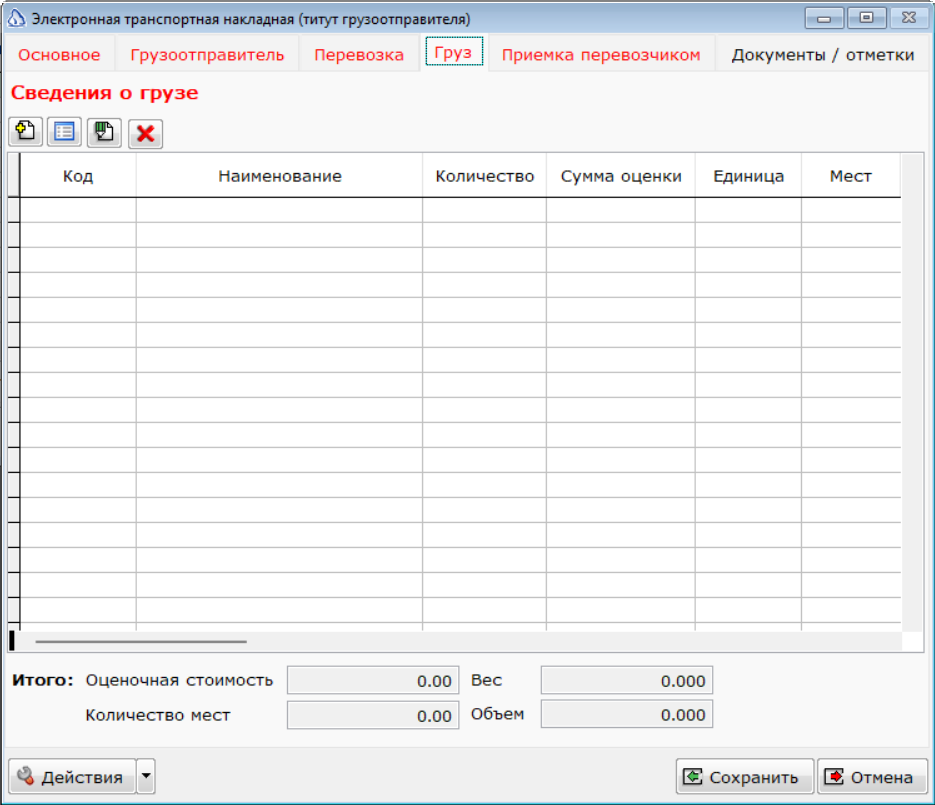
При ручном заполнении документа список изначально пустой. Имеется возможность добавить произвольные строки, выбрать товар из справочника товаров, изменить описание груза и удалить строку из списка.
Добавление груза
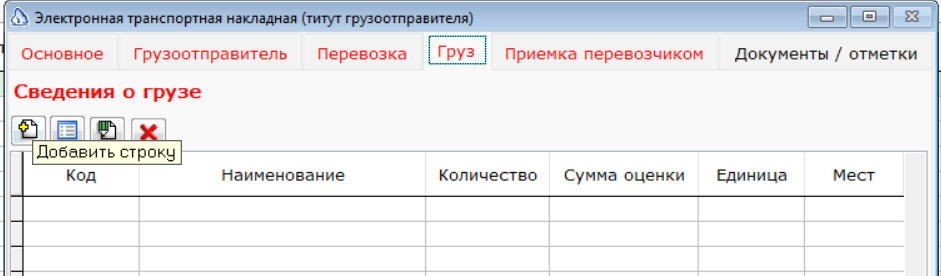
Нажатие кнопки Добавить строку позволяет добавить информацию о новом грузе.
Описание груза содержит обязательные и опциональные реквизиты.
Обязательными полями являются:
- Количество единиц груза. Число, необходимое для расчета общего веса, количества занимаемых мест и оценочной стоимости груза.
- Вес брутто одной единицы груза в килограммах. Число вещественное. Общий вес груза будет рассчитан умножением веса единицы на количество единиц.
- Количество мест одной единицы груза. Число целое. Общее занимаемое место груза будет рассчитано умножением количества занимаемых мест единицей груза, на количество единиц.
- Наименование груза. Строка, описание груза.
- Состояние груза. Если нет нареканий на состояние груза до отгрузки, то указывается "Без нареканий".
- Способ упаковки. Описание способа, как должен упаковываться груз. По умолчанию – вручную.
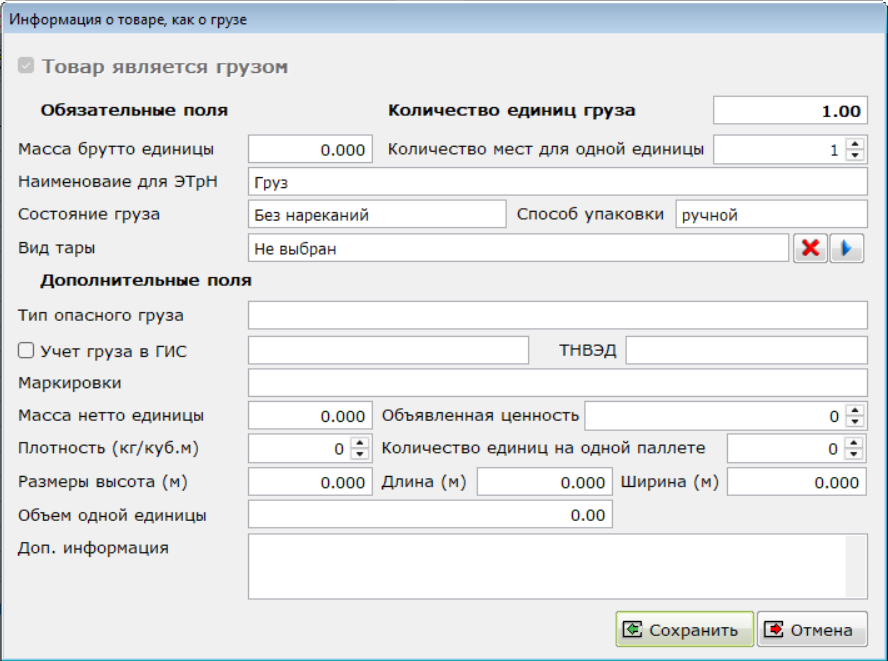
- Если груз перевозится в особой таре, то необходимо выбрать вид тары из предлагаемого списка.
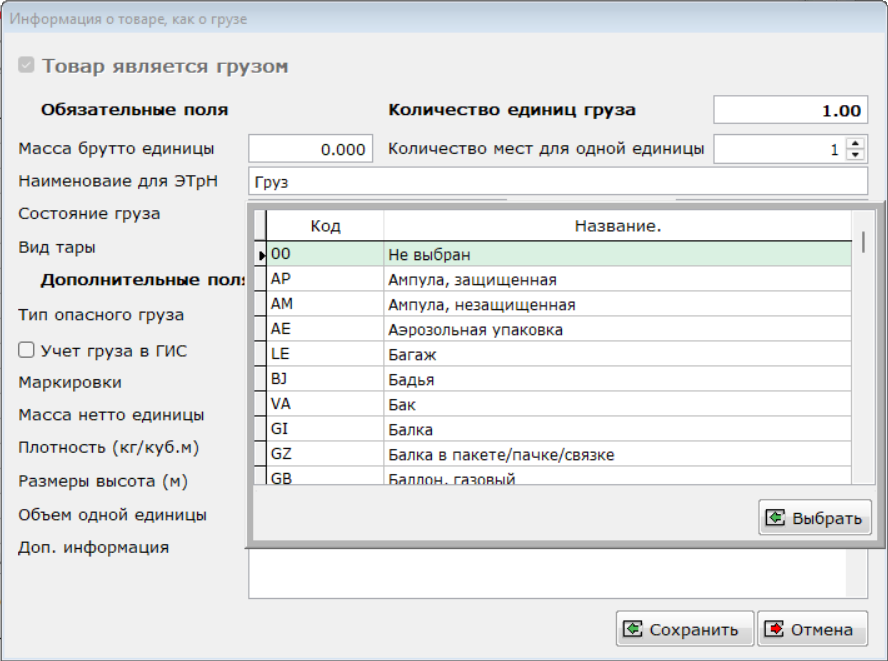
При необходимости, заполняются дополнительные поля груза, указывающие стоимость, опасность, необходимость учета в ГИС и т.п.
Если перевозимый товар (груз) требует учета в ГИС, например, ЕГАИС, то необходимо установить признак "Учет груза в ГИС" и указать в какой ГИС учитывается, и какой код в этой ГИС. Например, "ЕГАИС;123456789123456789123" (алкокод продукции).
Если документ создается на основании расходной накладной, то состав груза формируется из списка товаров накладной. В груз переводятся не все строки документа, а только те, для которых заранее заполнена необходимая информация о грузе. Заполнение такой информации производится в справочнике ТМЦ в карточке товара, на закладке рядом с признаком маркировки.
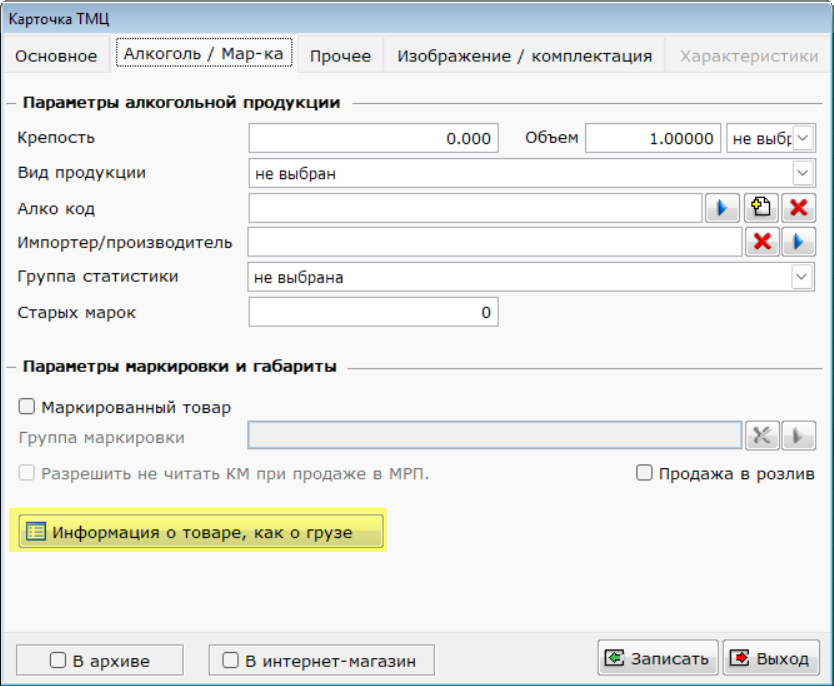
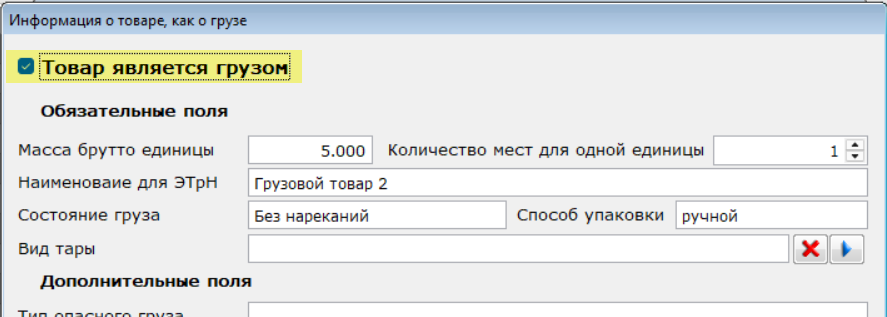
Если товар может быть грузом, то необходимо установить соответствующий признак и заполнить, как минимум, обязательные поля.
Изменение описания груза
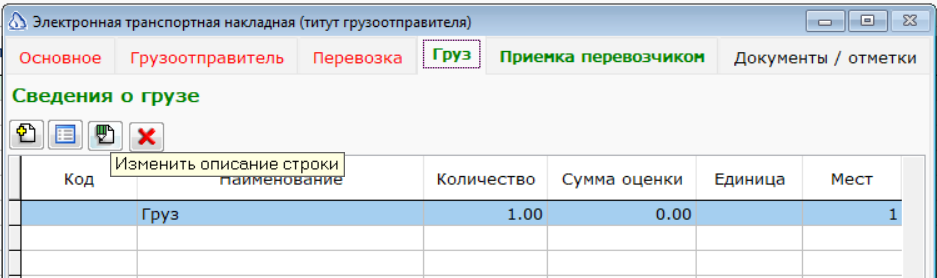
Нажатие кнопки Изменить описание груза откроет окно текущего описания строки груза. Изменить описание можно как для строк добавленных вручную, так и для строк, созданных из товаров. При изменении строк, созданных из товаров, такие изменения останутся только в документе, а в карточку товара записаны не будут.
Закладка Приемка перевозчиком
Раздел содержит данные о приемке груза перевозчиком. Все поля на закладке являются обязательными, но в основном заполняются автоматически и могут быть изменены при необходимости.
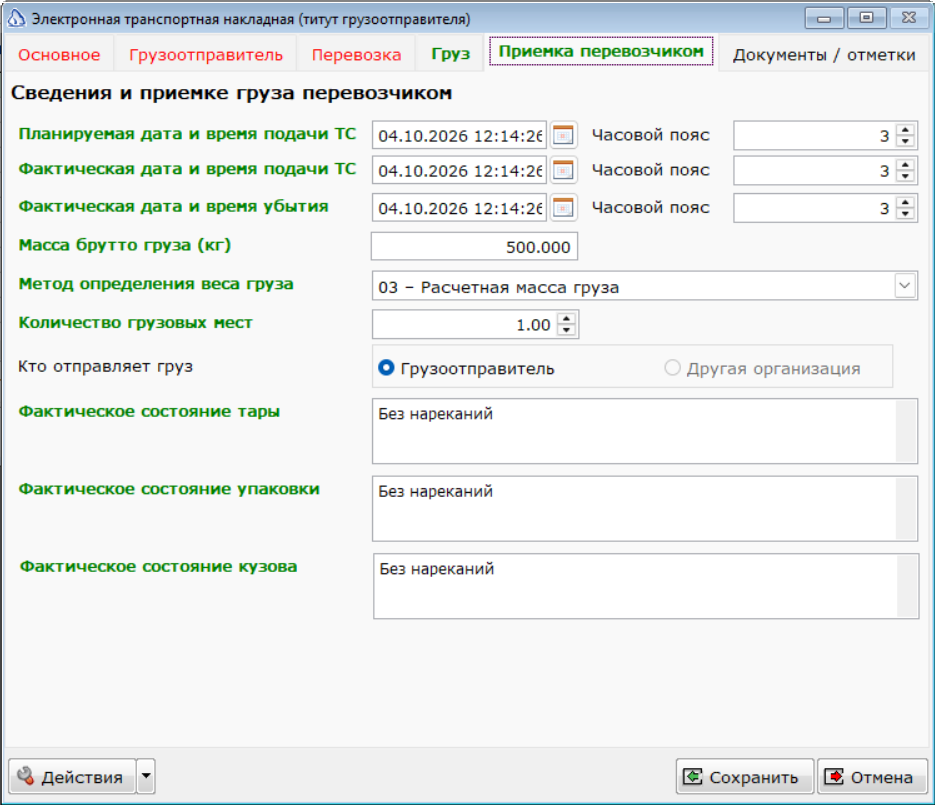
Три даты со временем указывают, когда планировалось и фактически произошла приемка груза перевозчиком. Часовой пояс позволяет указывать локальное время.
Масса брутто. Общий вес перевозимого груза. Значение рассчитывается автоматически на основании строк груза. При необходимости может быть изменено вручную.
Метод определения веса груза. Возможно три варианта:
- Взвешивание по общей массе. Взвешивается автомобиль с грузом и вычитается вес пустого автомобиля.
- Взвешивание по осям. Аналогично предыдущему варианту, но взвешивание производится по осям автомобиля.
- Расчетная масса груза. Является значением по умолчанию и означает расчет веса исходя из веса каждой единицы и количества единиц груза.
Количество грузовых мест. Общее количество грузовых мест, занимаемое грузом. Значение рассчитывается автоматически на основании строк груза. При необходимости может быть изменено вручную.
В полях с фактическим состоянием тары, груза и кузова можно указать свои замечания, для исключения разногласий на момент окончания перевозки.
Закладка Документы/отметки
Закладка содержит список описаний сопроводительных документов. Заполнение списка на данный момент не является обязательным.
Создание документов грузоотправителя из расходной накладной
В конфигурациях Супермаркет, Ресторан, Непродовольственная розница есть возможность создания документа грузоотправителя из расходной накладной. Для этого в документе Расходная накладная в кнопке Оборудование добавляется пункт Выгрузить как ЭТрН.
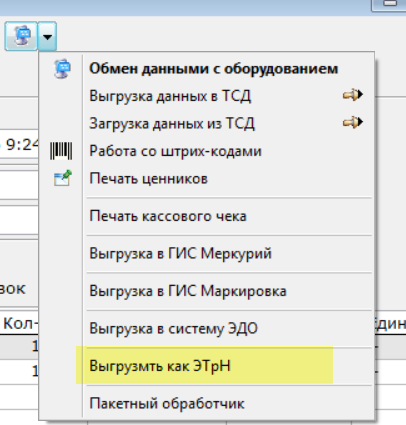
В документ грузоотправителя передается информация о грузоотправителе, из поля фирма расходной накладной, грузополучателе из поля контрагент расходной накладной. А также, список товаров загружается в список перевозимых грузов. В список грузов передаются только те товары, для которых было указано, что они могут являться грузом.
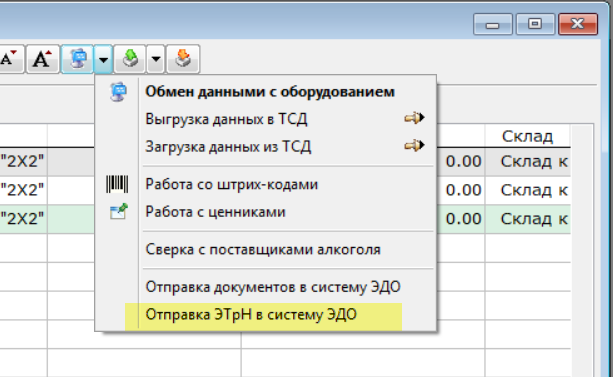
При необходимости создать ЭТрН из нескольких расходных накладных, можно отметить такие накладные в журнале расходных накладных и выбрать пункт в меню кнопки "Дополнительные действия".
Создание документов грузоотправителя из шаблона
В конфигурациях Супермаркет, Ресторан, Непродовольственная розница есть возможность создания шаблонов для документа грузоотправителя. Шаблон представляет из себя полностью или частично заполненный документ грузоотправителя, сохраненный под уникальным именем. Шаблон позволяет не заполнять каждый раз все поля документа, а только изменять необходимые. Выбор шаблона предоставляется при ручном вводе нового документа и при создании документа из расходной накладной.
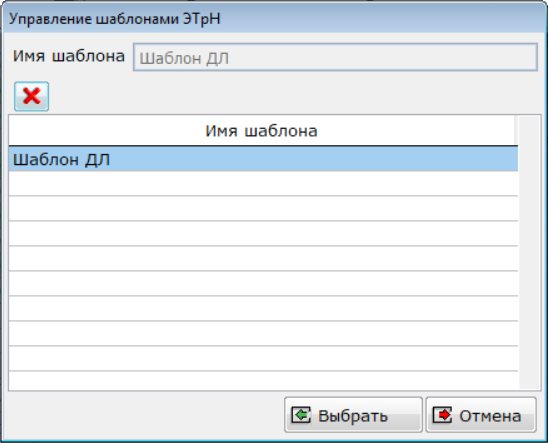
Если шаблон выбран, то значения всех полей берутся из него. В том числе, если в шаблоне был задан список грузов, то он будет взят из шаблона, даже, если в документе (расходной накладной) был список товаров. Если в шаблоне списка грузов не было, то он будет сформирован из списка товаров расходной накладной.
Для создания шаблона документа грузоотправителя необходимо создать новый документ, заполнить все необходимые поля и в кнопке Действия выбрать пункт меню "Сохранить как шаблон".
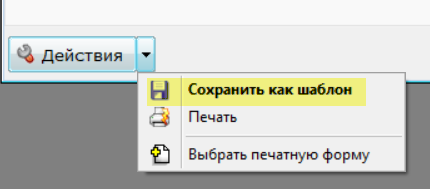
Далее, будет предложено ввести имя нового шаблона, либо выбрать из имеющегося списка шаблон, который нужно обновить.
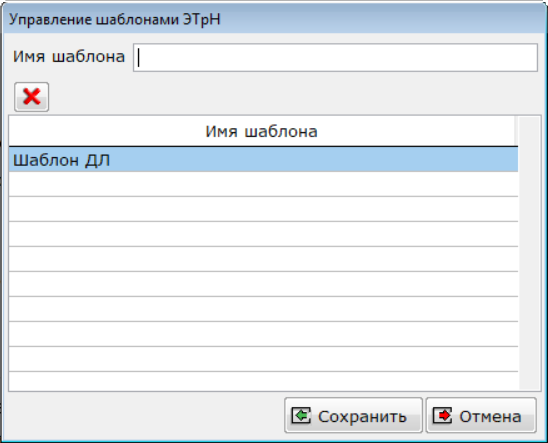
Нажав кнопку "Сохранить", можно сохранить шаблон.
Печать документов грузоотправителя
Обычно, нет необходимости в печати ЭТрН. Тем не менее, если такая необходимость возникла, то выполнить печать можно, нажав кнопку "Действия", и выбрав пункт "Печать".
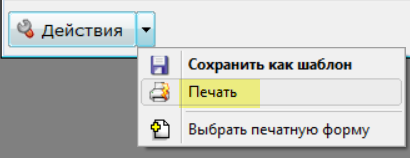
Предварительно, пользователь с правами администратора должен выбрать печатную форму, которая будет формироваться. Стандартная печатная форма содержит реквизиты УИД ЭТрН и QR код со ссылкой на QR код ЭПД, поэтому, выполнять печать имеет смысл только после получения соответствующих параметров документа из ГИС ЭПД. Стандартная печатная форма в справочнике отчетных форм называется ЭТрН.
Отправка документа грузоотправителя в систему ЭДО
После подготовки документа грузоотправителя, его проверки и записи, необходимо отметить этот документ в списке исходящих ЭТрН и нажать кнопку "Отправить отмеченные документы в систему ЭДО".
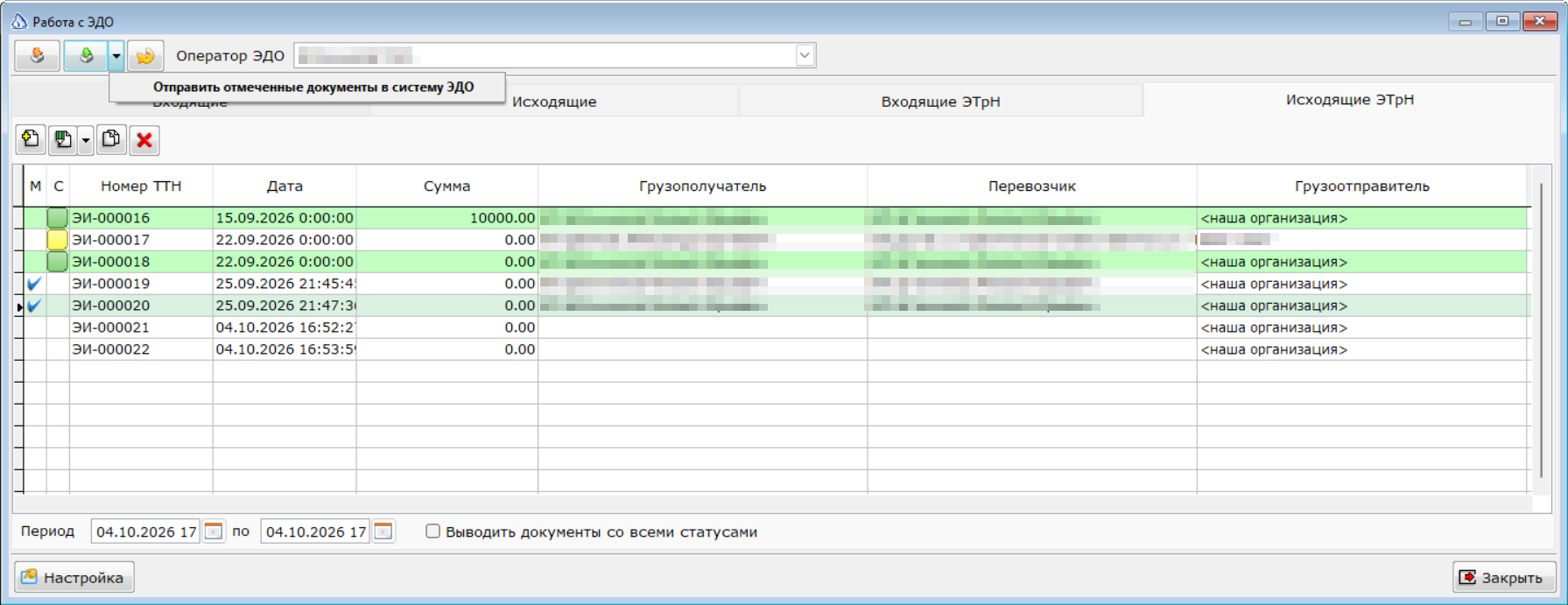
При успешной отправке будет выведено сообщение об успешной отправке документов:
Статус документа будет изменен на жёлтый "Документ отправлен в систему ЭДО".
Через некоторое время после успешной отправки необходимо нажать кнопку проверки статусов отправки:
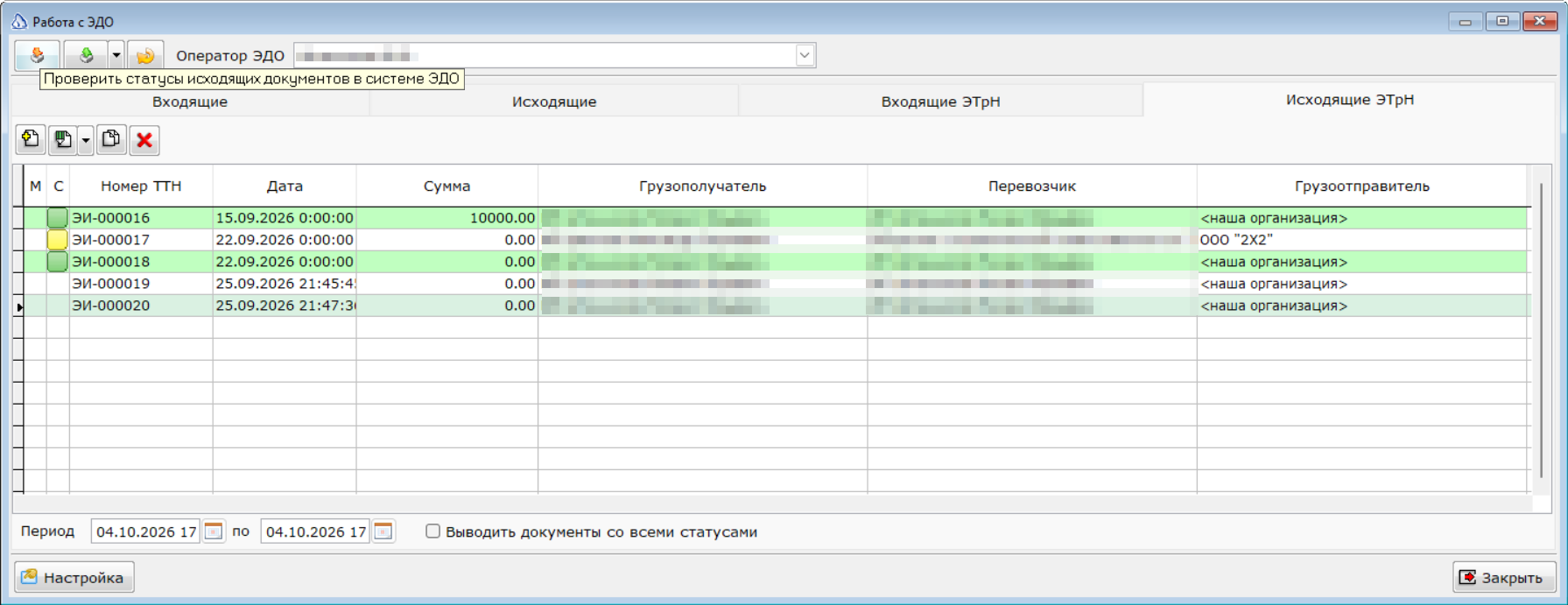
По мере обработки документа ГИС ЭПД, перевозчиком и грузополучателем, статус документа будет меняться и будут добавляться этапы в окне документооборота:
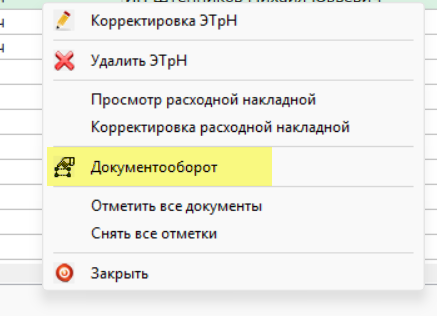
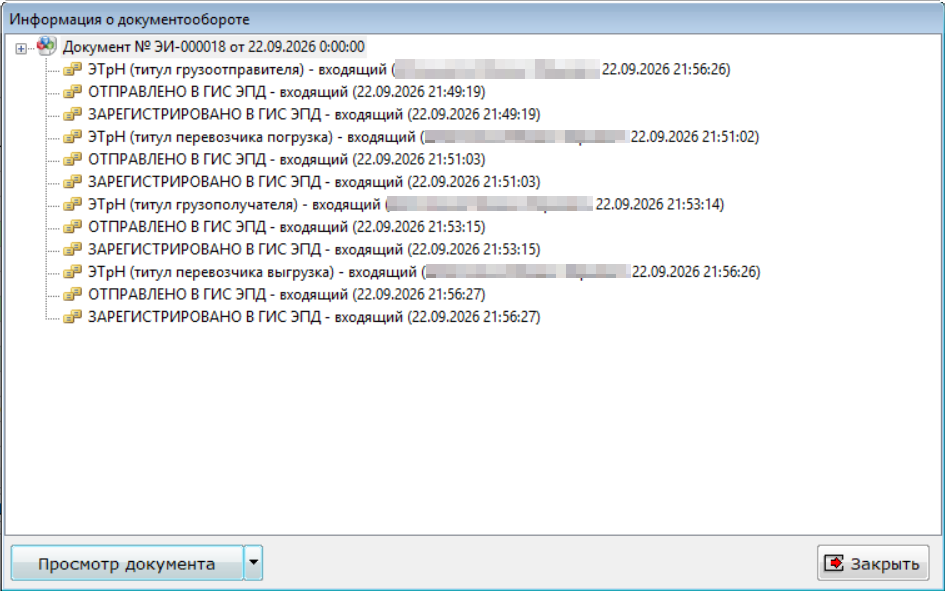
Для документа грузоотправителя предусмотрено 6 статусов.
- Белый – документ не был отправлен в систему ЭДО.
- Жёлтый – документ был отправлен в систему ЭДО.
- Лиловый – перевозчик выполнил погрузку груза и отметил это в ЭТрН.
- Оранжевый – грузополучатель получил груз и отметил это в ЭТрН.
- Зеленый – перевозчик подтвердил выгрузку и отметил это в ЭТрН. На этом работа с документом завершена.
- Красный – произошли ошибки обмена с системой ЭДО.
Получение и обработка входящих ЭТрН из системы ЭДО
В случае, если организация является перевозчиком, либо грузополучателем, и в её сторону был сформирован ЭТрН, то получить такой документ можно в модуле Айтида ЭДО, на закладке "Входящие ЭТрН". В том числе, если организация является грузоотправителем и исходящий документ был сформирован на закладке "Исходящие ЭТрН", все равно являясь перевозчиком или грузополучателем необходимо получить ЭТрН в нужном виде на закладке входящих ЭТрН, для возможности выполнения дальнейших действий с этим документом.
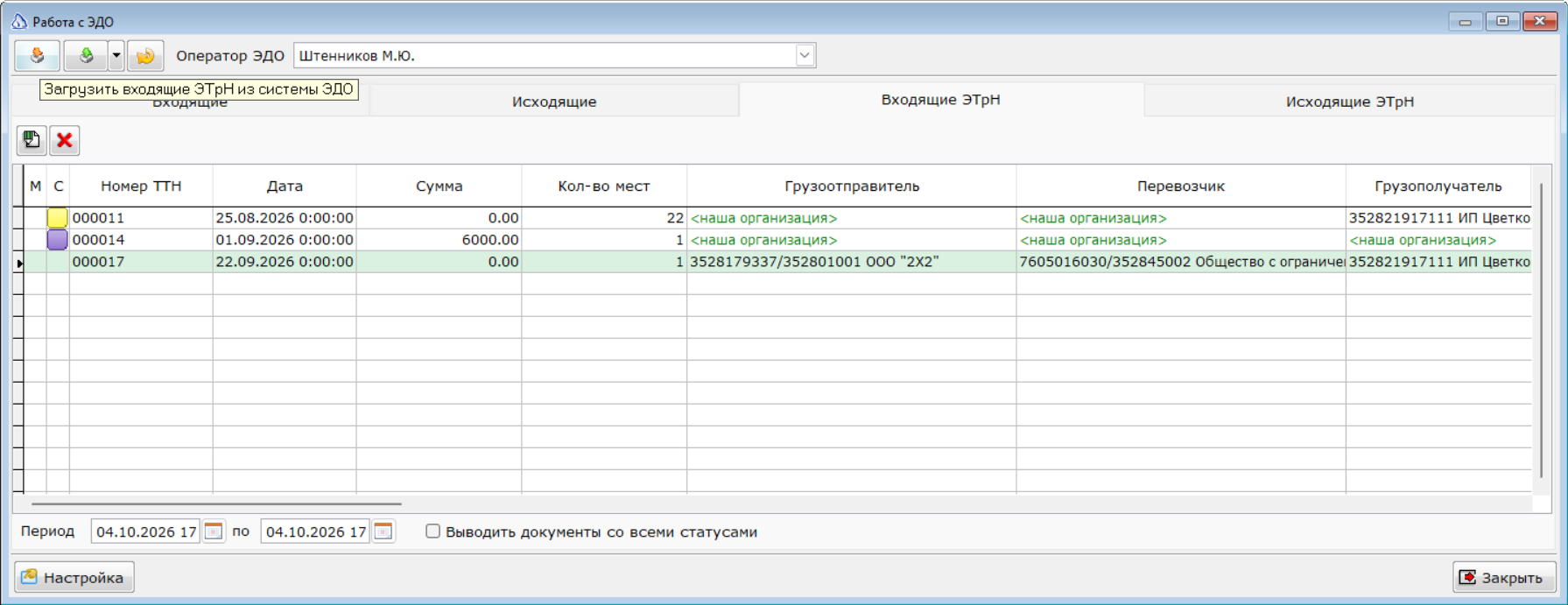
Получение документов производится нажатием кнопки "Загрузить входящие ЭТрН из системы ЭДО".
Для входящих документов грузоотправителя предусмотрено 5 статусов.
- Белый – документ не был получен из системы ЭДО.
- Жёлтый – перевозчик выполнил погрузку груза и отметил это в ЭТрН.
- Лиловый – грузополучатель получил груз и отметил это в ЭТрН.
- Зеленый – перевозчик подтвердил выгрузку и отметил это в ЭТрН. На этом работа с документом завершена.
- Красный – произошли ошибки обмена с системой ЭДО.
Погрузка груза перевозчиком
Если наша организация является перевозчиком и нам поступил документ от грузоотправителя, то задача состоит в подтверждении погрузки, либо в отказе от нее. Для этого, необходимо открыть полученный документ и установить один из признаков "Груз погружен", либо "Отказаться от погрузки груза".
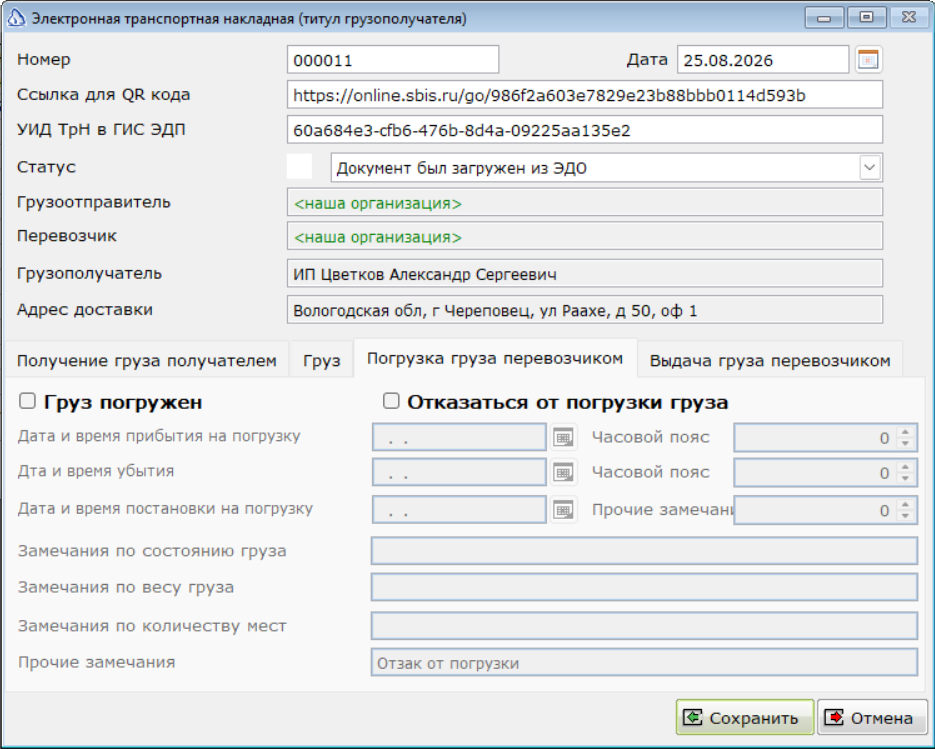
В случае согласия с погрузкой, необходимо правильно указать время погрузки и, при необходимости, добавить свои замечания, возникшие в процессе погрузки.
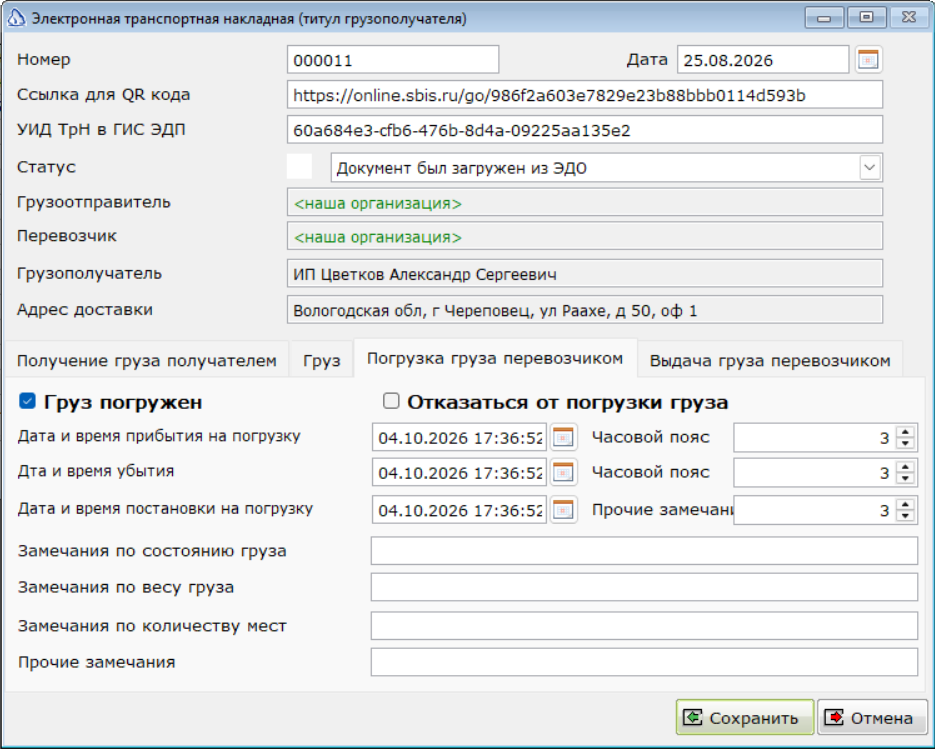
Если замечаний не было, то поля можно оставить без заполнения.
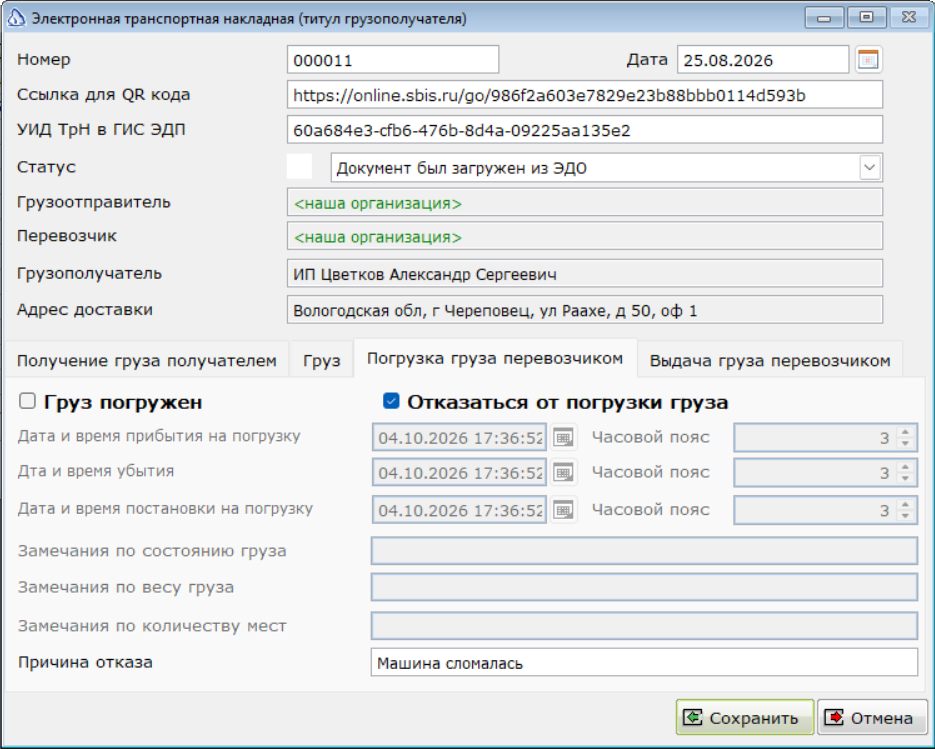
В случае отказа от погрузки будет доступно только одно поле с описанием причины отказа, которое необходимо заполнить.
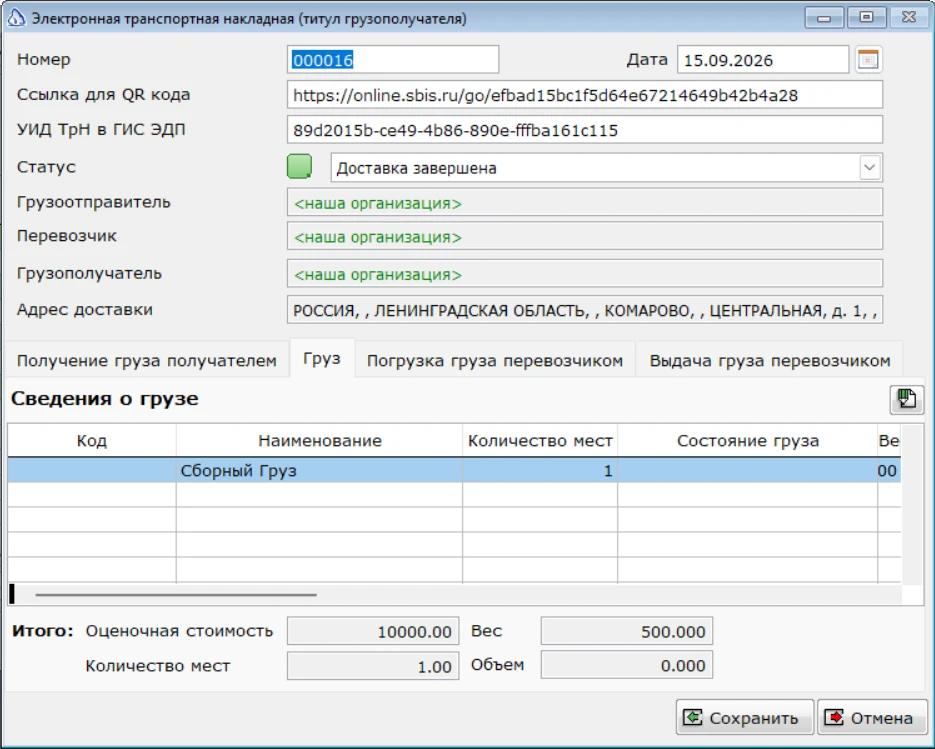
На закладке "Груз" можно просмотреть информацию о грузе.
Отправка документа о погрузке перевозчиком в систему ЭДО
После внесения всех изменений про погрузку, необходимо записать документ. Затем, необходимо отметить этот документ в списке входящих ЭТрН и нажать кнопку "Отправить подтверждения\уведомления для отмеченных документов в систему ЭДО".
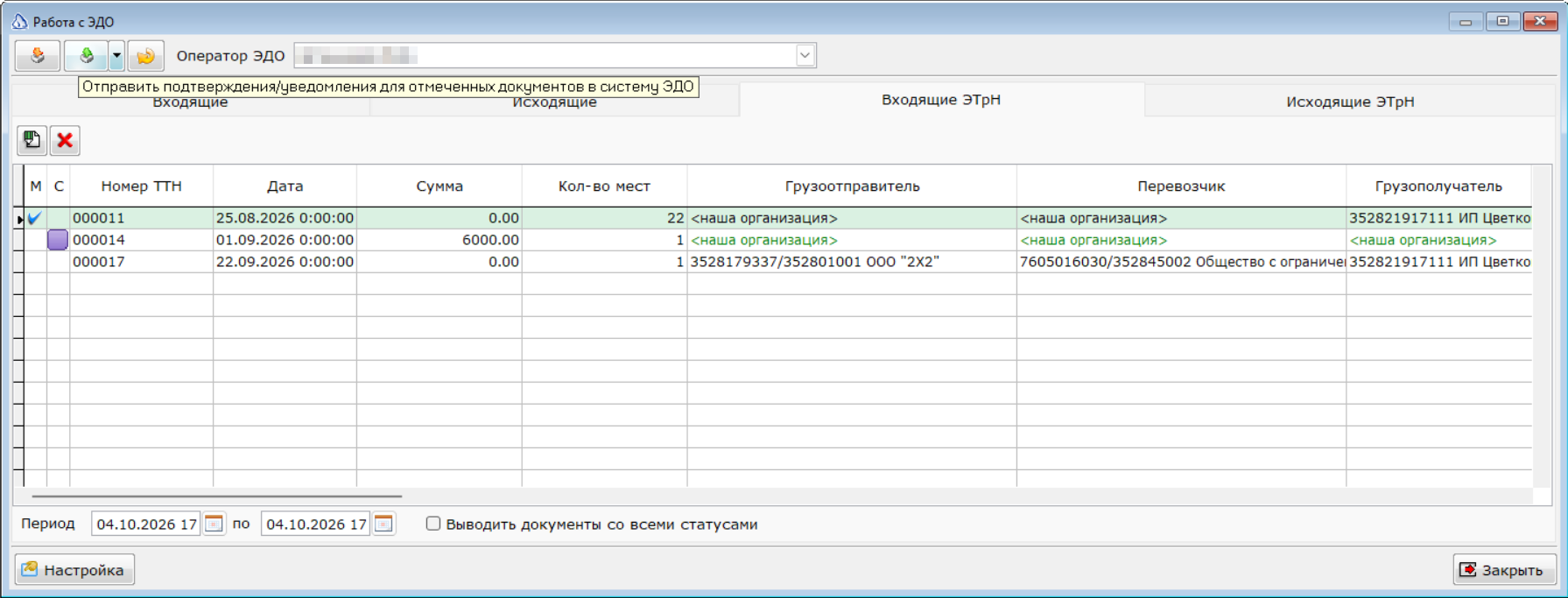
В случае успешной отправки документа, его статус будет изменен на жёлтый – "Перевозчик выполнил погрузку". Грузоотправитель получит извещения, возможно с замечаниями, грузополучатель также получит извещение о погрузке. На этом этапе документу уже будет присвоен уникальный идентификатор в ГИС ЭПД, а также, должен быть получен QR код для предъявления проверяющим на дороге.
Получение груза грузополучателем
Если наша организация является грузополучателем и нам поступил документ от перевозчика о том, что груз погружен, то во входящем документе будет доступна возможность принять груз. Для этого необходимо открыть входящий документ, находящийся в жёлтом статусе "Перевозчик выполнил погрузку груза". По умолчанию, документ будет открыт на закладке "Получение груза получателем". Получатель груза может получить груз, а может отказаться от его получения.
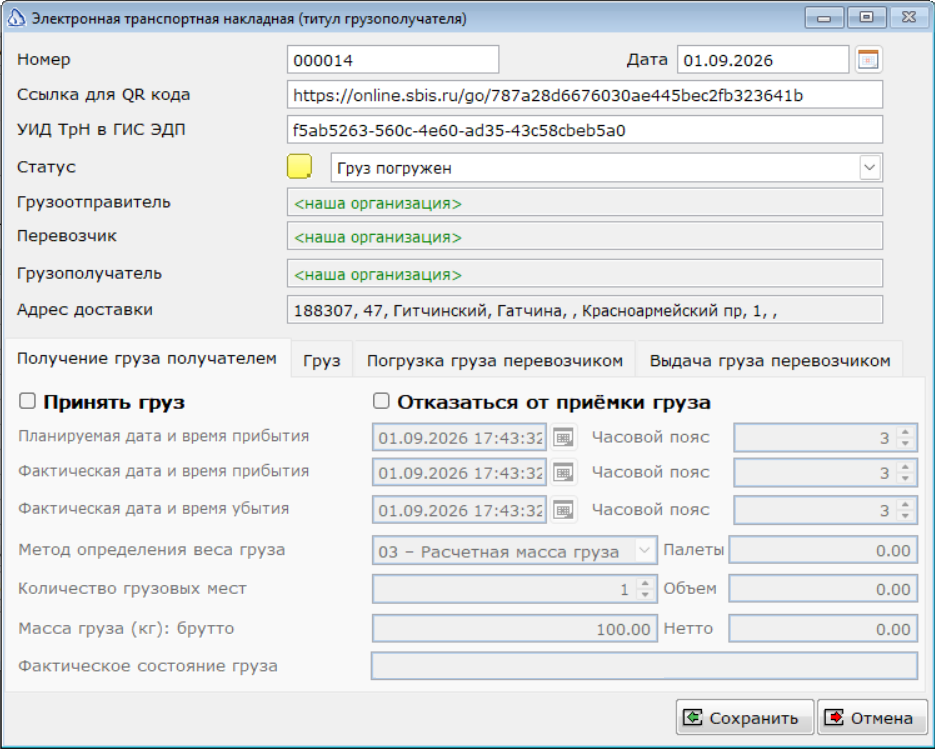
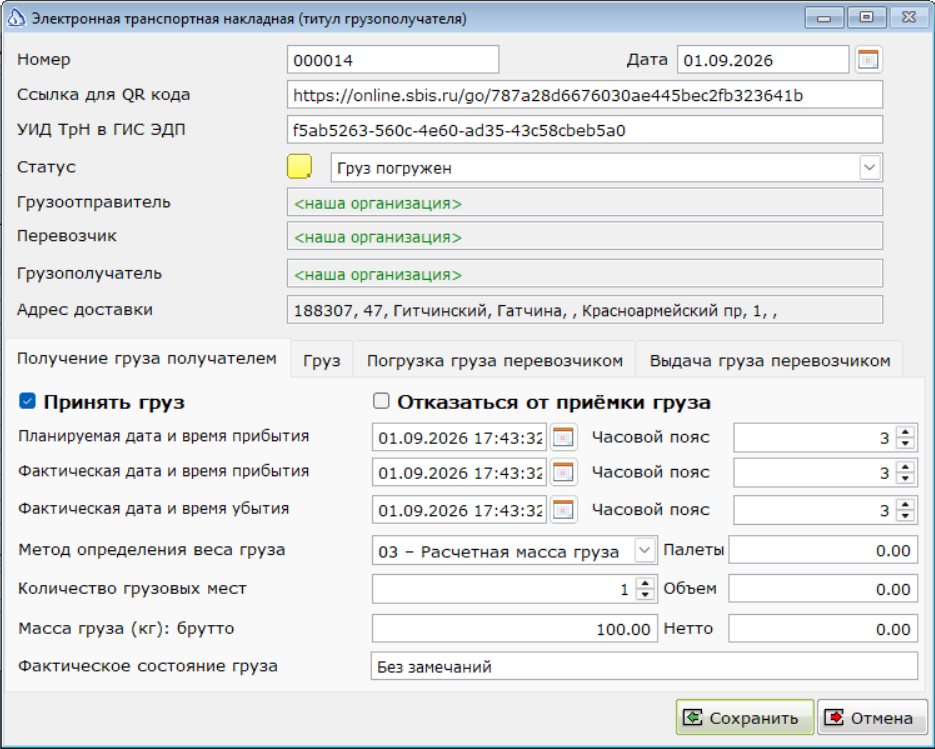
В случае согласия с получением, необходимо правильно указать время получения. Проверить правильность количества принятых грузовых мест и веса груза. При необходимости указать свои замечания по поводу фактического состояния принятого груза.
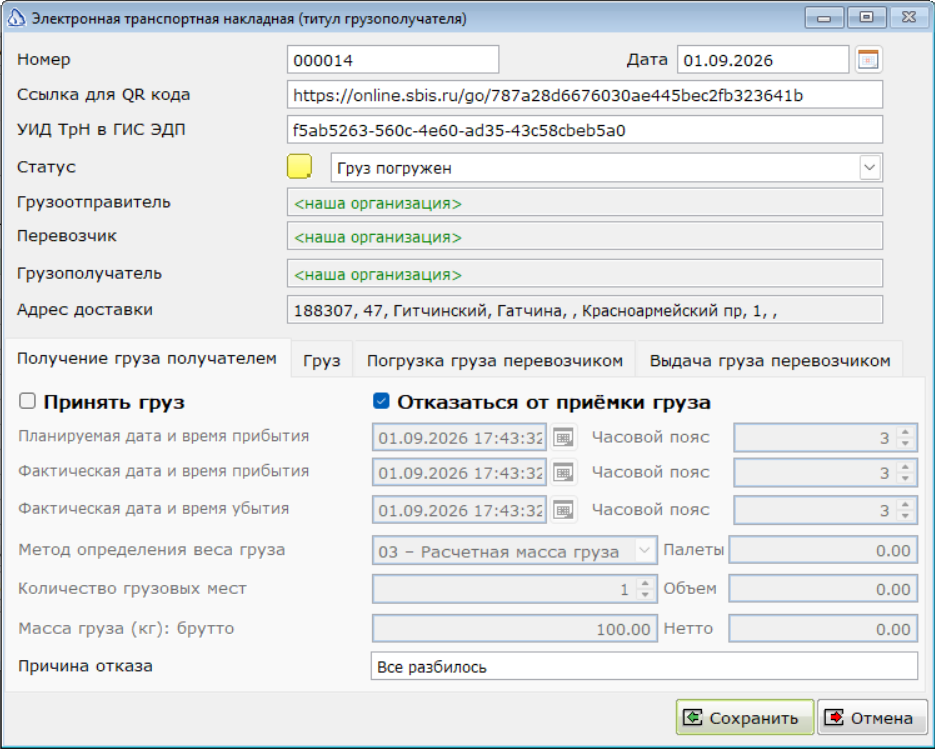
В случае отказа от получения будет доступно только одно поле с описанием причины отказа, которое необходимо заполнить.
Формат ЭТрН предусматривает возможность записи замечаний при получении для каждой позиции груза. Для ввода таких замечаний, необходимо перейти на закладку "Груз", встать на нужную строку и нажать кнопку "Изменить описание строки".
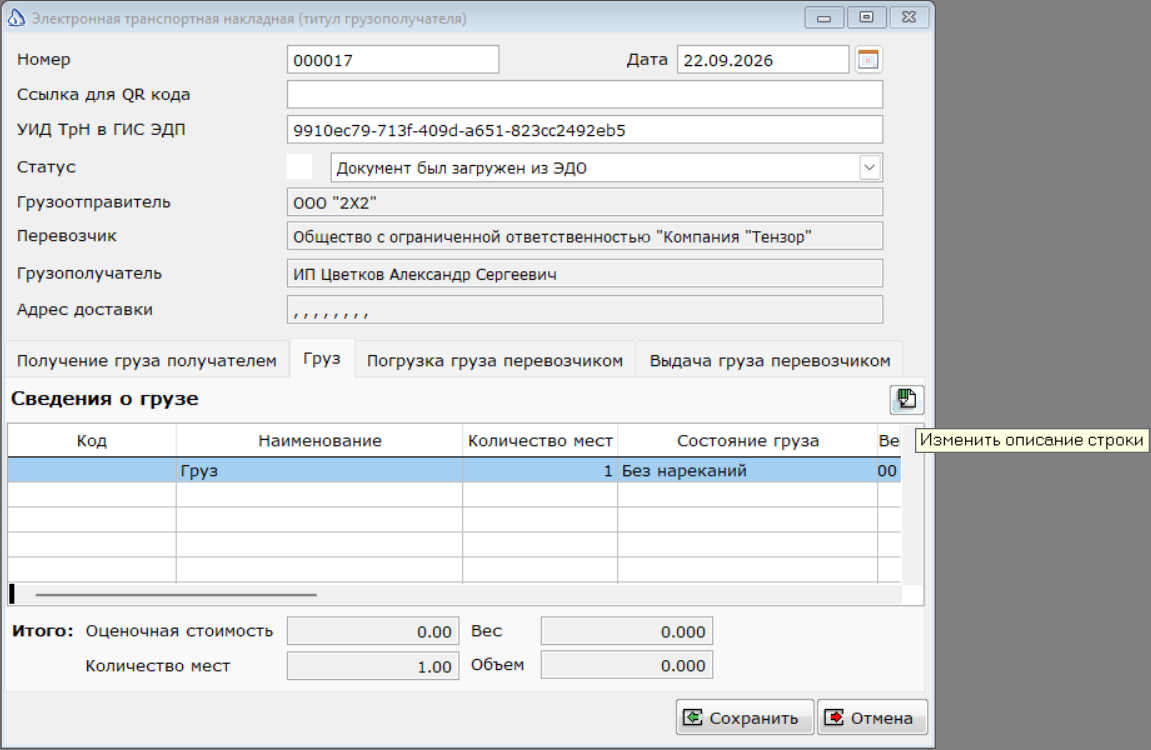
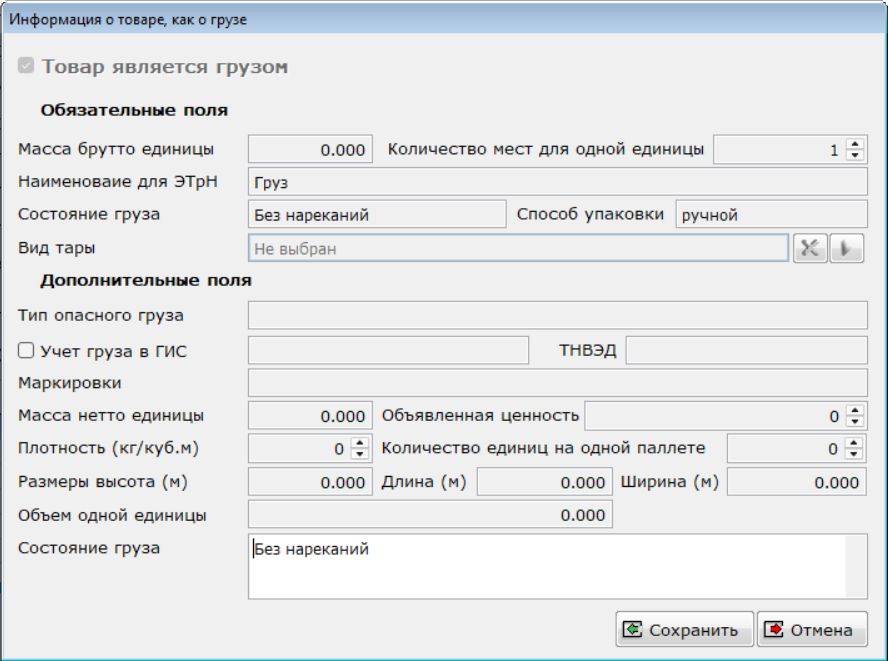
В окне описания груза будет доступно одно поле "Состояние груза".
Отправка документа о получении груза получателем в систему ЭДО
После внесения всех изменений про получение груза, необходимо записать документ. Затем, необходимо отметить этот документ в списке входящих ЭТрН и нажать кнопку "Отправить подтверждения\уведомления для отмеченных документов в систему ЭДО".
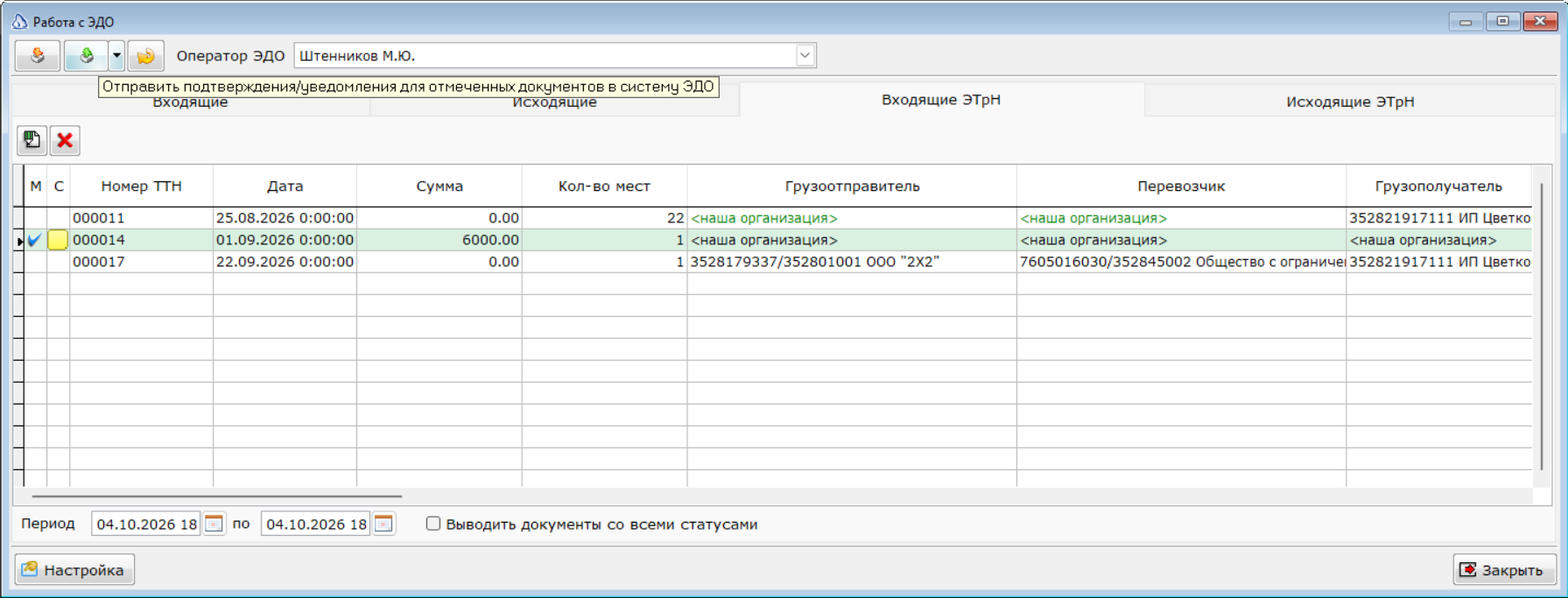
В случае успешной отправки документа, его статус будет изменен на лиловый – "Грузополучатель получил груз". Грузоотправитель получит извещения, возможно с замечаниями, перевозчик также получит извещение о получении груза и сможет сформировать подтверждение выгрузки со своей стороны.
Подтверждение выгрузки перевозчиком
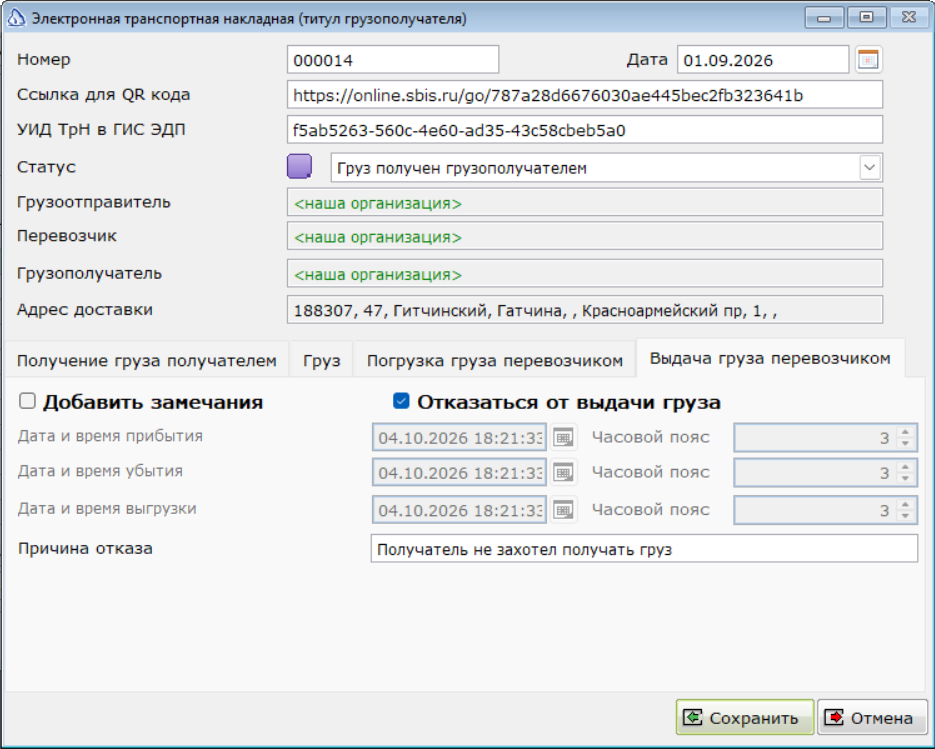
Если наша организация является перевозчиком и входящий документ получил статус о том, что груз принят получателем, то наша задача состоит в подтверждении выгрузки и завершении документооборота по перевозке. Для этого, необходимо открыть документ. По умолчанию, он будет открыт на закладке "Выдача груза перевозчиком".
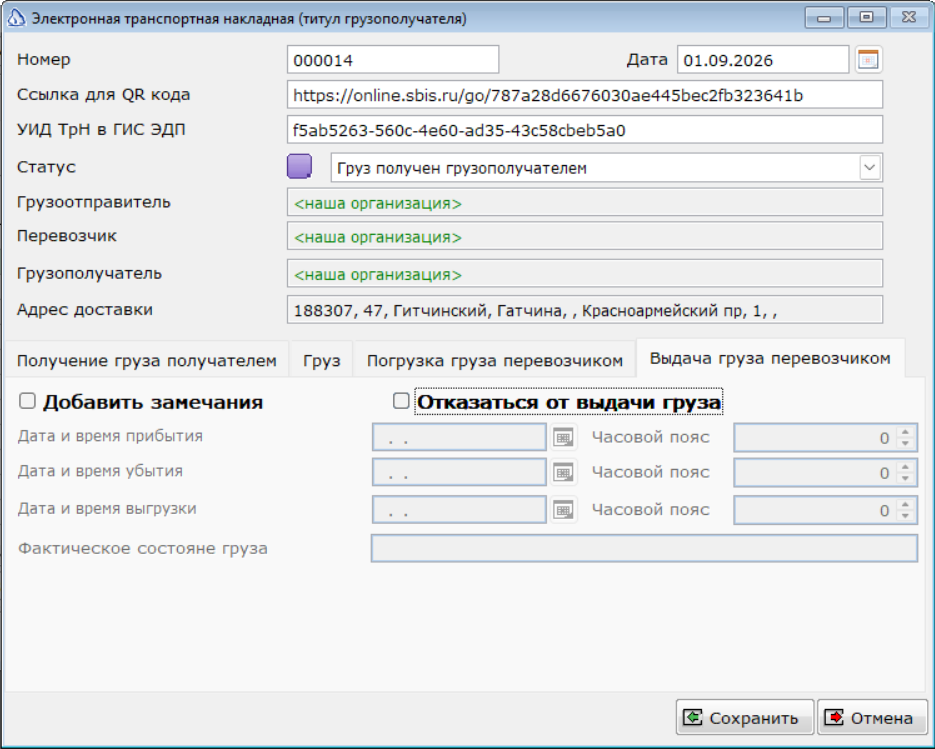
В случае согласия с выдачей, необходимо правильно указать время прибытия и убытия с места выгрузки. При необходимости, можно указать свои замечания по поводу фактического состояния принятого груза.
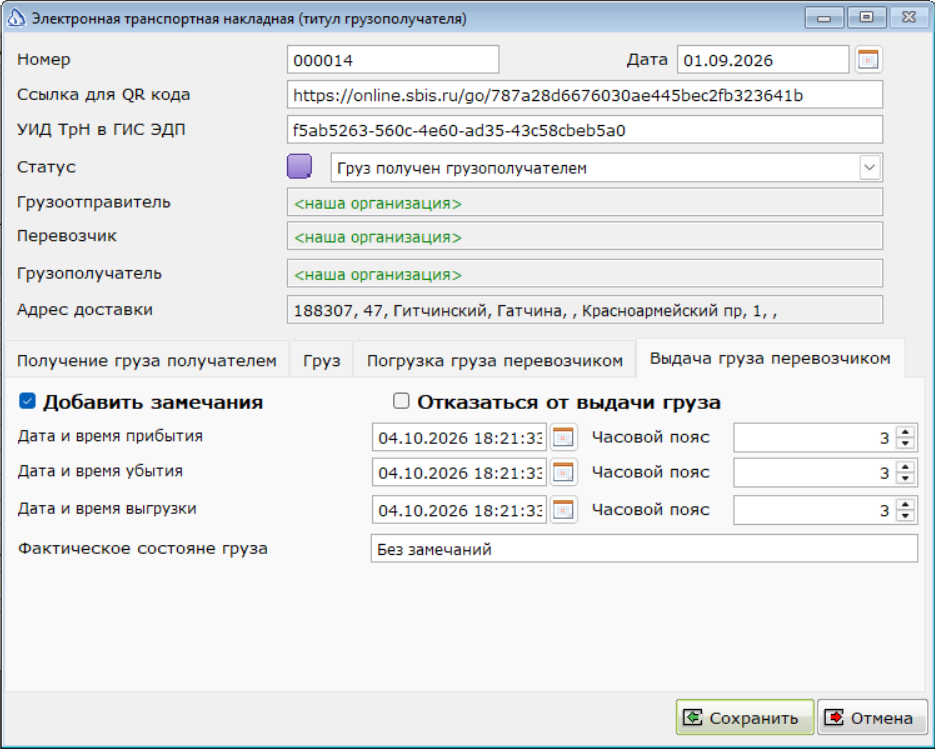
В случае отказа от выдачи груза будет доступно только одно поле с описанием причины отказа, которое необходимо заполнить.
Отправка документа о выгрузке перевозчиком в систему ЭДО
После внесения всех изменений про выдачу груза, необходимо записать документ. Затем, необходимо отметить этот документ в списке входящих ЭТрН и нажать кнопку "Отправить подтверждения\уведомления для отмеченных документов в систему ЭДО".
В случае успешной отправки документа, его статус будет изменен на зеленый – "Перевозка завершена". Грузоотправитель получит извещения, возможно с замечаниями, получатель также получит извещение об окончании перевозки груза.