Переключение темы
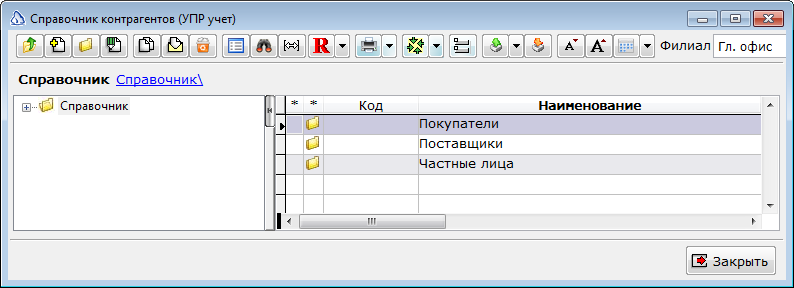
Справочник «Контрагенты» содержит данные обо всех контрагентах, с которыми работает фирма (поставщиках, покупателях, и т.п.). На каждого контрагента заводится учетная карточка.
Меню - Справочники - Контрагенты
Вкладка «Основные реквизиты»
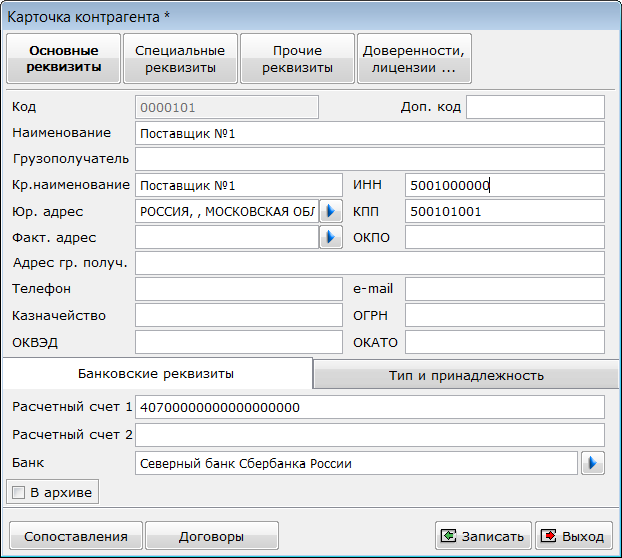
Код — код карточки контрагента в системе. Заполняется автоматически.
Доп. Код — вводится код для связи с другими системами, например, для выгрузки данных в 1С бухгалтерию.
Наименование — вводится полное название организации с указанием формы собственности. Используется при печати во всех документах, а также в аналитическом учете.
ИНФОРМАЦИЯ
Для удобства дальнейшего использования сортировки, выбора, составления отчетов рекомендуется вводить название без кавычек, без пробелов перед названием, а форму собственности вводить через запятую после названия.
«Грузополучатель», «Краткое наименование», «Юр.адрес», «Факт. адрес», «Адрес гр. получ.», «Телефон» — информационные поля, которые используются в печатных формах.
Казначейство — вводится наименование казначейства. Используется при печати платежных поручений в бюджетных организациях.
ИНН, КПП, ОКПО, ОКВЭД, ОГРН, ОКАТО — вводятся соответствующие коды контрагента. Используются при печати в документах.
«Р/С 1» и «Р/С 2» — банковские реквизиты, вводятся расчетные счета контрагента.
Банк — открывает окно выбора принадлежности банка из справочника «Банки».
Филиал — из выпадающего списка выбирается филиал, по которому должны формироваться взаиморасчеты с контрагентом.
Группа — из выпадающего списка выбирается группа, к которой относится контрагент. Не является обязательным к заполнению.
Ответственный — из выпадающего списка выбирается сотрудник организации, ответственный за работу с данным контрагентом. Не является обязательным к заполнению.
Флаги «Юридическое лицо», «Физическое лицо», «ИП», «Организация из страны ТС», «Иностранная организация» — отражает организационно-правовую форму организации.
Флаг «В архиве» — переносит карточки в архив (помечает на удаление).
ИНФОРМАЦИЯ
Примечание! Карточки контрагентов не будут видны в справочнике «Контрагенты», если в «Параметрах пользователя» не установить признак «Неиспользуемые карточки».
Кнопка «Сопоставления» — открывает окно «Сопоставление документов» для создания и просмотра взаимосвязей между по данному контрагенту.
Кнопка «Договоры» — открывает справочник «Договоров» с установленным фильтром по контрагенту.
Вкладка «Специальные реквизиты»
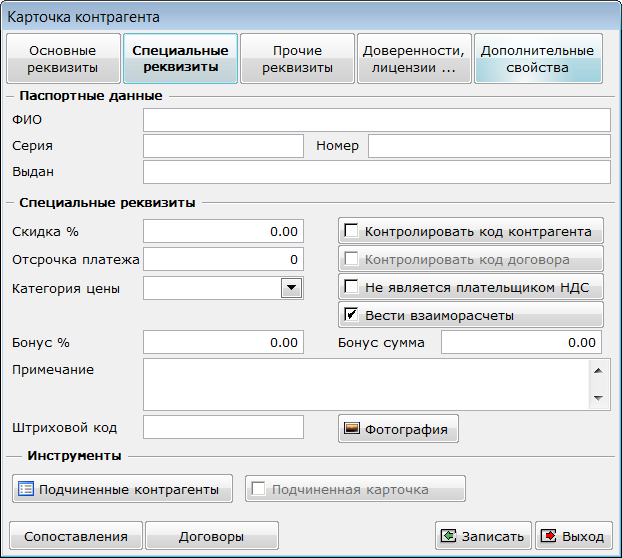
ФИО, Серия, Номер, Выдан — вводятся данные контактного лица, представляющего контрагента. Информационные поля, не являются обязательными к заполнению.
Скидка % — вводится процент скидки для данного клиента, который будет подставляться по умолчанию в приходных и расходных документах.
Отсрочка платежа — вводится количество дней, предоставляемых клиенту для оплаты.
Уровень цены — из выпадающего списка выбирается категория цены, по которой клиенту отгружается товар расходной накладной.
Бонус % — вводится процентная величина бонуса, предоставляемая контрагентом организации. Значение используется для расчетов в отчетах.
Бонус сумма — вводится сумма бонуса, предоставляемая контрагентом организации. Значение используется для расчетов в отчетах.
Флаг «Контролировать код контрагента» — запрещает сопоставления между разными контрагентами.
Флаг «Контролировать код договора» — запрещает сопоставления между разными договорами.
Флаг «Не является плательщиком НДС» — признак того, что контрагент не является плательщиком НДС.
Флаг «Вести взаиморасчеты» — признак того, что с данным контрагентом ведется учет взаиморасчетов. При снятом флаге взаиморасчеты вестись не будут. Признак можно снимать для таки контрагентов, как банки или собственные юридические лица, ведение взаиморасчетов с которыми не обязательно.
Примечание — вводится комментарий, относящийся к контрагенту. Может использоваться в печатных формах.
Штриховой код – вводится штриховой код контрагента. При чтении штрихового кода контрагента в создаваемом документе позволяет быстрее осуществлять подбор в документе.
Кнопка «Фотография» — позволяет задать фотографию контрагента.
Кнопка «Подчиненные контрагенты» — открывает окно для ввода подчиненных карточек контрагентов, определяет связи с другими контрагентами.
Флаг «Подчиненная карточка» — признак того, что данная карточка контрагента является подчиненной.
Вкладка «Прочие реквизиты»
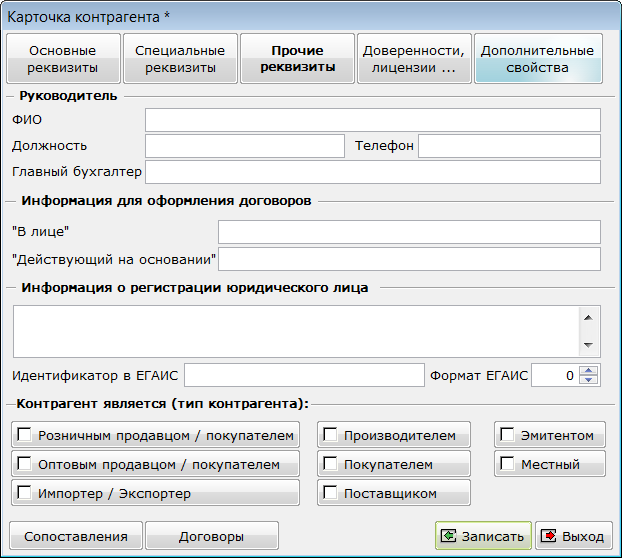
ФИО — вводится ФИО руководителя (контакт контрагента).
Должность — вводится должность руководителя
Главный бухгалтер — вводится ФИО главного бухгалтера
Телефон — вводится контактный телефон контрагента.
«В лице» — исполняемая роль при оформлении договоров.
«Действующий на основании» — документ, дающий право оформления договора.
«Информация о регистрации юридического лица» — в поле вводятся регистрационные данные налоговой инспекции и т.п., может быть использована в печатных формах документов и отчетов.
«Идентификатор в ЕГАИС» — в поле вводятся идентификационный номер контрагента в ЕГАИС. Значение необходимо при работе с ЕГАИС см. Айтида модуль ЕГАИС.
Флаг «Розничным продавцом/покупателем» — указывает тип контрагента по отношению к организации.
ИНФОРМАЦИЯ
Примечание! Признак «Розничным продавцом/покупателем» используются для формирования отчета «Алкогольная декларация», а также для фильтра в приходных и расходных накладных при установленном флаге «Использовать типы контрагентов» в настойках системы.
Флаг «Оптовым продавцом/покупателем» — указывает тип контрагента по отношению к организации.
Флаг «Импортер/Экспортер» — указывает, что контрагентом является импортером и/или экспортером товара.
Флаги «Производителем», «Покупателем», «Поставщиком» — указывает тип контрагента по отношению к организации.
Флаг «Эмитентом» — указывает, что контрагент является эмитентом ценных бумаг.
Флаг «Местный» — указывает, что контрагент осуществляет свою деятельность в регионе, по которому составляется отчет «Алкогольная декларация».
Вкладка «Доверенности, лицензии…»
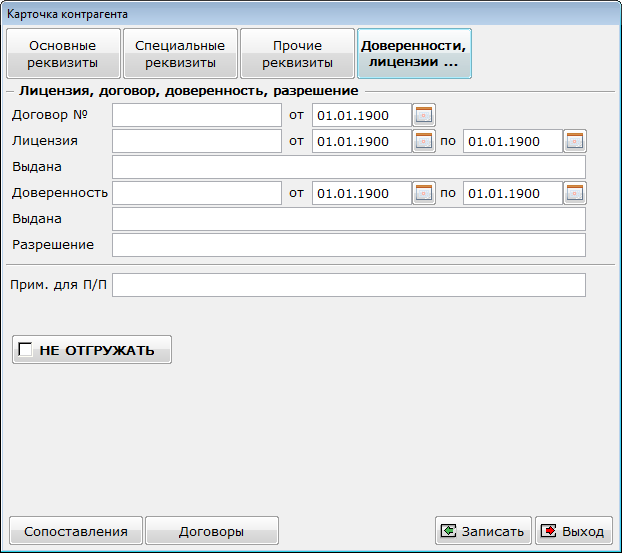
Договор № — предназначен для ввода данных, относящихся к договору на поставку алкогольной продукции.
Лицензия — указать номер лицензии.
Выдана — дата выдачи лицензии.
Доверенность — номер доверенности.
Выдана — дата выдачи доверенности.
Разрешение — реквизиты разрешения.
Прим. для П/П — вводится примечание для платежного поручения, может использоваться в печатных формах.
Флаг «Не отгружать» — запрещает отгрузку контрагенту. Выводит предупреждение о запрете отгрузки контрагенту, при выборе его в расходной накладной.
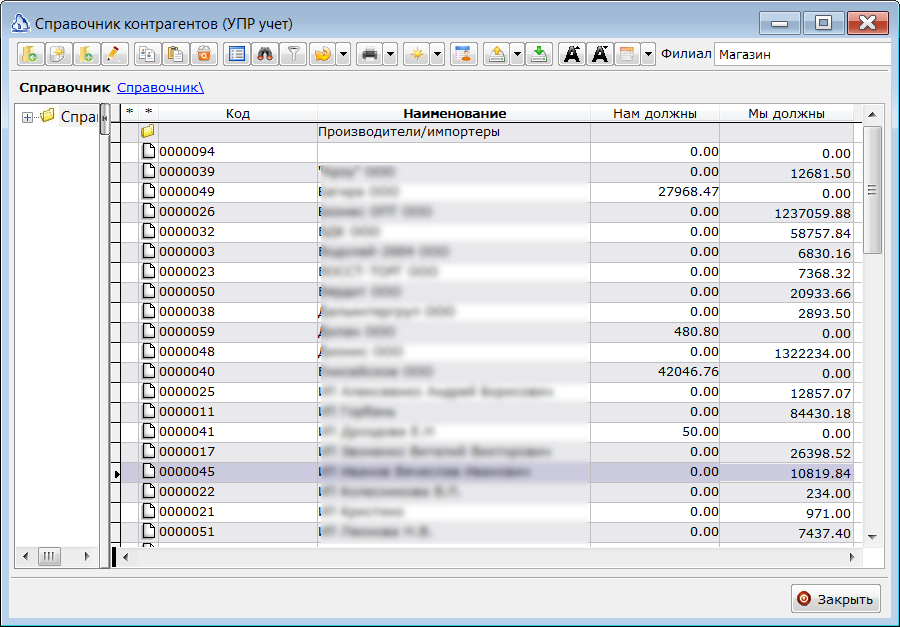
Пример добавления колонки «Взаиморасчеты»
- В карточке точки зрения для «Справочника контрагентов» перейти на вкладку «Вид».
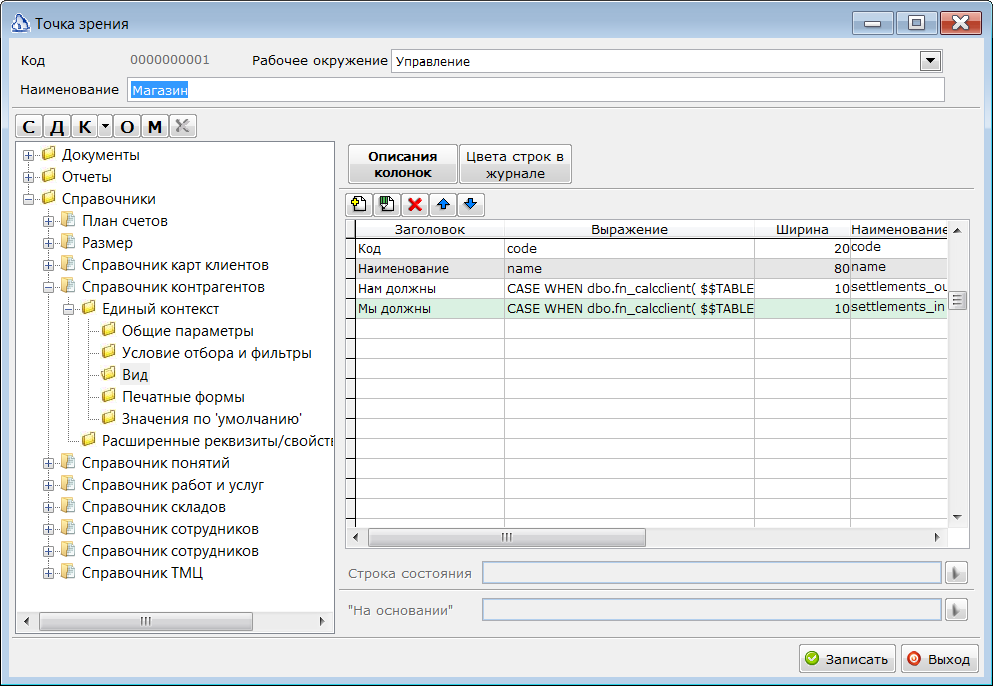
- В списке «Описания колонок» добавить колонку и в поле «Имя поля» необходимо ввести имя поля латинскими буквами. Имя поля может быть любым, но оно не должно присутствовать в списке предопределенных полей. Список предопределенных полей можно увидеть, нажав на кнопку «Выбор поля».
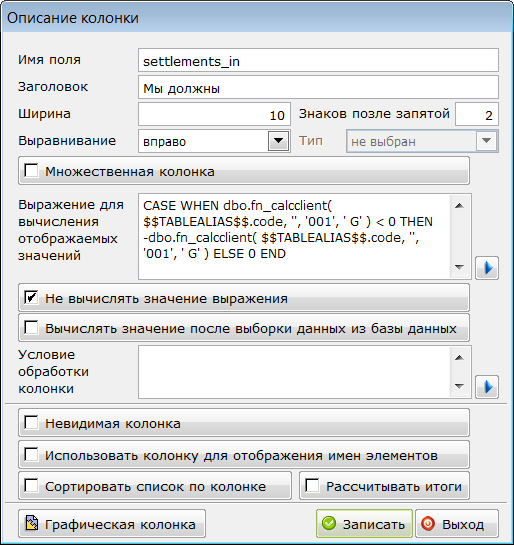
- В поле «Заголовок» необходимо ввести строку, которая отобразиться в заголовке добавленной колонки («Нам должны»).
- В поле «Ширина» необходимо указать первоначальную ширину колонки, в последствии, она может быть изменена пользователем.
ВНИМАНИЕ
Примечание! Ширина указывается в процентах от ширины окна справочника.
- В поле «Выражение» необходимо ввести текст, содержащий команду для вывода необходимой информации.
- Выражение для вывода колонки «Нам должны»:
SQL
CASE WHEN dbo.fn_calcclient( $$TABLEALIAS$$.code, '', '001', ' G' ) > 0 THEN dbo.fn_calcclient( $$TABLEALIAS$$.code, '', '001', ' G' ) ELSE 0 END- Выражение для колонки «Мы должны»:
SQL
CASE WHEN dbo.fn_calcclient( $$TABLEALIAS$$.code, '', '001', ' G' ) < 0 THEN dbo.fn_calcclient( $$TABLEALIAS$$.code, '', '001', ' G' ) ELSE 0 END- Необходимо сохранить введенные настройки. После этого, в списке справочника будут добавлены колонки. Первоначальное расположение колонок будет в конце. Их можно будет переместить.