
Переключение темы
Система Айтида является многопользовательской системой и подразумевает одновременную работу многих пользователей. Каждому пользователю в системе Айтида должен соответствовать пользователь SQL Server.
ИНФОРМАЦИЯ
Подробнее о настройках учета рабочего времени, должностей, сотрудников и т.д. описано в разделе «Персонал» в документации «Руководство пользователя».
При создании пользователей непосредственно средствами SQL Server следует иметь в виду, что для работы в системе Айтида пользователь должен иметь доступ ко всем объектам системы.
Контроль доступа к своим объектам система Айтида осуществляет самостоятельно. Для нормального функционирования системы на сервере должен быть определен один специальный пользователь с именем idleuser. Этот пользователь должен иметь права доступа на чтение к трем таблицам:
- username – список пользователей, зарегистрированных в системе.
- usergroups – список групп пользователей.
- speccalendar – для определения типа текущего дня (рабочий, выходной, праздничный).
ИНФОРМАЦИЯ
Примечание. При необходимости имя idleuser может быть заменено на любое другое имя пользователя определенного на SQL Server и имеющего доступ к перечисленным таблицам. В этом случае в командной строке запуска системы надо добавить ключи /puИмяПользователя, /piПарольПользователя, где ИмяПользователя – это логин пользователя, имеющего доступ к перечисленным таблицам, а ПарольПользователя – его пароль. Если используется пользователь с именем idleuser, но с паролем отличным от стандартного (itida), то необходимо указывать в командной строке ключ /piПарольПользователя.
После того как все пользователи в системе созданы их необходимо разделить на группы в соответствии с их ролями в системе. Деление на группы необходимо, т. к. все настройки меню, прав и интерфейсов определяются для групп пользователей. Если пользователь не принадлежит ни к одной группе, он не сможет войти в систему. В справочнике Группы пользователей изначально имеется предопределенный набор групп.
Меню Параметры – Группы пользователей
Группы пользователей — это основной элемент, для которого определяются меню, права доступа к объектам, настройки интерфейсов.
Вкладка «Пользователи»
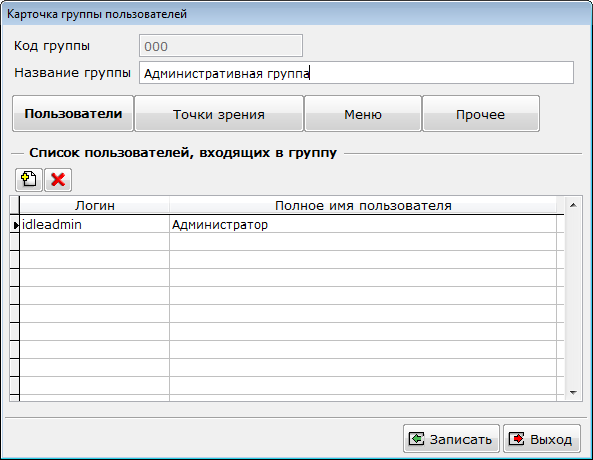
Код группы — автоматически создается код для новой группы пользователей (при редактировании - показывается код изменяемой группы).
Название группы — вводится название новой группы пользователей.
Кнопка «Добавить пользователя» — открывает для выбора «Справочник пользователей», указанный в нём синей галочкой, пользователь включается в формируемую (изменяемую) группу.
Список пользователей, входящих в группу — управление списком пользователей, входящих в группу. Привязка пользователя к группе осуществляется в таблице username, поэтому при добавлении пользователя в группу, этот пользователь автоматически исключается из других групп.
Вкладка «Точки зрения»
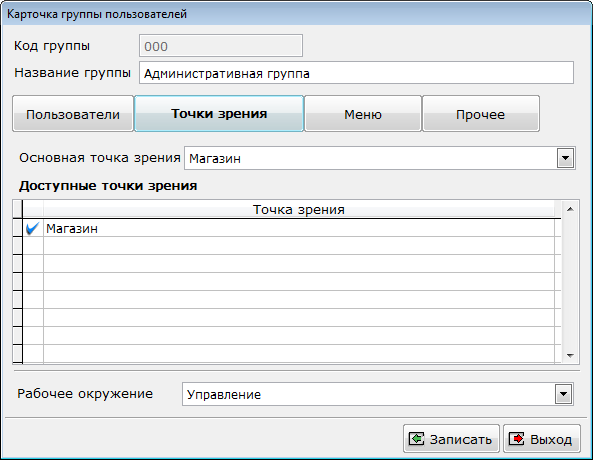
Выпадающий список «Основная точка зрения» — позволяет выбрать точку зрения, предназначенная для настройки необходимого «взгляда» пользователя на систему.
Основная точка зрения — точка зрения (см. раздел Справочник точек зрения), которая будет выбрана в качестве рабочей при входе в систему.
Доступные точки зрения — управления списком доступных для группы пользователей точек зрения. Если группе пользователей доступно более одной точки зрения, то появляется возможность выбора точки рабочей зрения в процессе работы.
Рабочее окружение — в случае отсутствия доступных для группы пользователей точек зрения должно быть указано рабочее окружение (см. раздел Учетная политика), которое будет выбрано при входе в систему. Рабочее окружение определяет основные параметры работы пользователя в системе – модель учета и организацию, с которыми работает пользователь. Если у группы пользователей нет доступных точек зрения и не выбрано рабочее окружение, то вход в систему будет отклонен.
Вкладка «Меню»
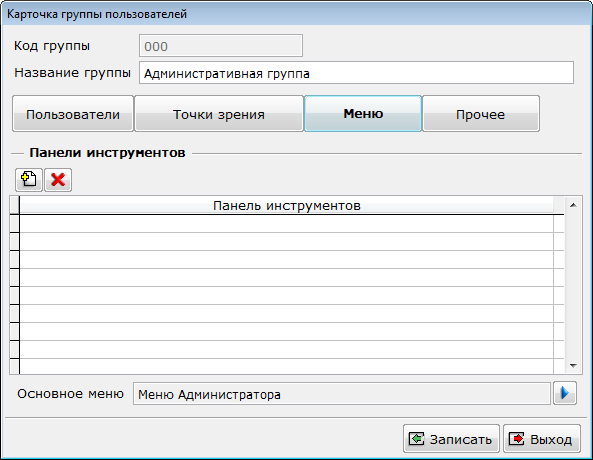
Панели инструментов — управление списком доступных панелей инструментов для группы пользователей. Выбранные панели инструментов будут активизированы для пользователя в момент входа в систему.
Вкладка «Прочее»
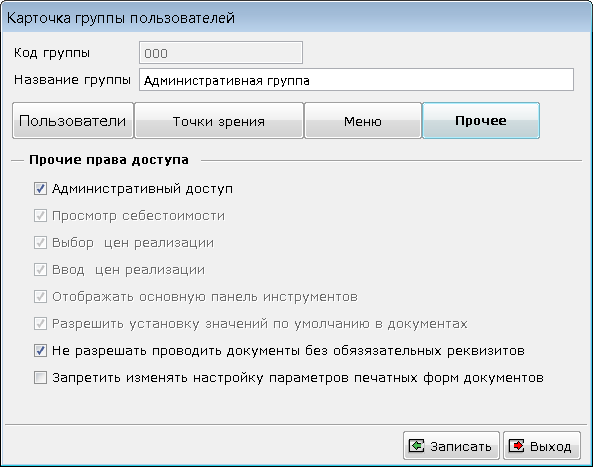
Флаг «Административный доступ» — снятие этого признака активирует другие признаки: «Просмотр себестоимости», «Выбор цен реализации», «Отображать основную панель инструментов», «Разрешить установку значений по умолчанию в документах». Административный доступ указывает, что пользователям из этой группы доступны следующие дополнительные, по сравнению с прочими пользователями, функции:
- Настройка формы для работы с ценниками.
- Выбор ответственного менеджера и филиала в карточке контрагента.
- Отмена блокировки карточек справочников и документов.
- Настройка формы установки общих реквизитов в справочниках.
- Добавление отчетных форм в форме работы с весами и PLU.
- Настройка формы ввода параметров ТТК в «Калькуляции».
- Добавление отчетных форм в форме состава блюда, вызываемой из «Выпуск и комплектации».
- Полное удаление документов и карточек справочников, помеченных на удаление и перенесенных в архив.
- Кнопка вызова драйвера ККМ в форме «Сервис ФР».
- Пункт «Поиск» и замена в справочниках.
Флаг «Просмотр себестоимости» — разрешает, если признак установлен, или запрещает просмотр себестоимости товаров из карточки товара. Отображает или скрывает колонку «Цена» в «Приходной накладной» и «Возврат поставщику». Возможность просмотра себестоимости в «Расходной накладной».
Флаг «Выбор цен реализации» — разрешает, если признак установлен, или запрещает выбирать цены в документах. Если признак не установлен, то в документах недоступна кнопка выбора цены.
Флаг «Отображать основную панель инструментов» — если признак не установлен, то при входе в систему основная панель инструментов не будет доступна.
Флаг «Разрешить установку значений по умолчанию в документах» — если признак не установлен, то становится недоступна кнопка установки значений по умолчанию в параметрах документов.
Флаг «Не разрешать проводить документы без обязательных реквизитов» — если признак установлен и в документе не введены все обязательные дополнительные реквизиты бизнес-функций, то система запретит проводить такой документ.
Флаг «Запретить изменять настройку параметров печатных форм документов» — позволяет ввести запрет на изменения в параметрах печати документов.