
Переключение темы
Документы в системе Айтида используются для ввода, хранения и отображения информации о совершаемых хозяйственных операциях, которые влекут за собой движение и изменение ресурсов. При помощи документов организуется ввод информации, а также ее просмотр и, при необходимости, корректировка. В большинстве своем документы являются электронными аналогами стандартных бумажных документов. Структура каждого конкретного документа определяется его назначением в системе. У любого вида документов существует три обязательных реквизита, которые, в случае необходимости, создаются автоматически - номер, дата и автор документа.
В зависимости от типа фиксируемых операций, документы делятся на разные типы и содержат различные реквизиты. Часть реквизитов является обязательной для всех типов документов и служит для идентификации самого документа, идентификации лица, создавшего или изменившего документ, и т.п. Другая часть реквизитов является специфической для конкретного типа документов и содержит специфическую для данного типа информацию. В системе Айтида применяется единое правило именования реквизитов в структуре таблиц объектов. Если реквизиты разных объектов содержат однородную информацию, например, код контрагента, то имя и тип поля в соответствующих таблицах будут совпадать. Ниже приведены основные группы используемых реквизитов.
Типы документов
Все документы в системе Айтида делятся на типы, в зависимости от выполняемых операций. Документы одного типа имеют одинаковый набор базовых реквизитов. Кроме того, для каждого типа документов в точке зрения могут быть определены дополнительные реквизиты, необходимые для организации конкретных схем учета. Каждый тип документа в системе имеет свой уникальный код. В следующей таблице приведены типы документов и коды.
| Код | Наименование типа документа |
|---|---|
| 001 | Приходная накладная |
| 002 | Расходная накладная |
| 003 | Списание/оприходование ТМЦ |
| 004 | Товарный чек |
| 005 | Переоценка ТМЦ |
| 006 | Возврат от покупателей |
| 007 | Инвентаризация ТМЦ |
| 008 | Документ кассовой смены |
| 009 | Выпуск и комплектация |
| 010 | Счет (исходящий) |
| 011 | Коммерческое предложение |
| 012 | Выписка из банка |
| 013 | Приход наличных денег |
| 014 | Аванс полученный |
| 015 | Платежное поручение |
| 016 | Расходный кассовый ордер |
| 017 | Расход наличных денег |
| 018 | Резервирование ТМЦ |
| 019 | Внутреннее перемещение |
| 020 | Заказ от покупателя |
| 021 | Пересортица ТМЦ |
| 022 | Счет-фактура (исходящий) |
| 023 | Приходный кассовый ордер |
| 027 | Журнал проводок |
| 028 | Счет-фактура (входящий) |
| 029 | Внешнее движение средств |
| 030 | Формирование стоимости объекта ОС |
| 031 | Капитализация объектов ОС |
| 032 | Счет (входящий) |
| 033 | Заказ поставщику |
| 034 | Заказ на поставку |
| 036 | Поступление ОС |
| 037 | Амортизация ОС |
| 038 | Движение ОС |
| 039 | Ценная бумага (входящая) |
| 040 | Ценная бумага (исходящая) |
| 041 | Формирование книги покупок |
| 042 | Перемещение стоимости ОС |
| 043 | Акт постановки на баланс |
| 044 | Авансовый отчет |
| 045 | Инвентаризация ЕГАИС |
| 046 | Вскрытие тары |
| 048 | Маршрутный лист |
| 049 | Акт сдачи/приемки услуг (входящий) |
| 050 | Акт сдачи/приемки услуг (исходящий) |
| 052 | Заявка на оплату |
| 053 | Инкассация |
| 054 | План - меню |
| 055 | Возврат поставщику |
| 056 | Калькуляция |
| 057 | Демонтаж ОС |
Базовый набор реквизитов всех документов
Идентификатор документа — уникальный числовой идентификатор документа, по которому производится любое обращение к документу в системе. Идентификатор уникален внутри одного типа документов.
Номер документа — неуникальный номер документа в системе, может быть произвольно установлен пользователем. Служит для идентификации документа в печатных формах и отчетах.
Дата документа — Вводится пользователем. Служит вместе с номером документа для идентификации документа в печатных формах и отчетах. Является основным источником даты для отражения в учете.
Организация, Фирма — код организации, от имени которой выписывается документ.
Расчетный счет — расчетный счет организации.
Комментарий — комментарии к документу, вводимые пользователем.
Валюта документа — код валюты, в которой выписан документ. Документы могут быть выписаны в любой валюте. В момент отражения документа в учете все указанные в документе суммы будут пересчитаны в валюту учета системы по курсу документа. Для корректного отражения документа в учете указанная валюта должна быть заведена в справочнике валют и должен быть указан курс конвертации такой валюты к валюте учета на дату документа.
Курс валюты документа — курс, по которому будет произведен пересчет сумм документа в валюту учета. Может быть введен вручную пользователем, а может быть взят из справочника курсов валют на дату документа.
Филиал документа — код из справочника филиалов, к которому имеет отношение документ. В большинстве случаев документ будет находить отражение в учете только в филиале, к которому он имеет отношение.
Филиал-получатель документа — филиал, в который необходимо передать документ. Например, документ внутреннего перемещения ТМЦ содержит код филиала получателя ТМЦ.
Автор документа — код автора документа из справочника пользователей. Автором считается пользователь, который первым добавил документ в систему. Пользователи, осуществляющие дальнейшие операции с документом отражаются в истории работы с документом и не влияют на значение поля автор.
Реквизиты по изменению во взаиморасчетах с контрагентами
Код контрагента — код контрагента из справочника контрагентов. Если данный реквизит в документе не заполнен или если карточка указанного контрагента в своем реквизите «Филиал» содержит филиал, отличный от рабочего, документ не будет участвовать в учете взаиморасчетов с контрагентами.
Код договора — код из справочника договоров с контрагентом. Значение поля может использоваться как один из разрезов ведения учета взаиморасчетов с контрагентами.
Сумма — сумма документа в валюте документа. Основная сумма, используемая для учета взаиморасчетов с контрагентами. Документ может содержать много различных сумм. В учете взаиморасчетов с контрагентами участвует сумма, находящаяся на одном «уровне» с контрагентом. Если контрагент указывается в шапке документа, то сумма используется из шапки документа. Если контрагент указан в многострочной части документа, то сумма берется оттуда же.
Реквизиты по изменениям в складском учете
Склад — код склада из справочника складов. Если данный реквизит в документе не заполнен или если карточка указанного контрагента в своем реквизите «Филиал» содержит филиал, отличный от рабочего, документ не будет участвовать в складском учете.
Материально ответственное лицо — код МОЛ из справочника сотрудников. Значение поля может использоваться как один из разрезов ведения складского учета.
Товар — код из справочника товаров. Является основным объектом складского учета. Чаще всего данный реквизит находится в многострочной части документа.
Цена — цена товара, участвующего в операции. Назначение данного реквизита может изменяться в зависимости от типа документа. Цена товара используется, только если указано количество товара, участвующего в операции. Если количество товара не указано, или указано 0, то вместо цены используется реквизит «Сумма товара». Цена указывается в валюте документа, поэтому в момент принятия документа к учету производится пересчет указанной цены.
Сумма — сумма товара, участвующего в операции. Назначение данного реквизита может изменяться в зависимости от типа документа. В складском учете участвует сумма, находящаяся на одном «уровне» с товаром. Если товар указывается в многострочной части документа, то сумма используется из многострочной части документа.
Количество — количество товара, участвующего в операции. Назначение данного реквизита может изменяться в зависимости от типа документа.
Единица измерения — код из справочника единиц измерения. Определяет, в каких единицах измеряется указанное количество товара.
Коэффициент пересчета количества — коэффициент пересчета количества, указанного в документе в количество в основной единице измерения товара, указанной в карточке товара. Складской учет товаров ведется в основной единице товаров, которая указана в карточке товара, поэтому для принятия документа к складскому учету система производит пересчет количества, указанного в документе в основную единицу измерения.
Коэффициент пересчета цены — коэффициент пересчета указанной цены товара, в цену товара в основной единице измерения, указанной в карточке товара.
Код списка налогов — код из справочника списков налогов, используется для расчета налогов вызываемых с операции
ИНФОРМАЦИЯ
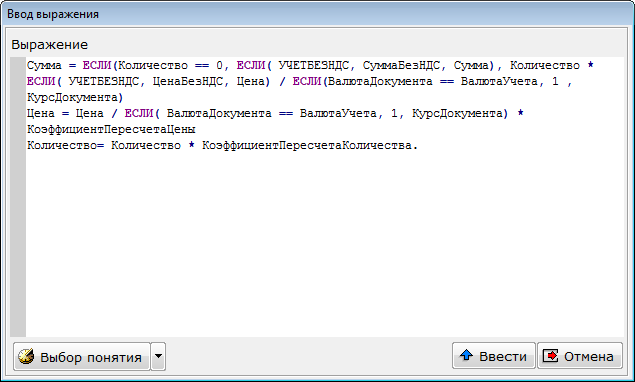
Сумма и цена товара, которая в итоге принимается к учету (при оприходовании и списании товара), дополнительно зависит от параметров учета НДС, указанных в карточке окружения для конкретной организации и модели учета. В итоге, конечная формула расчета количества, цены и суммы товара, принимаемого к учету, выглядят следующим образом.
Номера партий товаров
Система Айтида предусматривает два варианта работы с номерами партий товаров:
- Номера партий могут быть указаны пользователем «вручную» или могут быть сгенерированы системой автоматически. В случае ручного ввода пользователь самостоятельно заполняет поля «Номер партии» и «Количество».
ВНИМАНИЕ
Внимание! В случае ручного ввода пользователь самостоятельно заполняет поля «Номер партии» и «Количество». В случае прихода, указанные номера партий будут оприходованы. В случае расхода – система спишет товар с указанных пользователем партий (в случае их наличия). При этом принцип FIFO может не соблюдаться.
- Система может автоматически сгенерировать номера партий при приходе товаров. И автоматически распределить товар по имеющимся в наличии номерам партий при расходе товаров.
ВНИМАНИЕ
Внимание! При этом, в зависимости от настроек, система будет либо строго следовать принципу FIFO*, либо списывать товар по упрощенной схеме* FIFO*, при которой корректировки документов «задним» числом могут приводить к нарушению данной схемы.*
Дополнительные реквизиты, определенные в точке зрения
Базовые реквизиты документов в большинстве случаев позволяют адекватно и полно передать системе всю необходимую для ведения учета информацию. Но бывают случаи, когда особенности ведения бизнеса в Организации требуют для ведения учета анализа дополнительных, не предусмотренных в базовой конфигурации системы параметров.
Для удовлетворения подобных требований система Айтида предоставляет возможность добавлять в документы, как в шапку, так и в многострочную часть, необходимые реквизиты.
Дополнительные реквизиты делятся на две группы:
- Реквизиты, которые доступны всем пользователям системы и влияющие на все модели учетов.
ИНФОРМАЦИЯ
Примечание! Такие реквизиты добавляются в точке зрения на вкладке «Расширенные реквизиты/свойства/команды». Описание дополнительных реквизитов в точке зрения производится с использованием «Справочника параметров и полей ввода». Подробнее по настройкам карточки Точек зрения можно узнать в разделе Справочник точек зрения.
- Реквизиты, которые необходимы только для конкретных моделей учета, и которые не должны быть доступны пользователям других моделей учета.
ИНФОРМАЦИЯ
Примечание! Такие реквизиты добавляются в справочнике бизнес-функций на вкладке «Реквизиты». Описание дополнительных реквизитов в бизнес–функции производится с использованием «Справочника понятий». Подробнее по настройкам карточки Точек зрения можно узнать в разделе Справочник точек зрения.
Таблица связей между документами
В системе Айтида предусмотрен механизм, позволяющий создавать логические связи между документами. Применение этого механизма очень удобно при выписке документов, относящихся к одной сделке.
Примером может служить типичный пакет документов, описывающий сделку с покупателем. Первым документом является «Коммерческое предложение», выписанное менеджером, в котором описываются условия поставки товара и цены. В случае согласия покупателя на основании «Коммерческого предложения» выписывается «Счет на оплату товара». Бухгалтер или кассир выписывает документ об оплате счета («Приход безналичных денег» или «Приходный кассовый ордер»). После оплаты счета производится отгрузка товара по «Расходной накладной», которая оформляется на складе. Вместе с «Расходной накладной» выписывается «Cчет-фактура».
В системе вся эта последовательность действий может быть записана и сохранена. Для этого предусмотрено три типа связей между документами: связь «На основании», связь «Сопоставление-оплата» и связь «Сопоставление – отгрузка/оприходование».
Связь «на основании»
Связь «На основании» не оказывает влияния на проведение документов. Система просто запоминает, что данные документы связаны между собой.
Связь данного типа может быть создана между двумя любыми документами. При создании нового документа на основании существующего можно выбрать любой тип документа, указать, нужно ли переносить данные из родительского документа.
Связь «сопоставление – оплата»
Данный тип связи используется, когда необходимо сопоставить «входящие» со стороны контрагента и «исходящие».
Под «входящими» документами понимаются документы поставки товарно-материальных ценностей или оплаты со стороны контрагента. Под «исходящими» документами понимаются документы отгрузки товарно-материальных ценностей или оплаты контрагентам. Данный тип связи влияет на учет «Взаиморасчеты с контрагентами».
Система поддерживает установку связи между документами в разных валютах с корректным расчетом суммовых и курсовых разниц. На основании данных связей рассчитываются остатки по взаиморасчетам с контрагентами и, в случае необходимости, переоценка остатков в валюте задолженности.
В разных моделях учета один документ может быть сопоставлен с разными документами.
Связь «сопоставление – отгрузка/поставка»
Данный тип связи похож на связь «сопоставление – оплата», но доступен только для документов «Счет (входящий)» и «Счет (исходящий)», и может применяться только в отношении «Приходной накладной», «Акта выполненных работ/услуг (входящего)», «Расходный кассовый ордер» (для входящего счета) и «Расходной накладной», «Акта выполненных работ/услуг (исходящего)», «Приходного кассового ордера» (для исходящего счета).
Данный тип связи не поддерживает расчетов в разных валютах, не рассчитывает суммовые и курсовые разницы.
Использование функционала проводок
Основным источником проводок в системе Айтида являются документы. Документы генерируют проводки в момент проведения по заранее определённым шаблонам операций. Шаблоны операций могут содержать любое количество проводок, которые в момент проведения документа будут проанализированы и переданы в специальный регистр учета проводок. Абсолютное большинство проводок должно создавать и создается документами. Но бывают ситуации, для которых не предусмотрено документов, или создание документов нежелательно, т.к. кроме проводок документы порождают и другие движения в системе. К таким ситуациям могут относиться, например, начисления налогов, переоценки ценностей, различные корректировки.
Для того, чтобы можно было максимально гибко вести учет и формировать в системе все необходимы движения по регистру проводок, в системе Айтида предусмотрено два инструмента:
- «Журнал хозяйственных операций».
- Документ «Журнал проводок».
Добавление пунктов меню
Для того, чтобы иметь возможность работать с журналами проводок, журналами хозяйственных операций и отчетами, необходимо добавить в меню пользователя следующие пункты.
Меню Сервис - Настройка МЕНЮ
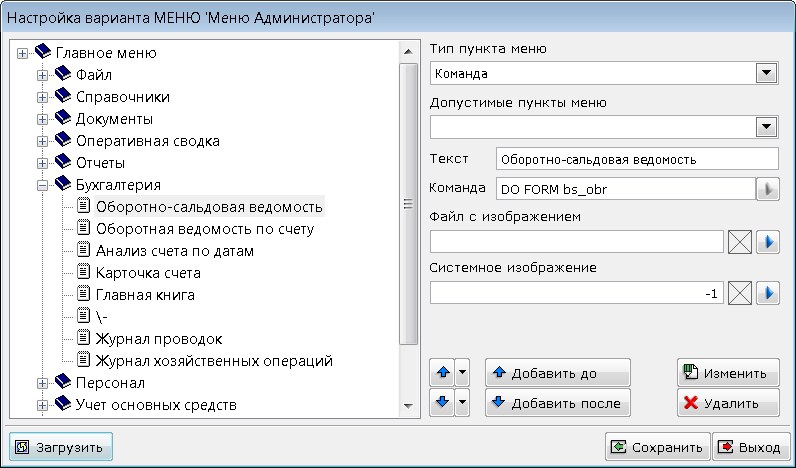
С помощью кнопок добавить необходимые пункты и в поле «Команда» указать следующие выражения для вызова той или иной формы:
- Оборотно-сальдовая ведомость — DO FORM bs_obr
- Оборотная ведомость по счету — DO FORM bssal
- Анализ счета по датам — DO FORM bsans
- Карточка счета — DO FORM bscrd
- Главная книга — DO FORM bsmbook
- Журнал проводок — DO spr027
- Журнал хозяйственных операций — DO FORM bsoper
Все пункты меню доступны во всех конфигурациях Айтиды. В указанном виде функционал доступен с версии 2.99.16. В более ранних версиях функционал присутствует, но может незначительно отличаться от описанного.
Сами отчетные формы необходимо загрузить в «Справочник отчетных форм» из файла «ОтчетыПоПроводкам.cnt».
Журнал хозяйственных операций
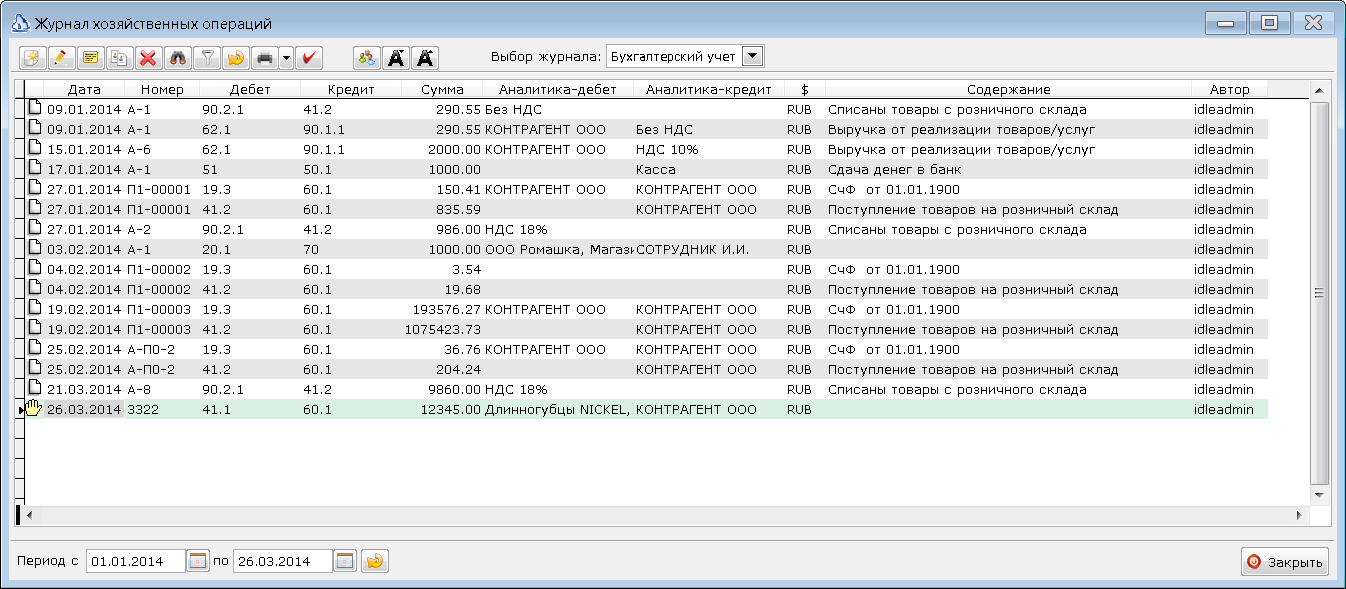
Журнал хозяйственных операций представляет собой форму, в которой отображаются все созданные в системе за определённый период проводки. В журнале можно посмотреть с какого и на какой счет была сделана проводка, с какой аналитикой, на какую сумму. Так же может быть просмотрен документ, создавший проводку. В списке предусмотрены стандартные процедуры сортировки и фильтрации данных по колонкам.
Предусмотрена возможность создания проводок непосредственно в журнале. Созданные таким образом проводки не будут влиять на регистры, кроме регистра учета, но будут отражаться в специализированных отчетах. А так же смогут быть выгружены во внешние системы.
При создании или изменении параметров проводки, необходимо заполнить форму.
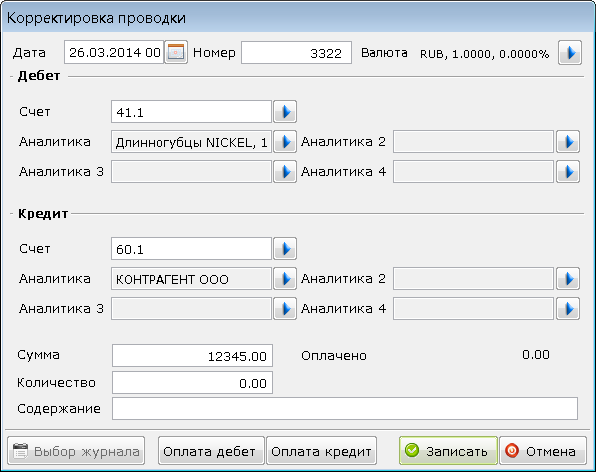
Дата — определяет дату проводки.
Номер — необязательное поле , может служить для идентификации проводки.
Валюта — валюта и курс пересчета в валюту учета. По умолчанию, проводки создаются в валюте учета.
Счета дебета и кредита — номер счетов, участвующих в проводке.
Аналитики дебета и кредита — могут быть указаны аналитические признаки, участвующие в проводке, например, ТМЦ, контрагент и т.п.
Сумма — сумма проводки.
Количество — может быть указано количество.
Содержание — описание производимой операции.
Кнопки «Оплата дебет» и «Оплата кредит» — позволяют сопоставить проводку с документом, влияющим на взаиморасчеты с контрагентами.
Документ «Журнал проводок»
Для случаев, когда необходимо, чтобы вводимые проводки влияли на другие регистры учета предусмотрен специальный документ «Журнал проводок». В этом документе могут быть введены описания проводок, а так же ссылки на объекты учета, движения по которым необходимо осуществить.
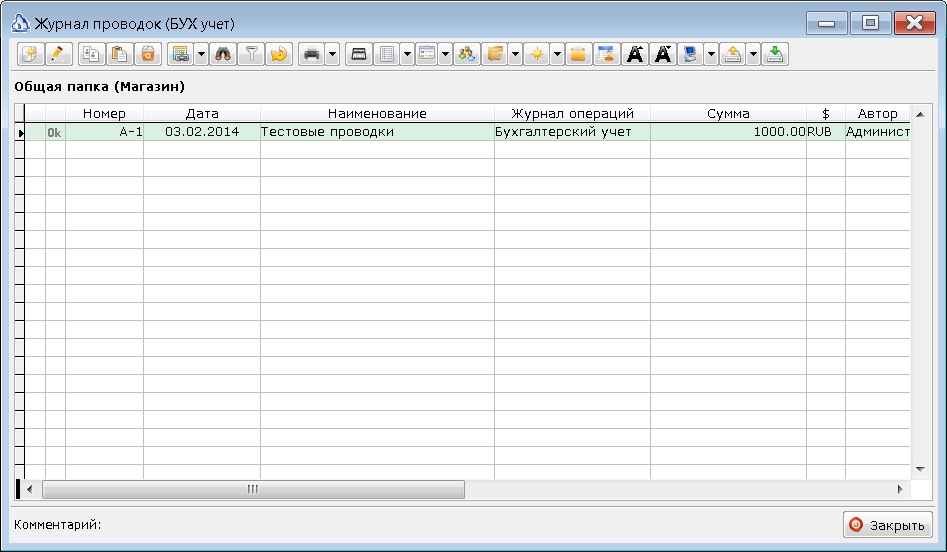
Панель инструментов журнала проводок полностью соответствует панели инструментов других журналов документов. Описание проводок задаются в экранной форме документа.
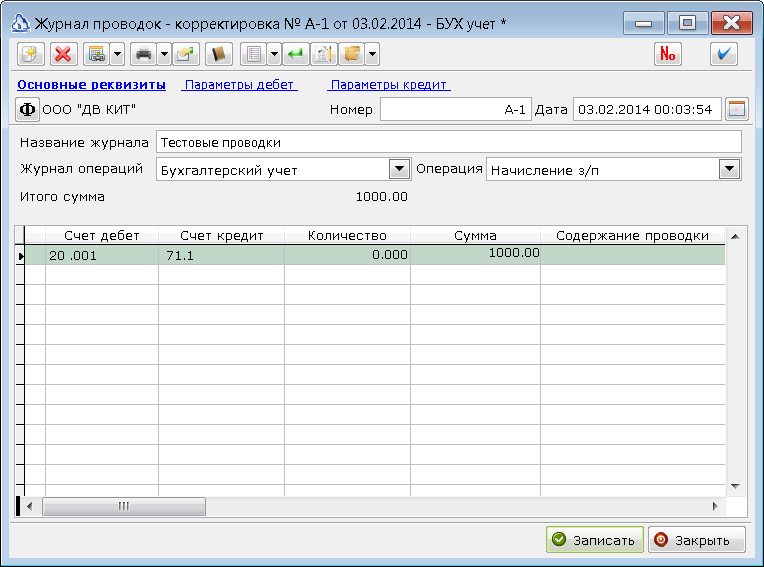
Название журнала — будет отражено в общем списке, и которому можно будет найти конкретный журнал.
Журнал операций — будут созданы проводки.
Операция — в справочнике хозяйственных операций можно описать стандартные шаблоны, которые, при необходимости, можно целиком загрузить в журнал проводок. Данная возможность может быть полезна при периодическом выполнении стандартных операций.
Колонки «Параметры дебет» и «Параметры кредит» — могут быть указаны аналитики счетов и объекты учета, связанные с каждой конкретной проводкой.
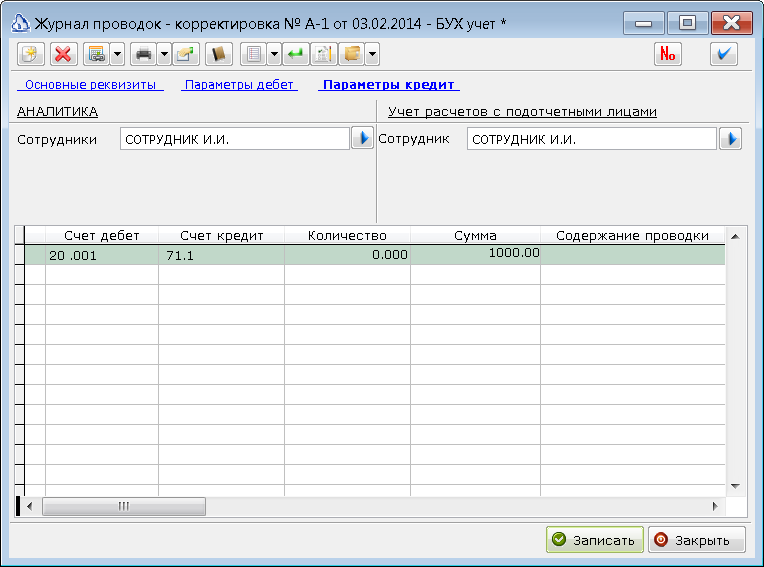
Если объект учета указан, то в момент проведения журнала проводок будут созданы необходимые движения в регистрах учета. Например, по учету расчетов с сотрудниками.
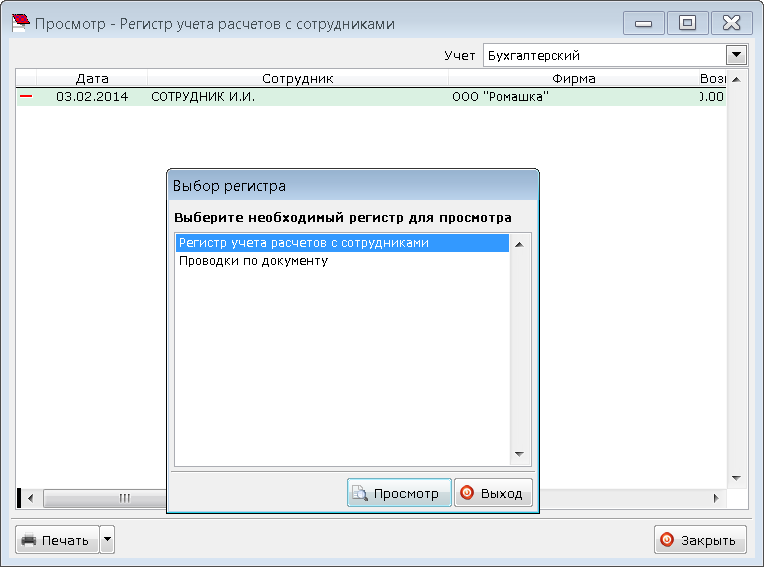
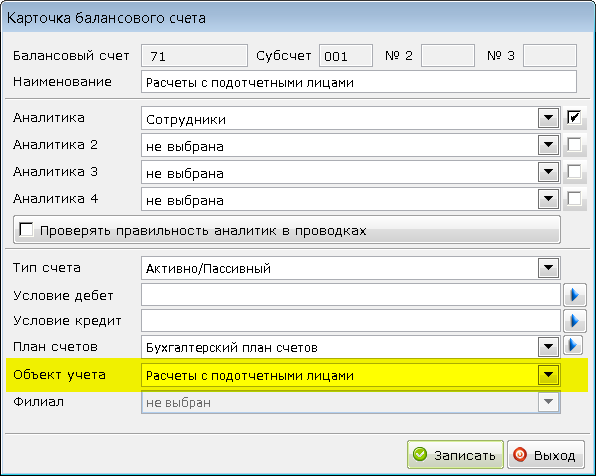
Связь между счетом учета и объектом учета устанавливается в плане счетов.
Отчеты для анализа созданных проводок
Для анализа созданных в системе Айтида проводок предназначены следующие отчеты.
- Оборотно-сальдовая ведомость — показывает обороты и остатки по счетам в разрезе самих счетом, субсчетов и аналитик счета.
- Оборот по счету — показывает обороты отдельного счета в разрез корреспондирующих счетов.
- Анализ счета по датам — показывает обороты отдельного счета в разрезе временных интервалов.
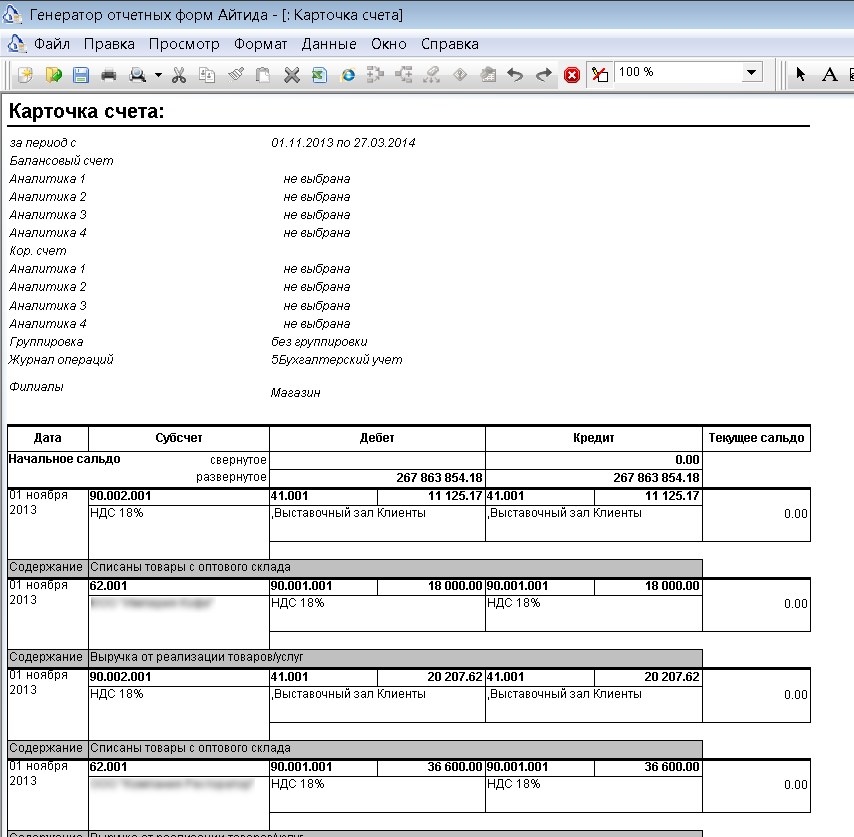
- Карточка счета — показывает подробную информацию обо всех проводка, в которых участвовал выбранный счет.
- Главная книга — показывает обороты всех счетов по месяцам в разрезе корреспондирующих счетов.
Оборотно-сальдовая ведомость
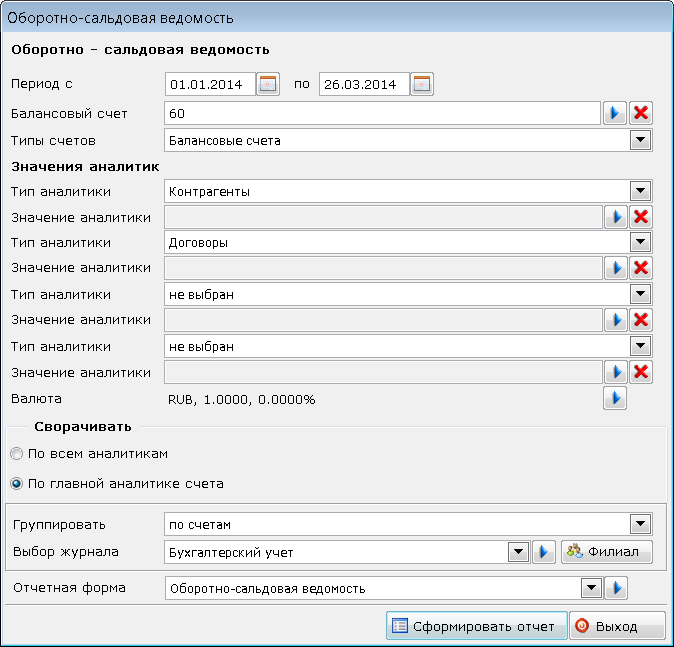
Период — позволяет указать период, за который необходимо рассчитать обороты по счетам. Начальные остатки будут рассчитаны на начало дня начала периода. Конечные остатки будут рассчитаны на конец дня конца периода.
Балансовый счет — позволяет указать один или несколько счетов учета, по которым необходимо сформировать отчет. Если ни один счет не указан, то отчет будет сформирован по всем счетам.
Типы счетов — позволяет выбрать, по каким счетам формировать отчет («Балансовые счета», «Забалансовые счета», «Все счета»).
Значения аналитик — позволяет ограничить расчет данных конкретными значениями аналитик.
Сворачивать — определяет, каким образом будут «свернуты» начальные и конечные остатки внутри счета. Актуально для активно/пассивных счетов, для отображения развернутого остатка по дебету и кредиту.
Группировать — позволяет выбрать один из вариантов группировки: «По счетам», «По субсчетам», «По аналитике».
Отчетная форма — позволяет выбрать отчетную форму, для отображения результатов расчета.
ИНФОРМАЦИЯ
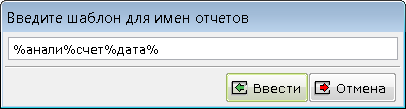
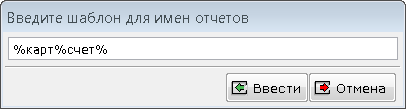
Примечание! Список отчетных форм заполняется на основании шаблона названия отчетных форм. Шаблон может быть задан при нажатии кнопки справа от поля выбора отчетной формы. Таким образом можно определить несколько отчетных/печатных форм.
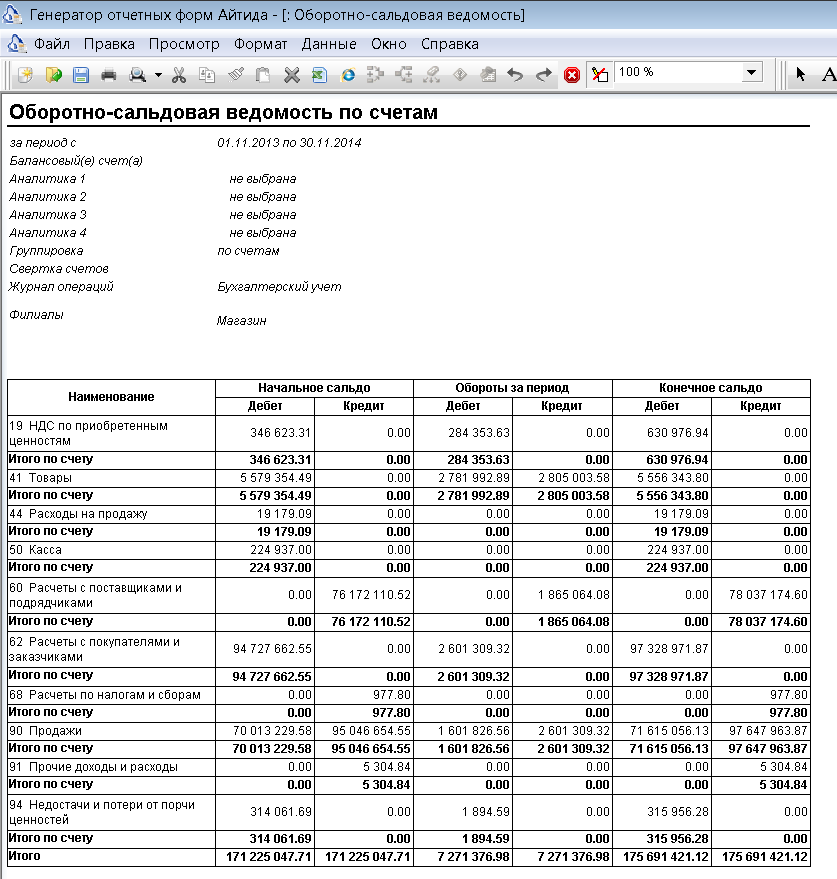
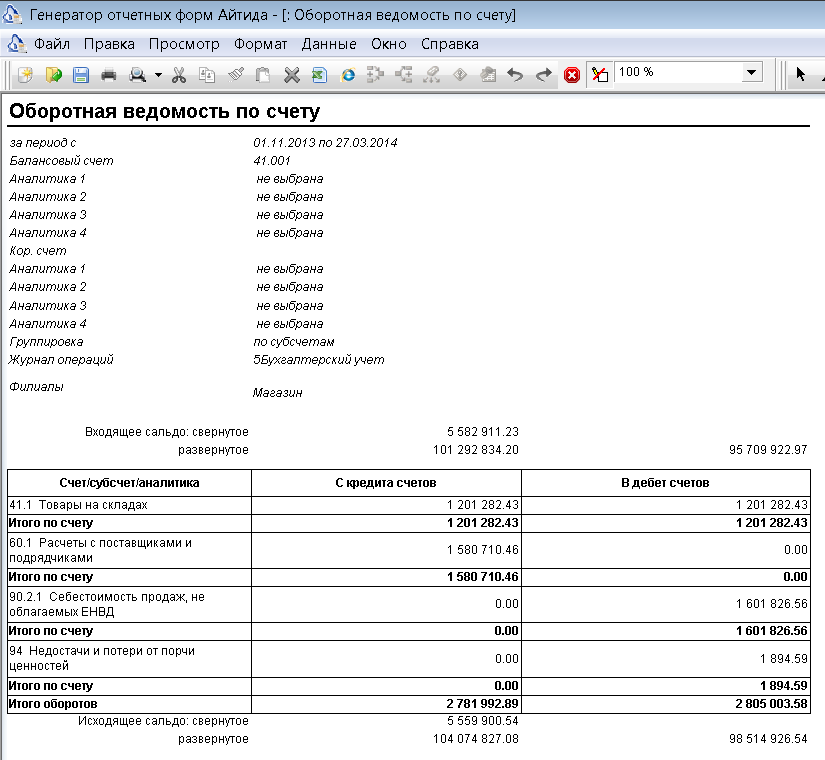
Пример сформированного отчета
Оборот по счету
Период — позволяет указать период, за который необходимо рассчитать обороты по счету.
Балансовый счет — позволяет указать один счет учета, по которому необходимо сформировать отчет. Счет обязательно должен быть выбран.
Значения аналитики — позволяет ограничить расчет данных конкретными значениями аналитик.
Корр. счет(а) — позволяет указать один или несколько счетов, в корреспонденции с которыми должен выступать счет, по которому формируется отчет.
Значения аналитики — позволяет ограничить расчет данных конкретными значениями аналитик корреспондирующих счетов.
Группировка — позволяет выбрать один из вариантов группировки: «По счетам», «По субсчетам», «По аналитике», «По аналитике выбранного счета». Последний вариант позволяет подробно анализировать обороты по аналитикам выбранного счета.
Отчетная форма — позволяет выбрать отчетную форму, для отображения результатов расчета.
ИНФОРМАЦИЯ
Примечание! Список отчетных форм заполняется на основании шаблона названия отчетных форм. Шаблон может быть задан при нажатии кнопки справа от поля выбора отчетной формы.
Пример сформированного отчета
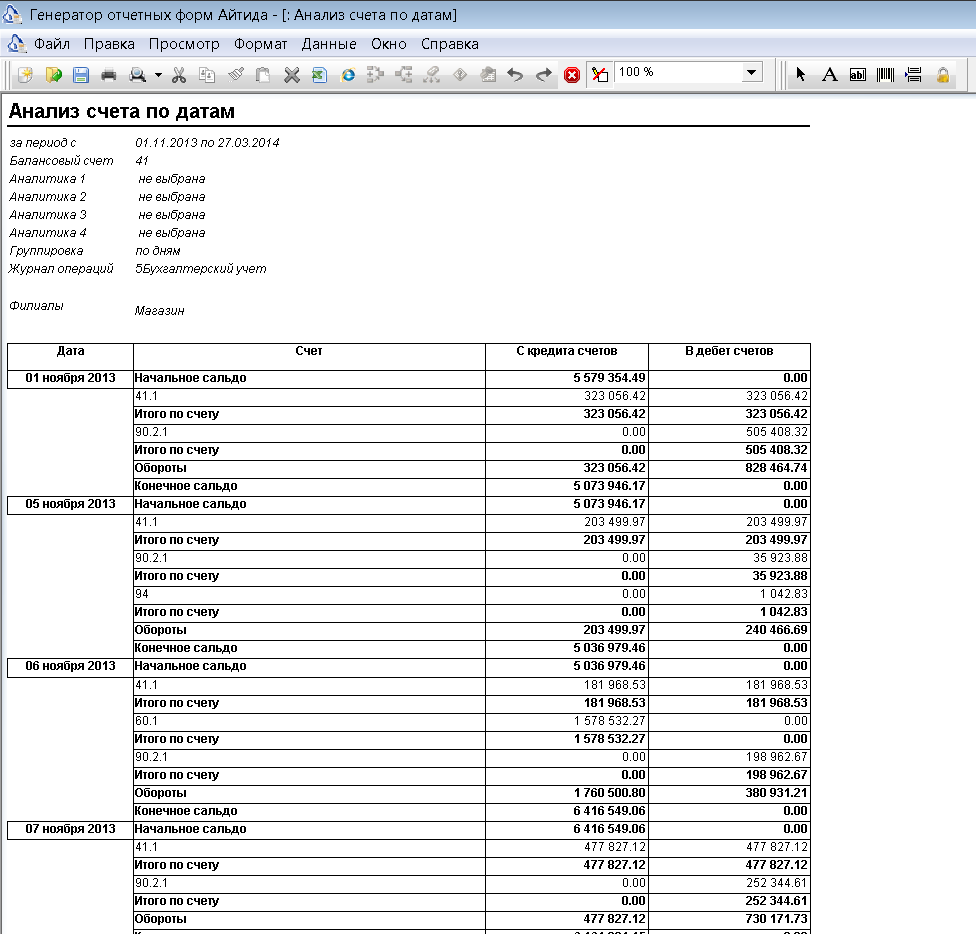
Анализ счета по датам
Период — позволяет указать период, за который необходимо рассчитать обороты по счету.
Балансовый счет — позволяет указать один счет учета, по которому необходимо сформировать отчет. Счет обязательно должен быть выбран.
Значения аналитики — позволяет ограничить расчет данных конкретными значениями аналитик.
Группировка — позволяет выбрать один из вариантов группировки: «По дням», «По неделям», «По декадам», «По месяцам», «По кварталам», «По годам».
Отчетная форма — позволяет выбрать отчетную форму, для отображения результатов расчета.
ИНФОРМАЦИЯ
Примечание! Список отчетных форм заполняется на основании шаблона названия отчетных форм. Шаблон может быть задан при нажатии кнопки справа от поля выбора отчетной формы.
Пример сформированного отчета
Карточка счета
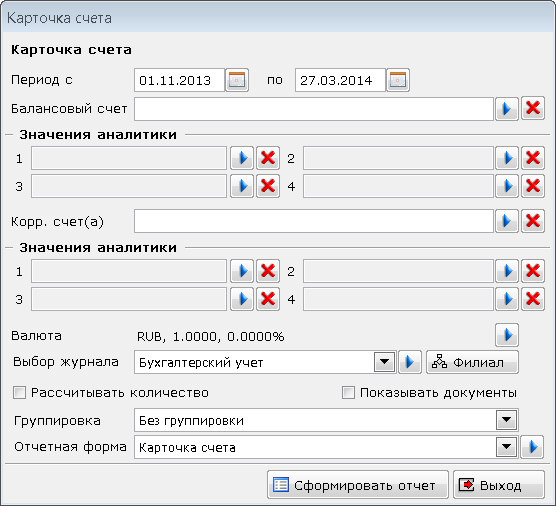
Период — позволяет указать период, за который необходимо производить расчет.
Балансовый счет — позволяет указать один счет учета, по которому необходимо сформировать отчет. Счет обязательно должен быть выбран.
Значения аналитики — позволяет ограничить расчет данных конкретными значениями аналитик.
Корр. счет(а) — позволяет указать один или несколько счетов, в корреспонденции с которыми должен выступать счет, по которому формируется отчет.
Значения аналитики — позволяет ограничить расчет данных конкретными значениями аналитик корреспондирующих счетов.
Рассчитывать количество — позволяет рассчитать количество, указанное в проводках.
Показывать документы — установка признака указывает отчету, что необходимо выводить информацию о документах, создавших проводки.
Группировка — позволяет выбрать один из вариантов группировки: Без группировки, По документам и счетам, По счетам, По документам.
Отчетная форма — позволяет выбрать отчетную форму, для отображения результатов расчета.
ИНФОРМАЦИЯ
Примечание! Список отчетных форм заполняется на основании шаблона названия отчетных форм. Шаблон может быть задан при нажатии кнопки справа от поля выбора отчетной формы.
Пример сформированного отчета.
Главная книга
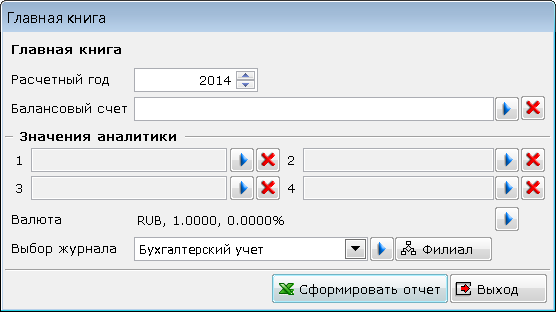
Расчетный год — позволяет указать год, за который необходимо производить расчет.
Балансовый счет — позволяет ограничить расчет списком счетов учета.
Значения аналитики — позволяет ограничить расчет данных конкретными значениями аналитик.
ВНИМАНИЕ
Внимание! Отчет может быть выведен только в MS Excel.
Аналитики
Механизмами, реализующими ведение учета в системе Айтида являются регистры. В регистрах происходит сбор и классификация всей поступающей в систему информации. Среди всех регистров есть три, работа с которыми строится по отдельным правилам.
- Журнал хозяйственных операций — регистр, хранящий проводки, созданные документами.
- Регистр, хранящий движения показателей.
- Универсальный регистр учета.
Для этих регистров предусмотрены отдельные механизмы настройки правил, по которым документы влияют на них. Основными элементами учета в этих регистрах, помимо балансовых счетов и показателей, являются аналитические признаки, или проще «Аналитики», которые указываются при движении счетов, показателей и в качестве параметров учета в универсальном регистре.
По своей сути эти «Аналитики» являются ссылками на конкретные элементы справочников. Смысл добавления такого элемента как аналитика состоит в том, что один и тот же справочник в системе может быть источником данных для разных аналитических признаков.
Например, «Справочник сотрудников организаций» может поставлять значения для аналитики сотрудники, которые в операциях изменяют взаиморасчеты между организацией и сотрудником. Может поставлять значения для аналитики МОЛ, в операциях движения ТМЦ. Это разные операции и разные аналитические признаки. Их нельзя смешивать между собой.
Кроме настройки регистров, «Аналитики» используются как источник значений в «Справочнике параметров», который, в свою очередь, используется в расширенных реквизитах документов и справочников, в характеристиках ТМЦ и многих других настройках. Так же, аналитики используются в настройке расширенных реквизитов бизнес-функций.
Меню Сервис - Настройка системы - Справочник аналитик системы
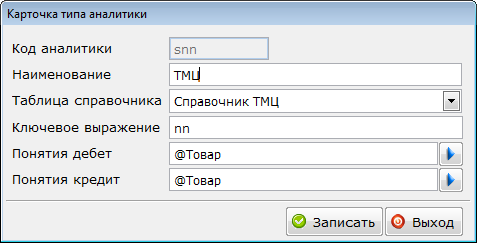
Код — «Справочник аналитик» является одним из немногих справочников, в котором предусмотрен ручной ввод кода при создании новой карточки. Этот код будут содержать все аналитические признаки, ссылающиеся на эту аналитику.
Наименование — служит для информирования пользователя о назначении аналитики.
Таблица справочника — справочника, основная таблицы, которого служит источником значений аналитик. Используется для ручного выбора значений параметров и для расшифровки значений аналитических признаков в отчетах.
Ключевое выражение — выражение (поле или комбинация полей), значение которого используется в качестве значения аналитики. По этому полю будет производиться обратная расшифровка значения аналитики в наименование из справочника.
Понятие дебет — используется для указания того, как система должна вычислять значение аналитики в автоматическом режиме, например, при формировании проводки из шаблона хозяйственной операции. Если аналитика вычисляется для проводки, то значение данного поля используется для дебетовой части проводки.
ИНФОРМАЦИЯ
Примечание! Во всех автоматических вычислениях значения аналитики, кроме формирования проводки из шаблона хозяйственной операции, используется «Понятие дебет». Если «Понятие кредит» не указано, то используется «Понятие дебет». Эти понятия могут отличаться. Например, при формировании проводки для документа «Внутреннее перемещение», в дебетовой и кредитовой части проводки могут быть указаны аналитика «Склад». Для того, чтобы системе правильно определить значение какого поля надо использовать для дебета и для кредита, в «Понятие дебет» необходимо указать @СкладПолучатель, а в «Понятие кредит» @СкладОтправитель. Если в аналитике нельзя указать единого способа вычисления значения, то это необходимо делать в каждом шаблоне, использующем данную аналитику.
Планы счетов
«План счетов» – это система бухгалтерских или финансовых счетов, предусматривающая их количество, группировку и цифровое обозначение в зависимости от объектов и целей учёта. В «План счетов» включаются синтетические (счета первого порядка) и связанные с ними аналитические счета (субсчета, или счета второго порядка). Каждому из них даётся краткое наименование, точно соответствующее объекту учёта.
Основой построения плана счетов служит группировка объектов учёта по их экономическим признакам (например, счета для учёта запасов (товаров, материалов), основных средств, финансовых средств, финансовых результатов и др.).
Счета располагаются в последовательности, позволяющей взаимосвязано отражать в учёте ресурсы предприятия и их источники, особенности их участия в обороте средств предприятия. В целях ускорения и облегчения учётных записей счетам первого порядка присваивается условный шифр, а субсчетам — порядковый номер в пределах каждого синтетического счёта.
В системе Айтида, как и во многих других системах, «План счетов» является основой для настройки учетных схем принятых на предприятии. Система Айтида поддерживает множество журналов операций, для каждого из которых может быть определен свой план счетов.
Например, в системе может быть реализовано одновременно несколько моделей учета: «Бухгалтерский учет», «Управленческий учет», «Учет по стандартам МСФО», «Налоговый учет». Для каждой из этих моделей может быть создан свой «». Для каждого счета, входящего в план счетов, могут быть определены 4 аналитики, которые указывают на конкретные объекты учета, участвующие в операции. В дальнейшем аналитики могут быть использованы в отчетах для получения детальных расшифровок по проделанным операциям.
Меню Сервис - Настройка системы - План счетов
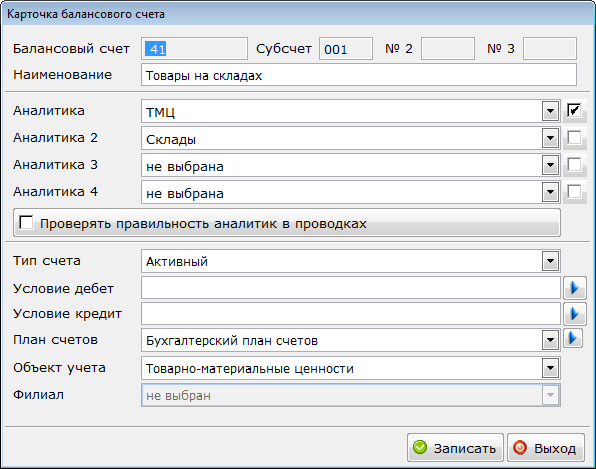
Балансовый счет — номер синтетического счета. Поле доступно для ввода при вводе нового счета.
Субсчет, № 2, №3 — номер субсчетов. Поля доступны для ввода при вводе нового счета.
Наименование — наименование счета.
Аналитика, Аналитика 2, Аналитика 3, Аналитика 4 — коды аналитик, которые должны использоваться с данным счетом. Все шаблоны операций, использующие данный счет должны использовать указанные аналитики.
Тип счета — тип счета влияет на отображение сальдо счета в отчетах. Возможные значения реквизита: «Активный. Сальдо всегда отображается в дебете», «Пассивный. Сальдо всегда отображается в кредите», «Активно-Пассивный. Сальдо отображается в зависимости от его знака – положительное в дебете, отрицательное – в кредите», «Забалансовый. Обычно, на забалансовых счетах ведется учет ценностей, которые были списаны с баланса предприятия».
Условие дебет — позволяет указать выражение, значение которого поможет системе определить счет дебета проводки.
Условие кредит — позволяет указать выражение, значение которого поможет системе определить счет кредита проводки.
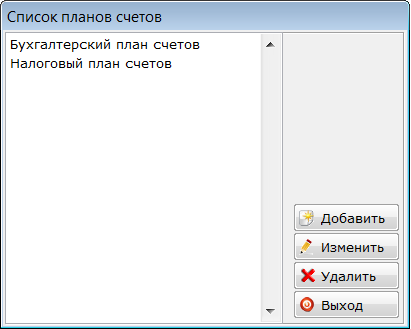
План счетов — план счетов, которому принадлежит счет. Папки справочника не имеют отношения к делению счетов по планам счетов. Кнопка «Управление планами счетов» позволяет управлять планами счетов и открывает форму «Список планов счетов». В данной форме можно добавить, удалить или изменить название плана счетов. Следует иметь в виду, что при удалении плана счетов из этого списка, будут удалены все счета, связанные с этим планом счетов.
Объект учета — объект учета определяет, какие параметры и на какие регистры будет влиять проводка, созданная с участием счета в документе «Журнал операций» (код документа 027). Возможные значения: «Товарно-материальные ценности, «Основные средства», «Взаиморасчеты с контрагентами», «Денежные средства», «Расчеты с подотчетными лицами», «Расчеты с сотрудниками по заработной плате», «Межфилиальные расчеты», «Ценные бумаги».
ИНФОРМАЦИЯ
Примечание! Назначение условий дебета и кредита позволяет в некоторых ситуациях существенно сократить шаблоны проводок в настройках операций. Например, что в организации используется несколько складов для хранения товаров или материалов и эти ценности могут перемещаться между складами, а каждому складу в плане счетов сопоставлен отдельный субсчет. Тогда, для описания операции внутреннего перемещения потребуется ввести количество шаблонов проводок равное количеству складов умноженное на количество складов без единицы, т.е., для 2 складов – два шаблона, для 3 – шесть шаблонов, для 4 – двенадцать и т.д. Кроме того, добавление в систему нового склада приведет к перенастройке всех операций, использующих склады. Для облегчения настройки и поддержки подобных схем используются «Условие дебета» и «Условие кредита». В этих полях можно написать выражения, которые должны возвращать логическое значение. Эти выражения будут вычисляться в момент, когда системе необходимо будет определить счет дебета или кредита для указания в проводке. Такая ситуация может возникнуть, если в шаблоне проводки будет указан не счет, а маска счета, т.е. синтетический счет, а вместо субсчетов звёздочки (*), например, 41.*.*.*. Получив в шаблоне проводки в качестве счета такую маску, система загрузит все субсчета указанного синтетического счета и вычислит выражения, указанные в соответствующем поле. Первый субсчет, для которого выражение вернет ИСТИНУ, будет использован в качестве счета в проводке. Примеры условий: @Склад == '001' или @СкладПолучатель == '001' и т.п.
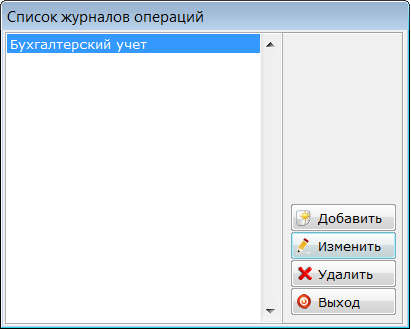
В форме «Настройки параметров журналов операций» можно добавить, удалить или изменить параметры журналов операций. Следует иметь в виду, что при удалении журнала операций из этого списка, будут удалены все проводки, находящиеся в этом журнале операций.
Наименование журнала — наименование, которое будет видеть пользователь в интерфейсе системы.
Учет — код модели учета, с которой связан журнал операций.
План счетов — план счетов, который используется в журнале операций. По этому параметру определяется, из какого плана счетов необходимо производить выборку счетов при вводе шаблонов проводок.
Валюта — основная валюта журнала операций.
Комплектация товарных наборов и выпуск блюд
ВНИМАНИЕ
Внимание! Подробнее функционал производства описан в разделе Айтида производство.
Рекомендуемые правила учета производства в версии «Минимаркет»:
- Создание учетной карточки на блюдо и установка флага «Может быть собран».
- Ввод списка составляющих блюда. Себестоимость будет рассчитана в печатной форме «Калькуляционная карточка».
- Создание документа «Акт переоценки» и установка розничной цены на блюдо.
- Создание документа «Выпуск и комплектация», с выбранной операцией «Сборка». Документ списывает компоненты блюда со склада списания и приходует на склад прихода.
Рекомендуемые правила учета производства в версии «Супермаркет»:
- Создание учетной карточки на блюдо.
- Создание документа «Калькуляция», ввод списка составляющих блюда (себестоимость будет рассчитана в печатной форме «Калькуляционная карточка»).
- Создание документа «План-меню» с выбранной операцией «Сборка».
- Ввод на основании сформированного документа «План-меню» документ «Выпуск и комплектация», который списывает компоненты блюда со склада списания и приходует на склад прихода.
- На основании документа «Выпуск и комплектация» создается документ «Акт переоценки» и устанавливается розничная цена на блюдо.
Есть следующие варианты расчета себестоимости:
- Использовать текущую себестоимость. Данный способ применим, если результирующий полуфабрикат имеет себестоимость (например, его закупали ранее, или разборка производится ранее собранного комплекта).
- Пропорционально цене реализации разбираемого продукта. В этом случае себестоимость будет пропорционально стоимости получаемого полуфабриката. Самый дорогой, по продажной цене, полуфабрикат будет иметь самую высокую себестоимость.
- Коэффициент. Можно указать коэффициент, который будет умножен на себестоимость исходного продукта и, таким образом, будет получена себестоимость полуфабриката.
- Указать вручную. В момент разборки можно задать значение произвольной себестоимости.
В системе Айтида предусмотрено оформление документа «План-меню», который предназначен для предварительного планирования производства продукции на день, из него можно выполнить выгрузку в оборудование, создать на основании документ «Выпуск и комплектация», а также распечатать отчеты по недостающим ингредиентам, раскладкам и другие печатные формы.
ВНИМАНИЕ
Внимание! Документ «План-меню» не влияет на регистры.
Калькуляция
Для каждого блюда или продукта формируется своя номенклатурная карточка. По каждой карточке ведется товарный учет. Для каждого блюда необходимо предварительно создать документ «Калькуляция», в который вводится состав ингредиентов (полуфабрикатов), уровень вложенности не ограничен.
Меню - Документы – Калькуляция
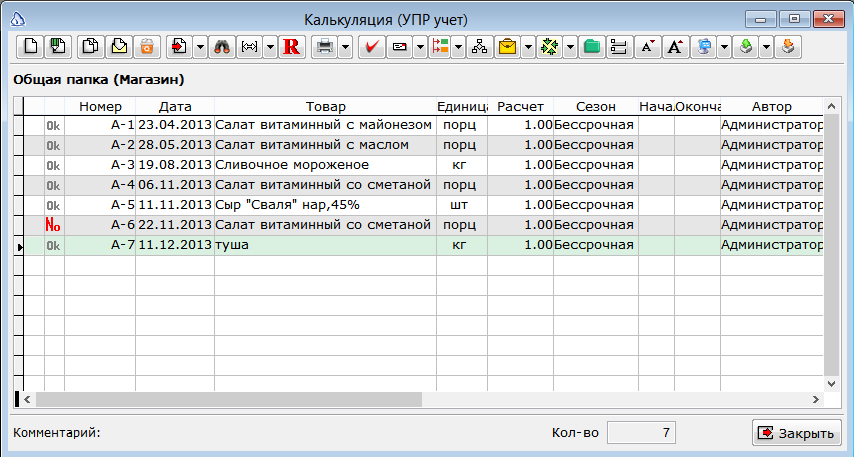
Калькуляцию можно составить из расчета стоимости сырья на n-количество блюд или одно блюдо. В документе «Калькуляция» можно заполнить параметры ТТК. Система автоматически определит энергетическую ценность пищи (калорийность), умножая количество введенных в одноименные поля белков, жиров и углеводов блюда на соответствующий коэффициент энергетической ценности, равный для белков и углеводов 4,0 ккал/г 1, жиров — 9,0 ккал/г 1. Данные суммируются.
Примечание! Расчет себестоимости готовой продукции в организации общественного питания осуществляется с помощью процесса калькуляции, осуществляемого на основании сборников технических нормативов (СТН) - сборники рецептур блюд и кулинарных изделий. На изделия (блюда), не вошедшие в СТН*, предприятия должны разрабатывать технико-технологические карты* (ТТК).
Закладка «Основные реквизиты»
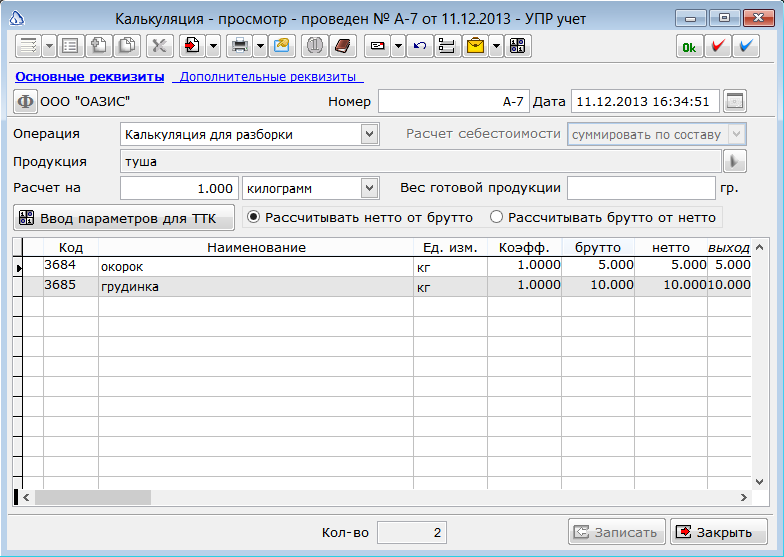
Выпадающий список «Операция» — выбрать вид операции «Сборка» или «Разборка».
Выпадающий список «Расчет себестоимости» — выбрать вид расчета себестоимости.
ВНИМАНИЕ
Внимание! Метод расчета себестоимости входящих в состав блюда ингредиентов устанавливается в документе «Калькуляции» на закладке «Основные реквизиты». Если выбрана операция «Сборка», расчет себестоимости устанавливается в поле «Расчет себестоимости» для всего состава ингредиентов в целом, если операция «Разборка», расчет выбирается для каждого полуфабриката в колонке «Вычисление себестоимости».
Расчет себестоимости полуфабрикатов можно произвести несколькими способами:
- Использовать текущую себестоимость.
- Пропорционально цене реализации.
- Использовать введенный коэффициент.
- Указать вручную.
Продукция — указать товар, для которого формируется калькуляция.
Расчет на — указать единицу измерения продукции и ее количество.
Вес готовой продукции — указать вес готовой продукции.
Флаги «Рассчитывать нетто от брутто», «Рассчитывать брутто от нетто» — при установке флага при вводе брутто нетто рассчитывается автоматически.
Кнопка «Ввод параметров для ТТК» — ввод параметров для технико-технологической карты.
ИНФОРМАЦИЯ
Примечание! Параметры ТТК могут быть изменены или настроены под конкретную задачу администратором системы в «Справочнике параметров», который доступен только с NFR ключом в конфигурации «Конфигурирование» (меню Сервис - Настройка системы).
Закладка «Дополнительные реквизиты»
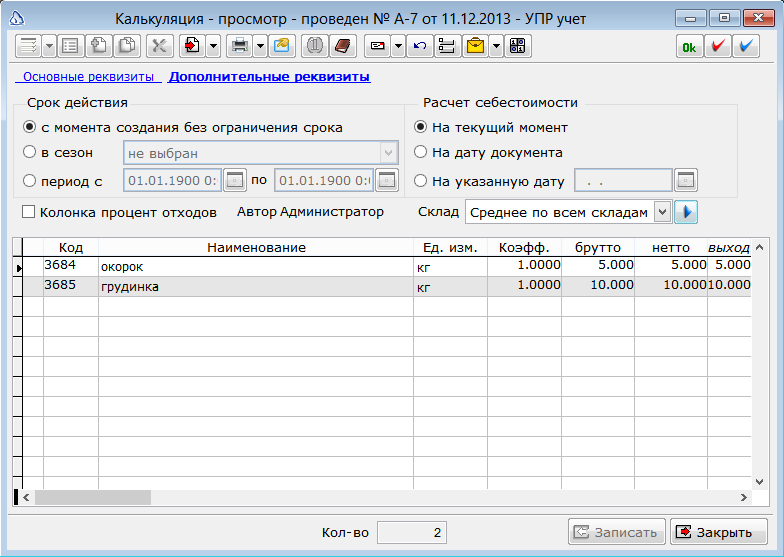
Примечание! Система Айтида хранит историю изменения калькуляционных карт. Можно заранее спланировать изменение в составе блюда или продукта с учетом периода, сезона.
Флаг «С момента создания без ограничения срока» — калькуляция действует бессрочно.
Флаг «В сезон» — указать сезон действия калькуляции.
Флаг «Период с» — период действия калькуляции.
Флаги «Расчет себестоимости» — позволяет выбрать расчет себестоимости: «На текущий момент, «На дату документа», На указанную дату».
ВНИМАНИЕ
Внимание! Рассчитать себестоимость сырьевого набора и продукции за основную единицу измерения с учетом установленных параметров можно на закладке «Дополнительные реквизиты». Исчисляется стоимость сырьевого набора блюда (порции) путем умножения количества сырья каждого ингредиента на его себестоимость и суммирования полученного результата. Себестоимость единицы продукции рассчитывается делением себестоимости сырьевого набора блюд на количество блюд.
Флаг «Колонка процент отходов» — показать вместо колонки % выхода колонку % отходов.
Выпадающий список «Склад» — указать склад, для которого рассчитывается себестоимость.
Выпуск и комплектация
В системе Айтида изготовление собственных продуктов оформляется при помощи документа «Выпуск и комплектация» с выбранной операцией «Сборка», в котором описываются ингредиенты, входящие в состав блюда в количестве, требуемом для изготовления одного собственного продукта.
Процесс разделки мясных туш оформляется при помощи документа «Выпуск и комплектация» с выбранной операцией «Разборка». В этом случае, в качестве готовой продукции указывается несколько товаров (вырезка, грудинка, печень и т.д.), то есть списывается количество мясной туши для разделки и приходуется состав готовой продукции, получаемый при разделке мясной туши. Для учета используется учетная карточка товара с признаком «Может быть собран». В карточке товара на закладке «Цены и дополнительная информация» необходимо устанавливаются следующие настройки:
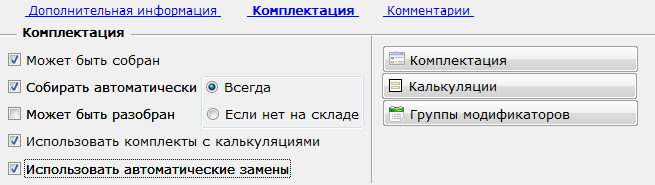
«Может быть собран» — для создания комплекта, позволяет активировать признаки.
Флаг «Собирать автоматически» — отмечает комплекты, которые собираются без предварительных нарядов на сборку в момент продажи (например, развесное мороженое и вафельный стаканчик).
Флаг «Может быть разобран» — если комплект может быть разобран.
Кнопка «Ввод состава комплекта» — открывает одноименное окно для ввода составляющих.
Признак «Использовать автоматические замены» — у каждого составляющего комплекта можно задать свой список альтернативных замен (аналогов). Данный признак позволяет системе автоматически производить замены в момент расчета состава, если основного ингредиента нет в наличии.
ВНИМАНИЕ
Внимание! Для ручной замены основного ингредиента на его аналог необходимо в документе «Выпуск и комплектация» вызвать окно «Ввод комплектации», выделить основной ингредиент и выбрать необходимую замену из предлагаемого списка.
Меню - Документы – Выпуск и комплектация
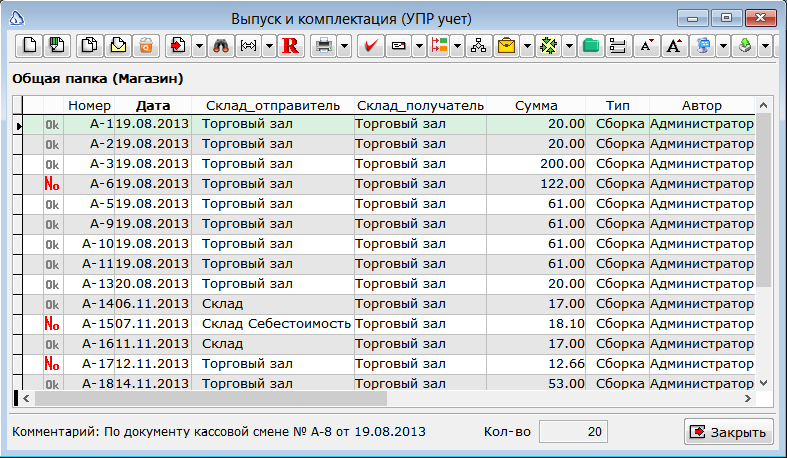
Закладка «Основные реквизиты»
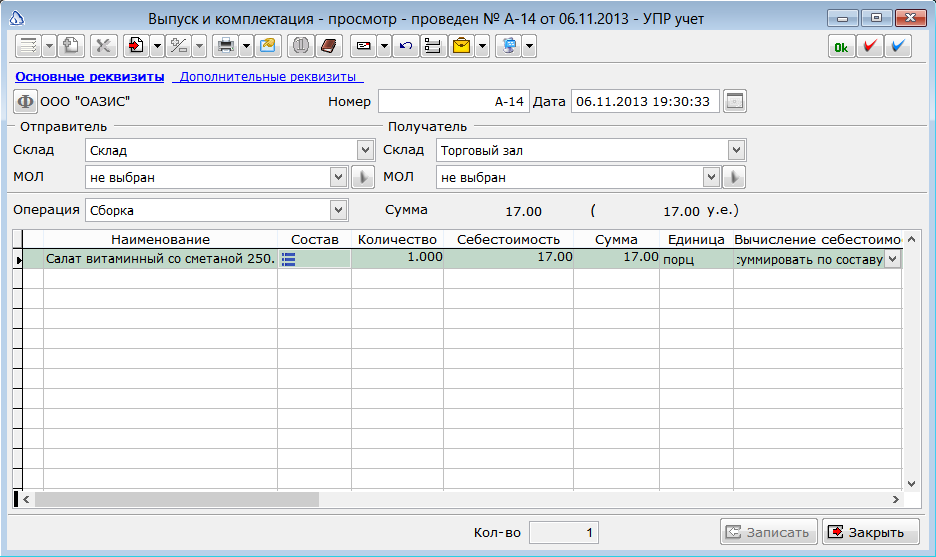
Выпадающий список «Склад» — указать склад отправитель и получатель.
ВНИМАНИЕ
Внимание! В «Группе ресурсов» для выпускаемой продукции или полуфабрикатов может быть определен «Склад ингредиентов» для списания ингредиентов с разных складов, то есть при формировании документа «Выпуск и комплектация» с такими блюдами выбранное значение будет перенесено в колонку «Склад ингредиентов» создаваемого документа.
Выпадающий список «Операция» — указать вид операции. Если выбрана операция «Сборка», расчет себестоимости устанавливается в поле «Расчет себестоимости» для всего состава ингредиентов в целом, если операция «Разборка», расчет выбирается для каждого полуфабриката в колонке «Вычисление себестоимости».
Закладка «Дополнительные реквизиты»
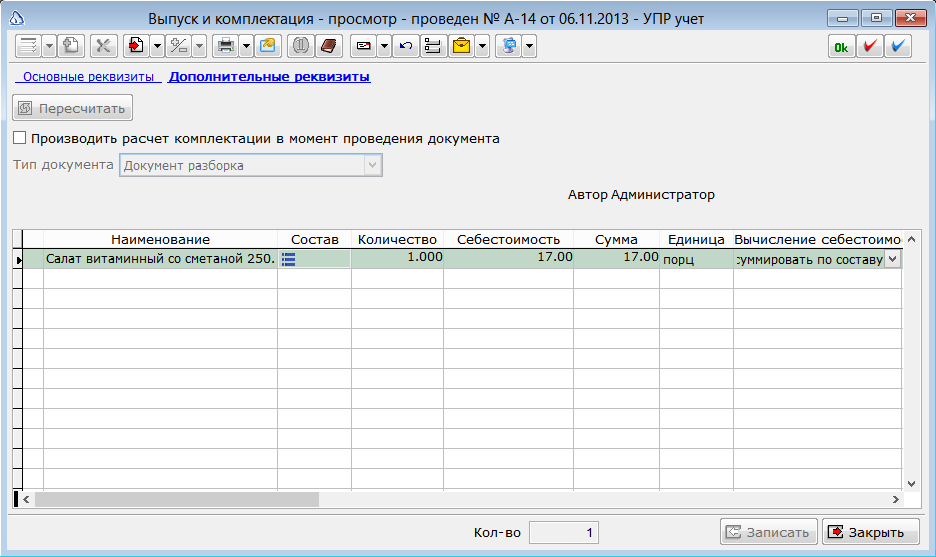
Флаг «Производить расчет комплектации в момент проведения документа» — расчет производится на момент проведения для учета возможных изменений себестоимости.
Пример заполнения документов
Приходная накладная
ВНИМАНИЕ
Внимание! Процесс формирования приходных накладных, в случае получения данных из ЕГАИС, описан в Айтида модуль ЕГАИС.
Оформление прихода товара на склад «Торговый зал» по накладной поставщика.
Приходная накладная является основным документом, с помощью которого осуществляется получение товаров на склад. Это может быть как обычное поступление нового товара, так и ввод начальных остатков.
Меню - Документы - Приходные накладные
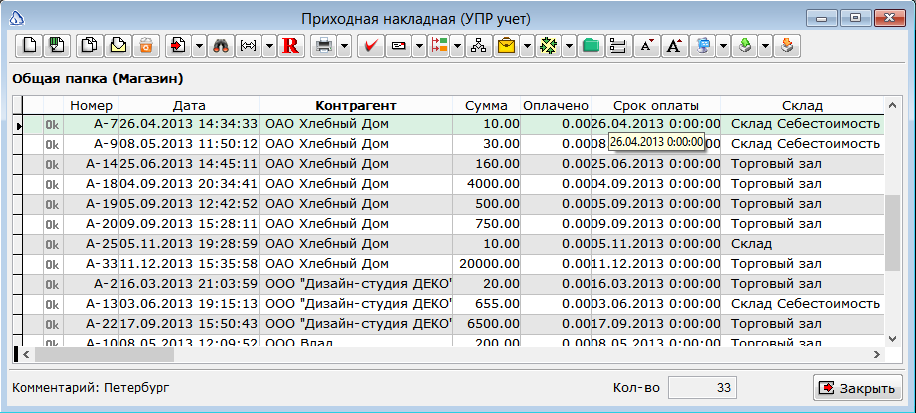
Создать новый элемент справочника.
Вкладка «Основные реквизиты»
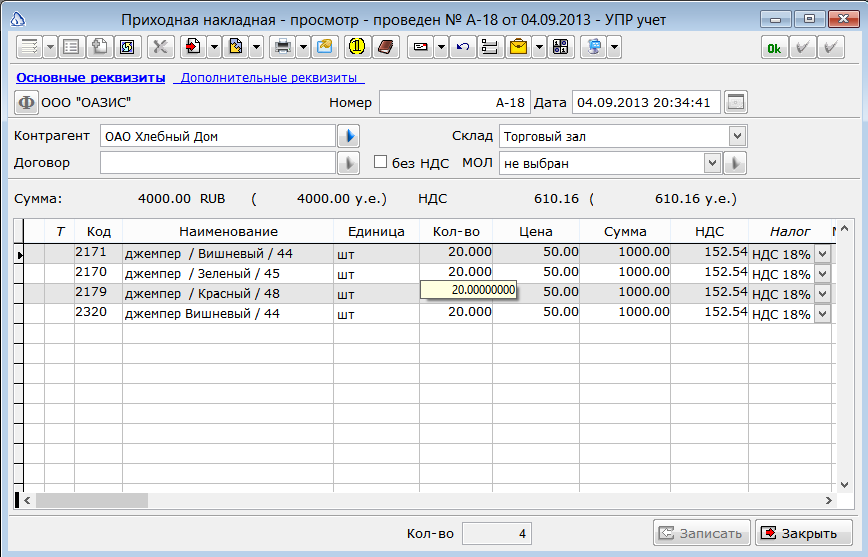
Кнопка «Фирма» — позволяет выбрать юридическое лицо, от имени которого выписывается документ. Выбор фирмы-получателя товара производится из справочника «Фирмы». По умолчанию устанавливается значение, выбранное в параметрах пользователя.
Номер — предназначено для внутреннего номера документа. Если поле пустое или содержит слово «Новый», то при записи номер будет присвоен автоматически.
Дата — вводится дата оприходования товара, может быть присвоена автоматически, либо выбрана из «Календаря» с помощью кнопки «Выбрать дату из календаря».
Контрагент — заполняется из справочника «Контрагенты», который открывается кнопкой справа. Вводится поставщик, от которого поступил товар.
Договор — заполняется из справочника «Договоры», который открывается кнопкой справа. Вводится договор поставки.
Склад — заполняется из выпадающего списка складов. На выбранный склад будет оприходовано количество товара из накладной.
Флаг «без НДС» — предназначен для удобства заполнения документа. Если он проставлен, то в документ можно вводить цену и суммы ТМЦ и услуг без НДС. В момент записи система автоматически начислит НДС в соответствии с присвоенным в карточках списком налогов и снимет этот флаг.
Кол-во – количество позиций в документе.
Вкладка «Дополнительные реквизиты»
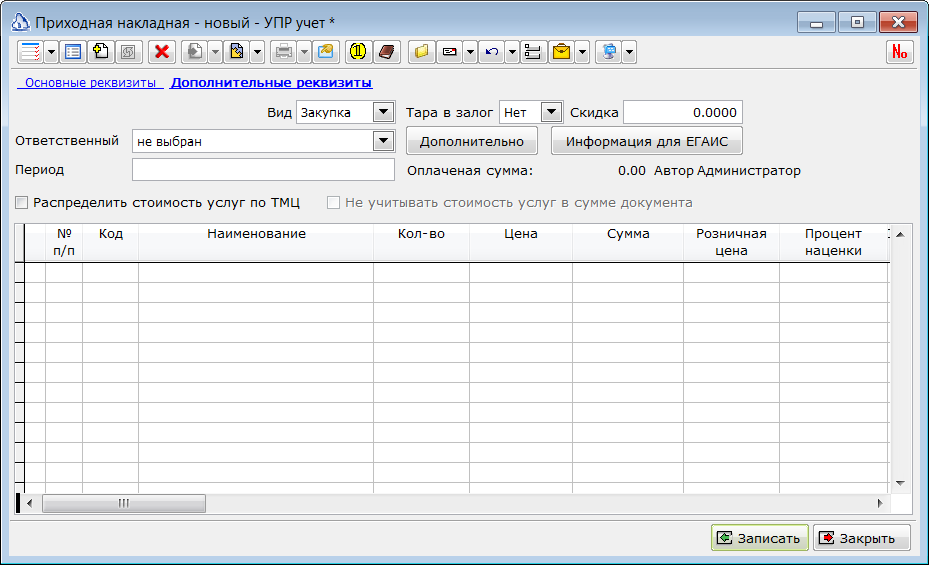
Срок оплаты — вводится дата оплаты документа.
Выпадающий список «Вид» — из выпадающего списка выбирается вид документа.
Ответственный — из выпадающего списка выбирается фамилия сотрудника, ответственного за работу с данным клиентом или за данный документ.
Период — позволяет выбрать период из справочника периодов, нажав правую клавишу мыши (в текущей версии не используется).
Выпадающий список «Тара в залог» — из выпадающего списка выбирается признак тары. Тара, принятая к учету на основании товаросопроводительных документов поставщиков, отмечается флагом в колонке «Тара» в приходных и расходных документах. Для учета стоимости тары в общей сумме документа в параметрах системы на закладке «Прочее» необходимо включить флаг «Сумма тары в том числе».
Скидка — вводится значение скидке для всего списка товаров.
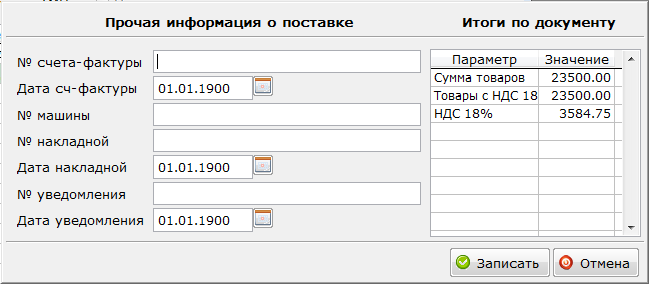
Кнопка «Дополнительно» — ввод дополнительных реквизитов документа.
Флаг «Распределить стоимость услуг по ТМЦ» — распределяет стоимость услуг между всеми товарами пропорционально их сумме.
Флаг «Не учитывать стоимость услуг в сумме документа» позволяет не учитывать стоимость услуг в общей сумме приходной накладной.
Кнопка «Информация для ЕГАИС» – позволяет просмотреть/задать параметры необходимые для обмена с ЕГАИС. Подробнее см. Айтида модуль ЕГАИС.
Переоценка ТМЦ
В примере будет рассматриваться оформление документа «Переоценка ТМЦ» на основании прихода («Приходной накладной»). В документе также потребуется установить наценку для товаров - 30 % от закупочной цены.
Для установки цен продажи на основании прихода товара необходимо на инструментальной панели окна документа «Приходная накладная» нажать пиктограмму «Сформировать переоценку».

В предварительной форме акта переоценки можно установить единый процент наценки для всех товаров или для товаров без установленной наценки в карточке товара, также установить интервал изменений цен прихода или продажи, затем отметить нужные товары для переоценки и только их перенести в документ.
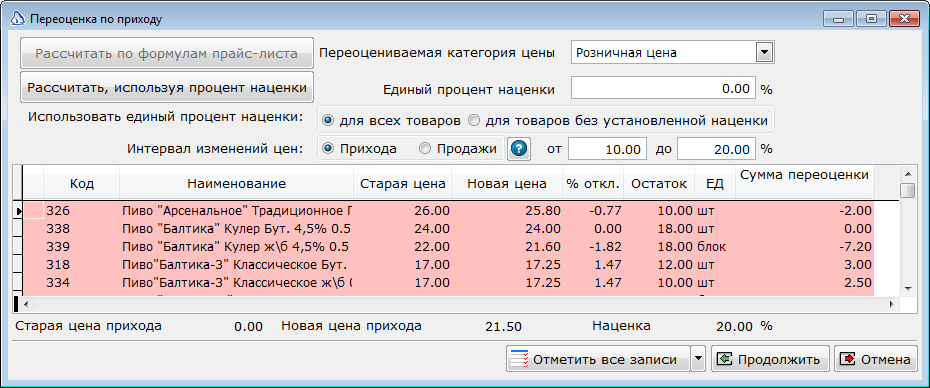
Система «выделяет» для переоценки розовым цветом товары, у которых отклонения новой цены от старой выходят за рамки заданного интервала, а также, если интервал не задан, выделяет цветом товары, у которых изменилась закупочная цена.
Закладка «Основные реквизиты»
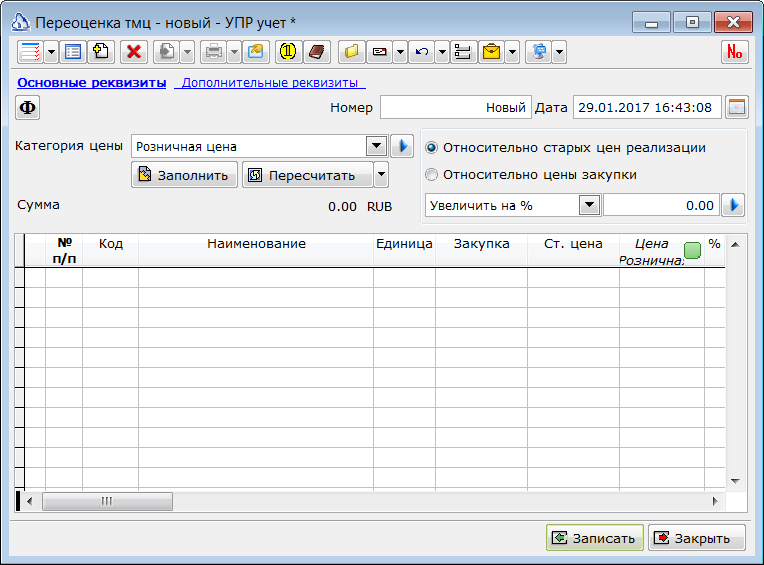
Категория цены — из выпадающего списка выбирается категория цены для установки цен продажи.
Флаг «Относительно старых цен реализации» — позволяет произвести расчет новой цены относительно предыдущей.
Флаг «Относительно цен закупки» — позволяет произвести расчет новой цены относительно цены закупки товара. Вышеперечисленные флаги связаны с выпадающим списком «Увеличить/Уменьшить», числовым полем «на ... %» и кнопкой «Выполнить расчет с использованием алгоритма округления».
Кнопка «Заполнить» — заполняет спецификацию документа всеми товарами, у которых есть остаток.
Кнопка «Пересчитать» — в заполненном, но не проведенном документе в случае изменения остатков на складах позволяет сделать перерасчет, при проведении документа перерасчет производится автоматически.
Выпадающий список «Увеличить/Уменьшить» — увеличить или уменьшить цену на заданную величину наценки относительно указанных выше ориентиров.
Закладка «Дополнительные реквизиты»
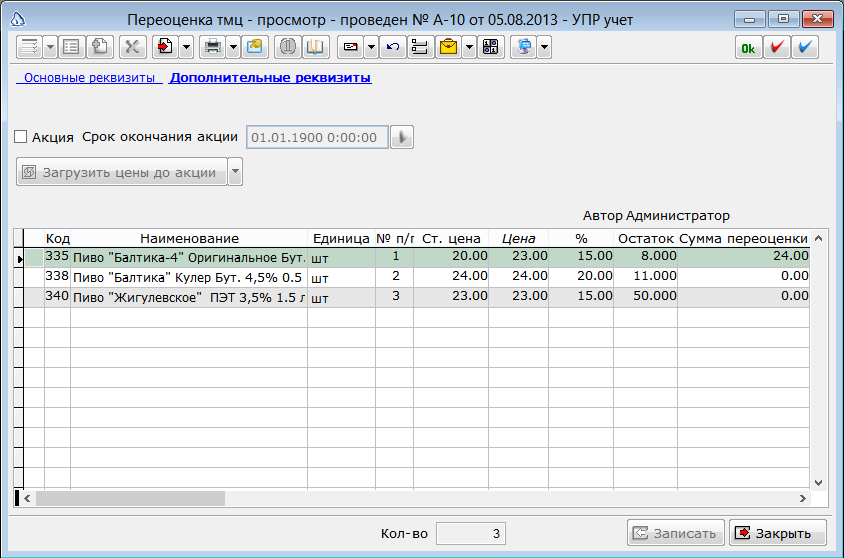
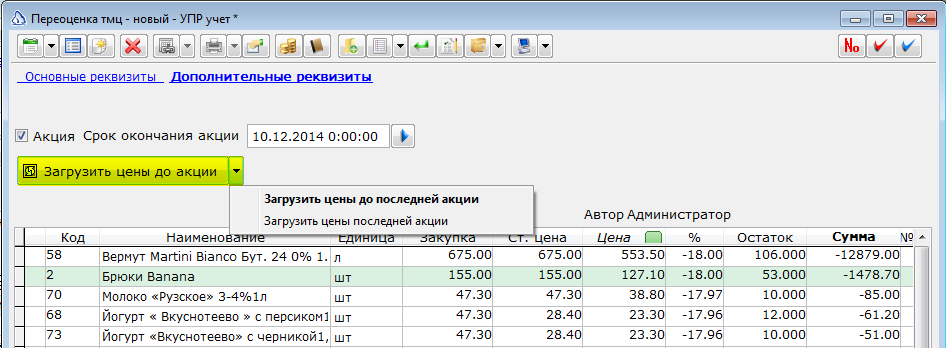
Флаг «Акция» и заполненное поле «Срок окончание акции» — позволяют контролировать последующие изменении цены на товар, участвующий в акции до установленной даты. При изменении цены система выдает предупреждение о том, что данный товар участвует в акции.
Кнопка «Загрузить цены до акции» — загружает цены по выбранным из списка условиям.
Переоценка до 5-ти категорий цен одновременно
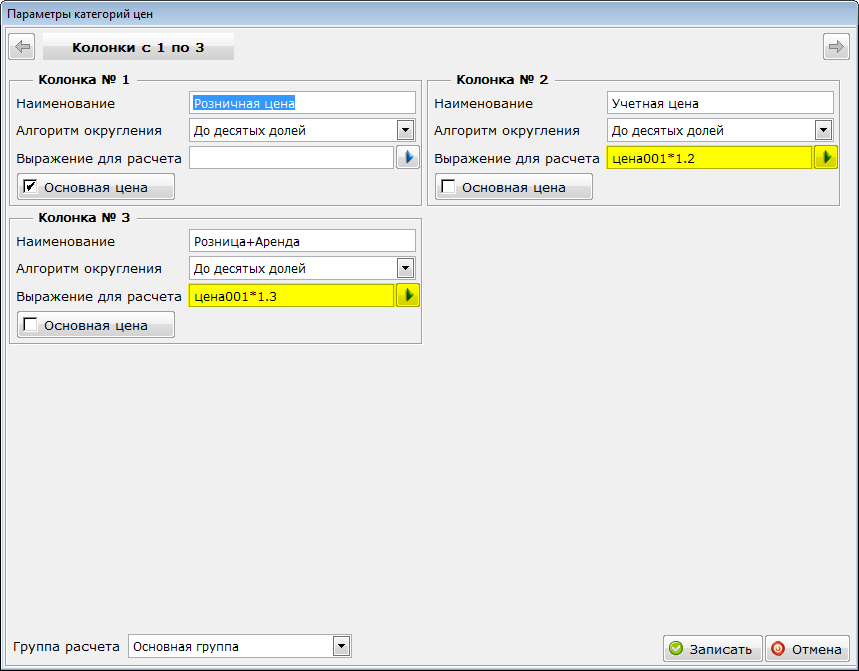
В системе Айтида можно проводить изменения в документе «Переоценка ТМЦ» сразу для нескольких категорий цен. Эта возможность реализована начиная с версии ПП Айтида 2.99.35. Максимальное количество категорий цен для документа «Переоценка ТМЦ» ограничено 5-тью категориями цен одновременно. Расчет значений цен может производиться по формулам, заданным в описании категорий цен.
Меню Параметры - Параметры системы - Категории цен - Параметры категории цен
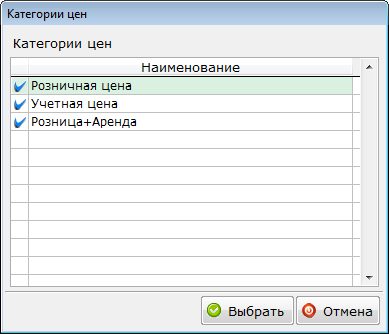
Для выбора категорий цен, которые необходимо переоценить добавлена кнопка «Выбор категории цен».
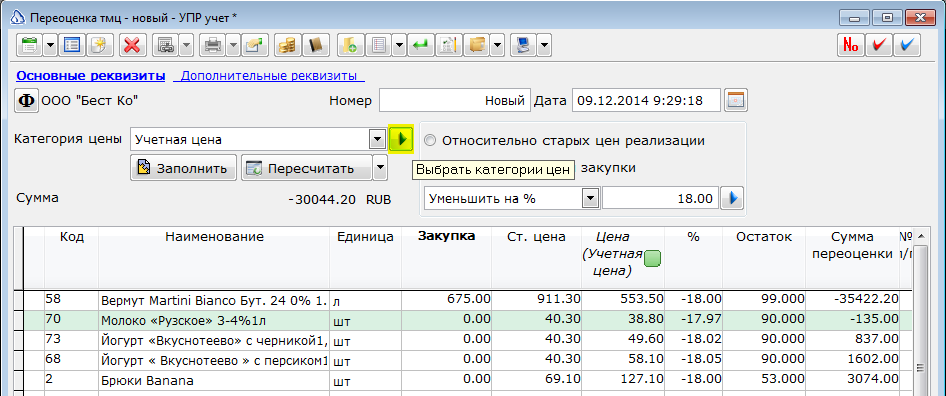
- При нажатии этой кнопки будет выведено окно со списком всех категорий, в котором необходимо отметить нужные.
- После подтверждения выбора, происходит возврат в документ, в котором добавляются новые колонки с ценами.
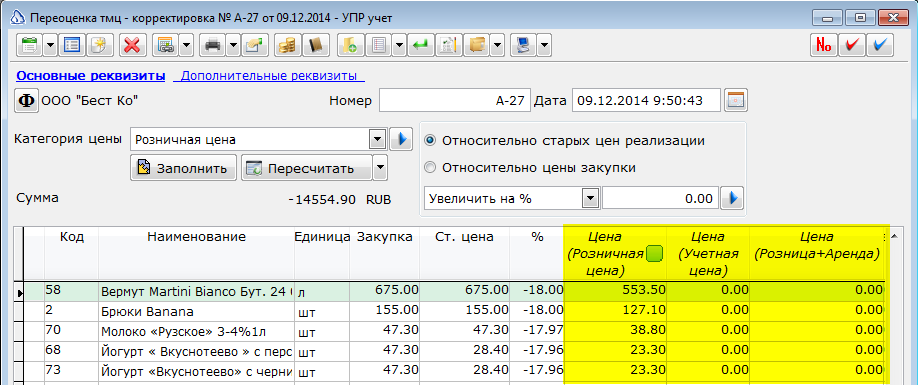
- Поле документа «Категория цены» теперь означает текущую переоцениваемую категорию. Это значит, что расчет остатка, расчет закупочной цены и сам процесс наценки будет производиться относительно складов и цены связанных с выбранной категорией.
ВНИМАНИЕ
Внимание! Колонка цены с текущей категорией отмечается зеленым маркером.
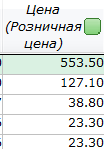
ВНИМАНИЕ
Внимание! Добавлена возможность производить расчет цен, используя формулы, заданные в «параметрах категорий цен». Эта возможность позволяет заранее задать стандартные соотношения между разными категориями цен и использовать их для автоматизации расчетов.
Например, если в организации осуществляется торговля в розницу, мелким оптом и оптом, то можно заранее задать формулы расчета мелкооптовой и оптовой цены относительно розничной цены. В таком случае, реальную «Переоценку ТМЦ» нужно будет делать только для одной категории цены – розничной. Остальные цены смогут быть рассчитаны автоматически.
- В документе автоматический расчет для одной категории цены может быть вызван из меню кнопки «Пересчитать».
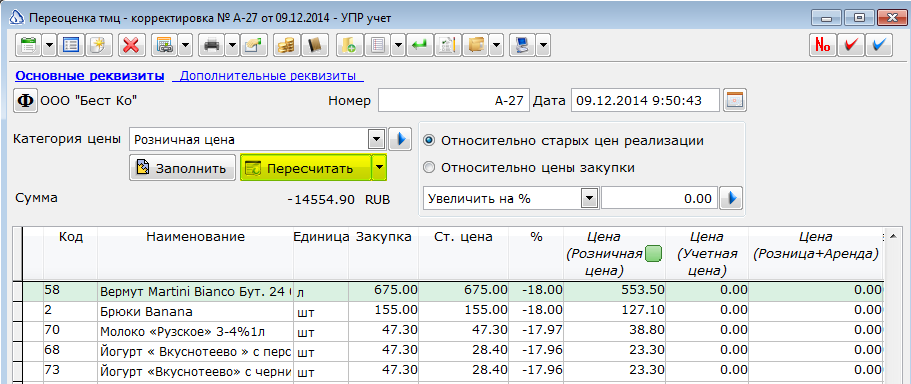
«Переоценка ТМЦ» с признаком «Акция»
В системе Айтида можно проводить акции на определенный товар, в документе «Акт переоценки» для этого необходимо установить признак «Акция» и срок окончание акции. При последующем изменении цены на товар участвующего в акции, система выдаст предупреждение о том, что данный товар участвует в акции.
В примере будет рассматриваться оформление документа «Переоценка ТМЦ» с признаком «Акция». В документе на вкладке «Основные реквизиты» устанавливается уценка для товаров -18% от старой цены реализации.
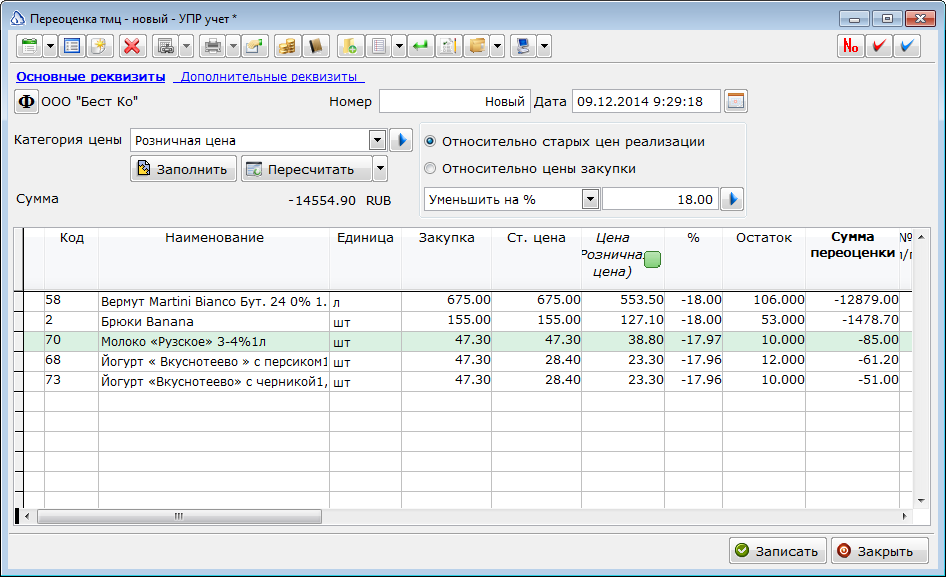
На вкладке «Дополнительные реквизиты» устанавливается признак «Акция» и указывается «Срок окончания акции». При необходимости можно производить расчет цен для товаров по акции исходя из значений цен до последней акции и цен последней акции, для этого можно воспользоваться одноименной кнопкой «Загрузить цены до акции» или выпадающим списком этой кнопки.
ВНИМАНИЕ
Внимание! При истечении даты, указанной в поле «Срок окончания акции» необходимо создать и провести дополнительный документ «Переоценка ТМЦ», чтобы вернуть цены до акции цены. В противном случае, цены будут акционными и в товарном отчете будут отображаться расхождения остатков на разницу акционной и до акционной цены.
ВНИМАНИЕ
Внимание! Можно автоматизировать процесс создания документа «Переоценка ТМЦ» после истечения срока действия акции. Подробнее об этом можно узнать из раздела Автоматическое создание переоценок после окончания акций.
ИНФОРМАЦИЯ
Примечание! Изменения продаж в период акции и после нее можно проанализировать в отчете «Анализ маркетинговых акций».
Автоматическое создание переоценок после окончания акций
В случае, когда необходимо автоматизировать процесс создания документа «Переоценка ТМЦ» после истечения срока действия акции можно воспользоваться схемой «Планировщиком задач».
- Настроить расписание задний, в котором периодически производится проверка наличия документов «Переоценок ТМЦ» с закончившимися акциями, и на основании которых, не были выписаны другие документы «Переоценки ТМЦ».
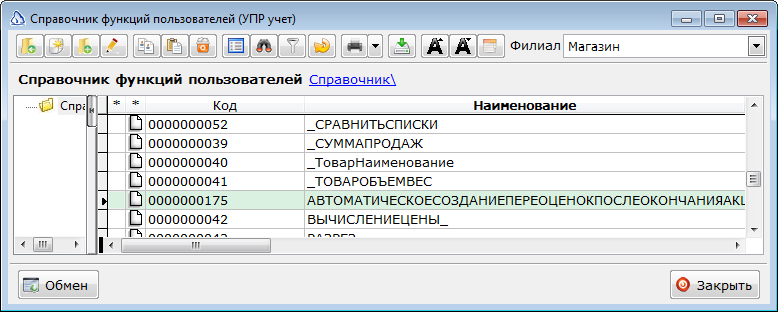
- Загрузить файл в справочник «Функции пользователя».
Меню Сервис - Настройка системы - Функции пользователей
- Создать карточку задания
Меню Сервис - Планировщик задач
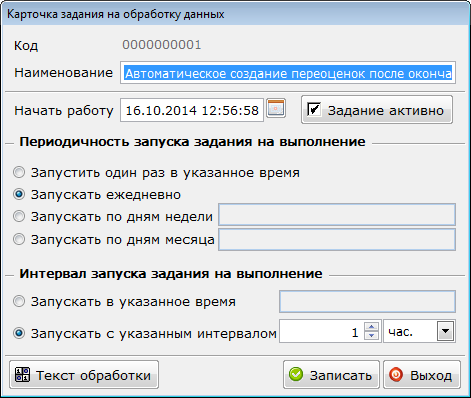
- Выбрать наиболее подходящий интервал запуска и указать текст обработки:
js
АВТОМАТИЧЕСКОЕСОЗДАНИЕПЕРЕОЦЕНОКПОСЛЕОКОНЧАНИЯАКЦИЙ( );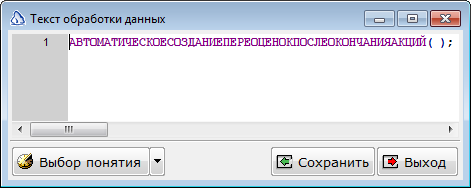
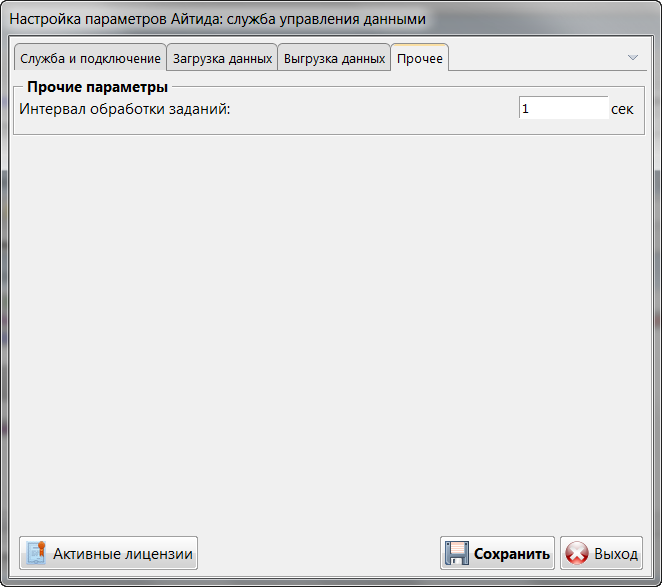
- Запустить программу ISConfig.exe и настроить интервал выполнения заданий. Здесь можно указать 1-10 секунд. Этот параметр влияет на частоту проверки наличия заданий для выполнения.
ВНИМАНИЕ
Внимание! После изменений в службе ISConfig.exe ОБЯЗАТЕЛЬНО записать и перезапустить службу.
После этого задание в автоматическом режиме будет проверять наличие закончившихся акций и, в случае наличия таковых, формировать документы «Переоценки ТМЦ» на цену до акции. Создаваемые переоценки будут проводиться по регистру учета цен реализации.
Расходные документы, кассовые смены
- Загрузить данные о товарах в кассовую программу из документа «Акт переоценки».
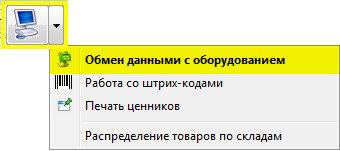
- Зарегистрировать продажу по коду товаров в кассовом ПО, затем закрыть смену в кассовой программе.
- Снять отчет о продажах в ПП Айтида и оформить пересортицу.
- Провести документы «Пересортица ТМЦ» и «Кассовая смена».

Меню - Документы – Кассовые смены
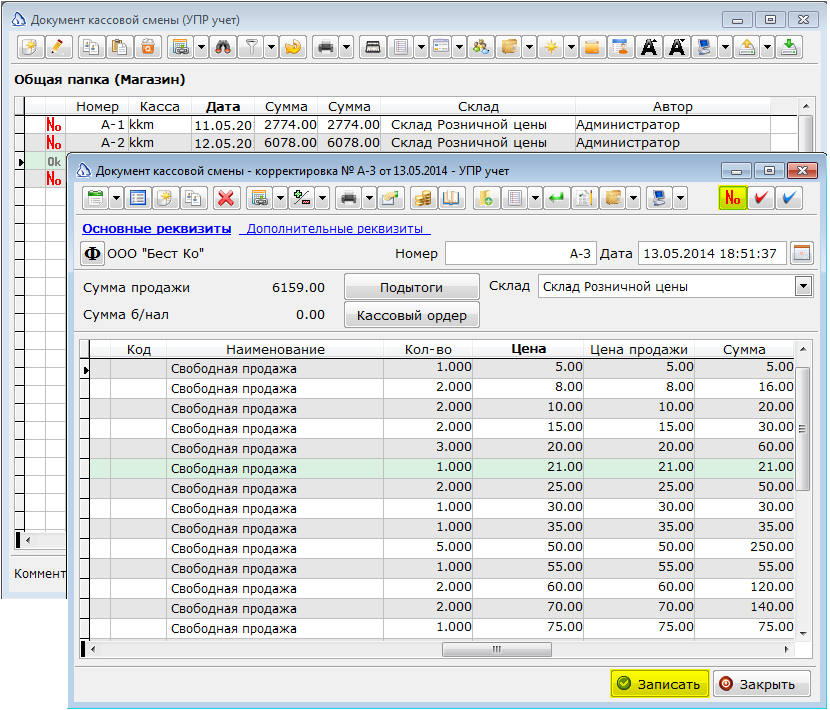
Примеры добавления колонок в спецификацию документа
Для добавления в спецификацию документов колонок, содержащих дополнительные реквизиты из карточки товара необходимо выполнить следующие действия:
- В карточке точки зрения необходимо выбрать требуемый документ (например, «Приходная накладная») и перейти на вкладку «Вид».
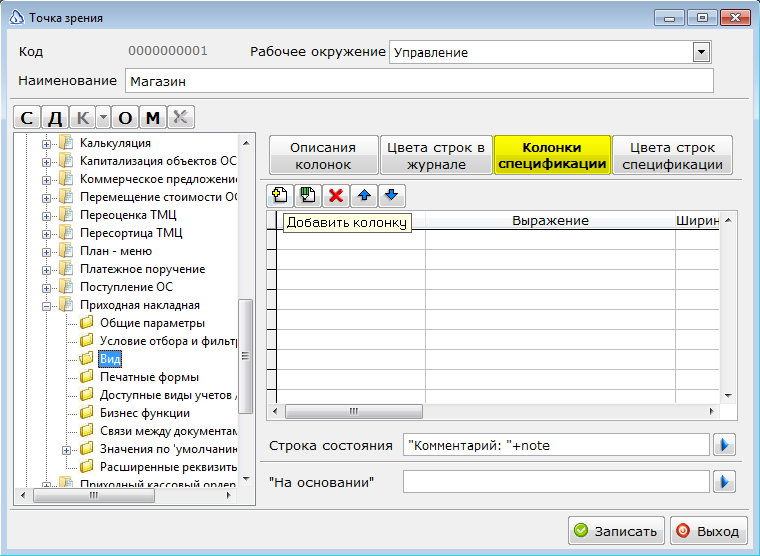
- Далее перейти на вкладку «Колонки спецификации». Нажать кнопку «Добавить колонку» и заполнить форму «Описание колонки».
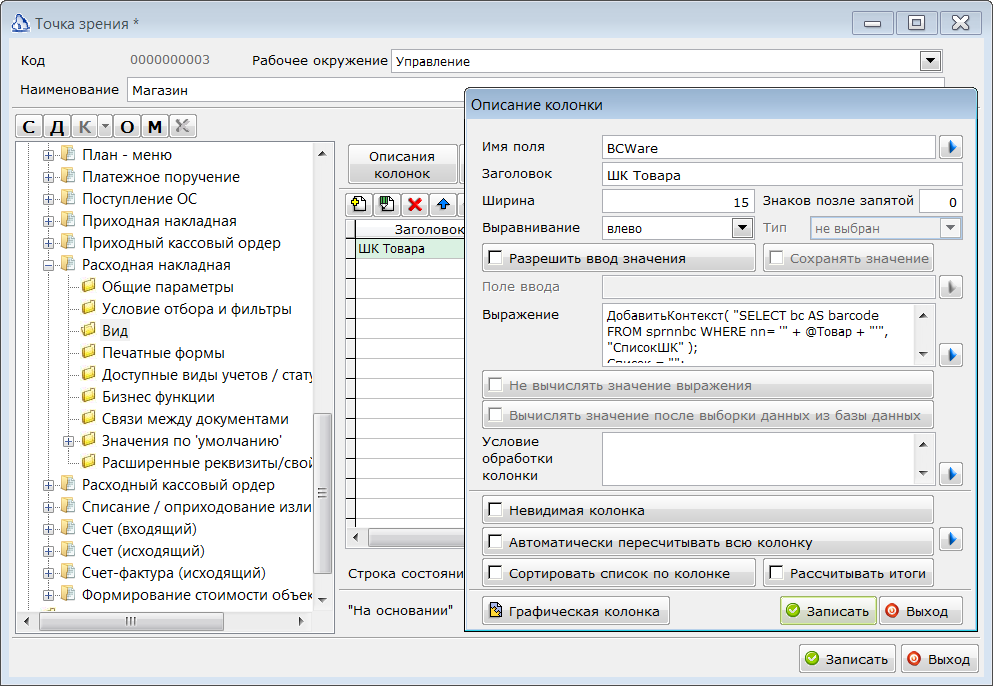
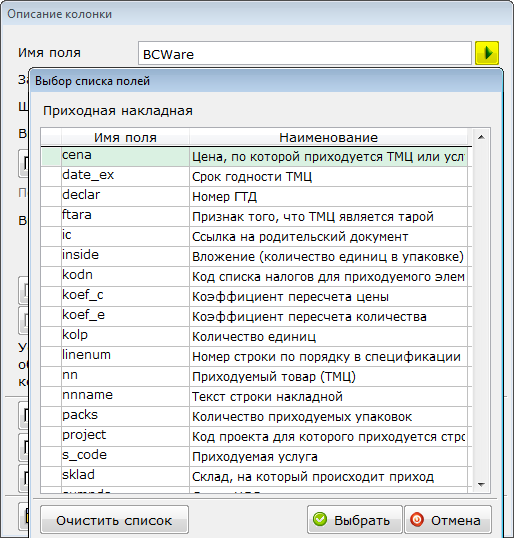
- В поле «Имя поля» необходимо ввести имя поля латинскими буквами. Имя поля может быть любым, но оно не должно присутствовать в списке предопределенных полей. Список предопределенных полей можно увидеть, нажав на кнопку «Выбор поля».
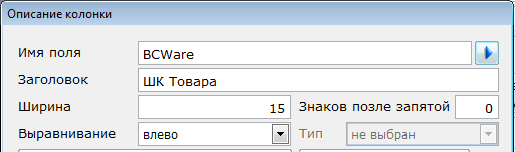
- В поле «Заголовок» необходимо ввести строку, которая отобразиться в заголовке добавленной колонки.
- В поле «Ширина» необходимо указать первоначальную ширину колонки, в последствии, она может быть изменена пользователем.
ИНФОРМАЦИЯ
Примечание! Ширина указывается в процентах от минимальной ширины окна документа.
- В поле «Выражение» необходимо ввести текст, содержащий команду для вывода необходимой информации. Примеры выражений приведены в данном разделе ниже.
- Необходимо сохранить введенные настройки. После этого, в документе будет добавлена колонка. Первоначальное расположение колонки будет в конце. Ее можно будет переместить.
Вывод колонки со списком ШК в спецификацию документа
Например, для вывода колонки со списком ШК в спецификацию документов необходимо использовать следующее выражение:
js
ДобавитьКонтекст( "SELECT bc AS barcode FROM sprnnbc WHERE nn= '" + @Товар + "'", "СписокШК" );
Список = "";

WHILE ( !КонецКонтекста( "СписокШК" ) )
{

	Список += ЕСЛИ( !ПУСТО( Список ), ",", "" ) + СписокШК.barcode;
	Пропустить( 1, "СписокШК" );
}
УдалитьКонтекст( "СписокШК" );

RETURN Список;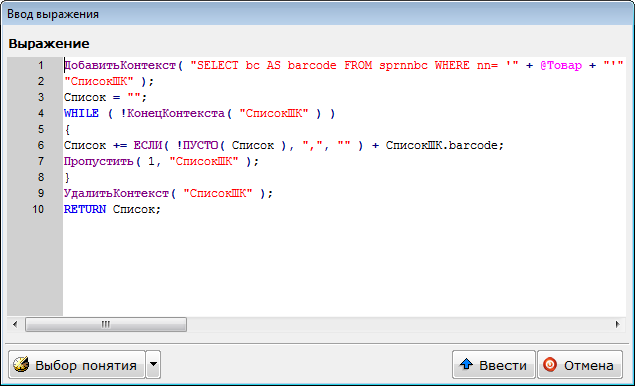
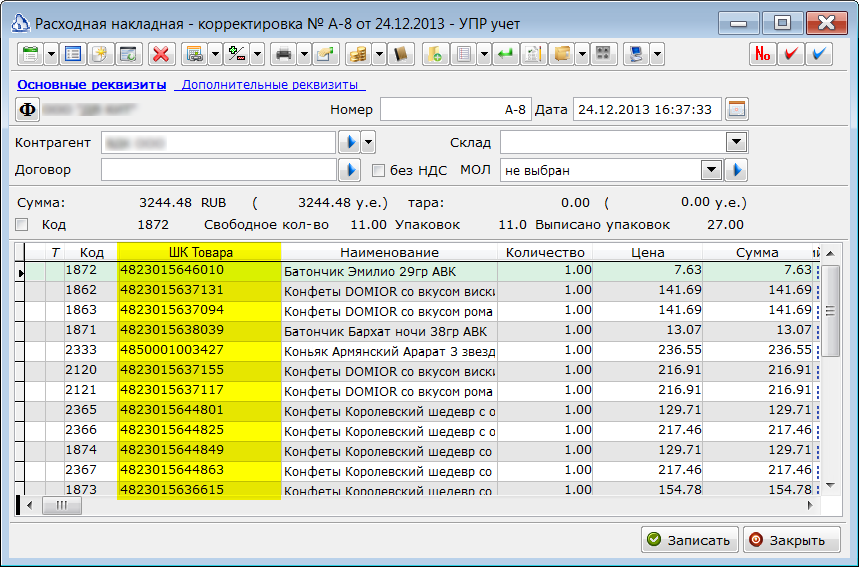
Итогом успешного выполнения этого выражения будет отображение колонки «ШК Товара» в документе.
Вывод колонки с дополнительным реквизитом в спецификацию документа
Например, для вывода колонки с дополнительным реквизитом в спецификацию документов необходимо использовать следующее выражение:
js
ЗАПРОС( "SELECT dbo.fn_getchar_ex( 'SPR', 'S02', 'МестоХранения', '" + @Товар + "', 0, 0, '' )" )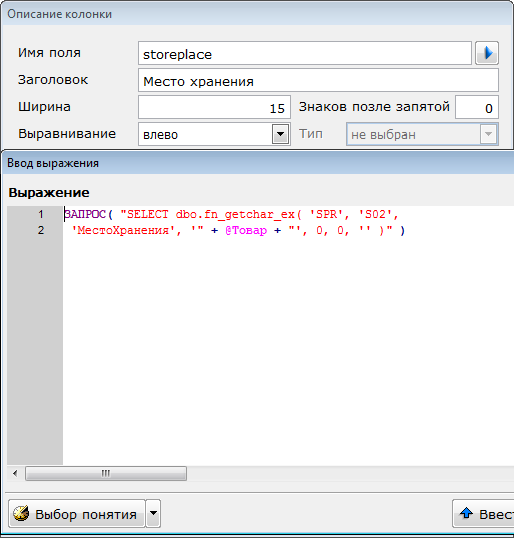
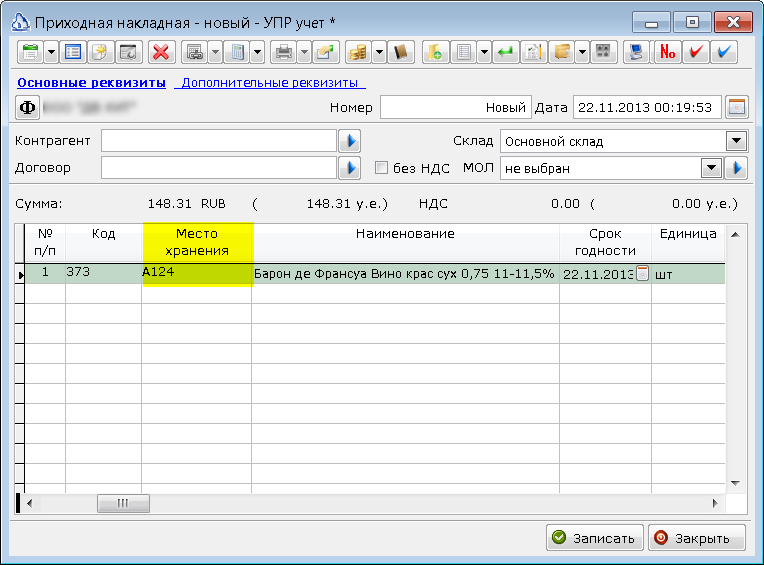
Итогом успешного выполнения этого выражения будет отображение колонки «Место хранения» в документе.
Настройки печати в документы и журналы
В системе Айтида. реализована возможность управления печатью комплектов документов из форм документов и журналов документов. Первый раз вызов данного окна осуществляется из меню кнопки «Печать».
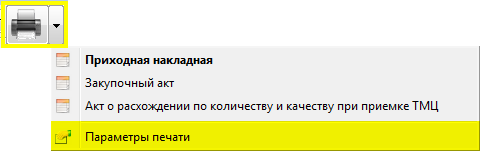
При выборе этого пункта меню появится окно со списком печатных форм и возможность указать, какие из них надо выводить на печать, и в каком количестве копий.
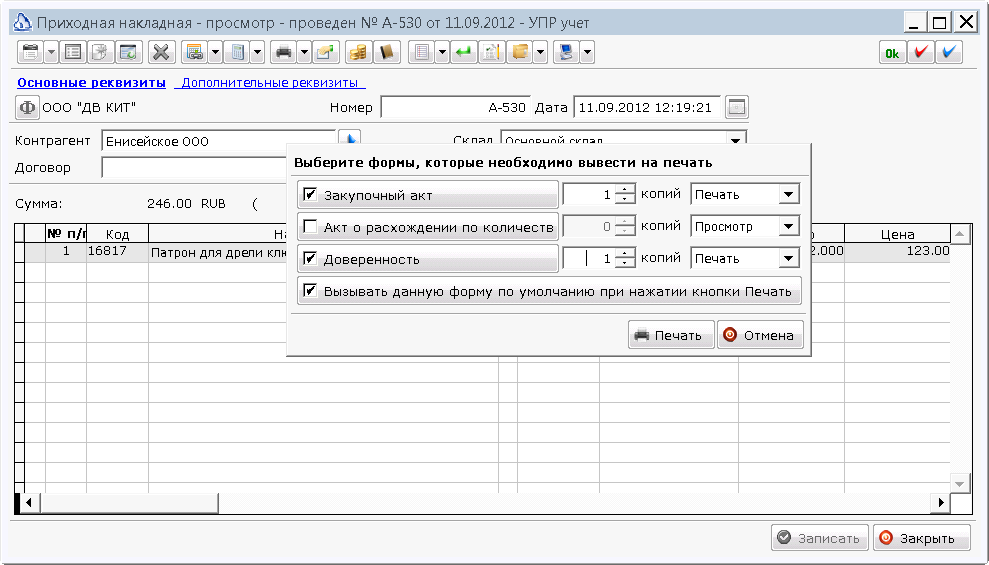
Если у печатной формы будет установлен признак, то эта печатная форма будет напечатана при нажатии кнопки «Печать». Если в правом поле выбран вариант «Печать», то печатная форма не будет отображаться на экране, а сразу будет отправлена на печатающее устройство. Поле количество копий позволяет указать, сколько печатных копий необходимо сделать. Поле доступно только для варианта Печать. Если выбран вариант просмотр, то количество копий можно будет указать при выводе на принтер из предварительного просмотра.