Переключение темы
Настройка двустороннего обмена в личном кабинете Sigma.
ИНФОРМАЦИЯ
Интеграция доступна только с Sigma Торговля. Для Sigma Еда и Sigma Услуги отсутствует двухсторонний обмен данными и нет возможности передавать справочники по API.
Прежде чем приступить к настройке интеграции в Айтиде, необходимо перейти в личный кабинет Атол Sigma по адресу: https://cloud.sigma.ru.
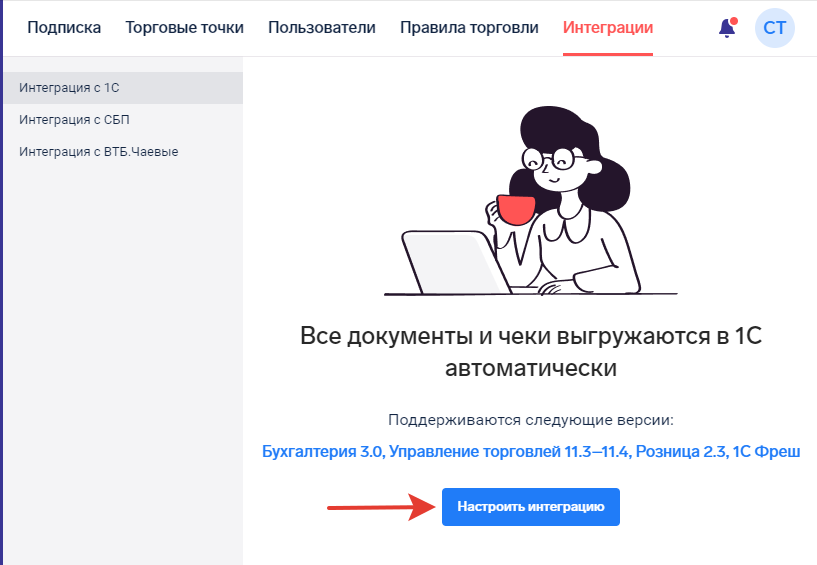
В личном кабинете перейти в раздел "Настройки" - "Интеграции" - "Интеграция с 1с". Нажать кнопку "Настроить интеграцию" и перейти на вкладку "Двусторонний обмен".
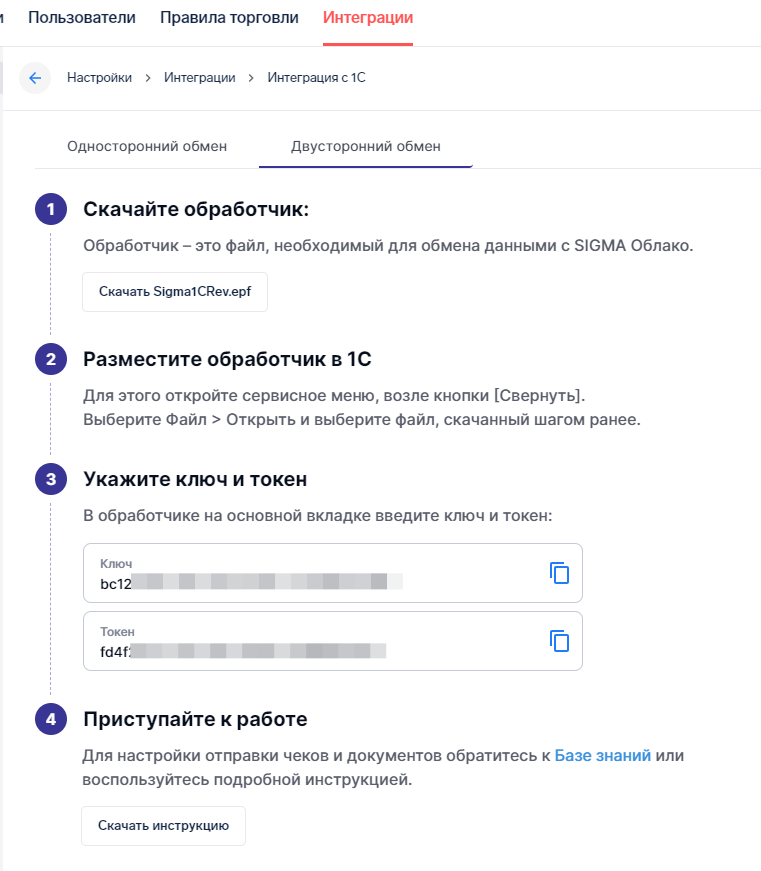
На этой вкладке необходимо скопировать значения полей "Ключ" и "Токен".
Настройка карточки торгового оборудования в Айтиде
ВНИМАНИЕ
Внимание! Обмен с Атол Sigma доступен начиная с релиза 4.5.4.
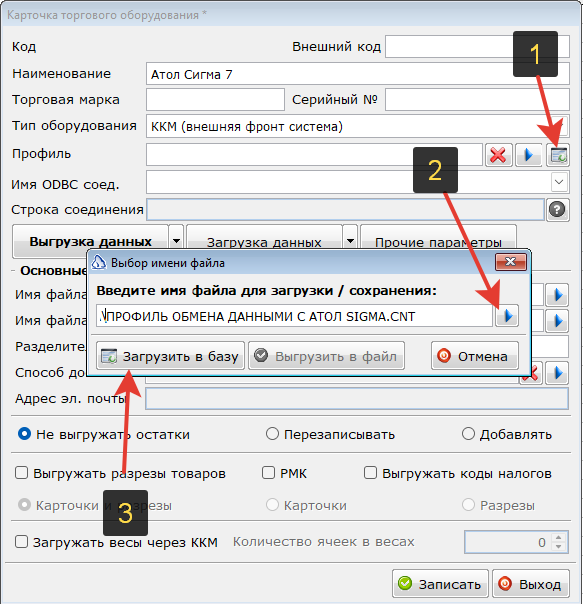
В Айтиде необходимо перейти в справочник торгового оборудования (Параметры - Торговое оборудование). Создать новую карточку оборудования, указать её наименование и выбрать тип оборудования "ККМ (внешняя фронт система)". Загрузить профиль для обмена с оборудованием можно через соответствующую кнопку в карточке оборудования. Актуальный профиль обмена доступен в архиве с профилями на странице скачивания обновления.
Далее необходимо перейти на вкладку "Прочие параметры", выбрать фирму, склад, денежный карман. В поле "Логин" скопировать значение поля "Ключ" из личного кабинета, а в поле "Пароль" - значение поля "Токен".
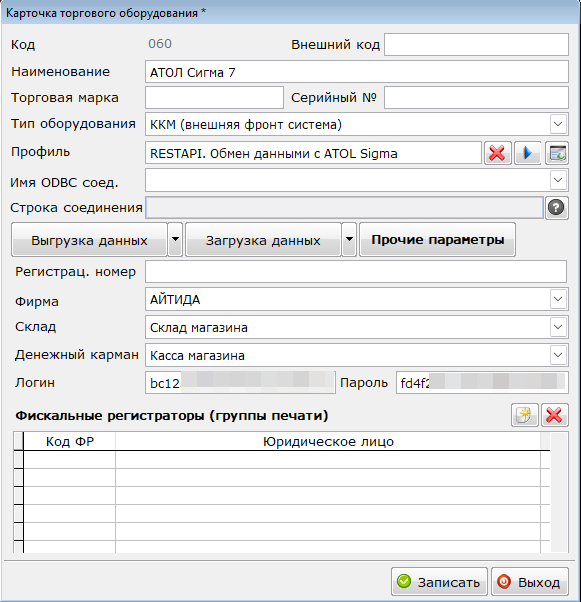
После указания всех настроек необходимо записать карточку торгового оборудования кнопкой "Записать" и перезапустить Айтиду (если профиль оборудования загружался через карточку оборудования).
Настройка соответсвия карточки оборудования и кассы в личном кабинете
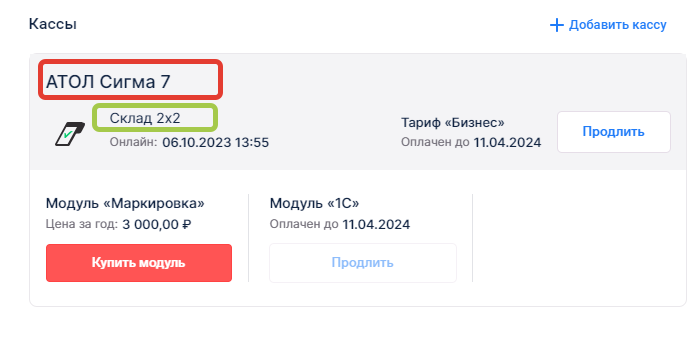
Для загрузки продаж из кассы Атол Sigma необходимо настроить соответствие карточки торгового оборудования в Айтиде с кассой в личном кабинете. Настройка соответствия выполняется по наименованию склада и наименованию торгового оборудования. Карточка торгового оборудования должна называться так же как и касса в личном кабинете и наименование торговой точки должно совпадать с наименованием склада из торгового оборудования. 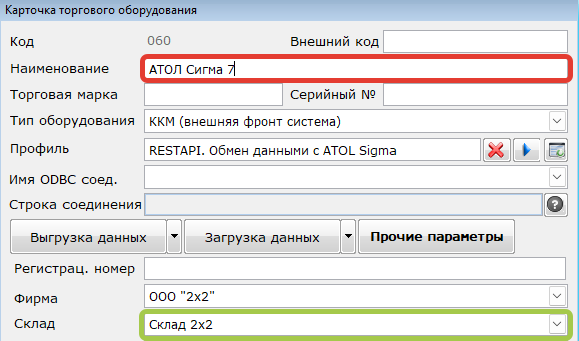
Настройка системы налогообложения для товаров и услуг.
Для выгружаемых категорий товаров и услуг в Атол Sigma обязательно должен быть заполнен реквизит "Система налогообложения". Привязка системы налогообложения к папкам товаров или услуг реализуется одним из двух способов:
- Настроить константы для установки СНО по умолчанию для товаров и для услуг. (подробнее в разделе Настройка констант для установки системы налогообложения по умолчанию)
- В свойствах папки необходимо выбрать группу ресурсов товара и добавить дополнительное свойство для групп ресурсов (подробнее в разделе Установка реквизита "Система налогообложения" для каждой папки товара).
Настройка констант для установки системы налогообложения по умолчанию
Установка СНО по умолчанию для товаров и услуг осуществляется в справочнике констант системы (Сервис - Настройка системы - Настройка констант системы). Для товаров нужно создать или найти константу "_АТОЛСИГМА_СНОПОУМОЛЧАНИЮДЛЯТОВАРОВ"
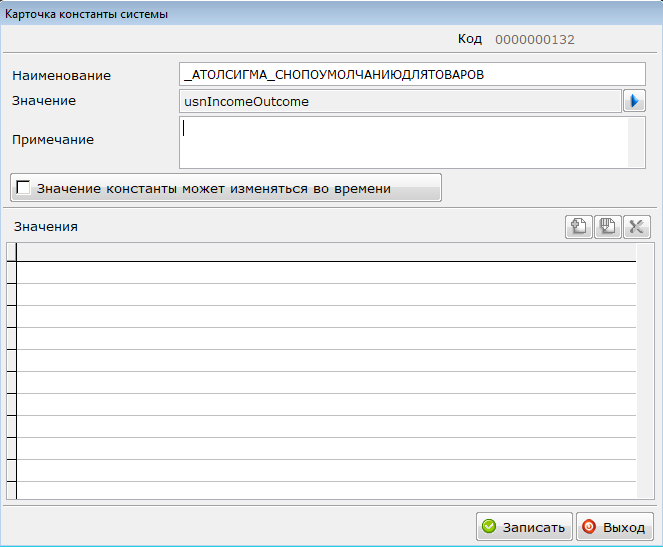
Для услуг нужно создать или найти константу "_АТОЛСИГМА_СНОПОУМОЛЧАНИЮДЛЯУСЛУГ"
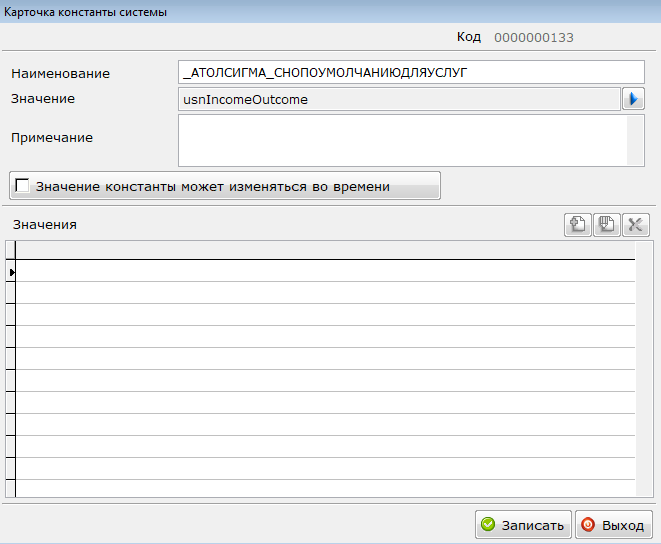
В качестве значения для СНО необходимо установить одно из следующих значений:
| Допустимое значение | Описание |
|---|---|
| osn | Общая |
| usnIncome | Упрощённая (доход) |
| usnIncomeOutcome | Упрощённая (доход минус расход) |
| patent | Патентная |
| esn | Единый сельскохозяйственный налог |
| envd | Единый налог на вменённый доход |
| mandatoryPatent | Обязательный патент (Киргизия) |
| voluntaryPatent | Добровольный патент (Киргизия) |
| usnSingle | Упрощённый единый налог (Киргизия) |
| contract | Налоговый контракт (Киргизия) |
| freeZone | Свободная экономическая зона (Киргизия) |
| highTech | Парк высоких технологий (Киргизия) |
| usnRetail | Упрощенная розничные продажи (Киргизия) |
| mining | Майнинг (Киргизия) |
Установка реквизита "Система налогообложения" для каждой папки товара.
ВНИМАНИЕ
Внимание! Данную настройку необходимо выполнять в режиме расширенного конфигурирования, доступ к которому имеется только при наличии партнёрской сублицензии NFR.
Для реализации данного способа установки СНО для папок, в каждой папке товара необходимо заполнить значение реквизита "Группа".
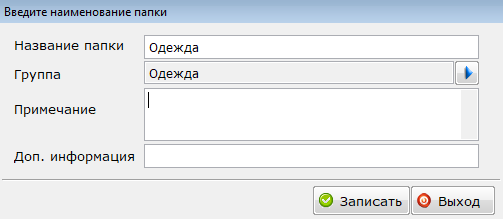
Для выбранной группы ресурсов необходимо установить значение дополнительного свойства "СНО в АТОЛ Sigma". Ниже описан процесс добавления дополнительного реквизита для справочника групп ресурсов.
Перед добавлением дополнительного свойства в группу ресурсов, сперва требутеся загрузить актуальные параметры в справочник параметров системы (Сервис - Настройка системы - Настройка параметров системы). Скачать актуальные параметры можно на странице скачивания обновления Айтиды. В справочнике параметров через кнопку "Обмен" загрузить параметр с названием "АТОЛСИГМА_СистемаНалогообложения" из файла с параметрами.
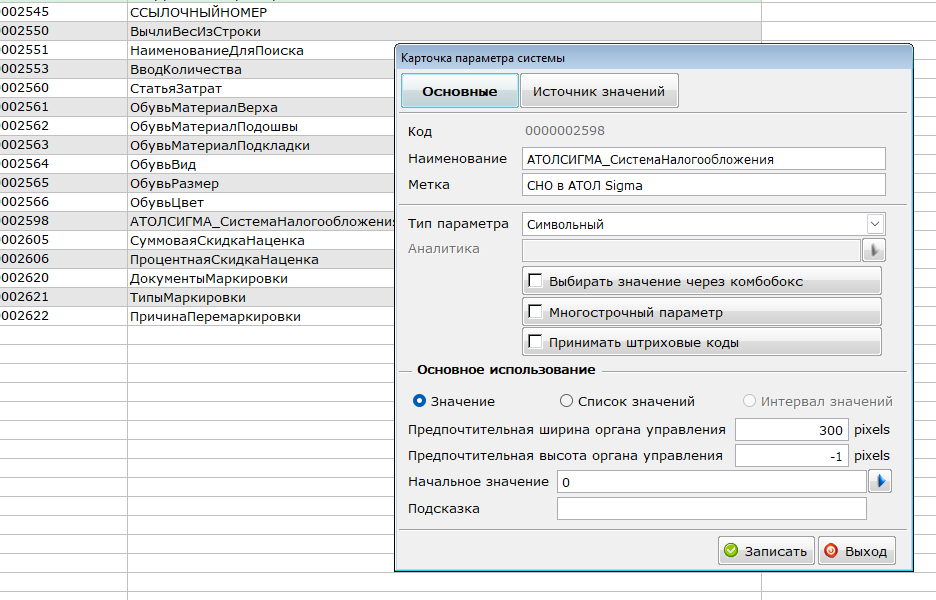
Данные параметр имеет список предопределенных значений, которые необходимо будет выбирать для групп ресурсов.
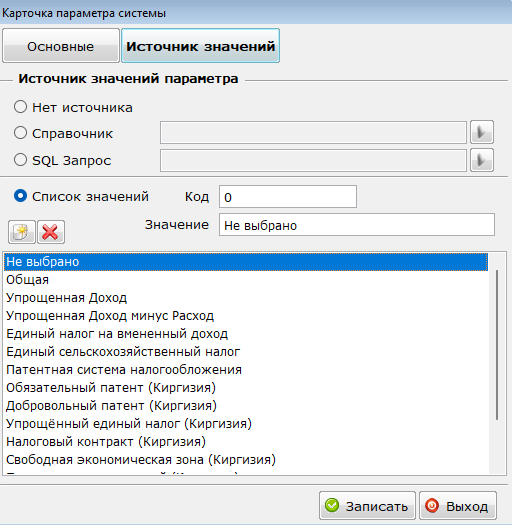
Для привязки параметра в качестве дополнительного свойства для справочника групп ресурсов необходимо перейти в справочник точек зрения и в рабочей точке зрения добавить параметр в ветке "Справочники - Справочник групп ресурсов - Расширенные реквизиты/свойства/команды 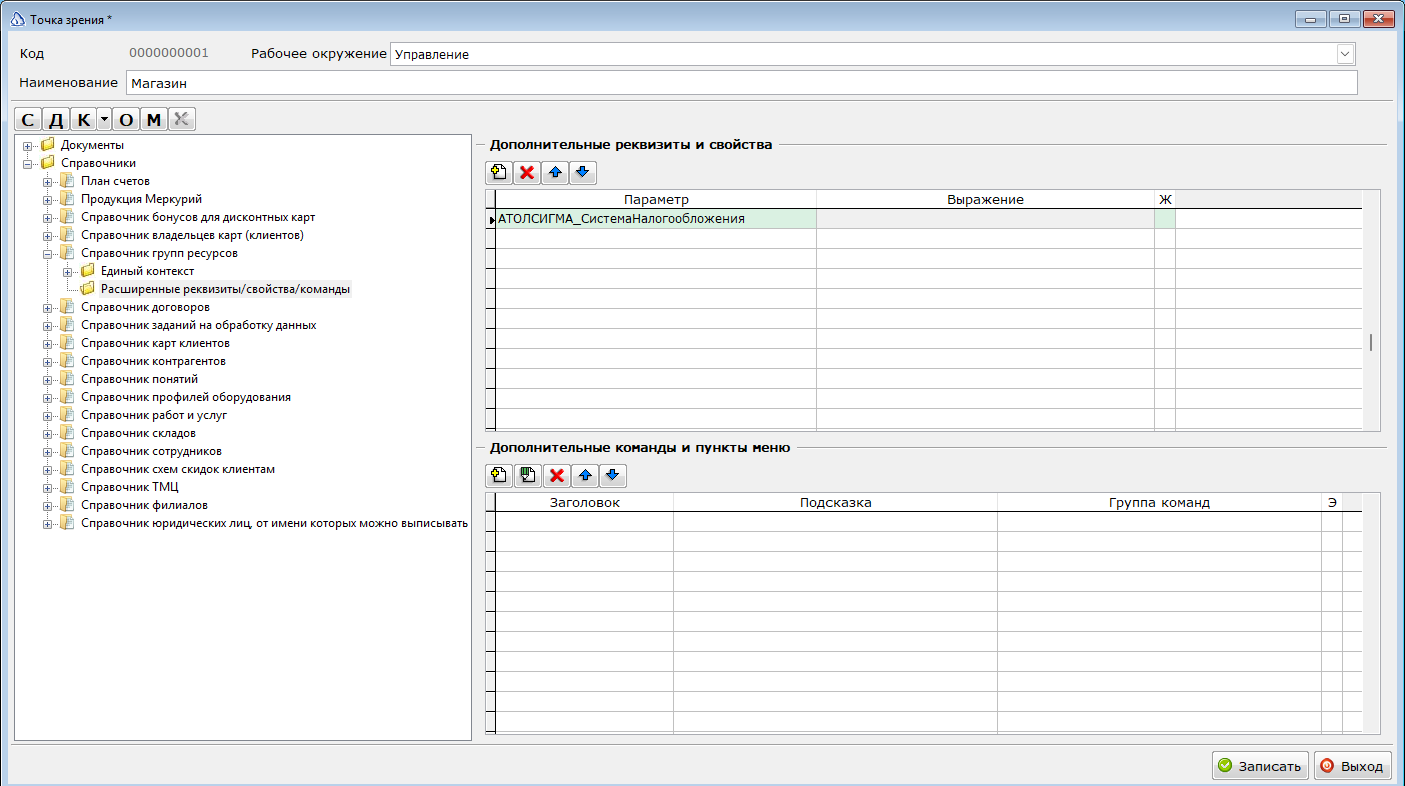
Выгрузка товаров и услуг в Атол Sigma.
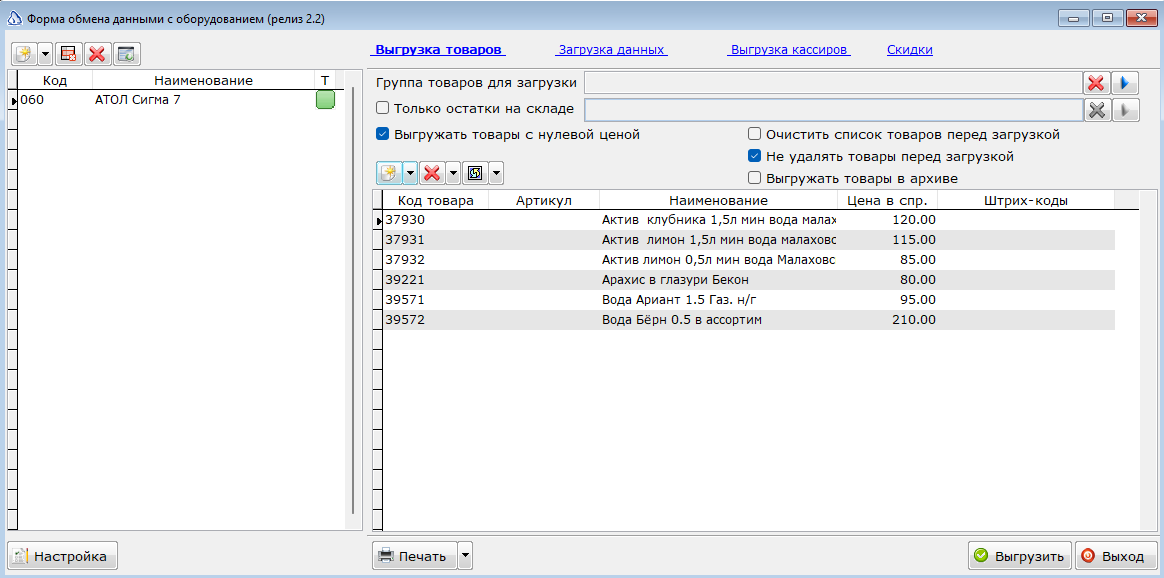
Выгрузка товаров и услуг в Атол Sigma осуществляется через стандартную форму обмена с оборудованием (Сервис - Обмен данными с оборудованием).
ВНИМАНИЕ
При выгрузке имеются следующие особенности выгрузки товаров и услуг - выгружаются только товары или услуги, которые расположены в папках. Если карточка товара или услуги находится в корне справочника, то при выгрузке она не попадет в кабинет Sigma.
Загрузка продаж из Атол Sigma.
Загрузка продаж из кабинета Sigma осуществляется через стандартную форму обмена с оборудованием (Сервис - Обмен данными с оборудованием).
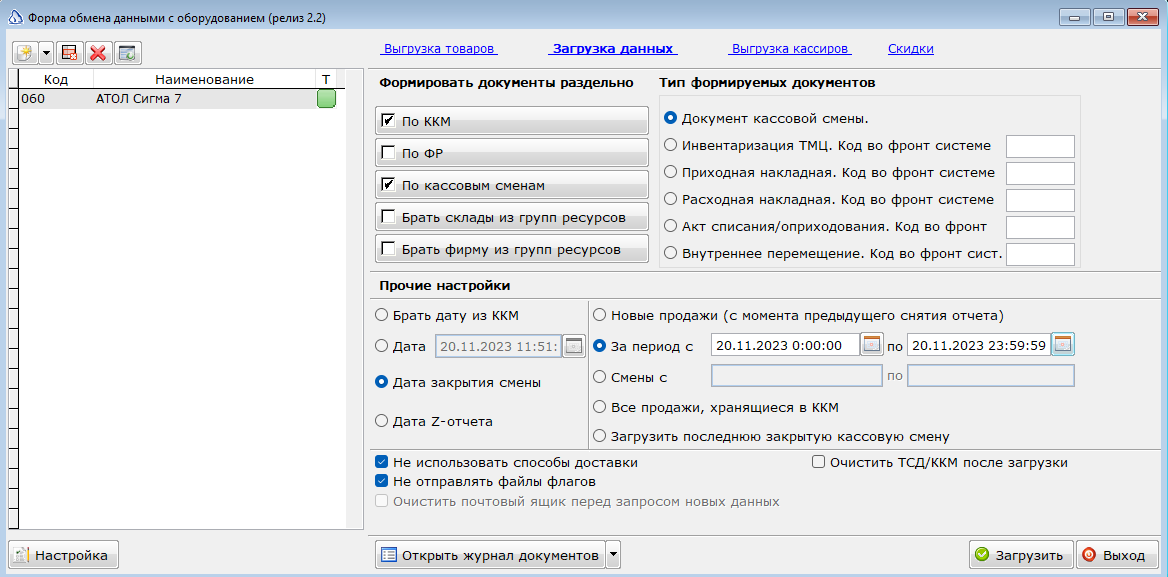
При загрузке из Atol Sigma продажи так же загружаются в таблицу чеков вместо таблицы транзакций. Это позволит формировать детализированную информацию по пробитым чекам через "Универсальный отчет по чекам".
ВНИМАНИЕ
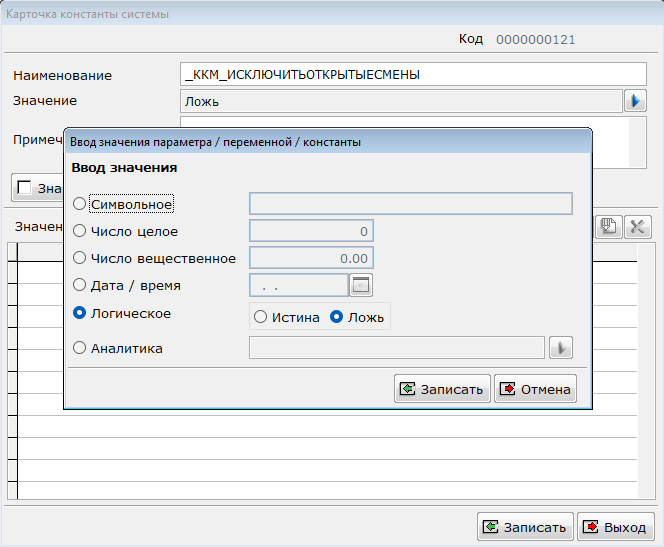
Важно! Поскольку из кабинета Атол Sigma не возвращаются операции закрытия смены, то для формирования ДКС на основании загруженных чеков необходимо создать константу _ККМ_ИСКЛЮЧИТЬОТКРЫТЫЕСМЕНЫ логического типа, со значением "Ложь".