
Переключение темы
Требования
Используемая версия Айтида и Айтида РМК должна быть версии 4.7.3 и выше. Требуется загрузить из центра загрузок актуальные профили работы с оборудованием.
Установка
Для интеграции необходимо установить драйвер PosConnector 32х разрядной версии.
ВНИМАНИЕ
Работа с драйвером x64 не поддерживается
Инструкция по установке драйвера и настройке связи с пинпадом доступна по ссылке: http://service.pbfgroup.ru/faqpbf/POS/podklyuchenie_k_windows_2.htm
Настройка ПО
- В Айтиде необходимо создать карточку оборудования по следующему шаблону:
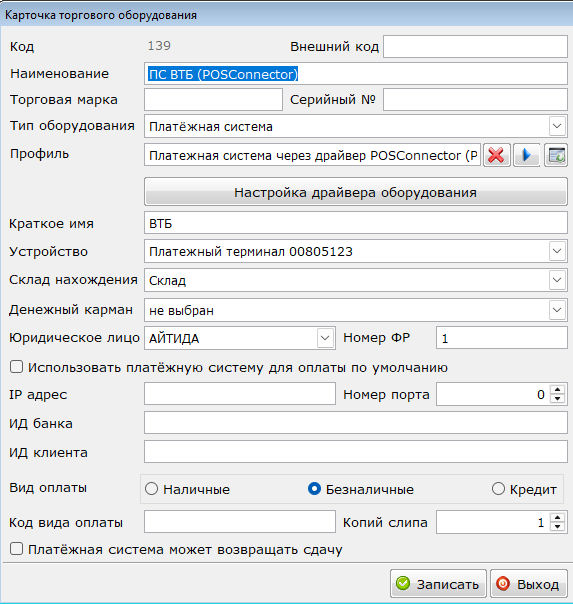 Наименование: указать наименование для оборудования Тип оборудования: выбрать "Платежная система" Профиль: выбрать профиль с названием "Платежная система через драйвер POSConnector" Краткое имя: указать краткое наименование для платежной системы, которое будет отображаться в интерфейсе кассира. Склад нахождения и Денежный карман: выбрать требуемые значения Вид оплаты: выбрать "Безналичные" Копий слипа: указать количество печатаемых копий слипа.
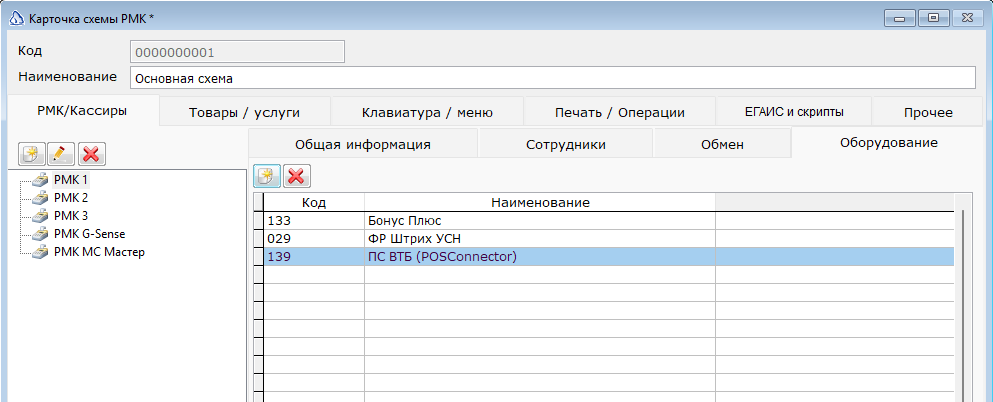
- Сохранить карточку оборудования и добавить её в список оборудования для рабочего места в схеме РМК.
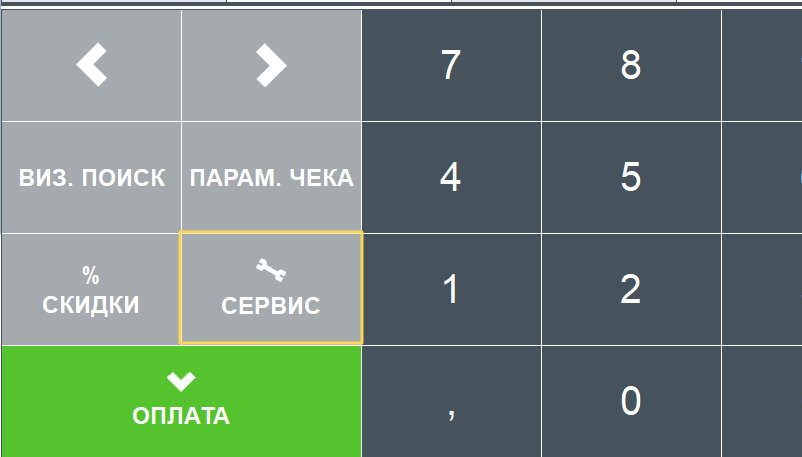
- После этого запустить РМК на рабочем месте и авторизоваться под пользователем с правами настроек. Перейти в параметры программы. Это можно сделать либо через отдельную клавиатурную функцию, либо через экранные кнопки, если включено отображение правой панели.
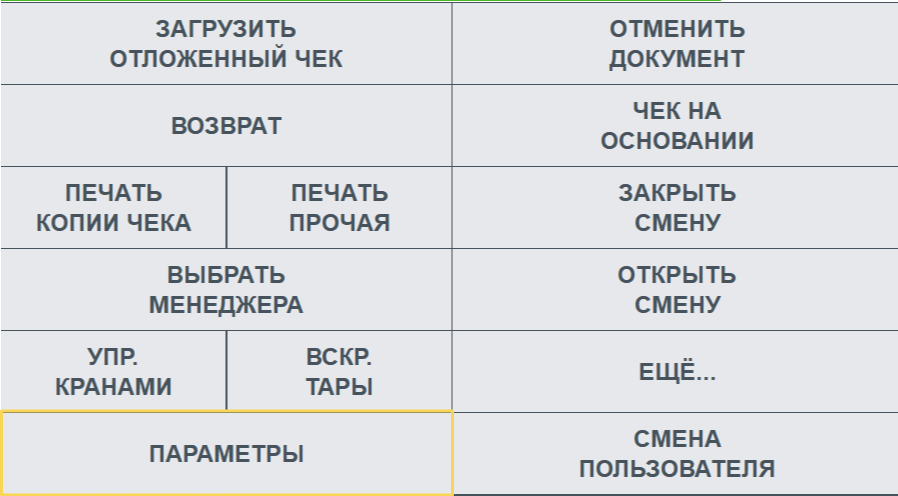
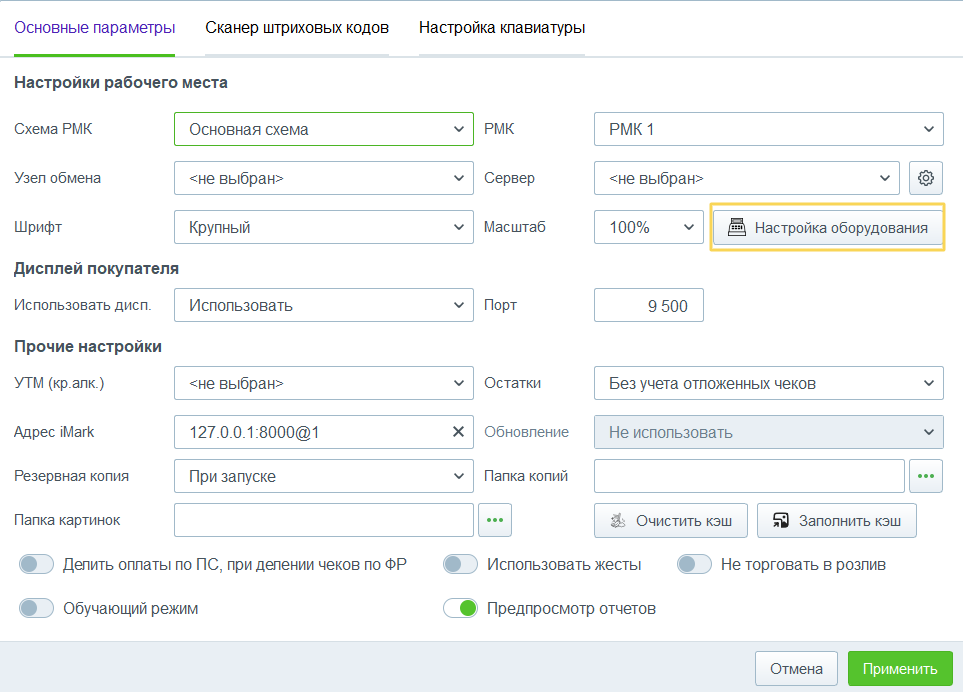
- Откроется окно настроек кассового приложения. На вкладке Основные параметры нажмите кнопку "Настройка оборудования".
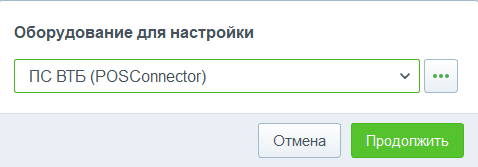
- Выбрать из списка оборудование для настроенной платежной системы и нажать на кнопку с тремя точками.
- Будет открыто окно настройки параметров платежной системы, в котором необходимо указать ИД терминала и параметры связи с платежной системой.
ИНФОРМАЦИЯ
Набор настраиваемых параметров зависит от используемой версии Айтида
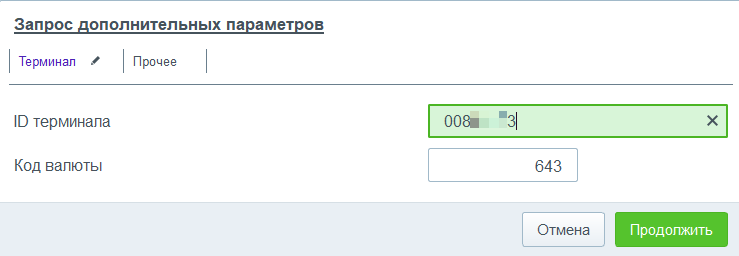
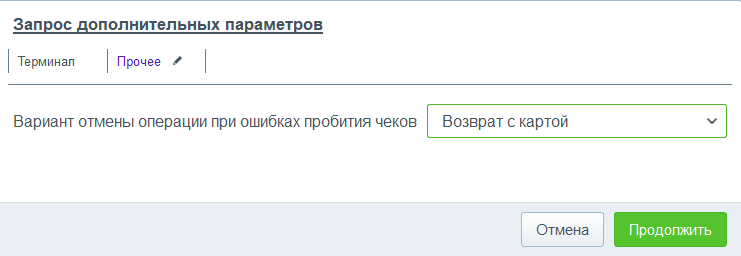
- Для сохранения параметров необходимо нажать кнопку "Продолжить" в окнах ввода параметров платежной системы и в списке оборудования, а затем нажать кнопку "Применить" в параметрах приложения.
Настройка завершена. Протестируйте оплату заказа, чтобы проверить работу сервиса.
Оплата
- Для оплаты чека через подключенный банковский терминал необходимо в окне оплаты указать сумму оплаты по виду "Безнал".
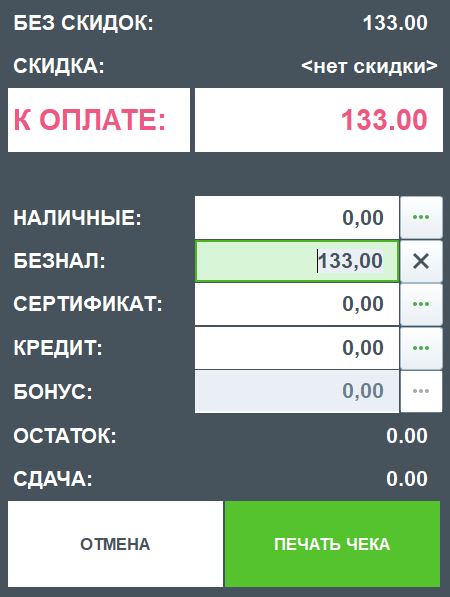
При наличии нескольких подключенных терминалов требуется вывести окно распределения и указать сумму оплаты для требуемой платежной системы.
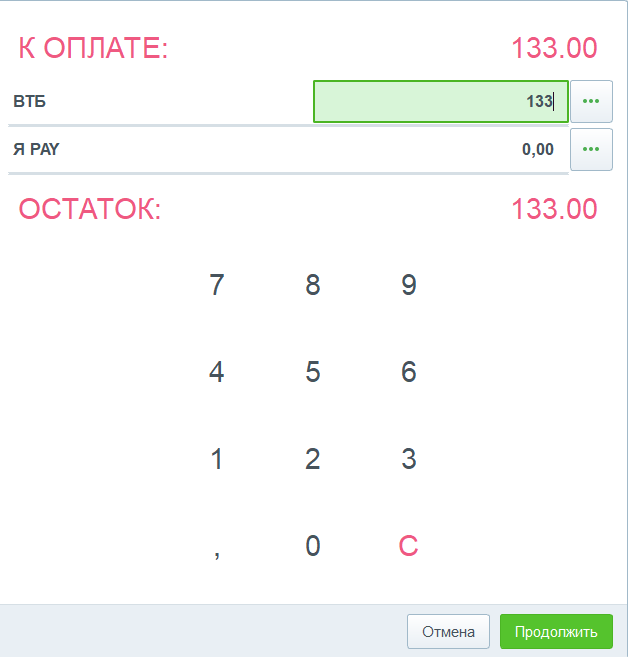
- Нажмите кнопку Продолжить → Печать чека, чтобы вызвать операции оплаты и закрытия чека. Операция оплаты будет выведена на подключенном банковском терминале и будет запущен процесс ожидания платежа.
- После того как клиент произведет оплату на банковском пинпаде и оплата пройдет успешно чек будет завершен, текущая регистрация будет очищена.