
Переключение темы
Требования
Используемая версия Айтида и Айтида РМК должна быть версии 4.5.0 и выше. Требуется загрузить из центра загрузок актуальные профили работы с оборудованием.
Установка
Arcus2 должен быть установлен в директорию C:\Arcus2.
ИНФОРМАЦИЯ
Установка и настройка производится специалистами банка!
Для интеграции используется утилита командной строки: CommandLineTool.exe. Приложение Айтида РМК запускает ее с нужными параметрами и считывает выходные файлы:
chek.out - файл со слипом rc.out - файлы с данными ответа по операциям
Настройка ПО
- В Айтиде необходимо создать карточку оборудования по следующему шаблону:
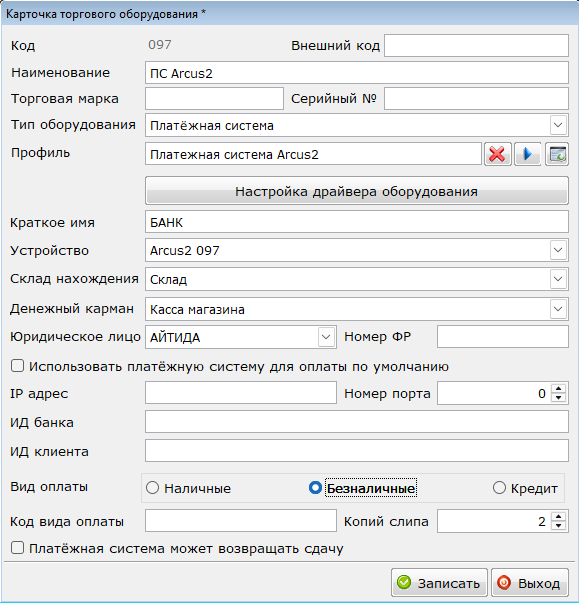 Наименование: указать наименование для оборудования Тип оборудования: выбрать "Платежная система" Профиль: выбрать профиль с названием "Платежная система Arcus2" Краткое имя: указать краткое наименование для платежной системы, которое будет отображаться в интерфейсе кассира. Склад нахождения и Денежный карман: выбрать требуемые значения Вид оплаты: выбрать "Безналичные" Копий слипа: указать количество печатаемых копий слипа.
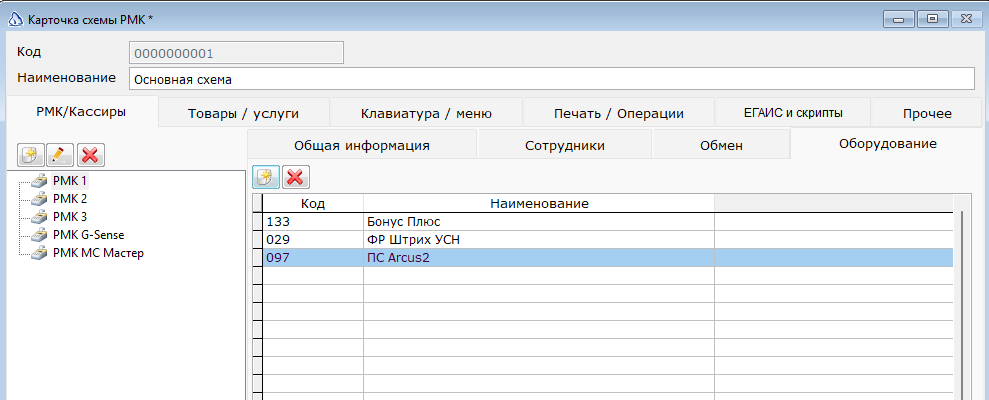
- Сохранить карточку оборудования и добавить её в список оборудования для рабочего места в схеме РМК.
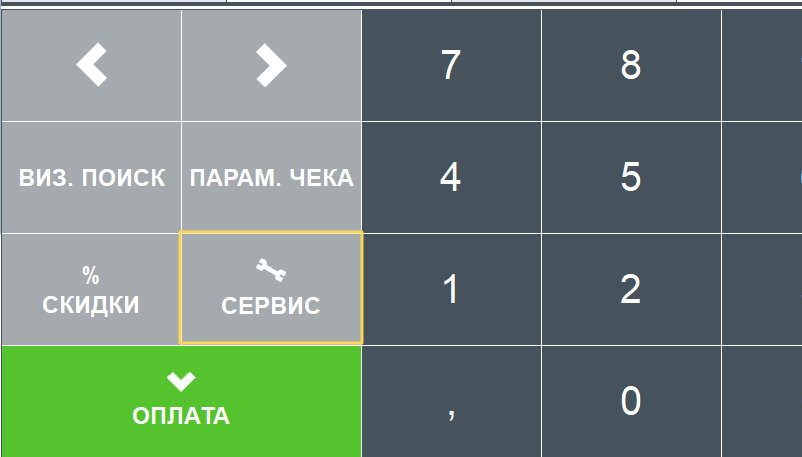
- После этого запустить РМК на рабочем месте и авторизоваться под пользователем с правами настроек. Перейти в параметры программы. Это можно сделать либо через отдельную клавиатурную функцию, либо через экранные кнопки, если включено отображение правой панели.
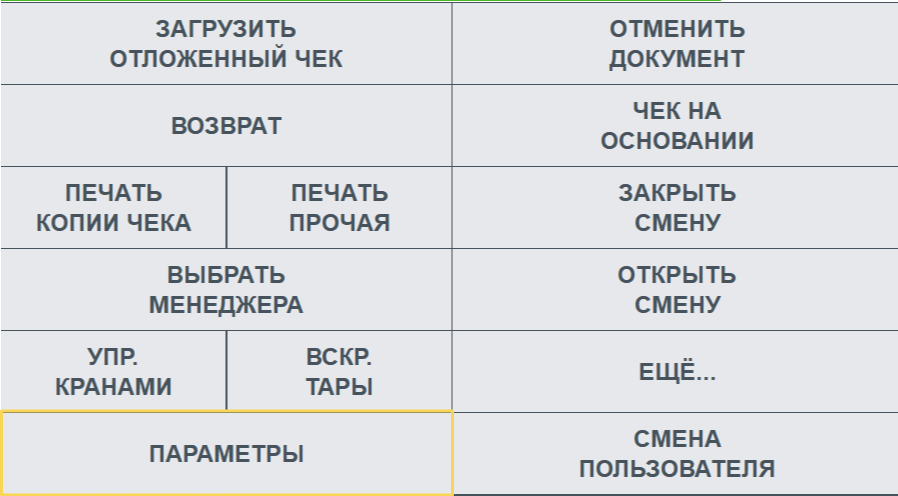
- Откроется окно настроек кассового приложения. На вкладке Основные параметры нажмите кнопку "Настройка оборудования".
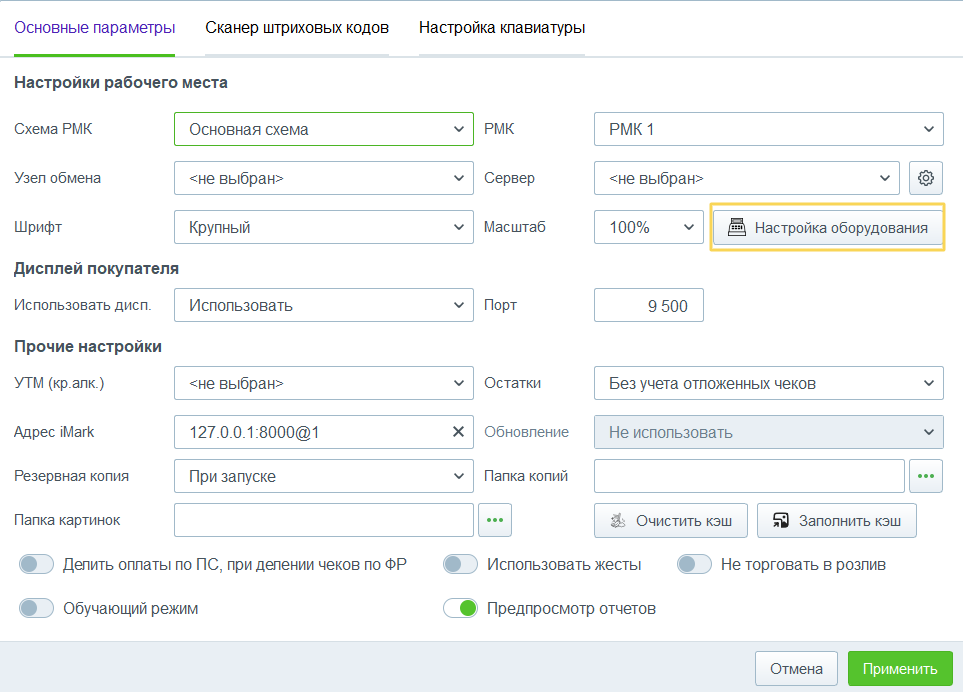
- Выбрать из списка оборудование для настроенной платежной системы и нажать на кнопку с тремя точками.
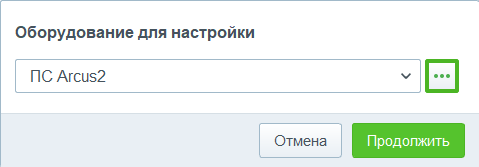
Будет произведена проверка наличия установленной версии Arcus2 и выведено сообщение об успешной проверке связи.
Если платежная система не установлена или не удалось соединиться с пинпадом, то будет выведено сообщение об ошибке.
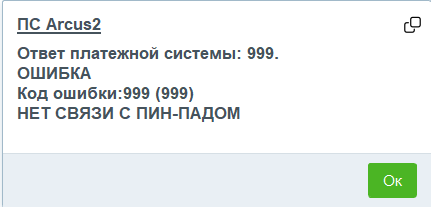 В этом случае требуется проверить подключение пинпада и корректность настроек связи в cashreg.ini.
Оплата
- Для оплаты чека через подключенный банковский терминал необходимо в окне оплаты указать сумму оплаты по виду "Безнал".
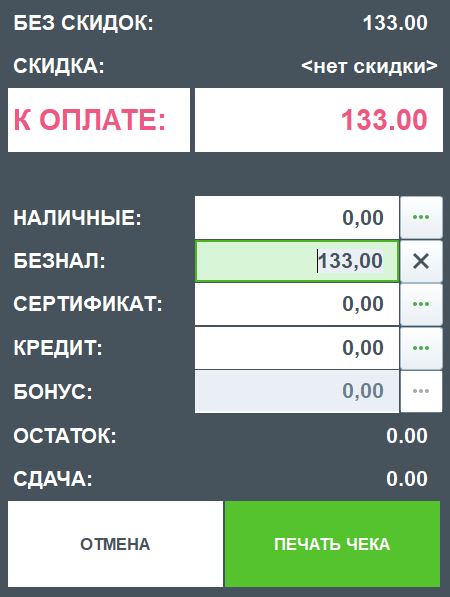
При наличии нескольких подключенных терминалов требуется вывести окно распределения и указать сумму оплаты для требуемой платежной системы.
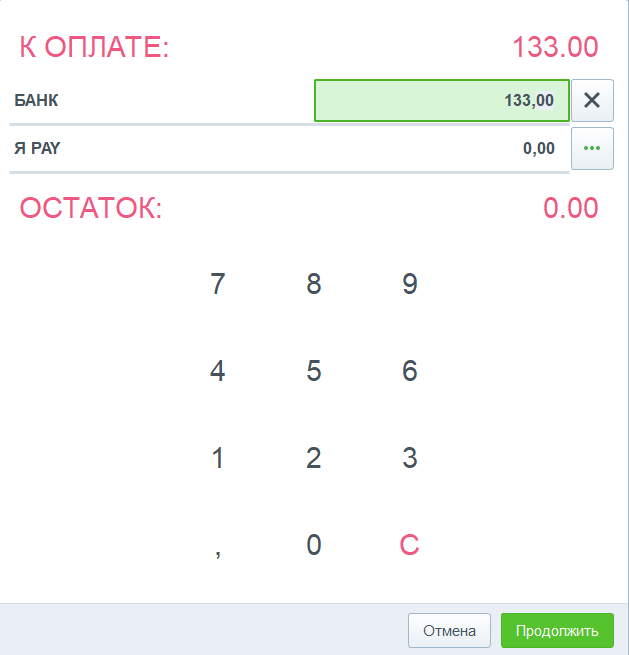
- Нажмите кнопку Продолжить → Печать чека, чтобы вызвать операции оплаты и закрытия чека. Операция оплаты будет выведена на подключенном банковском терминале и будет запущен процесс ожидания платежа.
- После того как клиент произведет оплату на банковском пинпаде и оплата пройдет успешно чек будет завершен, текущая регистрация будет очищена.