
Переключение темы
1. Введение
Данное руководство описывает процесс интеграции программного обеспечения Айтида РМК с системой лояльности UDS. В рамках интеграции доступны такие операции в системе как:
- Получение и отображение информации о клиенте по коду из приложения
- Получение и отображение информации о клиенте по номеру телефона
- Определение процента бонусов, доступных для списания в пределах суммы текущего чека, остатка баллов клиента и в пределах заданных ограничений для списания баллов в настройках бонусной программы UDS.
- Списание бонусных баллов по коду клиента
- Списание бонусных баллов по номеру телефона
- Полное и частичное списание бонусных баллов
- Начисление бонусных баллов без списания их в чеке
- Полный и частичный возврат по операции
- Печать ваучера на подключенной ККТ.
- Отправка данных кассира для каждой проводимой операции для отображения статистики по продавцам в личном кабинете UDS
2. Настройка
Активация работы с системой UDS в модуле продаж версии 2 программного обеспечения Айтида производится в несколько этапов:
- Настраивается платежная система и подключается к схеме РМК.
- Настраивается бонусный счетчик и виртуальная карта клиента для отображения и возможности ввода бонусов в чеке
- Настраивается скидка UDS. Это основной триггер для активации клиента в чеке и работы с бонусами клиента
Ниже будут рассмотрены все перечисленные этапы и описаны необходимые действия для их настройки.
2.1. Настройка платежной системы для работы с UDS
Для настройки платежной системы требуется обновить Айтиду до версии 4.9 или выше. Далее нужно перейти в справочник торгового оборудования (Параметры – Торговое оборудование) и создать новую карточку оборудования
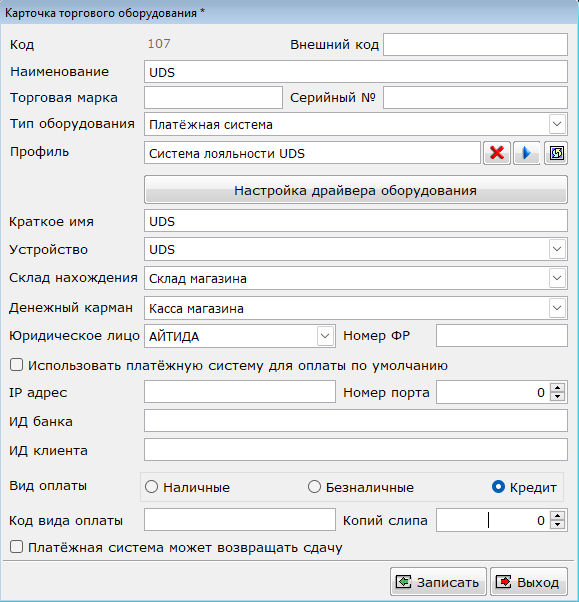
Заполнить в карточке оборудования следующие параметры:
Наименование – указать произвольное наименование оборудование (например, UDS).
Тип оборудования – выбрать тип «Платёжная система».
Профиль – скачать актуальные профили обмена с сайта и загрузить профиль под названием «Система лояльности UDS»
Краткое имя – UDS
Устройство – UDS
Склад нахождения, Денежный карман, Юридическое лицо – указать необходимые учетные данные.
Вид оплаты – выбрать «Безналичные» или «Кредит». Рекомендуется выбрать тот вид оплаты, которые меньше всего используется на данном рабочем месте.
ИНФОРМАЦИЯ
Реальных платежей по данному виду оплаты производиться не будет, т. к. бонусные баллы или скидка UDS будут распределяться по позициям чека и срабатывать как обычные скидки в чеке.
Созданную карточку оборудования необходимо добавить в схеме РМК для требуемых рабочих мест, на которых будет использоваться интеграция с системой UDS.
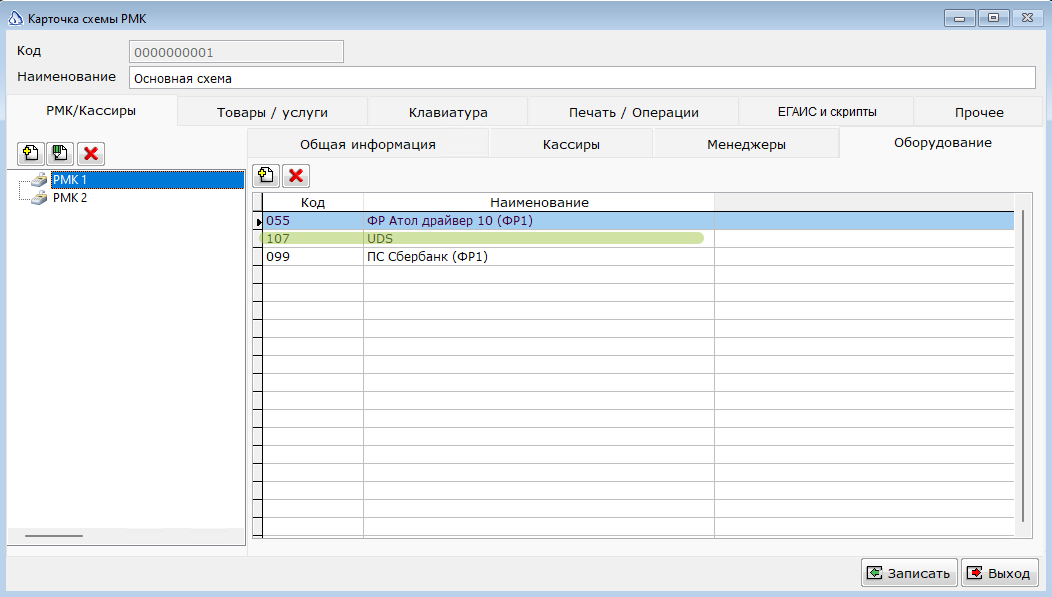
После добавления платежной системы UDS необходимо сохранить схему и перезапустить РМК. Если РМК работает в отдельной базе, с которой настроена синхронизация, то перезапуск РМК требуется выполнить после завершения синхронизации с узлом РМК.
2.2. Настройка бонусного счетчика и виртуальной карты UDS
Если настройки программы лояльности в личном кабинете UDS подразумевают начисление и списание бонусных баллов, то для реализации этой возможности в Айтида РМК требуется создать бонусный счетчик для бонусов UDS и виртуальную карту клиента UDS. Виртуальная карта UDS в данном случае требуется для работы с бонусами, их начислением и списанием для того бонусного счетчика UDS, который к этой карте привязан.
ИНФОРМАЦИЯ
В данных карты никаких реальных персональных данных клиентов UDS не вводится, а бонусный счетчик не сохраняет в базе никаких итоговых значений накоплений или списаний.
Чтобы создать бонусный счетчик необходимо перейти в модуль «Эксперт» (Сервис – «Айтида - Retail: Эксперт») и вызвать открытие справочника счетчиков бонусов по соответствующей кнопке модуля.

В открывшемся справочнике создать новую карточку счетчика бонусных баллов.
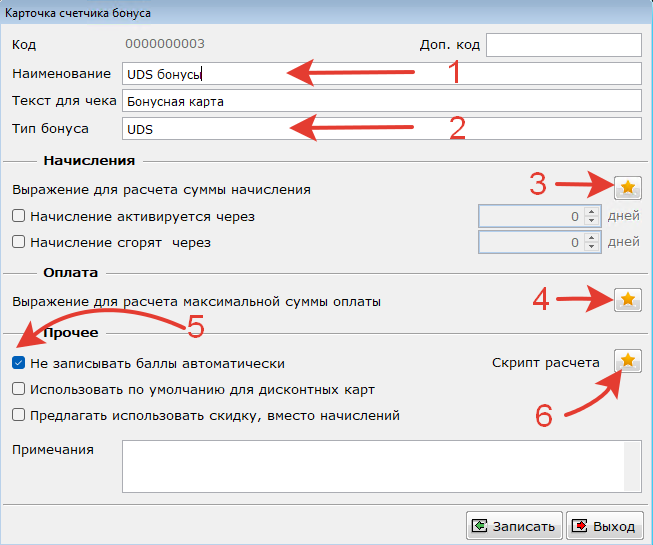
Указать следующие параметры:
- Наименование – любое произвольное наименование для счетчика бонусов, например «UDS бонусы»
- Тип бонуса – указать UDS (как на рисунке).
ВНИМАНИЕ
Внимание!!! Указание иного значения, отличного от UDS, для типа бонуса недопустимо и приведет к неработоспособности механизмов списания бонусных баллов клиентов в чеках.
- Выражение для начисления суммы начисления:
js
RETURN RESTAPI.UDS_СкриптРасчетаСуммыНачислений("","", ВСЕГОНАЛ + ВСЕГОБЕЗНАЛ, 0);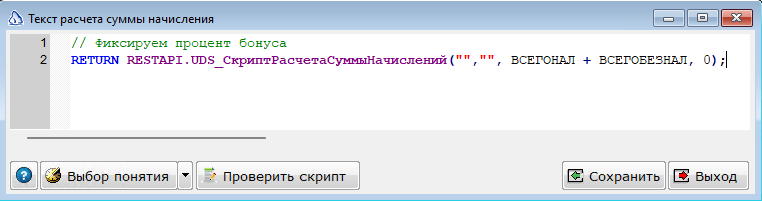
- Выражение для расчета максимальной суммы оплаты:
js
RETURN RESTAPI.UDS_СкриптРасчетаМаксимальнойСуммыОплаты();- Не записывать баллы автоматически – установить флаг, для того чтобы указать системе, что начисления и списания бонусов не будут происходить автоматически, а будет использован свой механизм начислений и списаний.
- Скрипт расчета: указать следующий скрипт взаимодействия с системой UDS
js
RETURN RESTAPI.UDS_СкриптРасчетаБонусов( "", "", _СУММАКОПЛАТЕ, 0);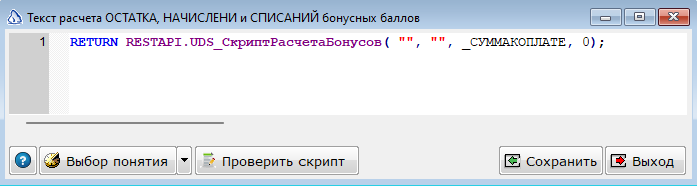
После установки необходимых параметров и вставки требуемых скриптов, карточку счетчика бонуса нужно записать и перейти к созданию виртуальной карты клиента. Виртуальной она в данном контексте считается потому, что реально выданной карты с таким номером не существует на руках клиентов или сотрудников торговых точек.
Для создания такой карты нужно в модуле «Эксперт» (Сервис – «Айтида - Retail: Эксперт») вызвать открытие справочника карт клиентов.

Создать новую карту по следующему шаблону:
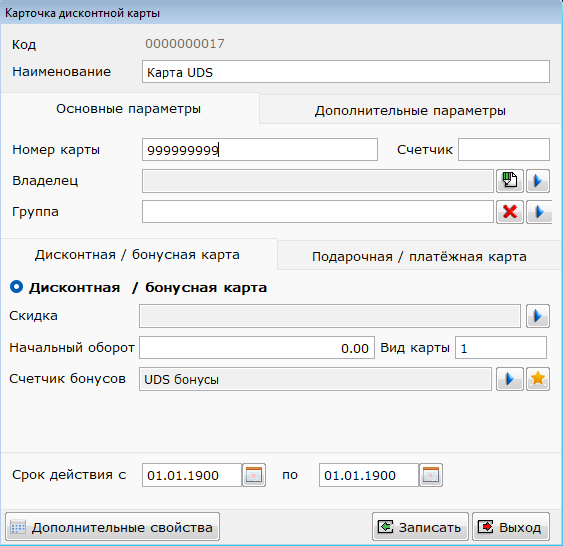
Наименование – любое произвольное наименование карты, например, «Карта UDS»
Номер карты – Указать уникальное значение номера карты, не совпадающее ни с одним номером выданной карты в рамках других, используемых на данном предприятии, программ лояльности. Например, 999999999.
Тип карты – дисконтная / бонусная карта
Счетчик бонусов – выбрать созданные на предыдущем шаге бонусный счетчик UDS
После указания всех вышеперечисленных параметров нужно записать карточку дисконтной карты.
2.3. Настройка скидки UDS
Шаг по настройке скидки UDS является обязательным, независимо от того, будет ли начисляться скидка в рамках настроенной программы лояльности в личном кабинете UDS. Через применение скидки в чеке вызываются все остальные механизмы по запросу кода или телефона клиента, применение скидки (если разрешено), отображение информации о клиенте, замене клиента в чеке, очистке данных клиента в чеке.
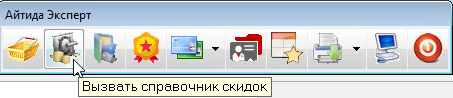
Для создания такой скидки нужно перейти в справочник скидок в модуле «Эксперт» (Сервис – «Айтида - Retail: Эксперт») и создать новую карточку скидки по шаблону.
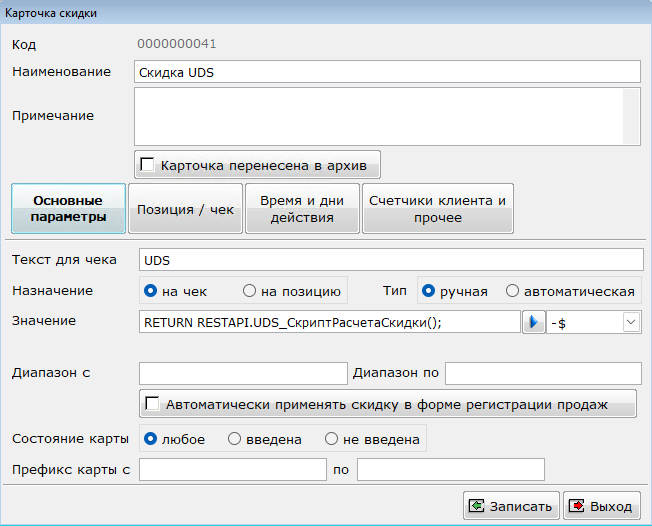
Наименование – любое произвольное название скидки. Например, «Скидка UDS».
Текст для чека – UDS
Значение: указать выражение
js
RETURN RESTAPI.UDS_СкриптРасчетаСкидки();Тип значения – «-$» (минус сумма)
Состояние карты – любое
После указания параметров необходимо записать карточку скидки.
2.4. Настройка параметров РМК
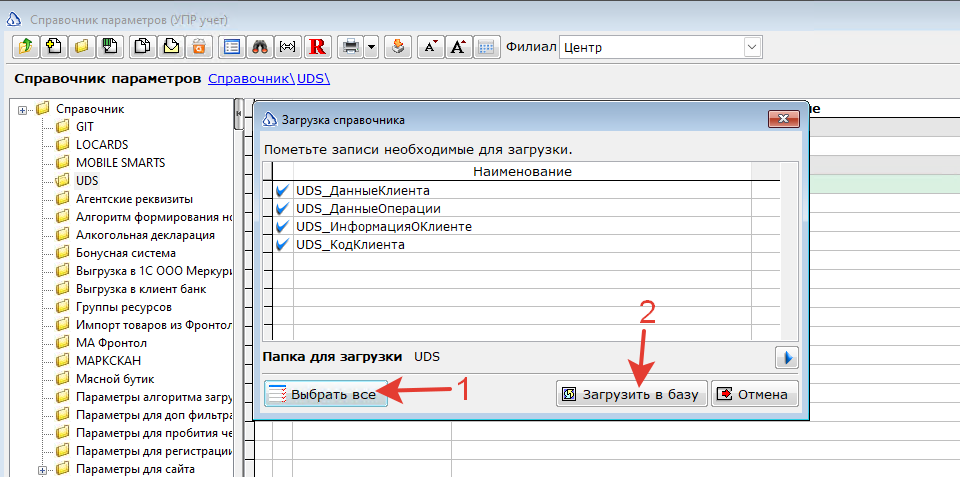
Для реализации возможности ввода кода или номера телефона клиента, для поиска в системе UDS необходимо загрузить в базу дополнительные параметры. Сами параметры можно скачать с сайта в архиве с актуальными параметрами системы. Загрузить четыре параметра из архива с параметрами в справочник параметров системы (Сервис – Настройка системы – Настройка параметров системы). Названия требуемых параметров:
- UDS_ДанныеКлиента – используется для хранения в чеке данных по клиенту.
- UDS_ДанныеОперации – используется для хранения в чеке данных по операции списания/начисления бонусов в системе UDS
- UDS_КодКлиента – используется для вызова диалога ввода кода клиента из приложения или поиска клиента по номеру телефона
- UDS_ИнформацияОКлиенте – используется для отображения информации по клиенту, уже выбранному в рамках операции пробития чека при перезаписи или отмене клиента.
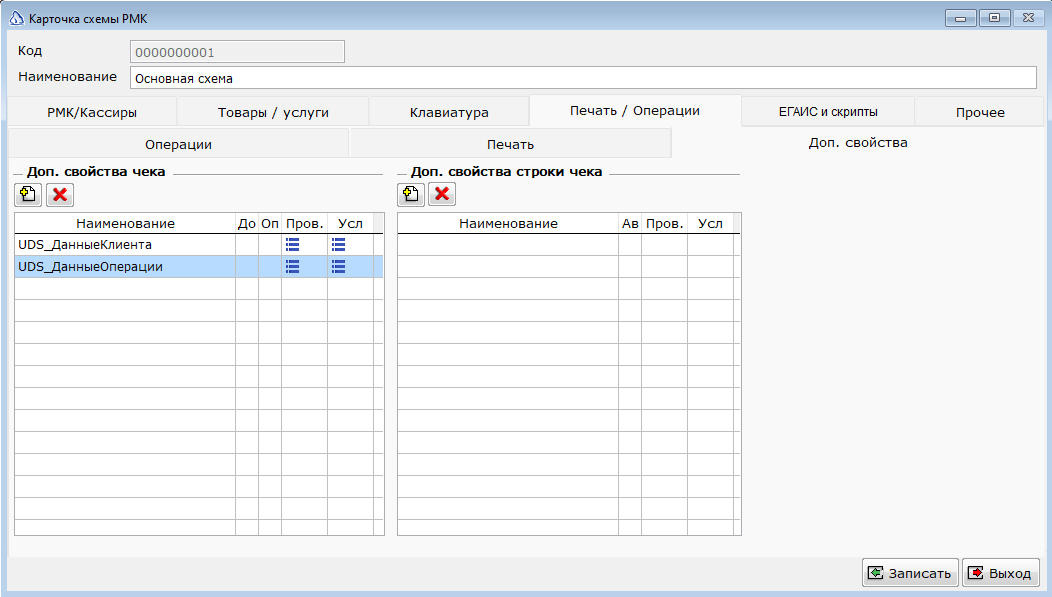
После загрузки параметров, необходимо в схеме РМК перейти на вкладку «Печать/Операции» - «Доп. Свойства» и добавить два свойства: UDS_ДанныеКлиента и UDS_ДанныеОперации
Далее в схеме РМК перейти на вкладку «Прочее» - «Интерфейс» и в поле «Строки подвала» активировать отображение пятой строки подвала, в которой будут отображаться данные по клиенту после поиска его по коду или номеру телефона. Активация отображения строк подвала происходит путём перечисления через запятую номеров строк, которые должны отображаться в подвале интерфейса. Пример активации отображения указан на рисунке ниже.
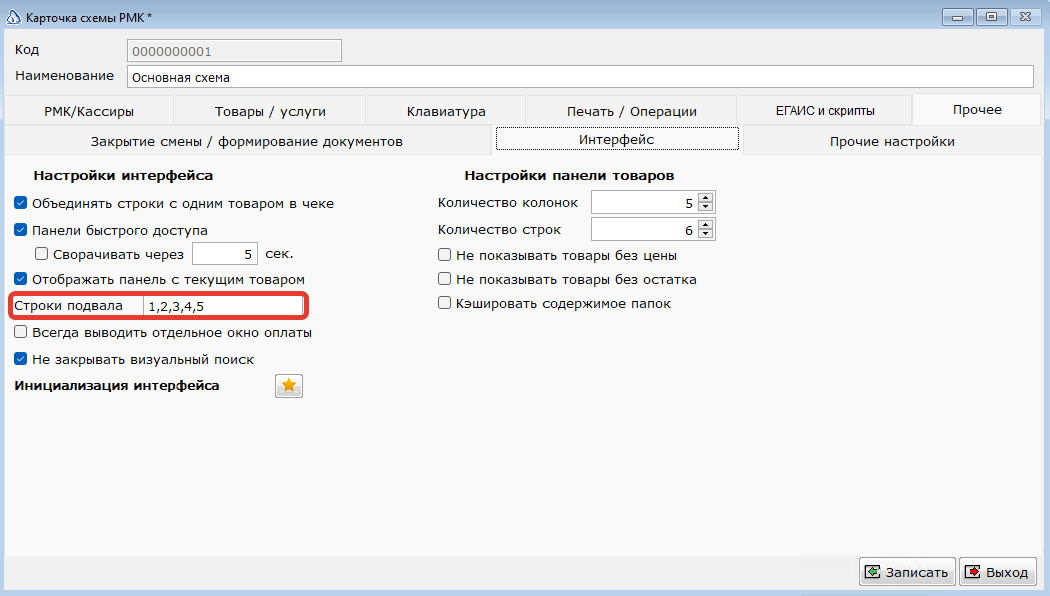
В данном примере активированы все пять строк подвала
После установки отображения можно сохранить схему РМК и продублировать настройку для всех схем РМК, в которых будет применяться работа с системой UDS.
По завершению можно перейти к работе с системой UDS в интерфейсе кассира.
3. Работа с системой лояльности в РМК.
3.1. Поиск клиента по коду/телефону и активация работы с UDS в чеке
Для активации работы с системой UDS в интерфейсе кассира необходимо выбрать пункт меню «Скидки %» - «Скидки на чек» (или клавиатурную функцию «Применить ручную скидку»).
ИНФОРМАЦИЯ
Данную скидку требуется применять после добавления всех позиций в чек и после применения прочих скидок, действующих в предприятии.
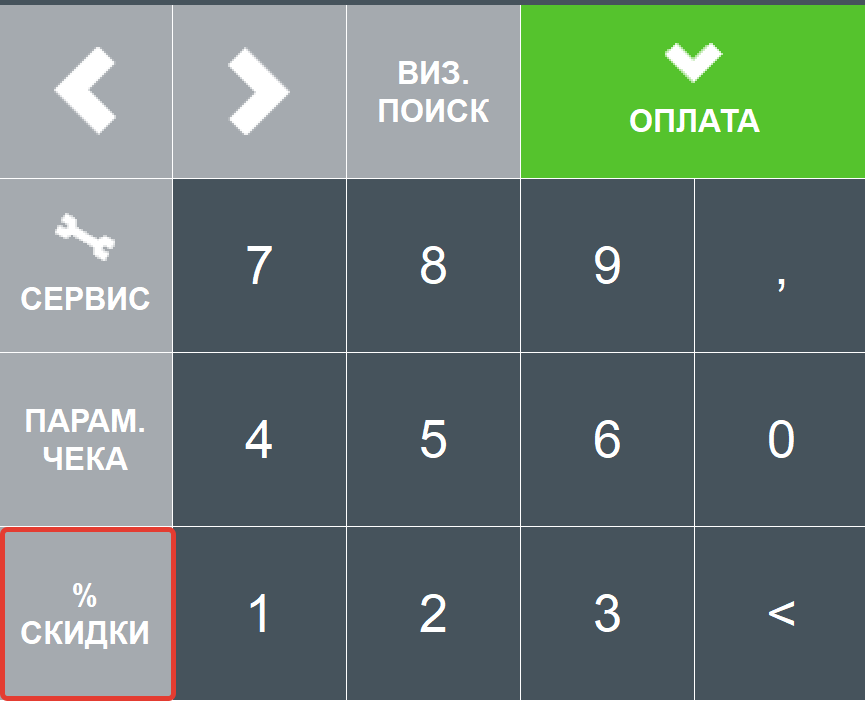
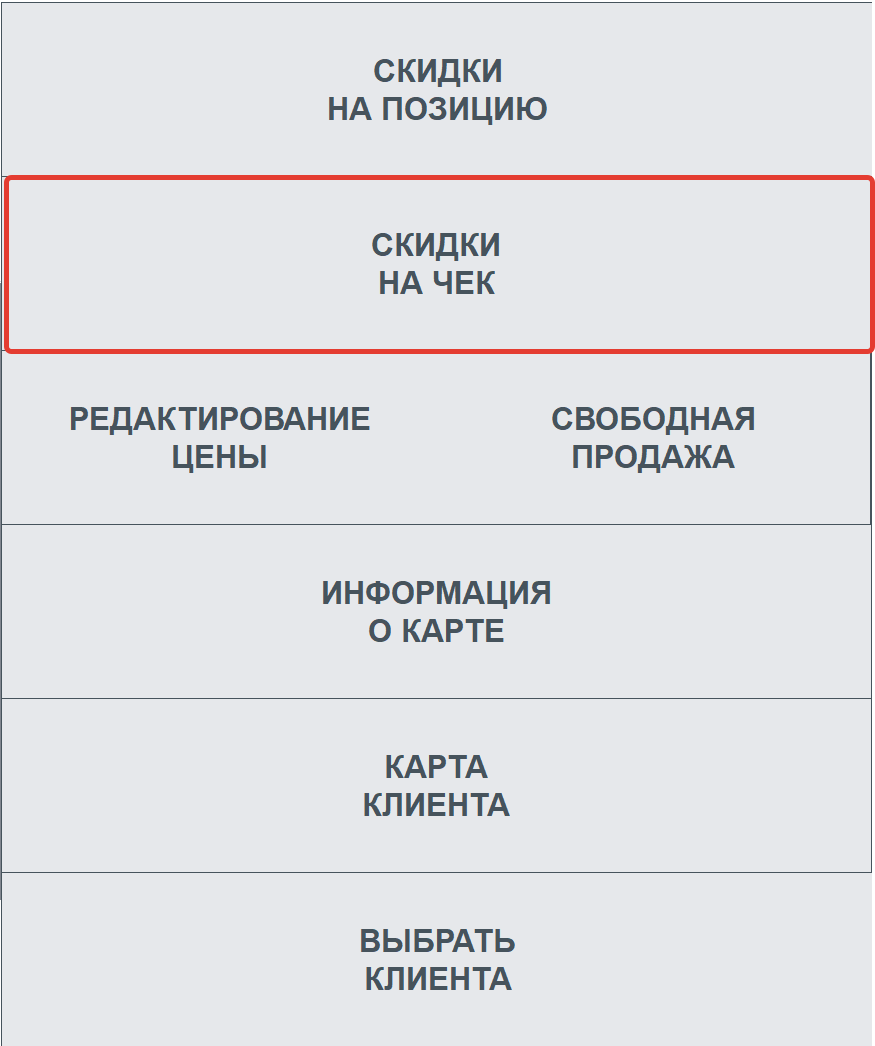
В открывшемся окне выбора скидки для применения выбрать скидку UDS.

После выбора скидки будет предложено ввести код клиента или его номер телефона.
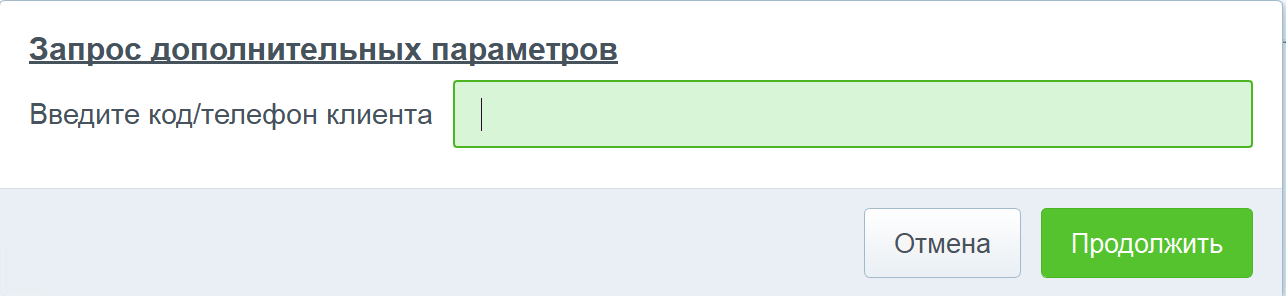
В данном поле ввода поддерживается ввод с клавиатуры или чтение QR кода клиента сканером штрихкодов. Ввод кода клиента или телефона клиента требуется подтвердить нажатием кнопки «Продолжить» в данном окне или нажатием Ctrl+Enter на клавиатуре.
При успешном поиске клиента в пятой строке подвала отобразится информация о клиенте и его бонусах.

Так же вместе с отображением клиента произойдут следующие автоматические действия:
- В чек добавится виртуальная карта, созданная при осуществлении настройки интеграции
- Если в настройках программы лояльности в кабинете UDS разрешено применение скидки, то эта скидка автоматически применится к чеку.
- Станет доступно списание бонусных баллов в чеке, указанных в поле «Доступно» информации о клиенте. Сумма доступных для списания баллов рассчитывается исходя из суммы текущего чека и настроек программы лояльности в личном кабинете UDS.
3.2. Продажа с указанием клиента и без списания баллов
Для начисления бонусных баллов клиенту, необходимо добавить клиента через скидку UDS (см. пункт 3.1.) в чек и осуществить продажу без ввода бонусных баллов. В этом случае клиенту сработает только начисление, а текущие баллы не спишутся.
3.3. Продажа с указанием клиента и со списанием баллов
Для списания бонусных баллов в чеке, необходимо добавить клиента в чек через скидку UDS (см. пункт 3.1.) и перед вводом оплат вызвать функцию ввода бонусных баллов.
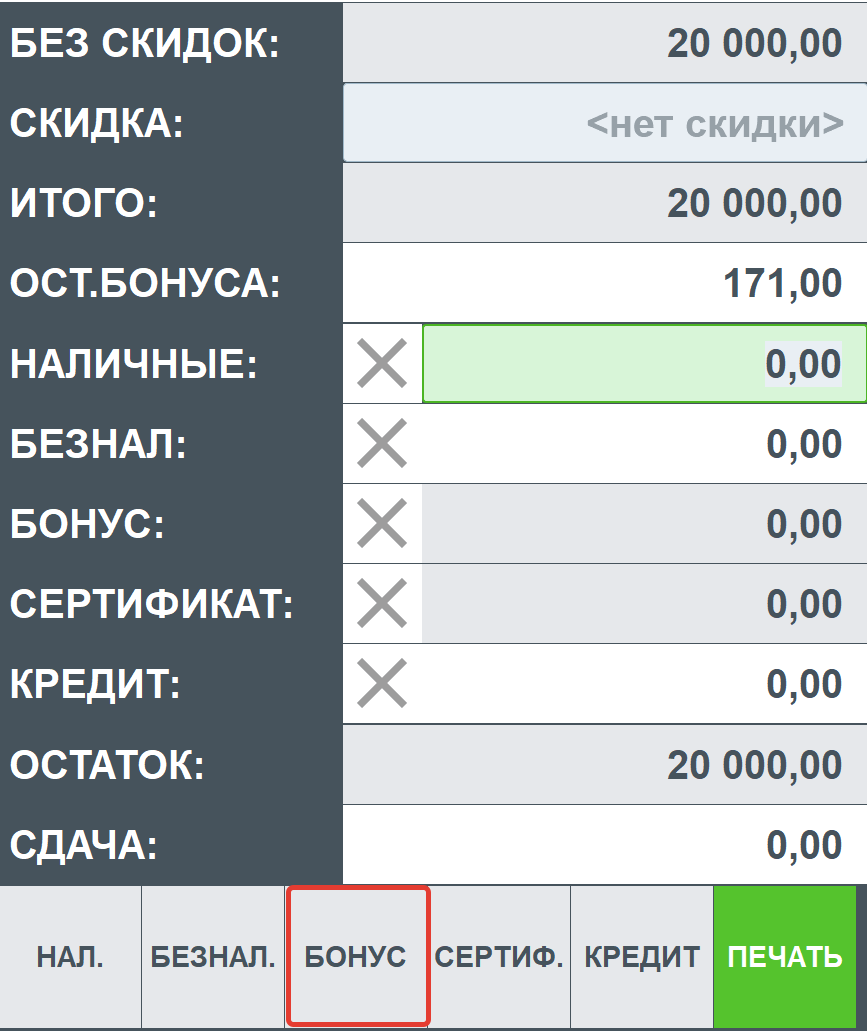
В следующем окне распределения бонусных баллов ввести сумму списываемых баллов в пределах доступных и нажать «Продолжить».
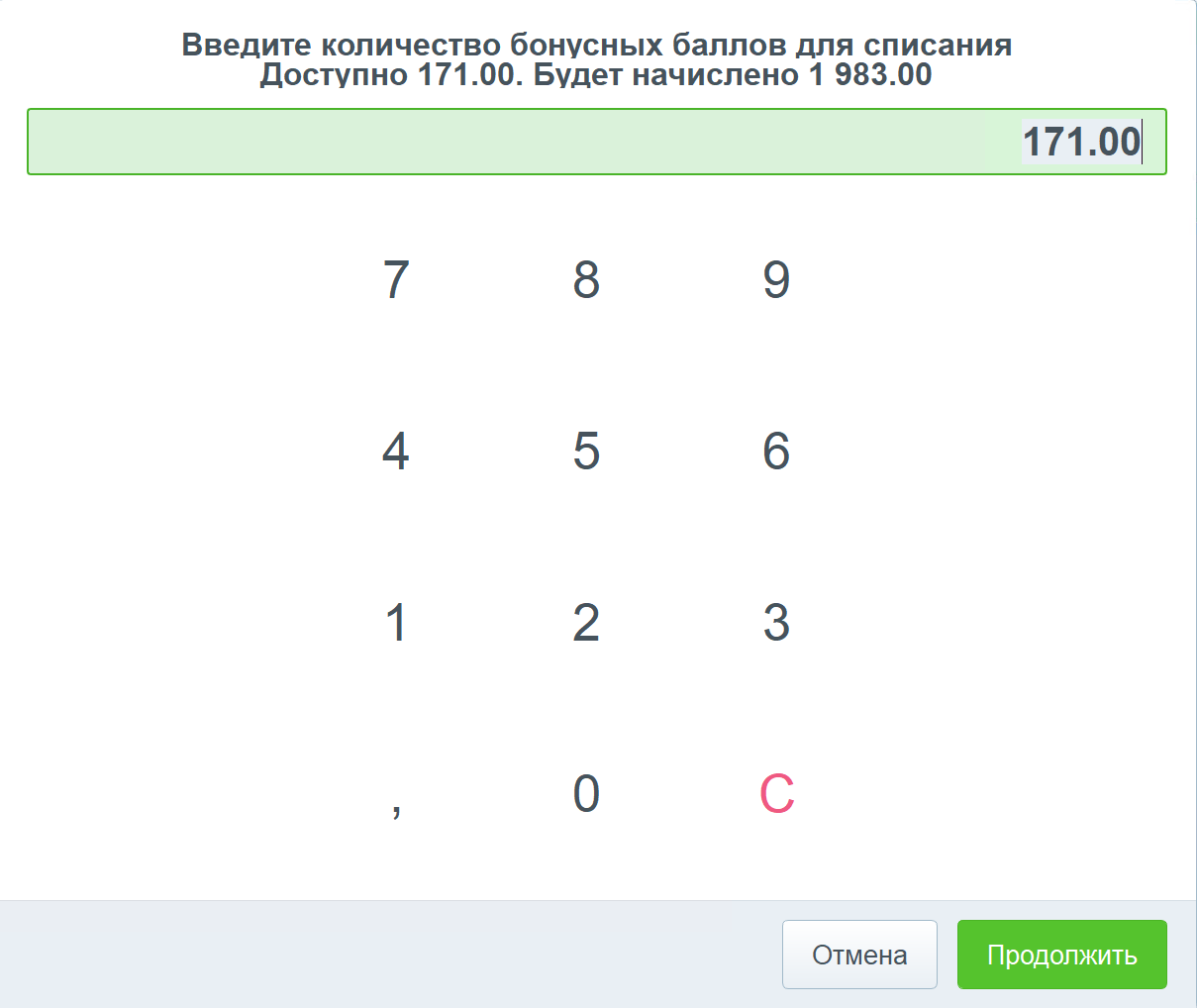
Далее ввести остальные виды оплаты и пробить чек.
Перед фискализацией чека будет произведена отправка операции в систему UDS и при успешном её выполнении напечатан кассовый чек и списаны, а также начислены, баллы клиенту согласно настроенной программе лояльности в кабинете UDS.
Если же провести операцию списания баллов не удалось по каким-либо причинам, то будет выведено сообщение об ошибке и пробитие чека прервано для устранения этой ошибки.
3.4. Продажа без указания клиента, печать ваучера
Если пробить чек с настроенной интеграцией с системой UDS без указания клиента в чеке, то перед печатью кассового чека будет напечатан ваучер, который можно передать клиенту для ручного начисления баллов через приложение.
Применение механизма ваучеров удобно для ситуаций, когда клиент забыл взять с собой телефон и совершил покупку.
ИНФОРМАЦИЯ
Для отключения механизма печати ваучеров необходимо в настройках констант системы создать константу _UDS_ПЕЧАТАТЬВАУЧЕРЫ и установить для неё значение логического типа «Ложь».
3.5. Замена клиента в чеке
Для замены уже введенного в чеке клиента необходимо повторно применить скидку UDS (см. пункт 3.1) в чеке и в открывшемся окне ввести данные нового клиента в поле ввода кода или телефона
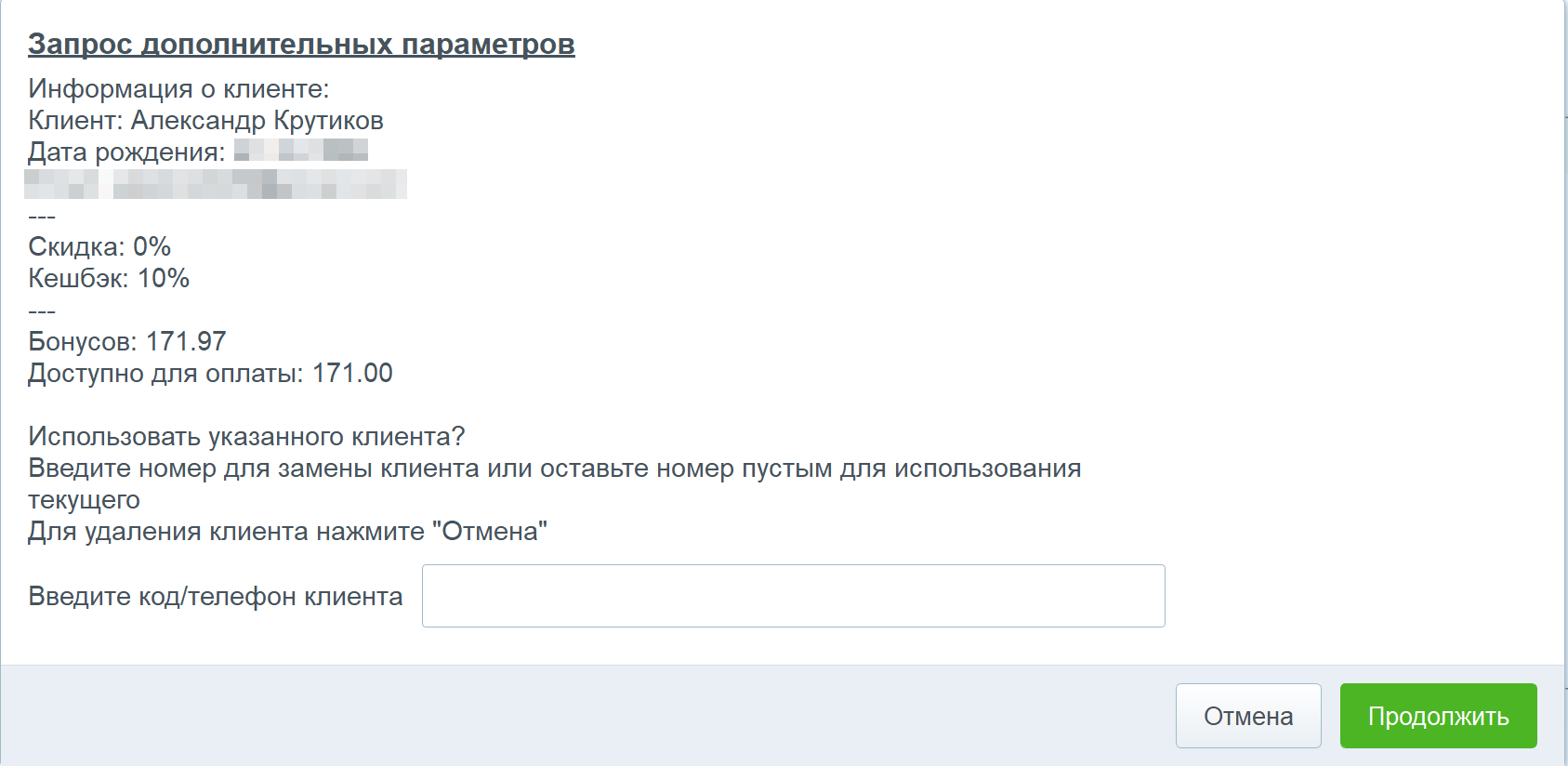
3.6. Очистка клиента в чеке
Для очистки клиента в чеке и пробития чека без клиента UDS необходимо повторно вызвать применение скидки UDS (см. пункт 3.1.) и в открывшемся окне ввода (см. пункт 3.5.) нажать кнопку «Отмена».
3.7. Возврат по чеку.
Для пробития полного или частичного возврата по чеку необходимо вызвать операцию «Чек на основании»
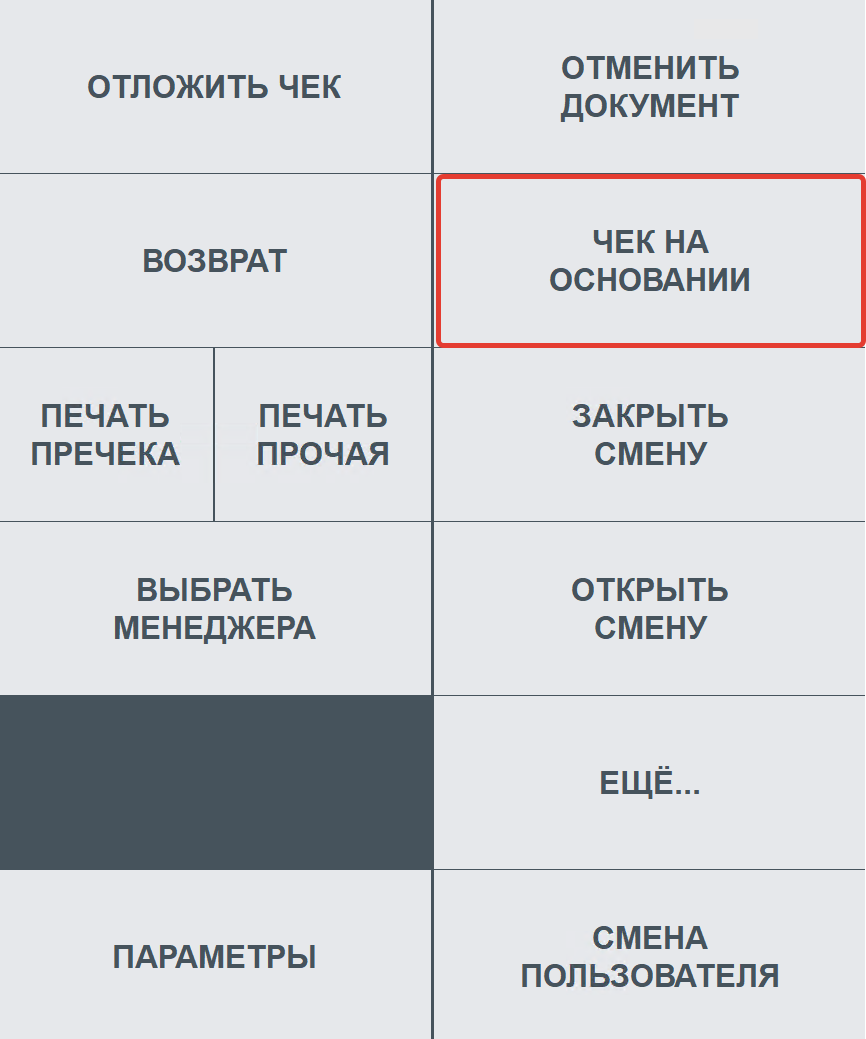
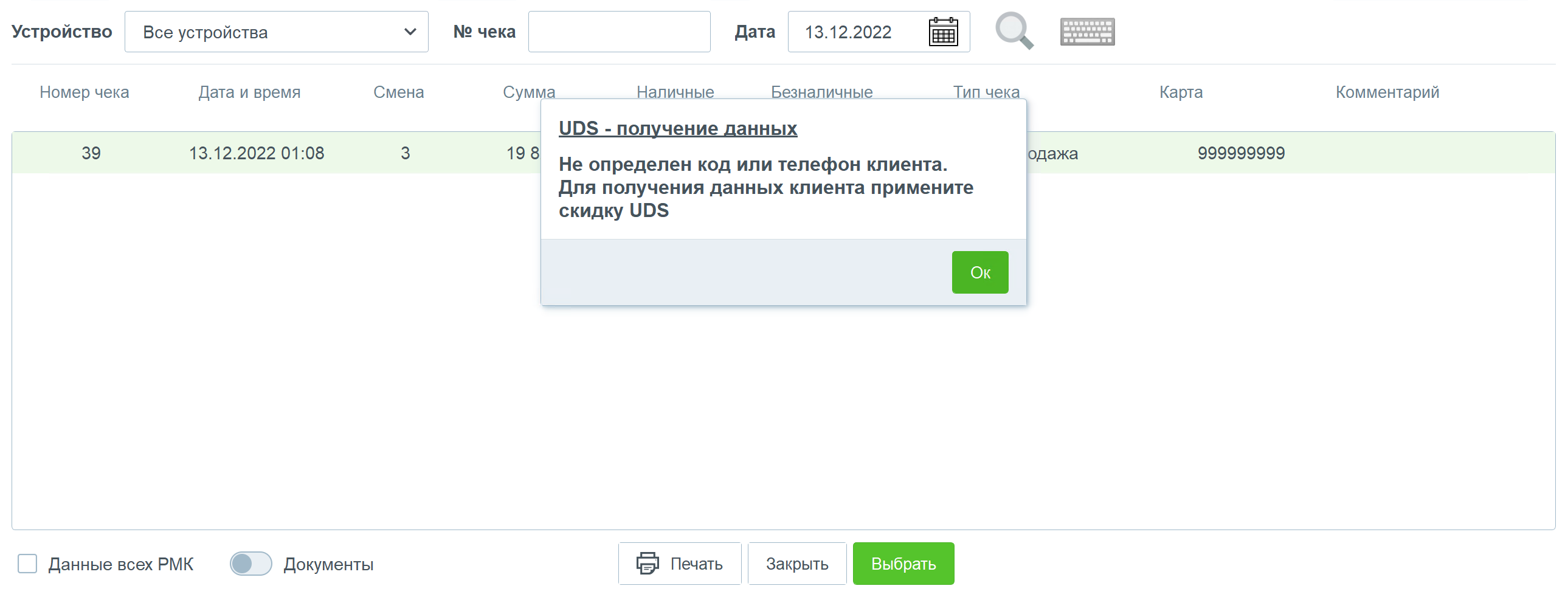
В открывшемся окне выбора чека, по которому делается возврат, найти и выбрать чек по номеру/смене/дате вручную или чтением QR кода с чека продажи.
Если при выборе чека, на основании которого делается возврат, получили сообщение о необходимости повторного применения скидки UDS, то применяем скидку в чеке возврата UDS согласно пункту 3.1.
Далее, в случае частичного возврата требуется отредактировать позиции, оставив только возвращаемые. Либо оставить все позиции как есть, в случае полного возврата.
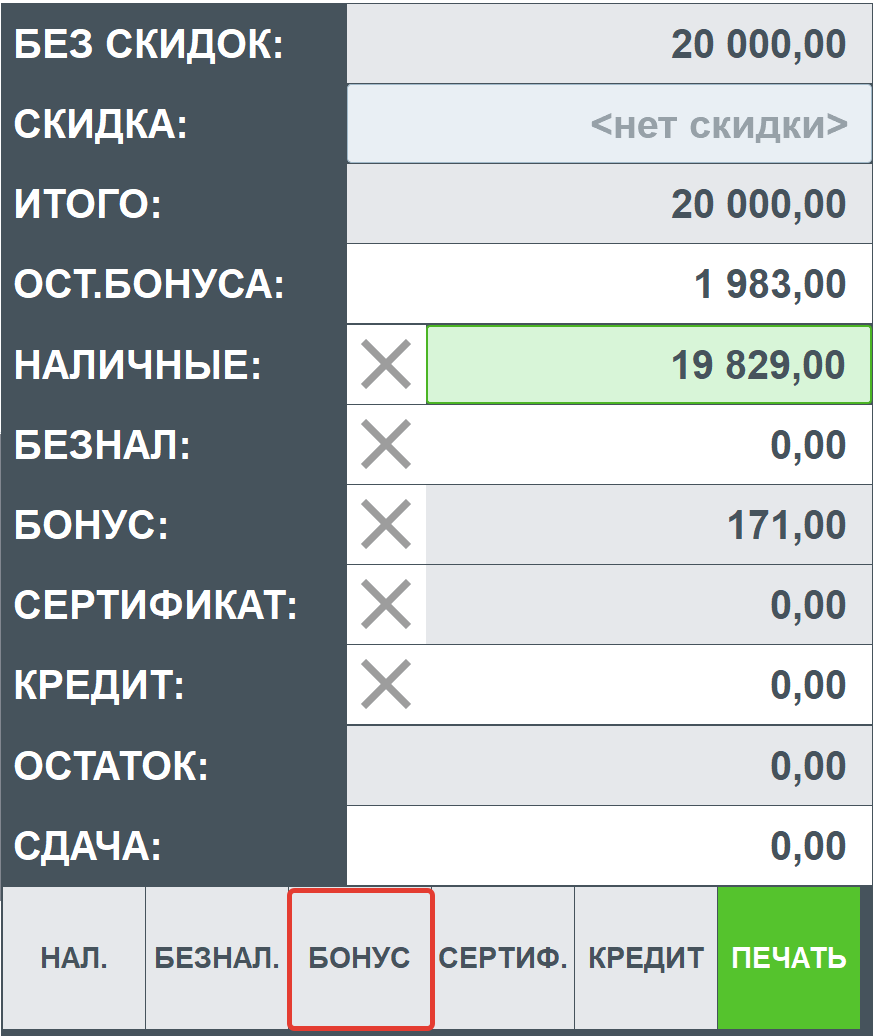
Перед вводом оплат чека вызвать функцию ввода бонусных баллов и в открывшемся окне распределения баллов будет загружена сумма баллов к возврату из чека продажи автоматически.
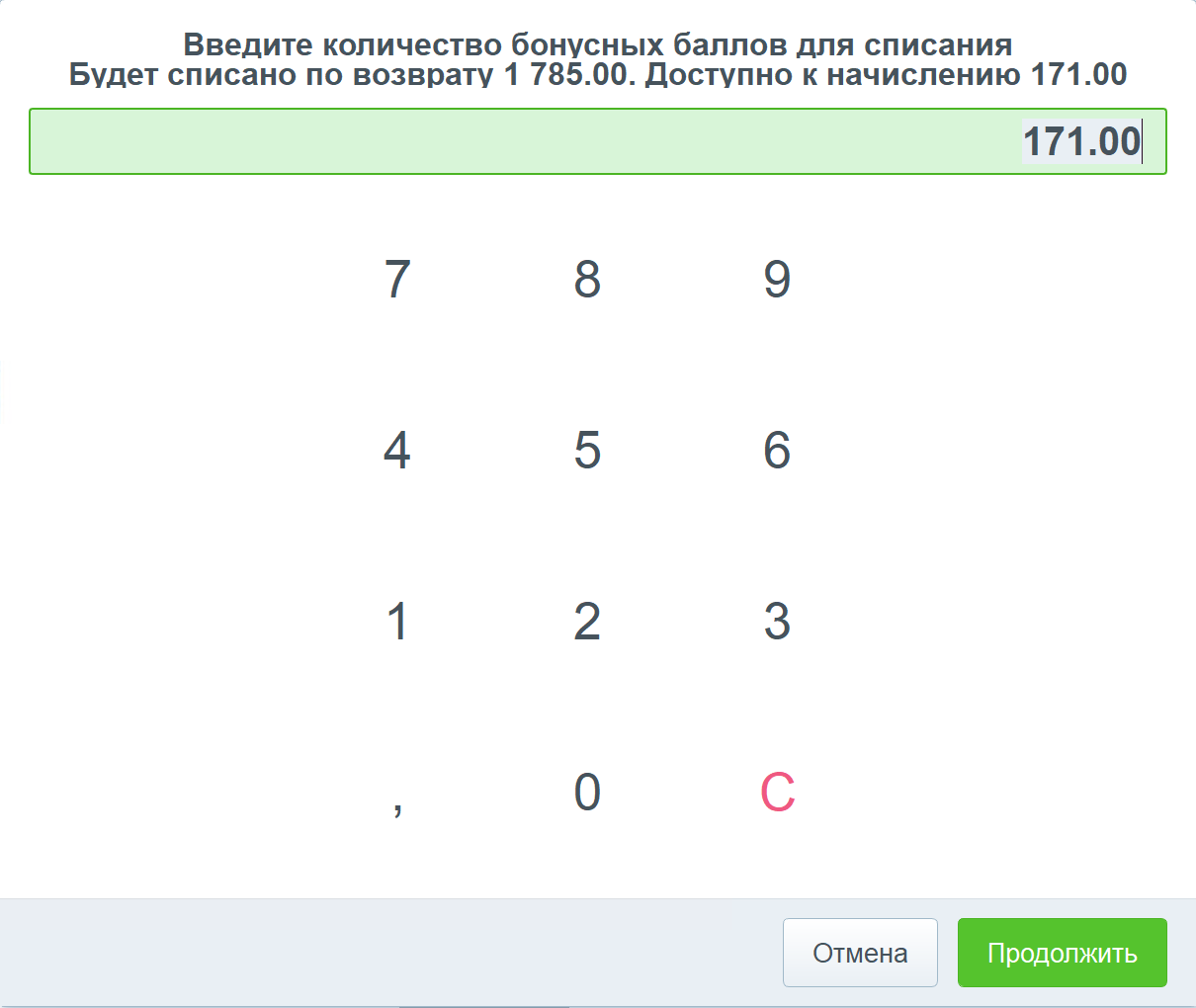
Остальные оплаты в чеке распределить согласно чеку продажи и пробить чек.
Перед пробитием чека информация о возврате будет отправлена в систему UDS.
3.8. Изменение состава чека после ввода клиента в чеке
Сумма баллов, доступных к списанию в чеке рассчитывается на основе суммы текущего чека и настроек программы лояльности в личном кабинете UDS. Исходя из этого, применение клиента в чеке рекомендуется делать после того, как ввели и отредактировали все позиции в чеке.
Если все же происходит так, что после ввода клиента в чек, отредактировали состав чека и требуется пересчитать доступный остаток бонусов исходя из новых сумм чека, то для такого пересчета достаточно применить скидку UDS (см. пункт 1) в чеке повторно и в окне подтверждения клиента (см. пункт 3.5) нажать кнопку «Продолжить» для повторного применения текущего клиента в чеке и перезапроса из UDS актуальных данных по клиенту.