
Переключение темы
Требования
Используемая версия Айтида и Айтида РМК должна быть версии 4.7.3 и выше. Требуется загрузить из центра загрузок актуальные профили работы с оборудованием.
Настройка ПО
- В Айтиде необходимо создать карточку оборудования по следующему шаблону:
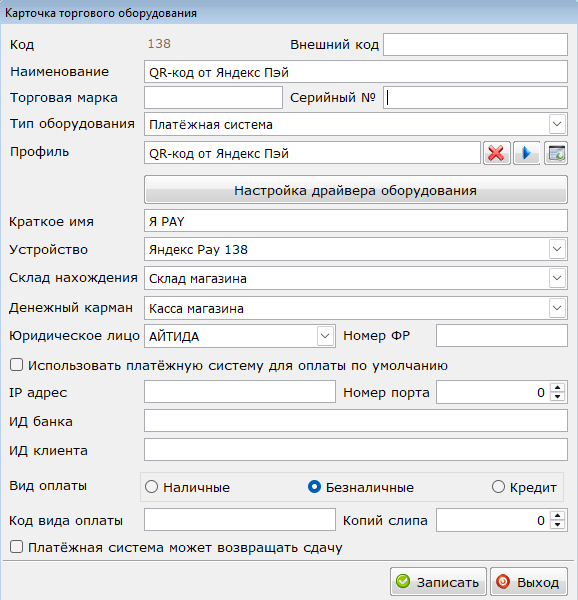 Наименование: указать наименование для оборудования Тип оборудования: выбрать "Платежная система" Профиль: выбрать профиль с названием "QR-код от Яндекс Пэй" Краткое имя: указать краткое наименование для платежной системы, которое будет отображаться в интерфейсе кассира. Склад нахождения и Денежный карман: выбрать требуемые значения Вид оплаты: выбрать "Безналичные"
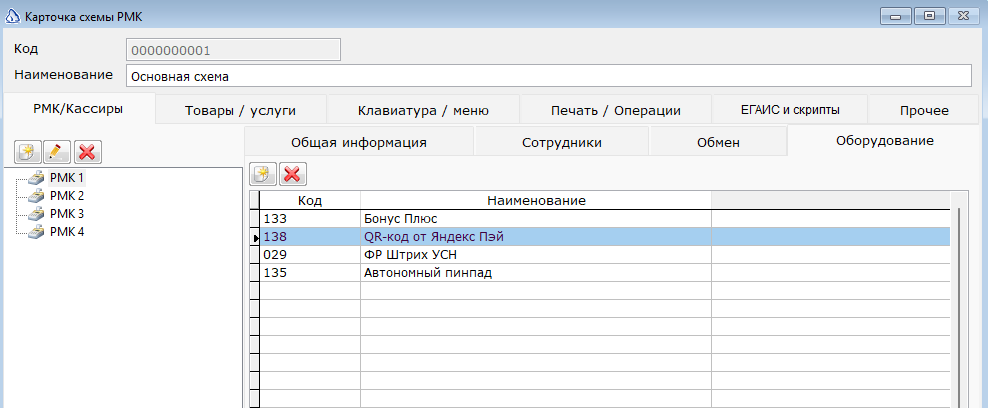
- Сохранить карточку оборудования и добавить её в список оборудования для рабочего места в схеме РМК.
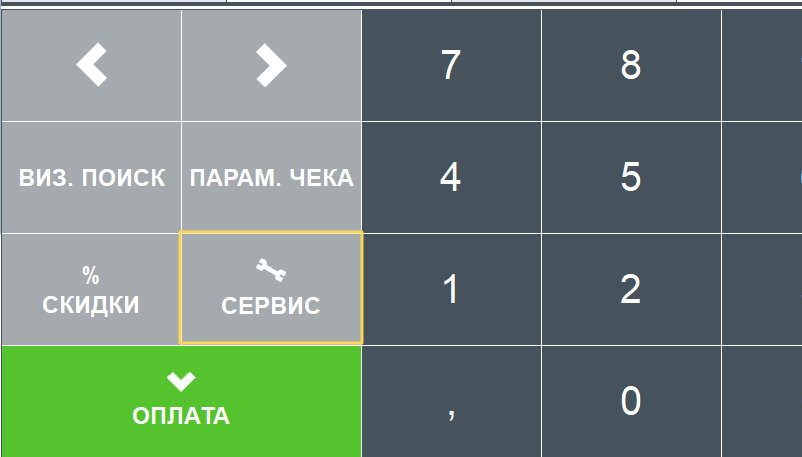
- После этого запустить РМК на рабочем месте и авторизоваться под пользователем с правами настроек. Перейти в параметры программы. Это можно сделать либо через отдельную клавиатурную функцию, либо через экранные кнопки, если включено отображение правой панели.
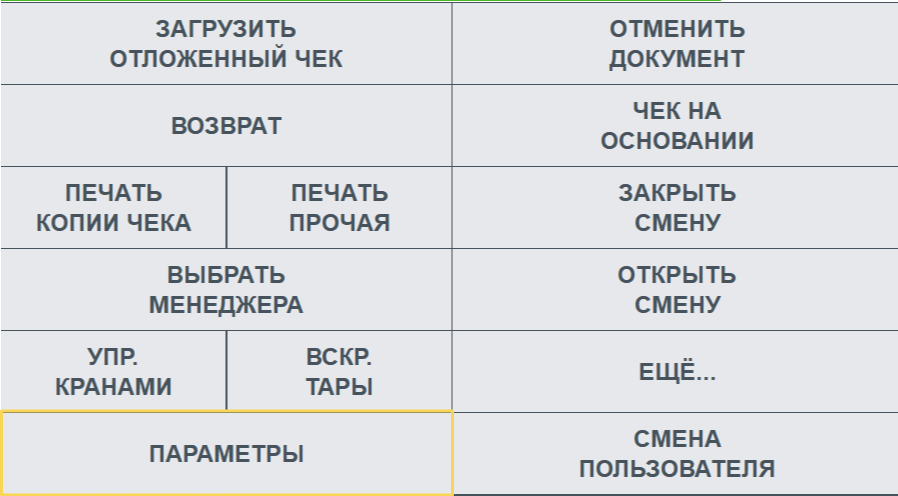
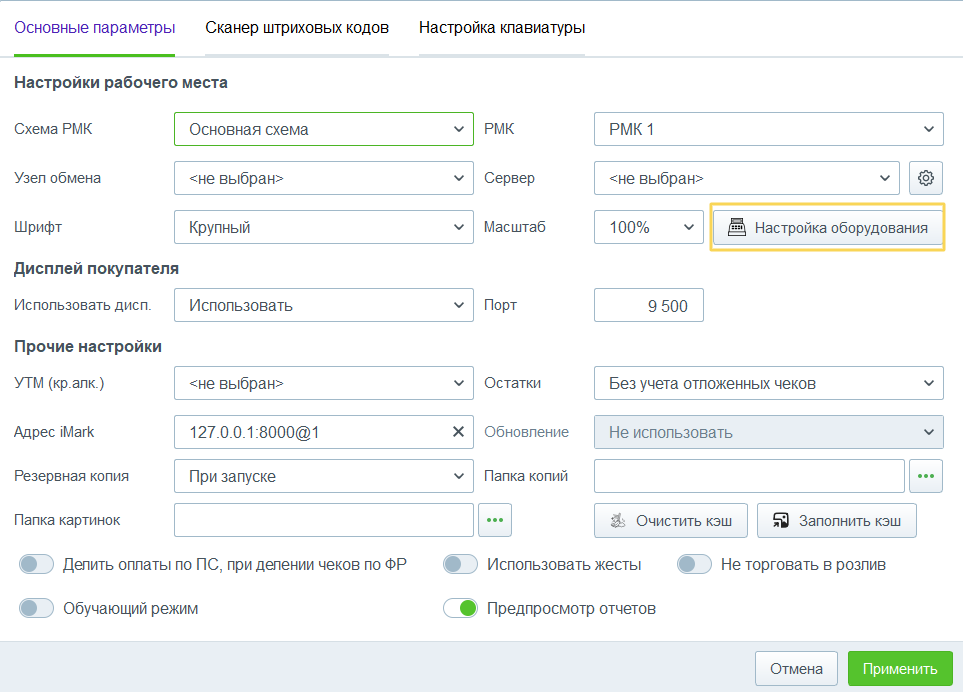
- Откроется окно настроек кассового приложения. На вкладке Основные параметры нажмите кнопку "Настройка оборудования".
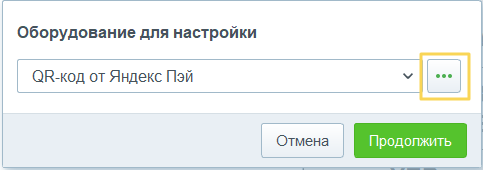
- Выбрать из списка оборудование "QR-код от Яндекс Пэй" и нажать на кнопку с тремя точками.
- В параметрах настройки платежной системы QR-код от Яндекс Пэй указать следующие параметры:
- Токен пользователя - токен, который вы выпустили в личном кабинете Яндекс Пэй.
- QR табличка — номер QR-таблички, которую вы получили. Выбор таблички доступен после ввода токена
- Время жизни QR кода (секунд) - время, через которое QR-код будет деактивирован.
- Дополнительный вывод QR - определяет где нужно вывести QR дополнительно, кроме QR таблички. Доступен дополнительный вывод QR кода на экране покупателя, если подключено приложение экрана покупателя.
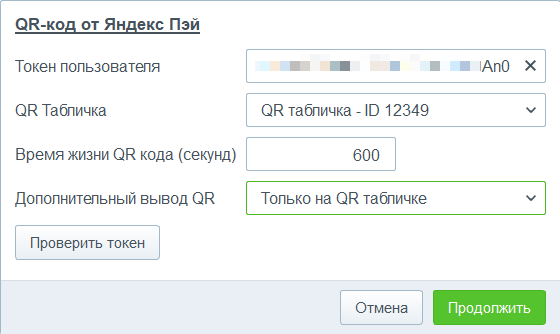
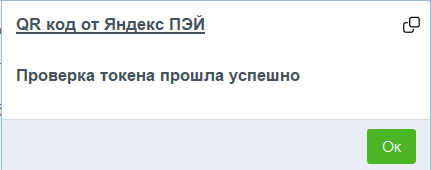
- По кнопке "Проверить токен" можно протестировать корректность указания токена пользователя.
- Для сохранения параметров необходимо нажать кнопку "Продолжить" в окнах ввода параметров платежной системы и в списке оборудования, а затем нажать кнопку "Применить" в параметрах приложения.
Настройка завершена. Протестируйте оплату заказа, чтобы проверить работу сервиса.
Оплата
- Для оплаты чека через подключенный сервис "QR-код от Яндекс Пэй" необходимо вызвать окно распределения оплат по платежным системам и указать сумму оплаты.
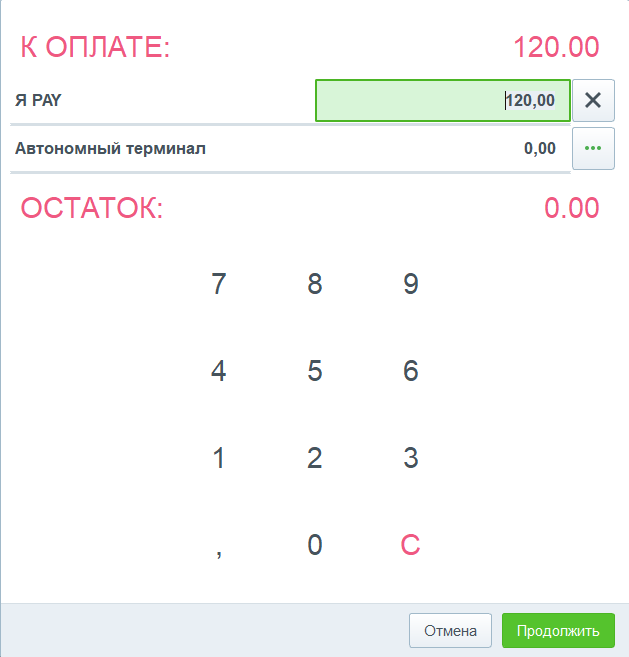
Нажмите кнопку Продолжить → Печать, чтобы вызвать операции оплаты и закрытия чека. QR-код будет выведен на QR-табличке и дополнительно может быть выведен на экране покупателя, в зависимости от настроек. Тут же запустится процесс ожидания оплаты по QR.
Попросите клиента отсканировать табличку с QR-кодом, которую вам доставили, и оплатить заказ. Чек будет завершен, текущая регистрация будет очищена.
Чтобы прервать процесс ожидания оплаты, нажмите кнопку Нет в диалоге запроса повторной проверки оплаты или клавишу Esc на клавиатуре.
Если ожидание оплаты отменили, будет вызвана функция отмены оплаты (деактивации QR).