
Переключение темы
Системные требования
ВНИМАНИЕ
Внимание! Обмен с весами осуществляется в режиме обмена с внешней фронт системой. Данный функционал доступен во всех конфигурациях Айтида, кроме конфигурации «Айтида Розница».
Для подключения весов Mertech необходимо обновить Айтиду минимум до версии 4.5.1 (или более новой), а также скачать и загрузить актуальные профили обмена с оборудованием.
Для работы с весами Mertech серии M-ER 725, 727, 828 используется профиль под названием «Весы с ПЭ Mertech серии M-ER 725, 727, 828 (режим ККМ)»

Настройка подключения весов к Айтиде
Для настройки связи с весами необходимо перейти в справочник торгового оборудования и создать новую карточку оборудования по следующему шаблону
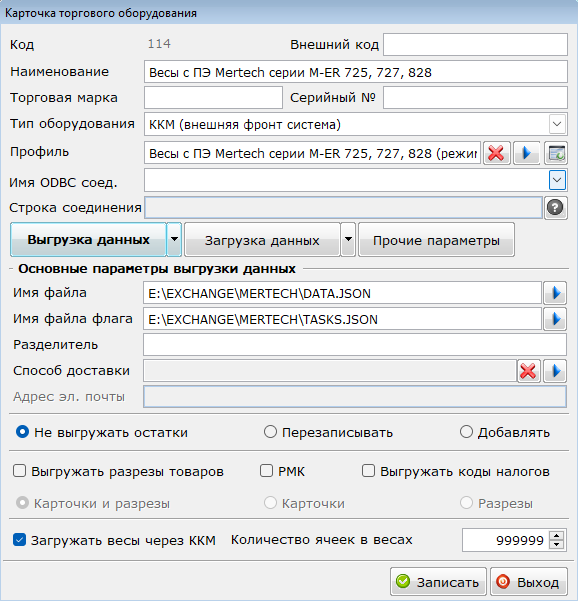
Наименование: указать произвольное наименование для оборудования
Тип оборудования: выбрать вариант «ККМ (внешняя фронт система)»
Профиль: выбрать профиль «Весы с ПЭ Mertech серии M-ER 725, 727, 828 (режим ККМ)»
Вкладка «Выгрузка данных»
Имя файла: указать имя файла для выгрузки данных. В этот файл будут записываться выгружаемые в весы товары и категории товаров.
ИНФОРМАЦИЯ
Внимание! В качестве категорий товаров выгружаются группы ресурсов из одноименного справочника групп ресурсов
Имя файла флага: указать имя файла, который будет содержать в себе команды для программы «Менеджер задач», через которую будет осуществляться доставка выгружаемых данных в весы.
Загружать весы через ККМ: установить флаг
Количество ячеек в весах: указать максимально возможное значение. В версии Айтида 4.5.1 это 999999. Сами весы поддерживают максимальное значение кода товара и номера ПЛУ равное 9999999.
Вкладка «Прочие параметры»
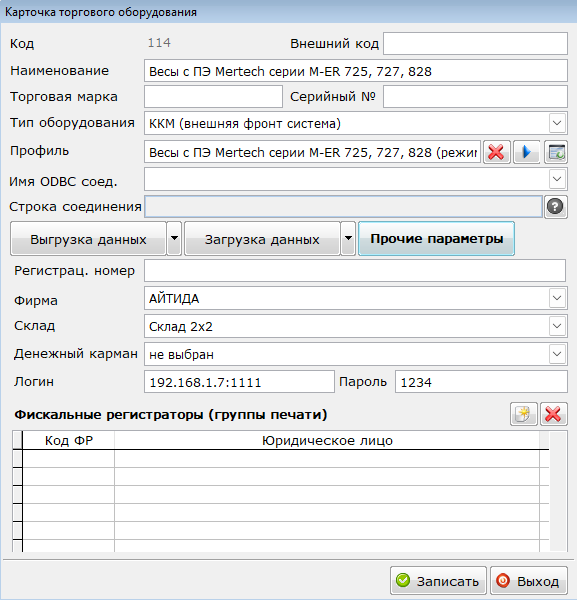
Указать требуемую фирму и склад. По складу определяется категория цены, которая используется для расчета выгружаемых в весы цен.
Логин: в этом поле необходимо указать IP адрес весов и порт подключения в формате IPадрес:Порт
Пароль: необходимо указать пароль для доступа к весам. По умолчанию равен значению 1234.
Установка и настройка приложения «Менеджер задач»
Программа TaskManager не имеет собственного графического интерфейса. Она может запускаться с параметрами в виде JSON файла, исполнять JSON-задания и сохранять полученные данные в другой JSON-файл.
Настроить автоматическое выполнение заданий ПО TaskManager возможно в стандартном ПО Windows «Планировщик заданий».
Установка программы
Скачайте файл установки «Менеджера задач» (TaskManager-х.х.ххх.exe) с сайта https://docs.mertech.ru/scales/software/task_manager.html и запустите его выполнение.
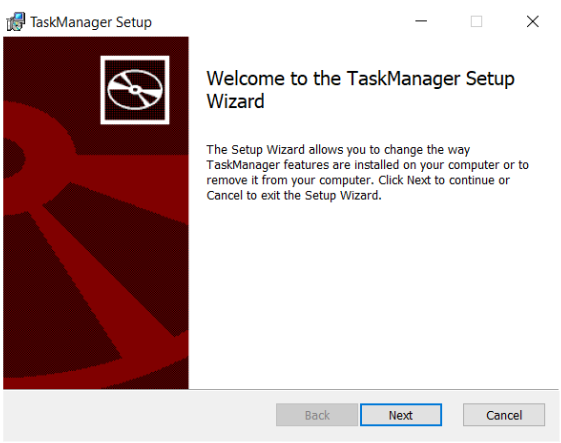
Пройдите все этапы установки нажимая кнопку «Next», завершите установку.
Настройка планировщика Windows
Наберите в поиске Windows «Планировщик заданий» и откройте программу.
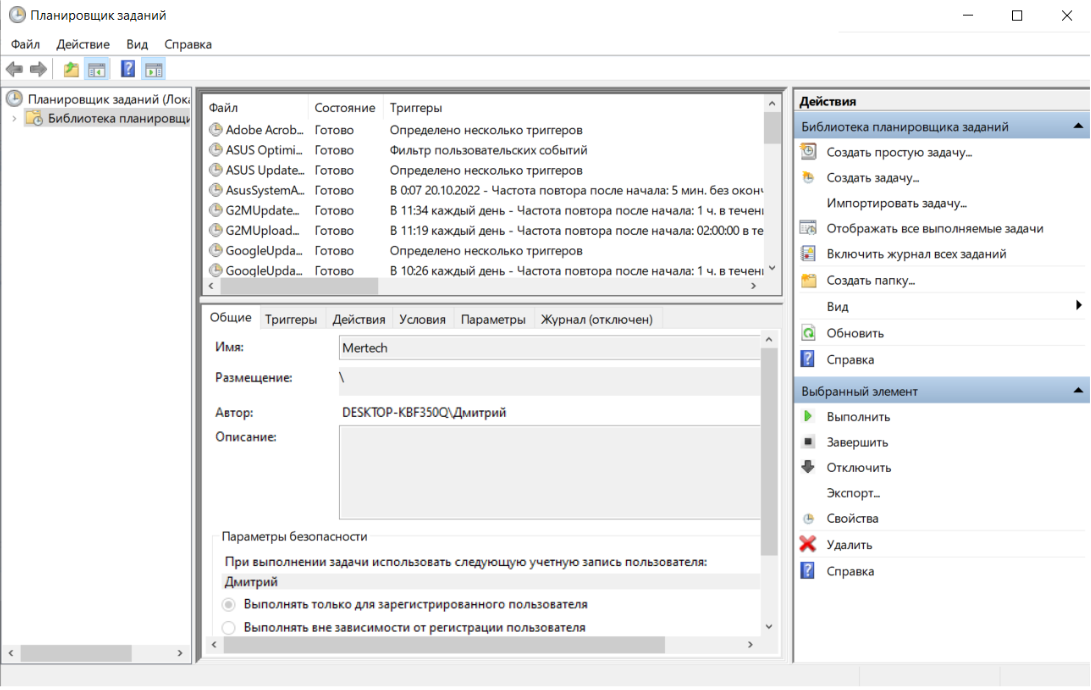
Нажмите в правом окне «Действия» пункт «Создать задачу».
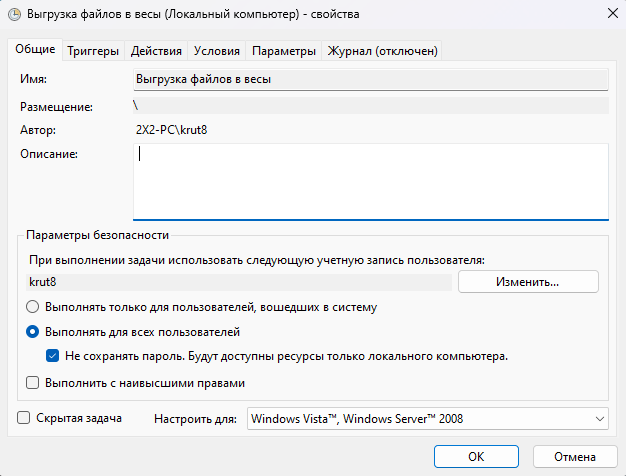
Присвойте задаче понятное имя, например, «Выгрузка файлов в весы Mertech».
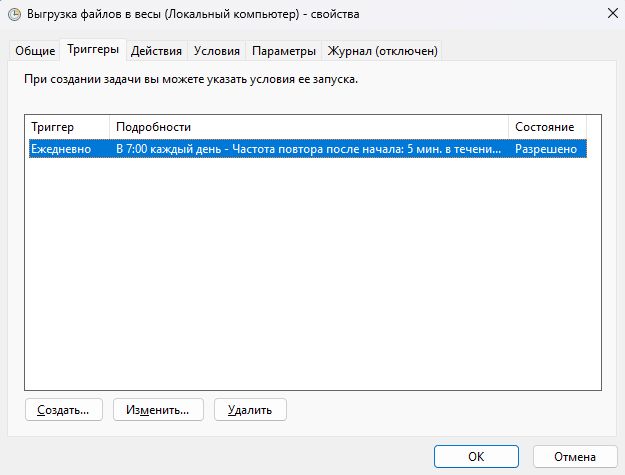
На вкладке «Триггеры» настройте расписание запуска задачи. Перейдите на вкладку «Действия».
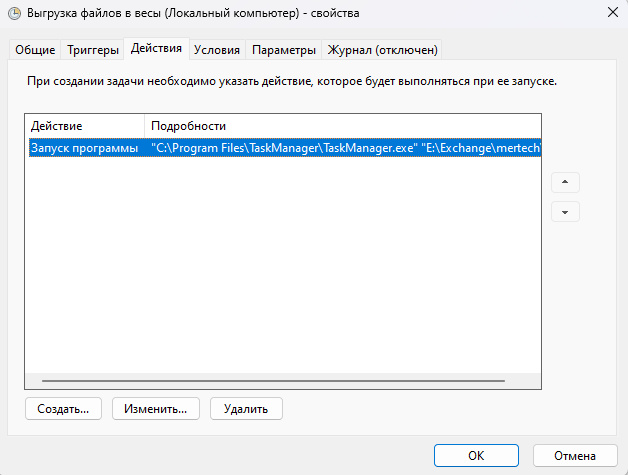
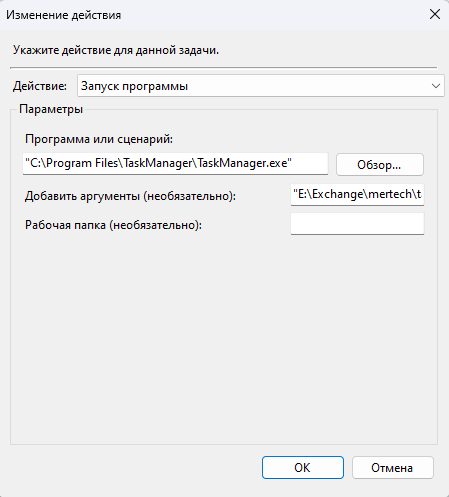
В поле ввода «Программа или сценарий» укажите полный путь к проинсталлированному файлу TaskManager.exe
В поле ввода «Добавить аргументы» укажите полный путь к файлу с JSON-заданиями и через пробел полный путь к файлу, в который будут сохраняться результаты выполнения заданий.
ВНИМАНИЕ
Если в пути любого из файла есть пробел, то путь необходимо указать в двойных кавычках "".
По примеру настроек из данного руководства в качестве аргументов для запуска программы TaskManager указана строка: "E:\\Exchange\\mertech\\tasks.JSON" "E:\\Exchange\\mertech\\result.JSON"
Здесь "E:\\Exchange\\mertech\\tasks.JSON" – это путь к файлу флага, указанного в карточке торгового оборудования, а "E:\\Exchange\\mertech\\result.JSON" – путь до файла, содержащего результат выгрузки заданий в весы.
ИНФОРМАЦИЯ
Файл с результатом выполнения заданий создается автоматически приложением «Менеджер задач».
Сохраните настройки и проверьте, что настроенные JSON-задания исполняются корректно.
Процесс выгрузки товаров в весы
Для выгрузки товаров и категорий в весы Mertech необходимо воспользоваться стандартной формой обмена с оборудованием.
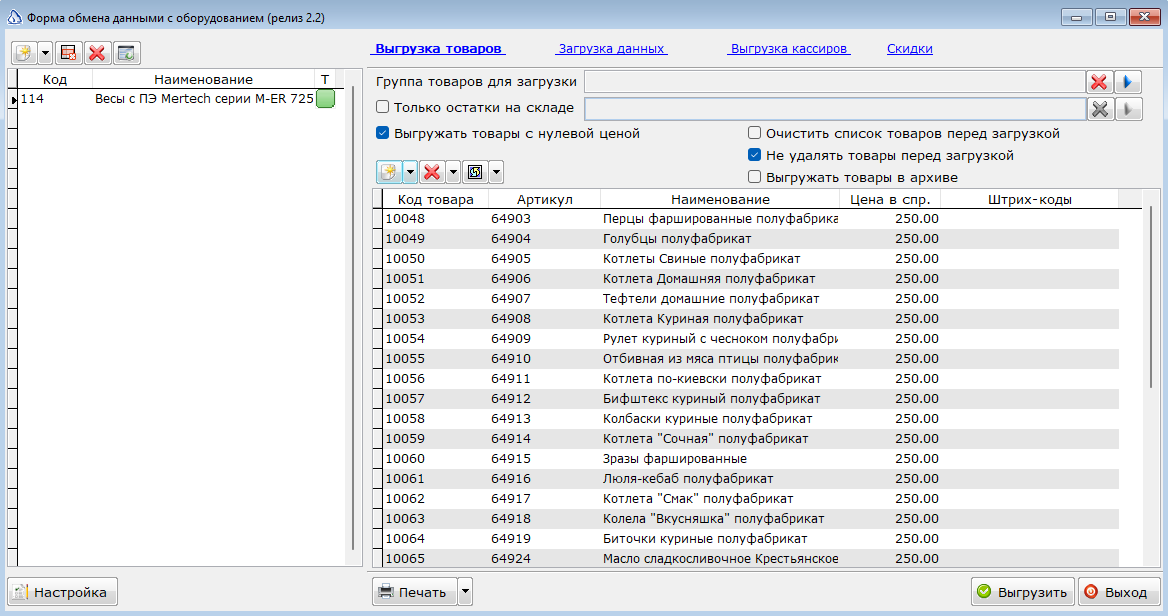
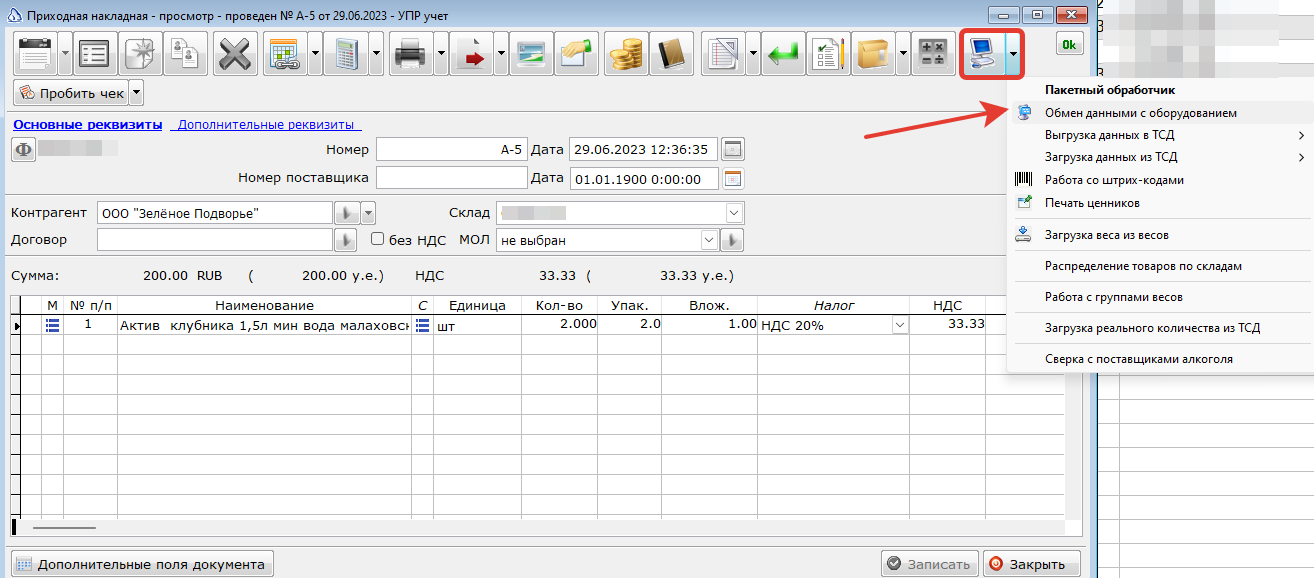
Данная форма может быть вызвана из меню Сервис – Обмен данными с оборудованием или из формы любого документа, содержащего табличную часть с товарами по кнопке обмена с оборудованием на панели инструментов документа.
Отладка процесса передачи данных в весы
После выгрузки данных в весы через форму обмена в каталоге обмена сформируются два файла, указанные в карточке оборудования. Программа «Менеджер задач», через указанный в задании планировщика интервал обработает файл с заданием и передаст в весы все данные согласно заданию. После обмена с весами сформируется отчетный файл с результатом выполнения задания. В случае проблем с выгрузкой данных в весы ответный файл может быть передан техническому специалисту на анализ причин проблемы.
Автоматическая выгрузка данных в весы
Благодаря тому, что весы подключаются к Айтиде в режиме подключения как Внешняя фронт-система имеется возможность автоматизировать процесс выгрузки данных в весы через службу Айтида (IDMService).
Для настройки автоматической выгрузки в весы через службу Айтида, без необходимости делать это вручную через форму обмена, необходимо обратиться в обслуживающую организацию, являющуюся партнёром компании Айтида.