
Переключение темы
Обновление Айтиды
Функционал подключения принтера доступен начиная с версии Айтида 4.5.6. Так же в версии 4.6.5 функционал расширен – добавлена обработка признака печати марок для исключения повторной печати марок на позиции с напечатанной маркой.
Добавление профиля для работы с принтером
Необходимо перейти в режиме расширенного конфигурирования в справочник профилей оборудования и загрузить новый профиль из файла «ПРОФИЛЬ ПРИНТЕРА ЧЕКОВ (ДРАЙВЕР АТОЛ).CNT»
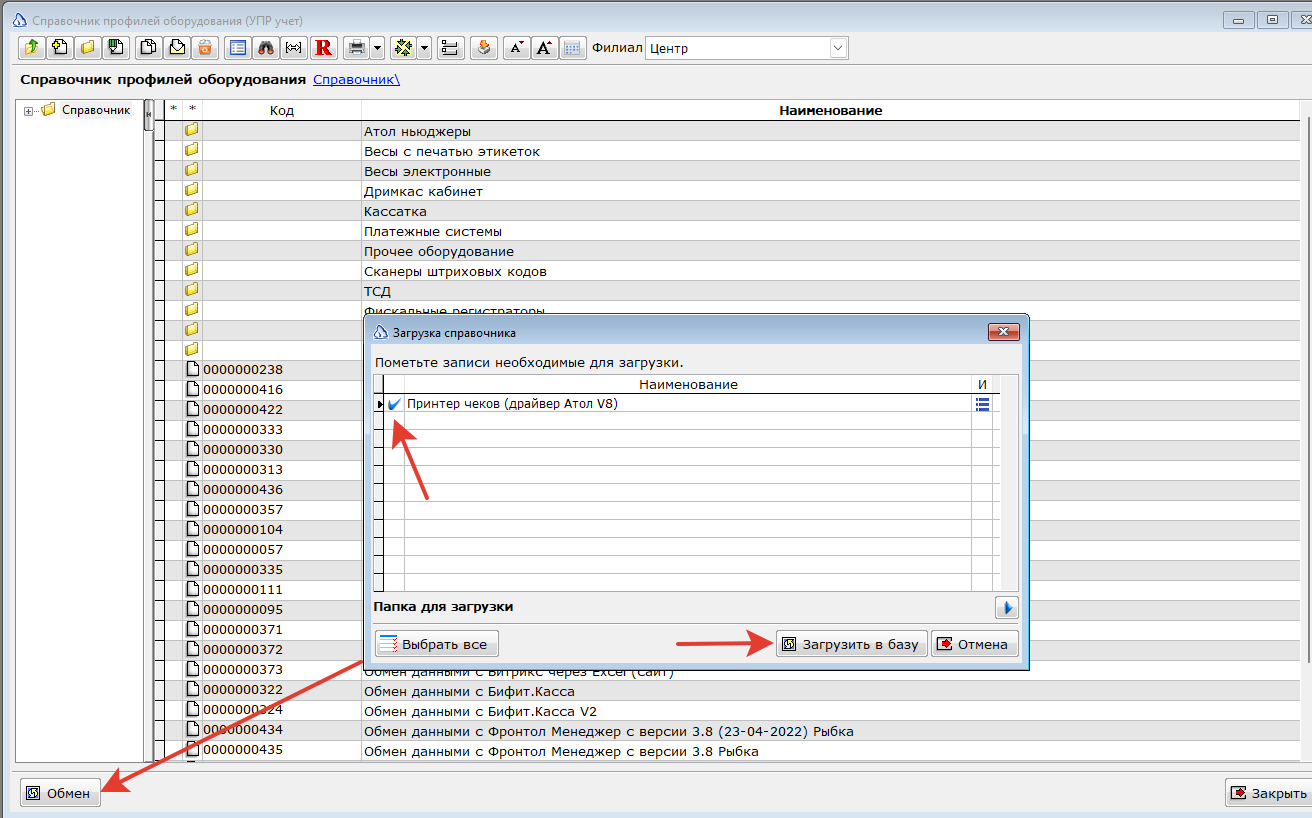
Загружаемый профиль будет отображаться в программе под названием «Принтер чеков (драйвер Атол V8)»
Установка драйвера для работы с принтером
Для работы с принтерами чеков в Айтида РМК используется драйвер принтеров чеков от компании АТОЛ, который входит в комплект поставки платно распространяемого пакета драйверов под названием «Frontol Driver Unit». Потребуется скачать и установить драйвер по инструкции от разработчика драйвера, а также приобрести и активировать лицензию на драйвер. Без лицензии драйвер не работает со сторонними приложениями.
Для целей тестирования может быть активирована временная лицензия на драйвер на 45 дней. Подробная информация о процедуре получения и активации временной лицензии содержится в руководстве к ПО Frontol Driver Unit.
Настройка торгового оборудования
После добавления профиля, установки драйвера и активации лицензии на драйвер необходимо перейти к созданию карточек оборудования для настройки связи с принтерами чеков.
Для этого в справочнике торгового оборудования (Параметры – Торговое оборудование) необходимо создать новую карточку по следующему шаблону:
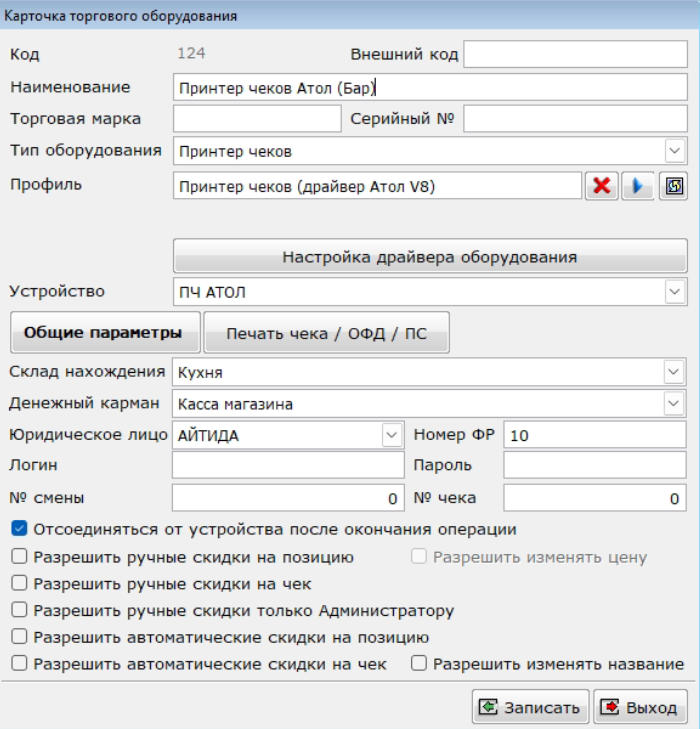
Наименование: указать произвольное наименование оборудования
Тип оборудования: выбрать «Принтер чеков»
Профиль: выбрать профиль под названием «Принтер чеков (драйвер Атол V8)»
Устройство: логические устройства из драйвера не загружаются, а создаются в момент работы с драйвером при печати, поэтому выбор устройства не требуется.
Склад нахождения, Денежный карман, Юр.лицо: выбрать значения на свое усмотрение
Номер ФР: здесь необходимо указать код фр, который не будет совпадать с имеющимися кодами ФР в карточках фискальных регистраторов (если имеются подключенные фискальные регистраторы с разделением печати по ФР).
Флаг «Отсоединяться от устройства после окончания операции»: необходимо установить, чтобы не блокировать печать на принтеры с других рабочих мест.
Далее необходимо сохранить карточку торгового оборудования по кнопке «Записать» и открыть её заново для настройки связи с физическим устройством. После открытия карточки и нажатия кнопки «Настройка драйвера оборудования» откроется диалог драйвера для установки параметров связи.
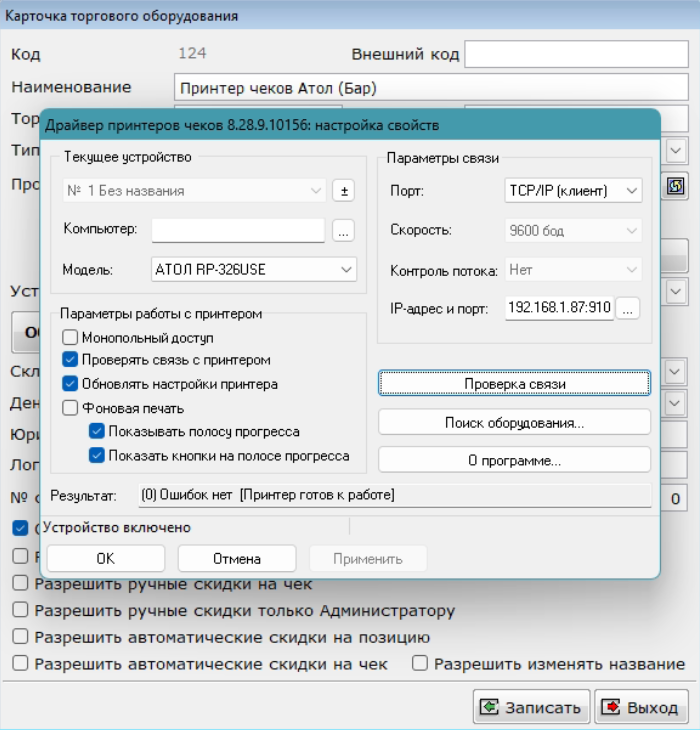
После установки параметров связи с принтером требуется убедиться в корректности настроенных параметров вызвав проверку связи по нажатию соответствующей кнопки. Результатом успешной проверки будет сообщение «(0) Ошибок нет [Принтер готов к работе]» в поле «Результат».
Для сохранения настроек требуется нажать «ОК» в диалоге драйвера и сохранить карточку оборудования по кнопке «Записать».
Внимание! Параметры связи с каждым принтером хранятся в базе Айтида. Если доступ к принтеру осуществляется с разных рабочих мест, то ко всем рабочим местам будут применяться одинаковые настройки связи, сохраненные для карточки торгового оборудования.
По аналогии с описанным процессом настройки оборудования добавляются все остальные карточки оборудования для всех принтеров в заведении.
Настройка схемы РМК
Добавление оборудования для рабочего места
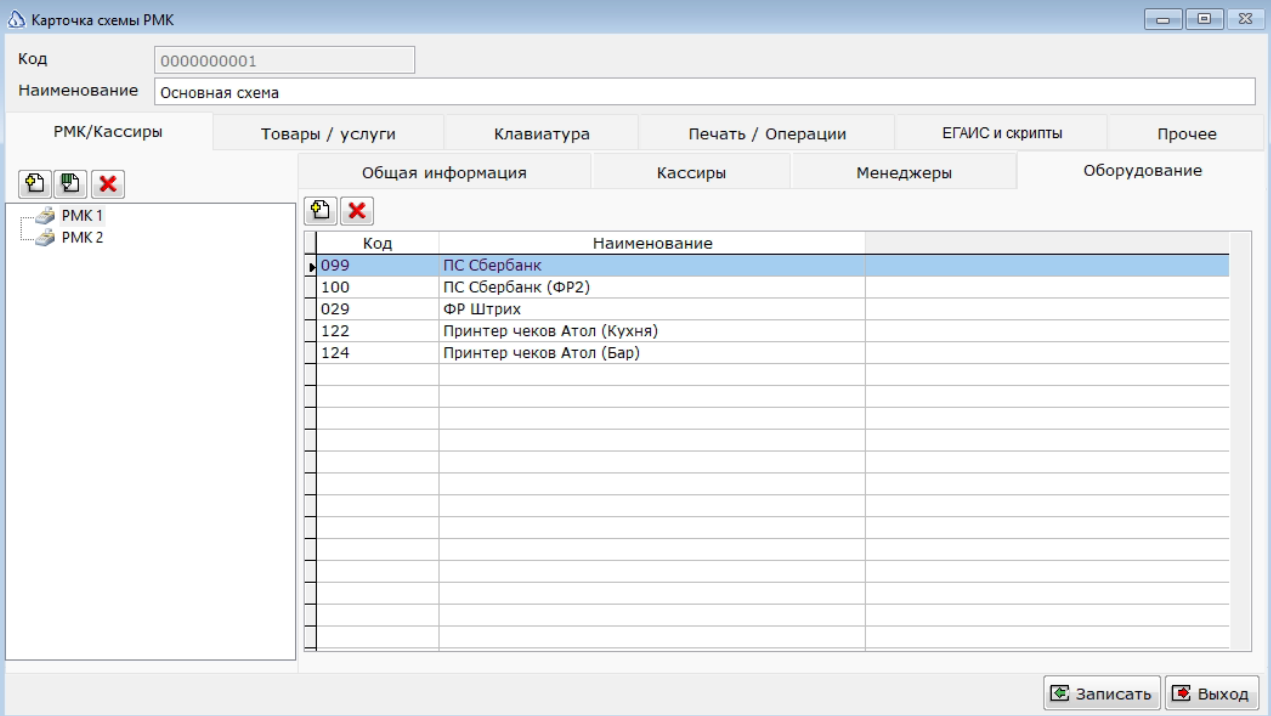
В схеме РМК требуется добавить созданные карточки торгового оборудования для принтеров чеков. Для этого для требуемых рабочих мест они добавляются на вкладке «РМК/кассиры» - «Оборудование».
Печать марок вручную
Присутствует функционал ручной печати марок через функцию «Печать пречека». Для активации этой функции требуется на вкладке «Печать/Операции» - «Операции» активировать функцию «Печать копии чека».
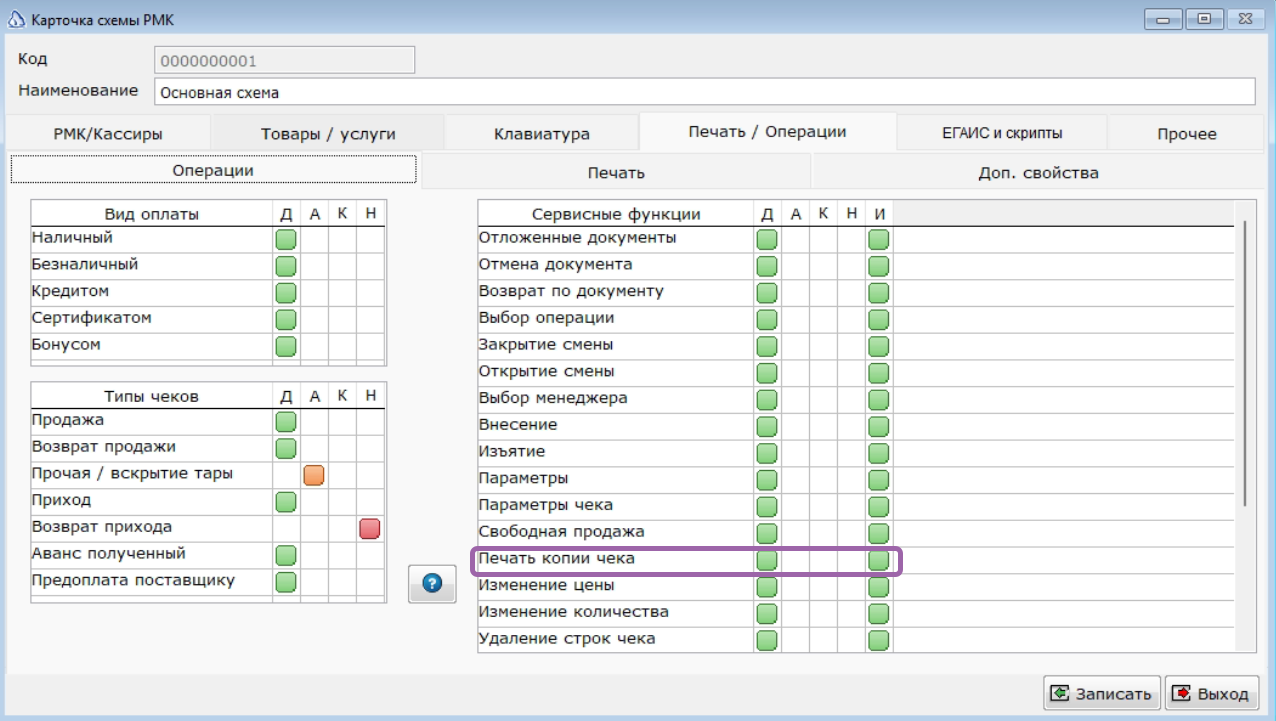
После этого появится кнопка на панели инструментов РМК.
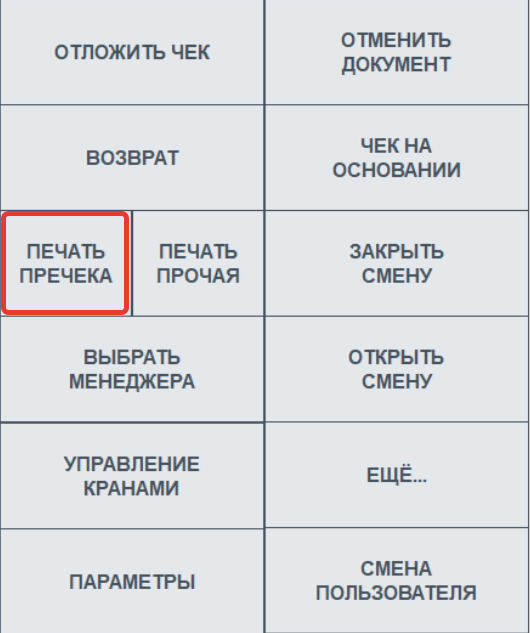
При вызове данной операции в открытом чеке будет предложен выбор на каком устройстве произвести печать.
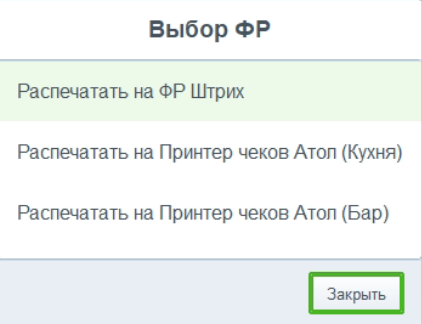
Если выбрать для печати принтер чеков, то на него будут отправлены только те позиции из регистрации, в которых группа печати марки совпадает с кодом ФР в карточке принтера.
Функция вызова печати марок
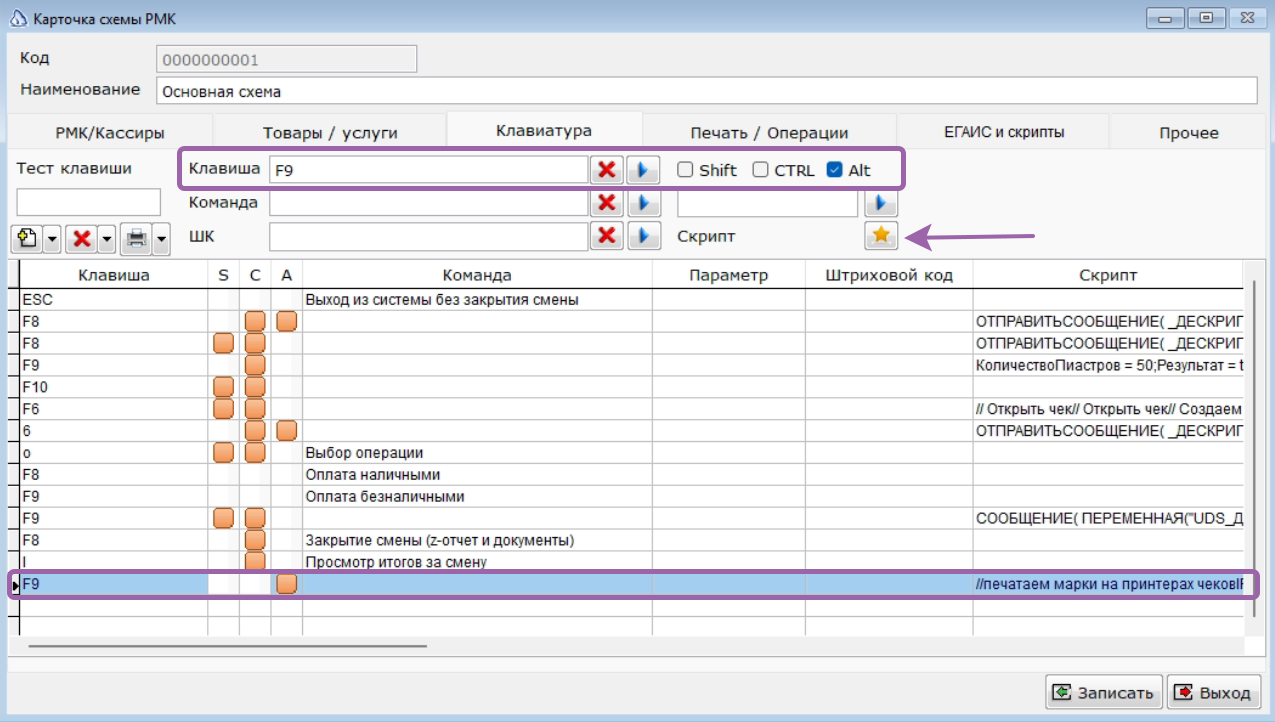
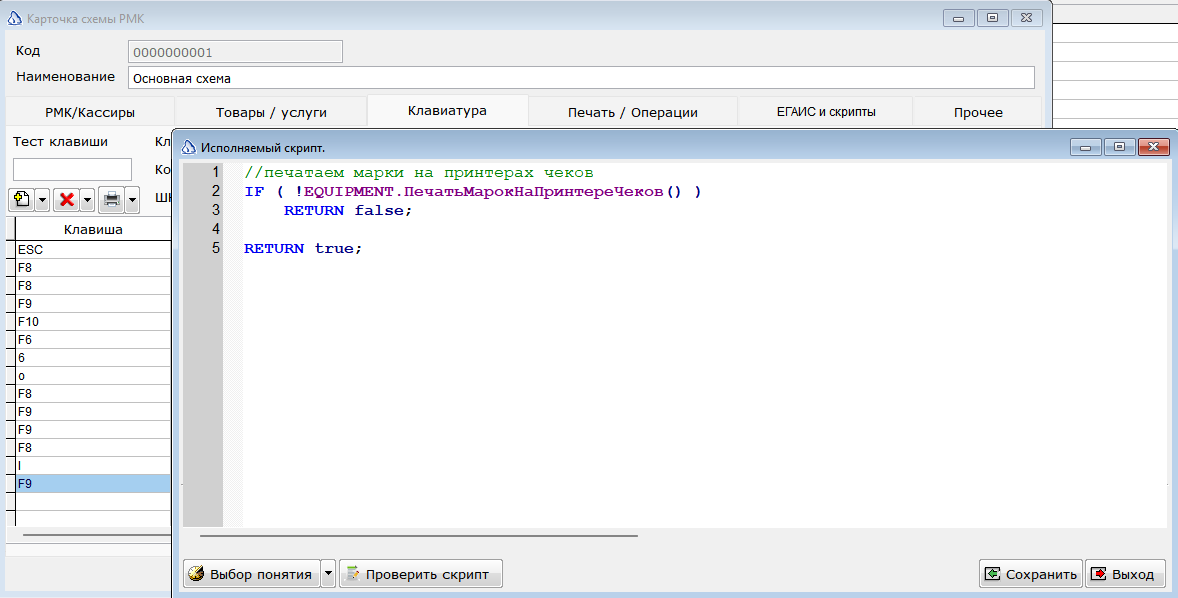
Для печати марок на принтер через клавиатурную функцию необходимо на вкладке «Клавиатура» в схеме РМК добавить вызов скрипта. Текст скрипта:
js
//печатаем марки на принтерах чеков
IF ( !EQUIPMENT.ПечатьМарокНаПринтереЧеков() )
	RETURN false;

RETURN true;
Пример настройки показан ниже.
Автоматическая печать марок перед вводом оплат чека
Если требуется печатать марки автоматически перед завершением пробития чека, то в схеме РМК на вкладке «ЕГАИС и скрипты» в скрипт проверки значений и прав доступа необходимо добавить скрипт:
js
IF ( _ИМЯПОЛЯ == "payment"  )
{
	//печатаем марки на принтерах чеков
	IF ( !EQUIPMENT.ПечатьМарокНаПринтереЧеков() )
		RETURN false;
}
RETURN true;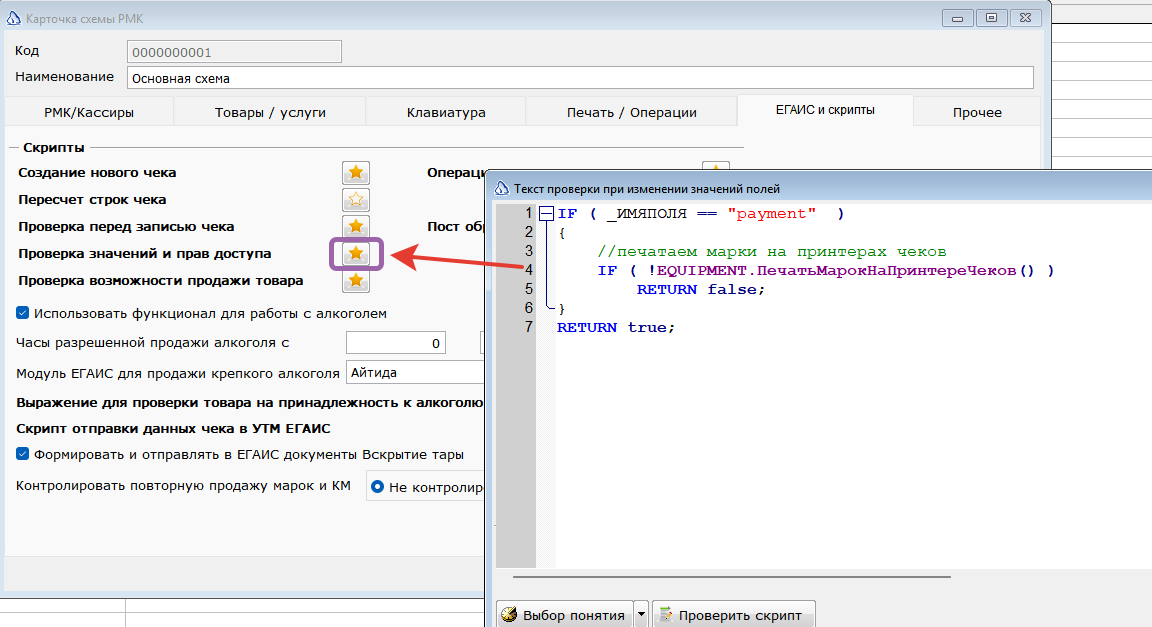
Автоматическая печать марок при откладывании, отмене чека и удалении позиции
Для активации функционала автоматической печати марок при отмене чека (когда клиент отказался от заказа и на кухню нужно послать отмену приготовления), при откладывании (когда чек восстановили для добавления новых позиций и вернули в отложенные), а так же при удалении позиции (когда нужно послать отказ от конкетной позиции в заказе на принтер) необходимо в схеме РМК в скрипт проверки значений и прав доступа добавить следующий скрипт:
js
IF ( !EQUIPMENT.ОбработкаПечатиМарокВРМК() )
	RETURN false;

RETURN true;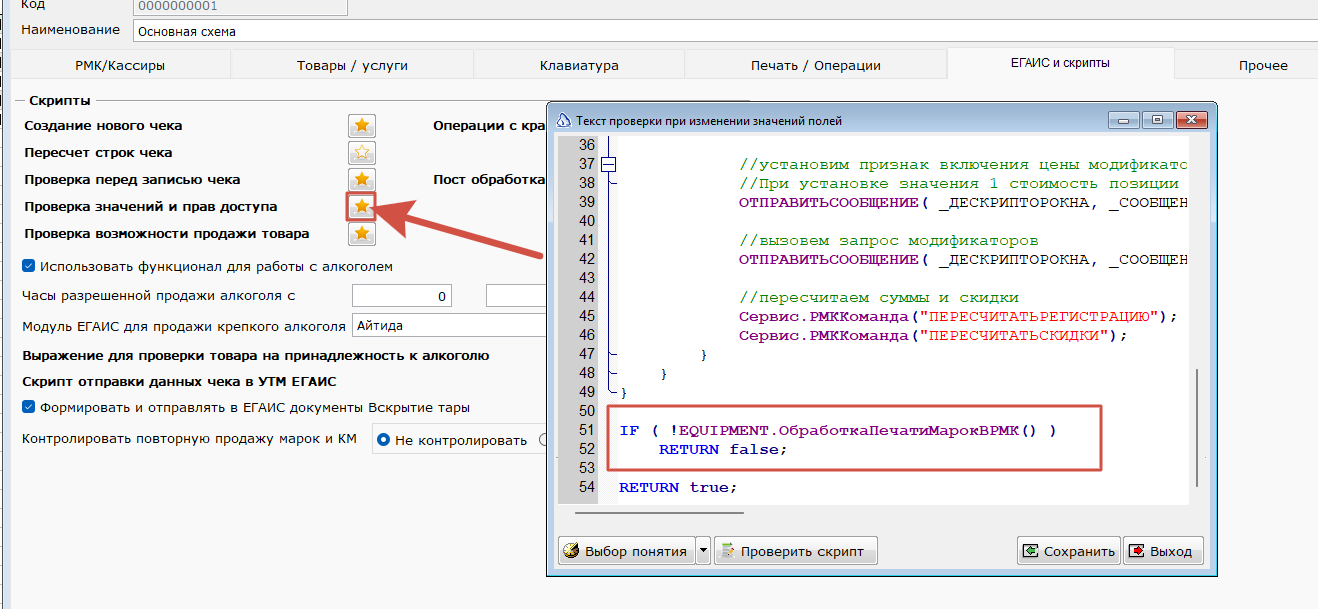
Контроль повторной печати марок
Для исключения ситуации с повторной печатью марок для позиций с уже напечатанной маркой присутствует обработка дополнительных свойств строки. Для добавления таких свойств необходимо скачать файл с параметрами по ссылке: параметры_принтерчеков.cnt
После скачивания параметры из файла необходимо загрузить в справочник параметров системы 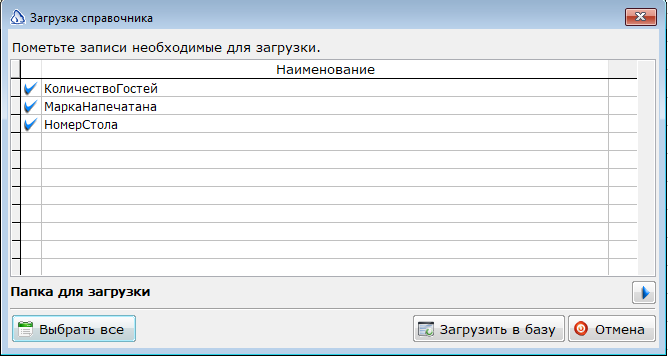 .
.
Далее в схеме РМК на вкладке Печать/Операции - Доп. свойства добавить дополнительные свойства для строки с названием МаркаНапечатана.
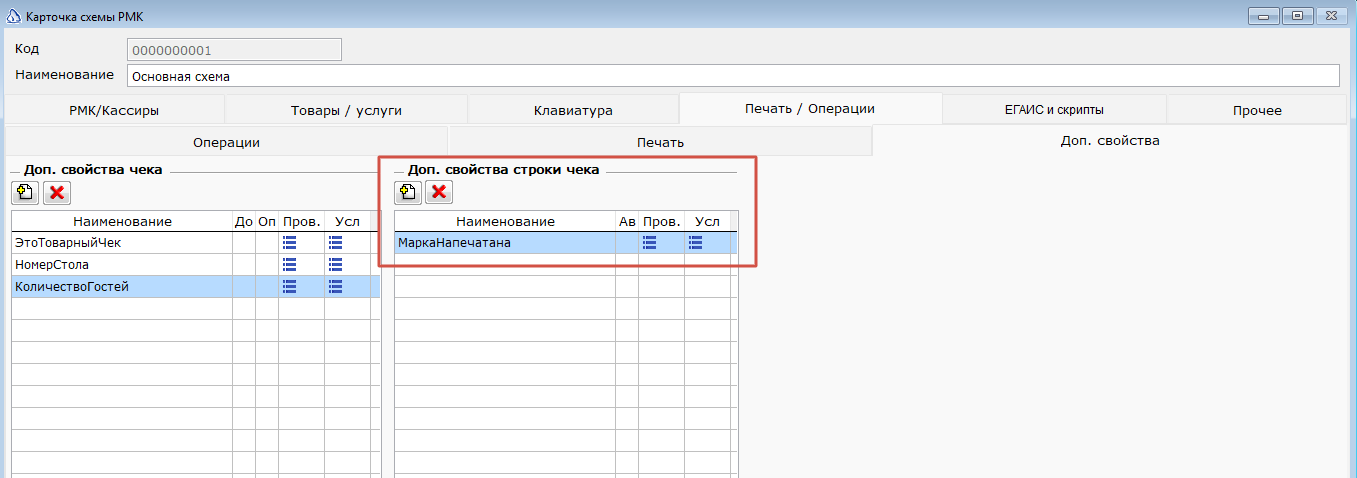
В файле так же присутствуют два дополнительных параметра: "НомерСтола" - используется для ввода номера стола при формировании нового заказа, и "КоличествоГостей" - используется для указания количества гостей за столом. Эти параметры могут быть запрошены системой автоматически при создании нового заказа. Подробнее смотри в следующем разделе.
Подключение обработчика для запроса произвольных данных
Для автоматического запроса параметров с номером стола и количеством гостей (см предыдущий раздел) необходимо скачать профиль "Информер HoReCa".cnt и загрузить в справочник профилей оборудования.
Далее создать карточку оборудования по следующему шаблону: 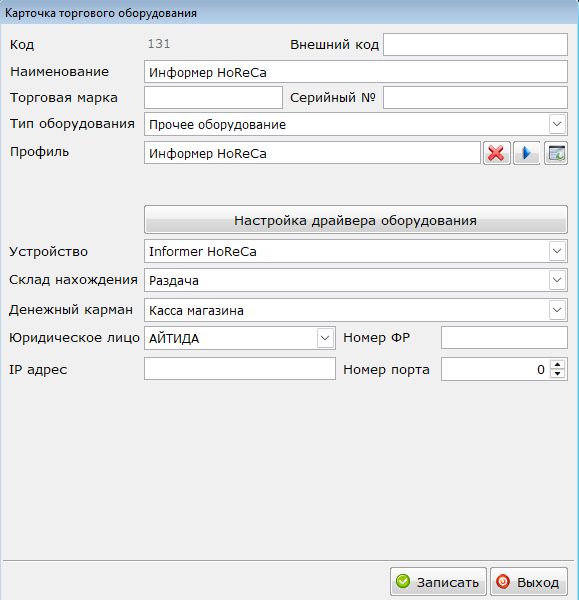 Наименование: - любое произвольное наименование оборудования Тип оборудования: - Прочее оборудование Профиль: - Информер HoReCa
Добавить созданную карточку оборудования в схему РМК для нужных рабочих мест. 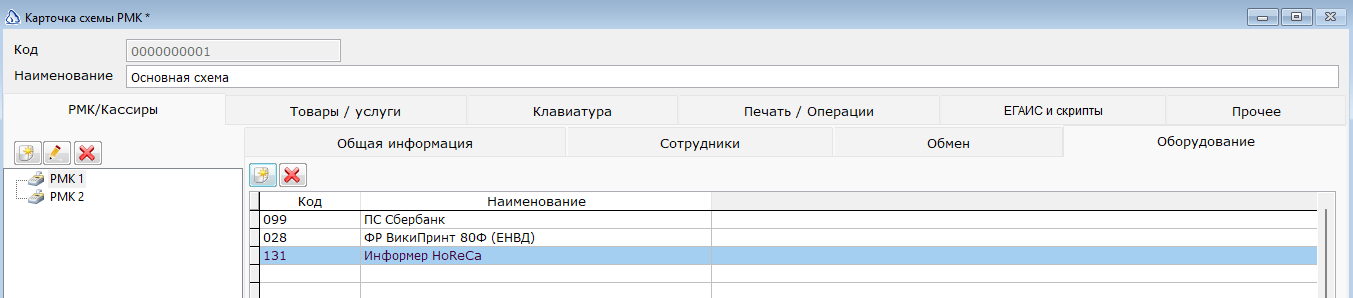
После подключения можно перейти в режим продаж в РМК и при добавлении новой позиции для нового заказа будет запрошен ввод параметров заказа. 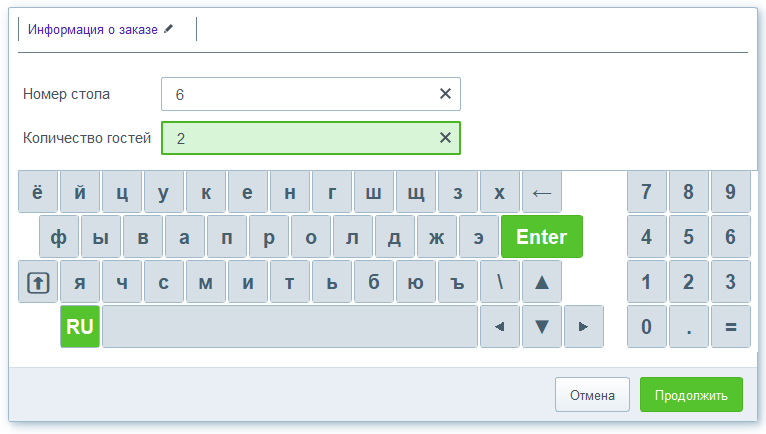
ИНФОРМАЦИЯ
Введенные параметры количества гостей и номера стола могут быть напечатаны на принтере чеков при печати марок.
ИНФОРМАЦИЯ
Количество и состав запрашиваемых параметров может быть произвольным образом дополнен за счет добавления новых параметров, доп свойств и своих обработчиков в профиль "Информер HoReCa".
Подготовка карточек товаров
Для привязки печати марок по товарам к определенным принтерам требуется в карточках товаров заполнить дополнительной свойство под названием «КодГруппыПечатиМарки».
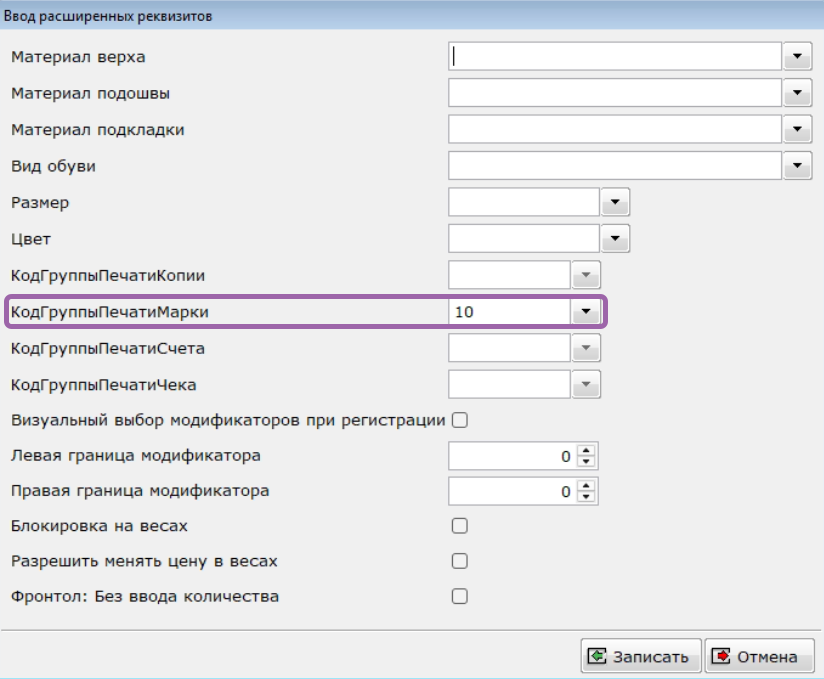
Значение в данном поле должно совпадать с кодом ФР, указанным в соответствующей карточке принтера, и не должно пересекаться с кодами ФР, используемых в карточках фискальных регистраторов для разделения чеков по фискальным регистраторам.
При печати марок в открытом чеке и при наличии позиций, принадлежащих к разным группам печати марок, печать будет разделена на отдельные задания, разделенные по кодам оборудования и каждое задание будет отправлено на свой принтер.
Настройка шаблонов марок
Для настройки содержимого, печатаемого в марках на принтеры в карточках оборудования для принтеров чеков присутствует функционал указания выражений для строк, заголовка и подвала чека.
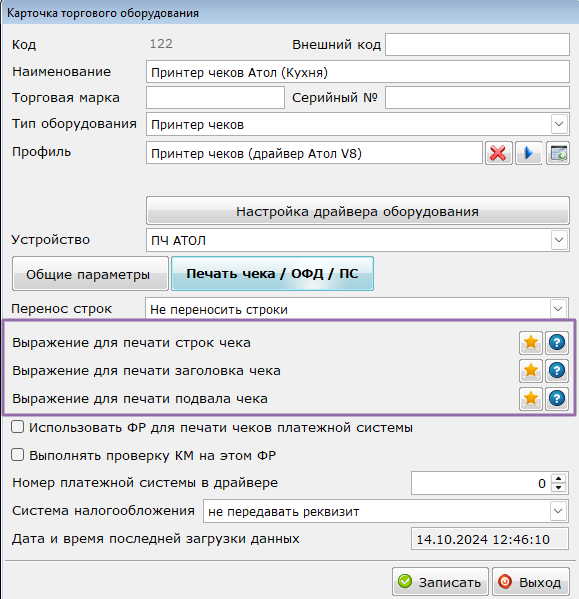
Обработка строк шаблонов происходит с учетом символов переноса строк, т.е. каждая строка в шаблоне будет выведена как отдельная строка на марке. Так же к печатаемым строкам может быть применено форматирование, поддерживаемое драйвером принтеров чеков Атол. Шаблон указания строки с форматированием следующий: "{Данные форматирования}" + ПечатаемаяСтрока, где "{Данные форматирования}" это строка, содержащая свойства из драйвера принтера чеков, применяемых к строкам при печати, и их значения через знак равно. Если к строке применяется несколько параметров, то эти параметры со значениями разделяются между собой знаком точки с запятой ";".
Пример шаблона для печати заголовка марок:
js
REPLICATE("=",КОЛИЧЕСТВОСИМВОЛОВ) +
"{Alignment=1;FontDblWidth=1;FontBold=1;FontDblHeight=1;}Принтер ""Кухня"". Марка № " + ALLTRIM( НОМЕР_ЧЕКА ) +
"{Alignment=0;}Официант " + ОПЕРАТОР_ИМЯ +
"{Alignment=0;}Номер стола " + НОМЕРСТОЛА +
"{Alignment=0;}Количество гостей " + КОЛИЧЕСТВОГОСТЕЙ +
"Дата: " + DTOC( ДАТА() ) + SPACE( КОЛИЧЕСТВОСИМВОЛОВ - 31 ) + "Время: " + RIGHT(TTOC(ДАТАВРЕМЯ()),8) +
"{FontBold=1;}Наименование товаров" + SPACE(22) + "Кол-во" +
"{FontBold=0;}" + REPLICATE( "=", КОЛИЧЕСТВОСИМВОЛОВ )
Разберем построчно этот пример:
REPLICATE("=",КОЛИЧЕСТВОСИМВОЛОВ)- выведет строку, состоящую из знаков "=" в количестве, указанном в переменной КОЛИЧЕСТВОСИМВОЛОВ. Значение переменной КОЛИЧЕСТВОСИМВОЛОВ автоматически определяется из драйвера принтера чеков. При корректном возврате драйвером количества символов в строке знак "=" будет выведен на всю строку."{Alignment=1;FontDblWidth=1;FontBold=1;FontDblHeight=1;}Принтер ""Кухня"". Марка № " + ALLTRIM( НОМЕР_ЧЕКА ) +- выведет строку "Принтер "Кухня. Марка № 1". К строке применятся параметры: Выравнивание (Alignment) - по центру (значение 1), Удвоение ширины шрифта (FontDblWidth), Жирный шрифт (FontBold), Удвоение высоты шрифта (FontDblHeight)"{Alignment=0;}Официант " + ОПЕРАТОР_ИМЯ +- выведет строку "Официант Иванова М.И.". К строке применит параметры: Выравнивание (Alignment) - слева (значение 0)."{Alignment=0;}Номер стола " + НОМЕРСТОЛА +- выведет указанный номер стола (если подключен Информер ). Выравнивание строки будет слева, т.к. применен параметр Alignment со значением 0."{Alignment=0;}Количество гостей " + КОЛИЧЕСТВОГОСТЕЙ +- выведет указанное количество гостей (если подключен Информер ). Выравнивание строки будет слева, т.к. применен параметр Alignment со значением 0."Дата: " + DTOC( ДАТА() ) + SPACE( КОЛИЧЕСТВОСИМВОЛОВ - 31 ) + "Время: " + RIGHT(TTOC(ДАТАВРЕМЯ()),8) +- будет выведена строка с датой и временем, разнесенные по ширине. Параметров к этой строке никаких не применяется, поэтому строка будет напечатана обычным шрифтом."{FontBold=1;}Наименование товаров" + SPACE(22) + "Кол-во" +- будет выведена строка заголовка, перед выводом позиций. Строка будет напечатана жирным шрифтом, т.к. для параметра FontBold установлено значение 1."{FontBold=0;}" + REPLICATE( "=", КОЛИЧЕСТВОСИМВОЛОВ )- выведет еще один разделитель из знаков "=" как и в начале марки. Здесь принудительно сбрасывается значение свойства FontBold в значение 0, чтобы не применилась установка признака жирного шрифта из предыдущей строки.
ИНФОРМАЦИЯ
Полный перечень переменных для использования в шаблонах печати на принтере чеков доступно в описании по кнопке справки, рядом с кнопкой ввода шаблона шапки/строки/подвала. Полный перечень поддерживаемых свойств драйвера описано в руководстве интегратора драйвера принтера чеков.