
Переключение темы
Условные обозначения
МПР - Модуль Регистрации Продаж. МРП1 - Встроенные в Айтиду модуль регистрации продаж. Вызывается только внутри основного приложения Айтида МРП2/РМК - Отдельный модуль регистрации продаж с современным и удобным интерфейсом, который может быть установлен и запущен на отдельном рабочем месте кассира как самостоятельное приложение и синхронизировать данные с основным приложением Айтида. драйвер ПС АТОЛ - драйвер платежных систем Атол, входящий в состав пакета драйверов под названием Frontol Driver Unit.
Введение
Для интеграци с актуальными платежными системами, действующими на территории Российской Федерации используется платный драйвер платежных систем Атол, входящий в состав пакета драйверов под названием Frontol Driver Unit. Подробная информация о драйвере, а так же стоимость и условия его приобретения представлены на сайте производителя драйвера по ссылке: https://frontol.ru/catalog/dto/.
Настройка драйвера ПС Атол
Для настройки платежной системы сперва требуется сперва установить его скачав с сайта разработчика и активировать лицензию.
ВНИМАНИЕ
Внимание! Без активации лицензии работа с драйвером будет недоступна и операции по платежной системе будут завершаться ошибкой.
После установки драйвера и активации лицензии требуется его запустить и настроить параметры работы с платежной системой. Ниже представлен пример настройки для платежной системы Сбербанка. 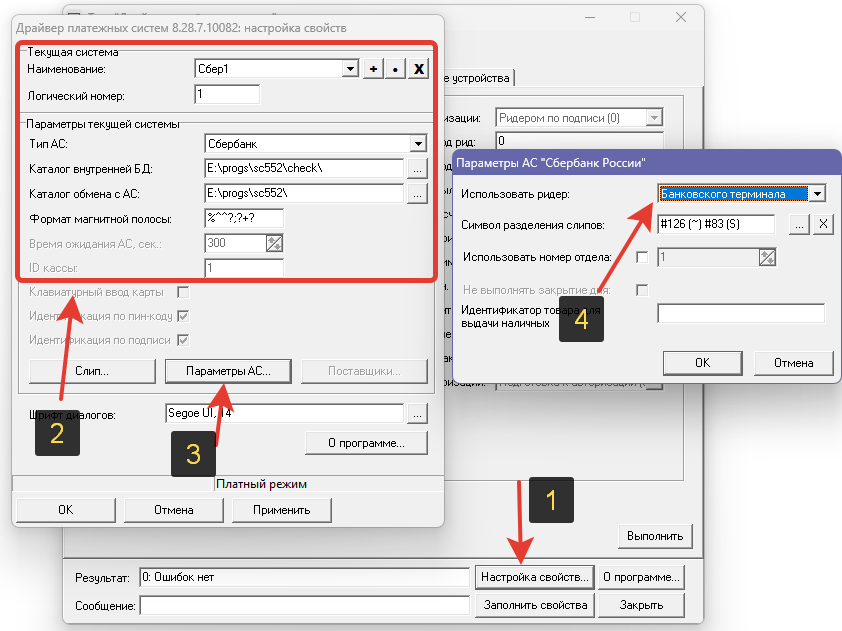
Аналогичным образом настраиваются прочие платежные системы. Отличие будет только в списке параметров, который для каждой платежной системы свой. Все данные для заполнения параметров предоставляются банком эквайером. Ниже пример для платежной системы, использующей ПО INPASS. 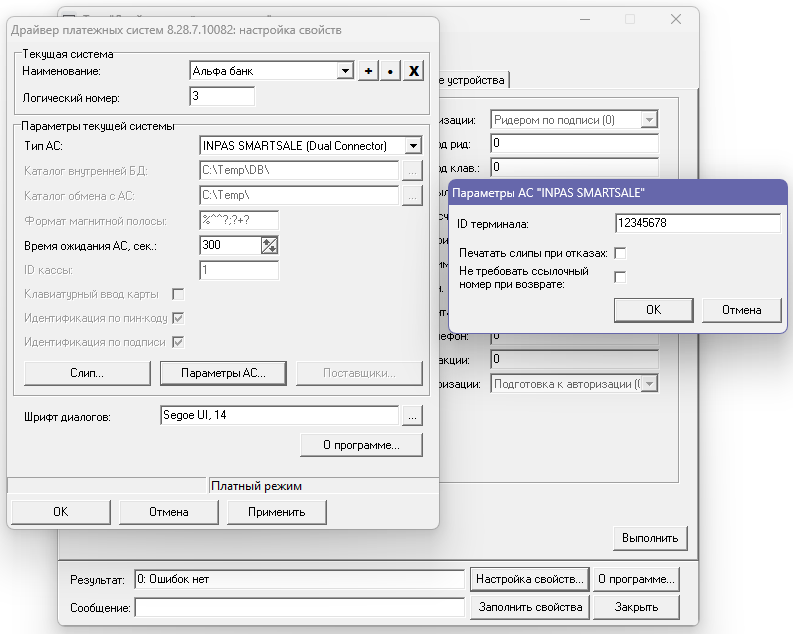
Подключение платежной системы к МРП2 / РМК
Модуль регистрации продаж версии 2 для работы с платежными системами поддерживает отдельный вид оборудования "Платежные системы".
Для настройки интеграции необходимо создать карточку оборудования по следующему шаблону: 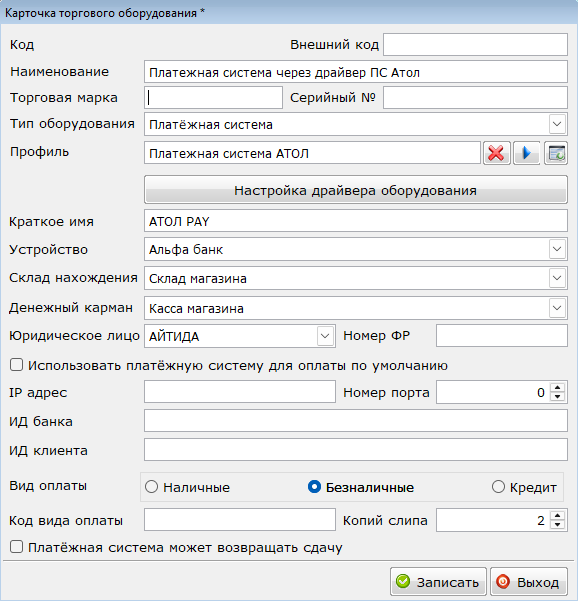 Наименоване: Указать произвольное наименование оборудования Тип оборудования: Выбрать "Платежная система" Профиль: Выбрать профиль под названием "Платежная система Атол" По кнопке Настройка драйвера оборудования настроить параметры платежной системы в драйвере, по аналогии с пунктом Настройка драйвера ПС Атол. Краткое имя: указать короткое и уникальное обозначение устройства, которое будет отображаться в форме распределения оплат по платежным системам в режиме регистрации продаж. Устройство: выбрать логическое устройство из драйвера платежных систем. Вид оплаты: Выбрать требуемый вид оплаты для платежной системы. Зачастую это "Безналичные". Копий слипа: указать количество копий слипа для печати. В поле Номер ФР можно выбрать ККТ, на которой будет распечатан слип платежной системы, если такой подразумевается драйвером.
После заполнения параметров необходимо сохранить карточку оборудования, нажав кнопку "Записать" и добавить её в список оборудования для рабочего места в схеме РМК. 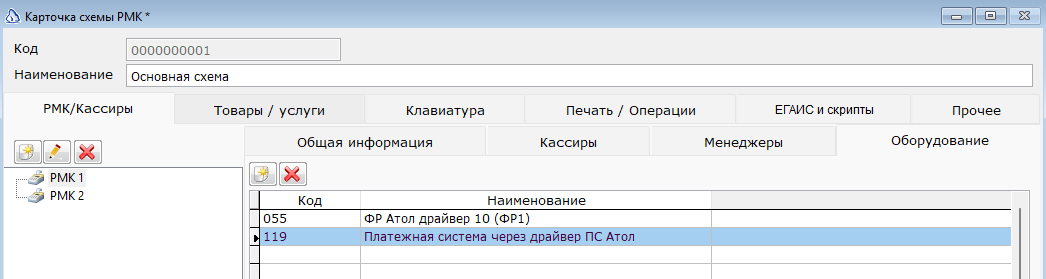
После произведенных настроек оборудования и подключения платежной системы к рабочему месту в режиме регистрации продаж, при наличии в чеке оплаты с видом "Безналичные", при закрытии чека оплата будет происходить через подключенную к рабочему месту платежную систему, а следом распечатаны слипы платежной системы и пробит кассовый чек.
ВНИМАНИЕ
Внимание! Во избежание ситуаций с двойной авторизацией и оплатой по платежной системе при пробитии чеков для оборудования с типом "Фискальный регистратор" необходимо использовать профили ФР без указания в их названии "с платежной системой". Например: - Библиотека ФР. Профиль ФР Атол (ФН, ФФД 1.05, ДТО 10) - Библиотека ФР. Профиль ФР Атол (ФН, ФФД 1.2, ДТО 10) - Библиотека ФР. Профиль ФР Меркурий (Инкотекс) (ФН, ФФД 1.05, INECRMAN) - Библиотека ФР. Профиль ФР Меркурий (Инкотекс) (ФН, ФФД 1.2, INECRMAN) - Библиотека ФР. Профиль ФР Штрих (ФН, ФФД 1.05, ДККТ 4.Х-5.Х) - Библиотека ФР. Профиль ФР Штрих (ФН, ФФД 1.2, ДККТ 5.Х)
Подключение платежной системы к МРП1
Модуль Регистрации Продаж версии 1 не поддерживает отдельного типа оборудования такого как "Платежная система", поэтому подключение платежных систем реализуется путём встраивания модулей для работы с платежными системами в профиль для работы с фискальным регистратором. Все профили фискальных регистраторов, поддерживающие работу с платежными системами имеют в своем названии дополнительное обозначение: "...Платежная система АТОЛ". Список актуальных профилей оборудования со встроенной работой с платежной системой:
- Библиотека ФР. Профиль ФР Атол (ФН, ФФД 1.05, ДТО 10, Платежная система АТОЛ)
- Библиотека ФР. Профиль ФР Атол (ФН, ФФД 1.2, ДТО 10, Платежная система АТОЛ)
- Библиотека ФР. Профиль ФР Меркурий (Инкотекс) (ФН, ФФД 1.05, INECRMAN, Платежная система АТОЛ)
- Библиотека ФР. Профиль ФР Меркурий (Инкотекс) (ФН, ФФД 1.2, INECRMAN, Платежная система АТОЛ)
- Библиотека ФР. Профиль ФР Штрих (ФН, ФФД 1.05, ДККТ 4.Х-5.Х, Платежная система АТОЛ)
- Библиотека ФР. Профиль ФР Штрих (ФН, ФФД 1.2, ДККТ 5.Х, Платежная система АТОЛ)
- Профиль ФР Дримкас v.4.5 (Айтида с версии 4.0) (ФН, ФФД 1.05) с платежной системой АТОЛ
Для настройки интеграции необходимо создать карточку торгового оборудования по следующему шаблону: 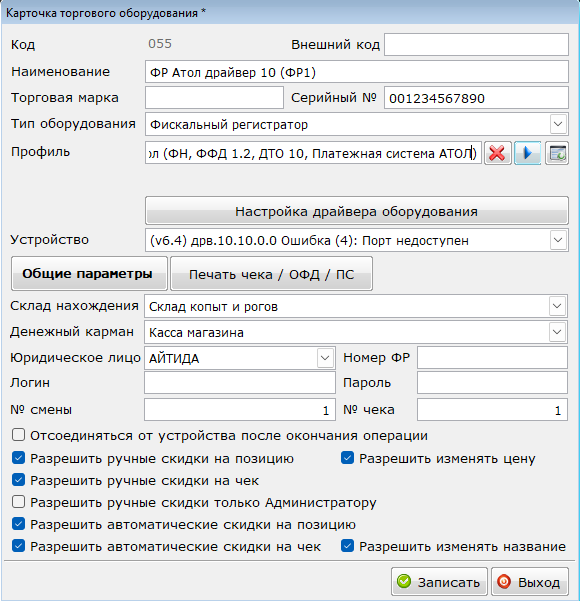 Наименование: Указать любое наименование оборудования Тип оборудования: Выбрать "Фискальный регистратор" Профиль: Выбрать профиль фискального регистратора, содержащего "...Платежная система АТОЛ" в наименовании. По кнопке Настройка драйвера оборудования настроить связь с фискальным регистратором.
На вкладке "Печать чека / ОФД / ПС" указать следующие параметры: 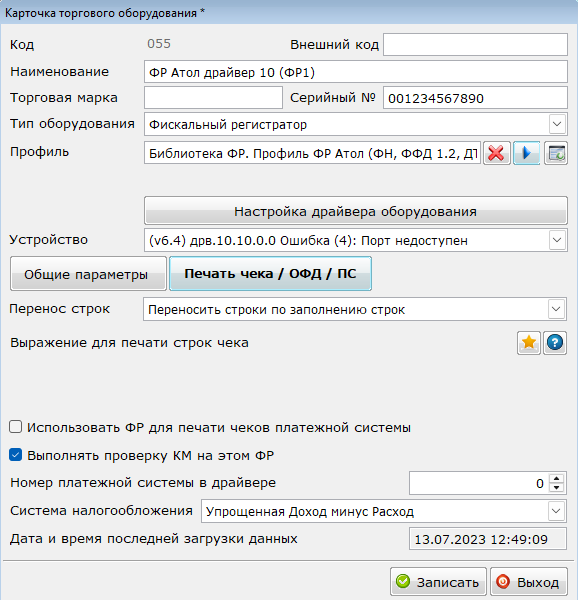 Использовать ФР для печати чеков платежной системы: Установить или снять флаг, в зависимости от требований к печати слипов. Установка флага не является обязательнои и используется для случаев, когда необходимо все слипы печатать на определенной ККТ, когда к рабочему месту подключено более одного фискального регистратора. Номер платежной системы в драйвере: необходимо указать номер логического устройства в драйвере платежных систем Атол.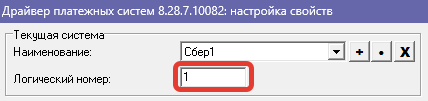
После заполнения параметров необходимо сохранить карточку оборудования и добавить её в список подключенного оборудования в локальном оборудовании. Подробнее о подключении оборудования к рабочему месту по ссылке: Локальное оборудование рабочего места.